
Canevas
Canevas — réalisez toute l’œuvre au même endroit.
Disposez prompts, références et résultats côte à côte, puis enchaînez-les en scènes.
Le canevas s’organise sur un ordinateur. Sur téléphone, ouvrez vos canevas ou lancez un court métrage.
Amorces de prompt
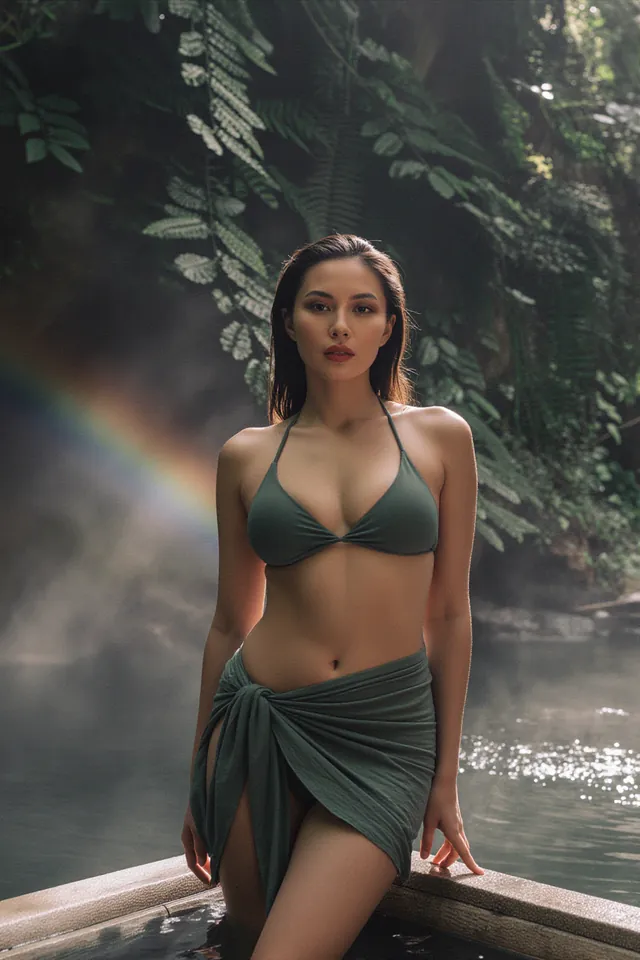

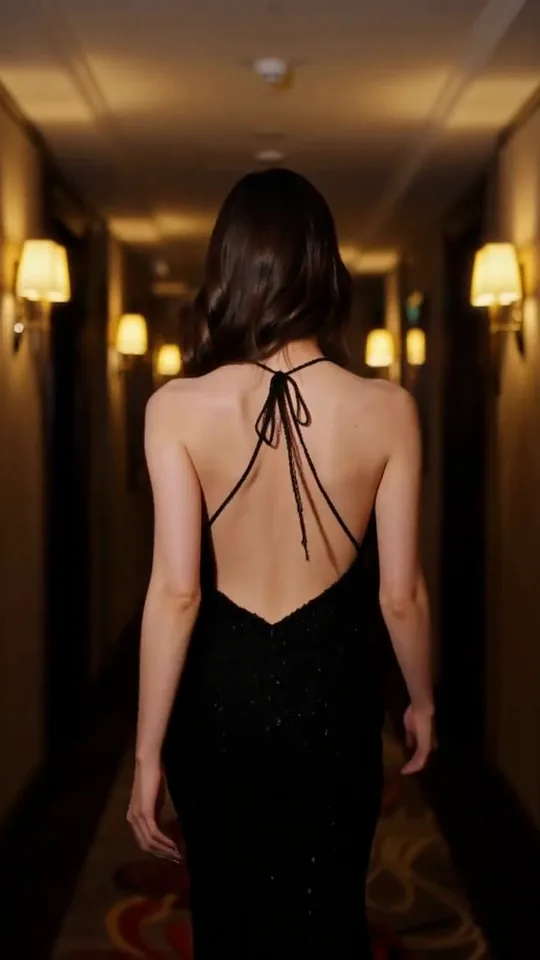
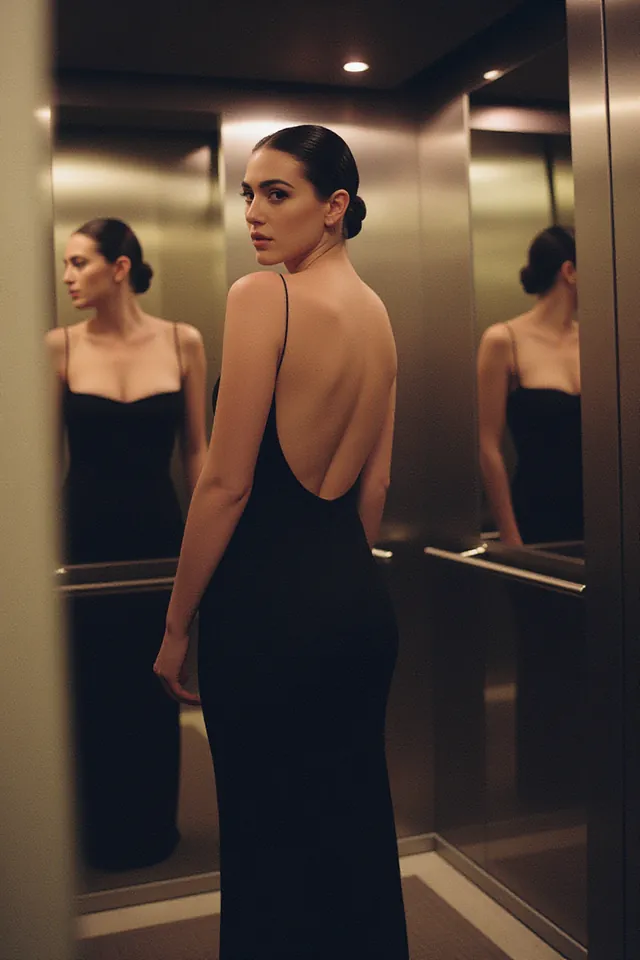
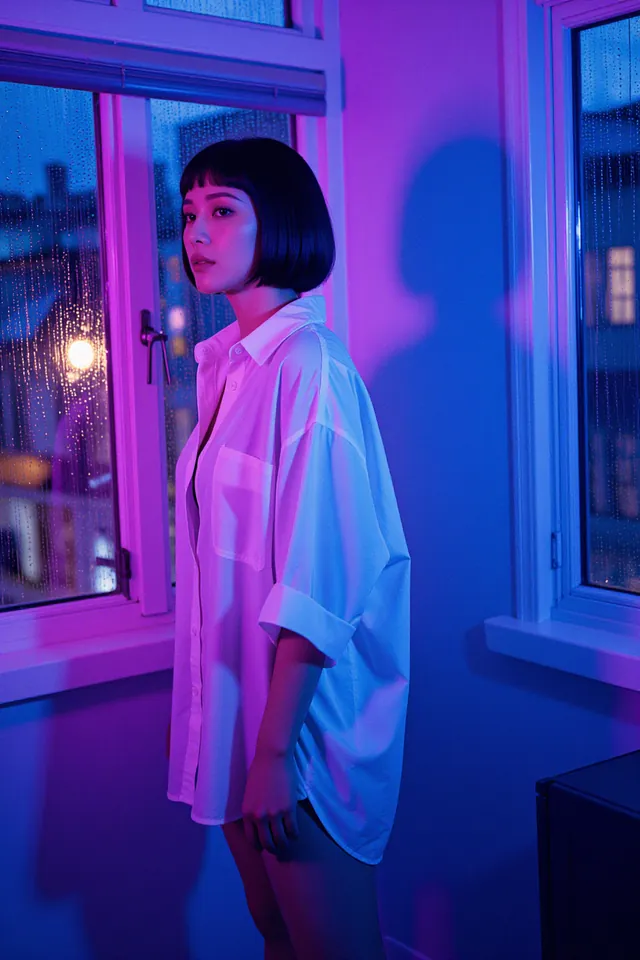
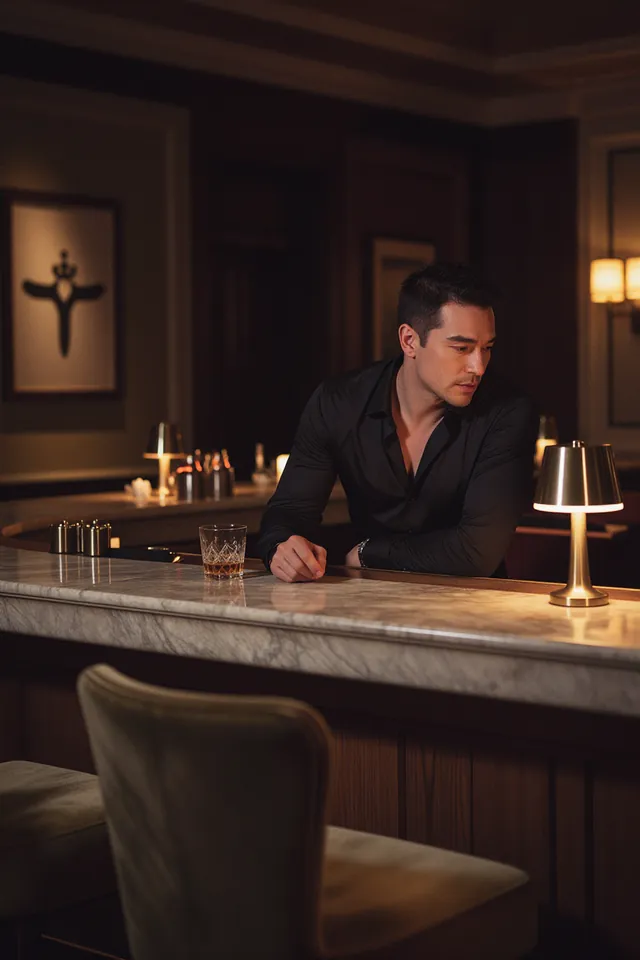
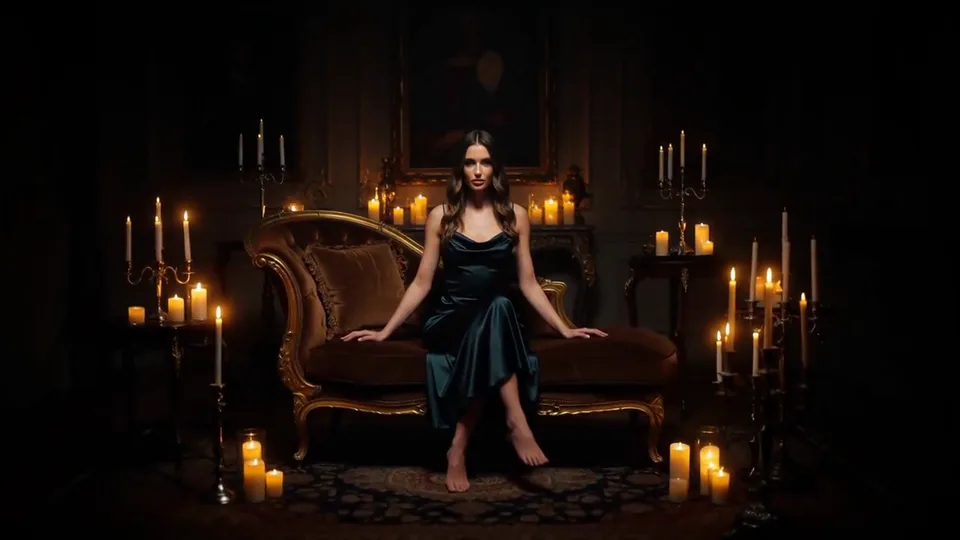
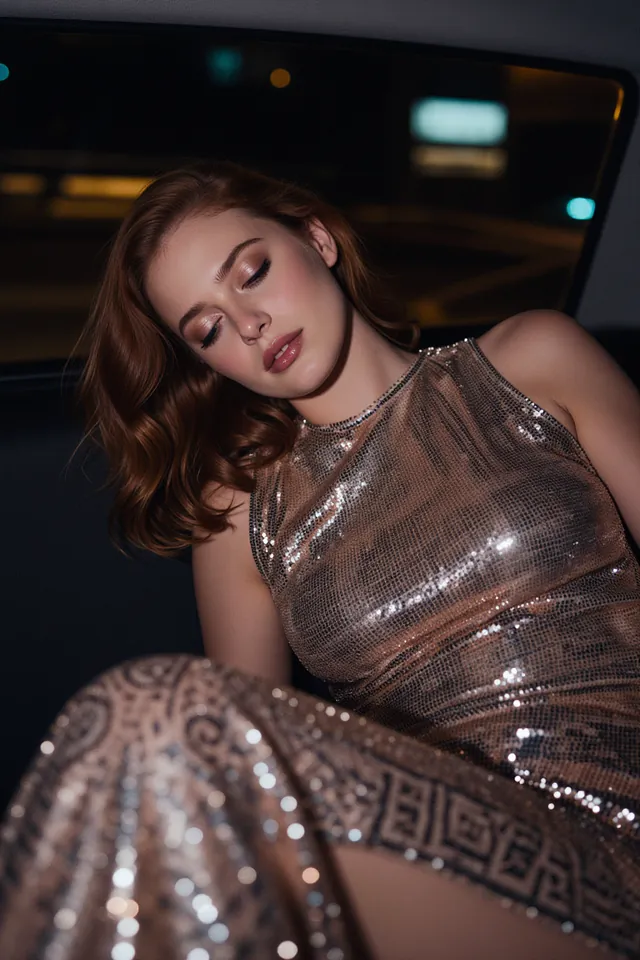
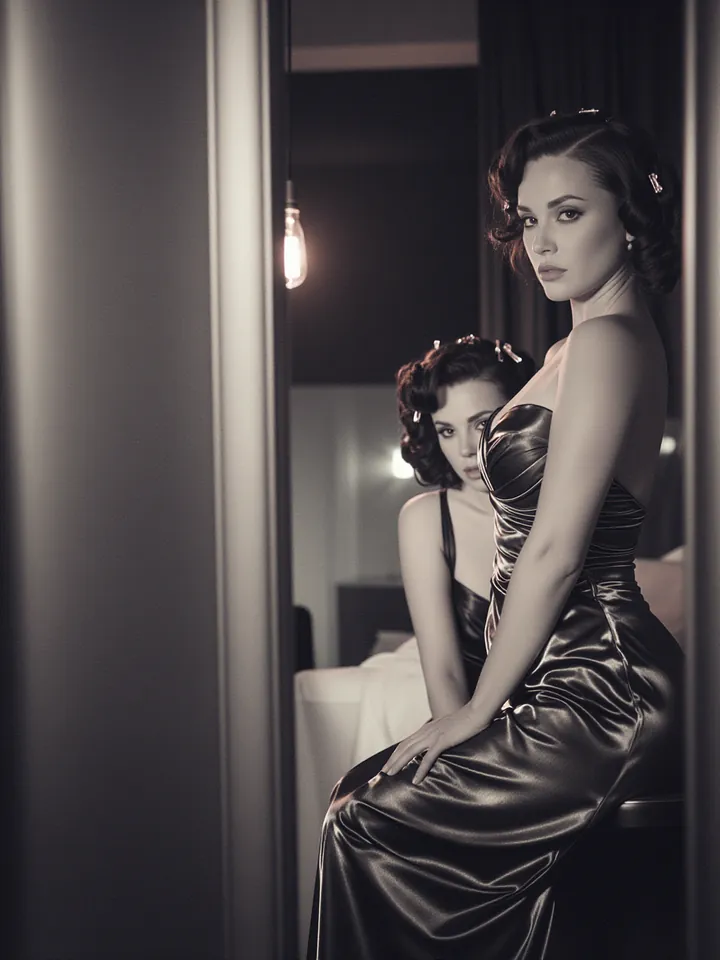
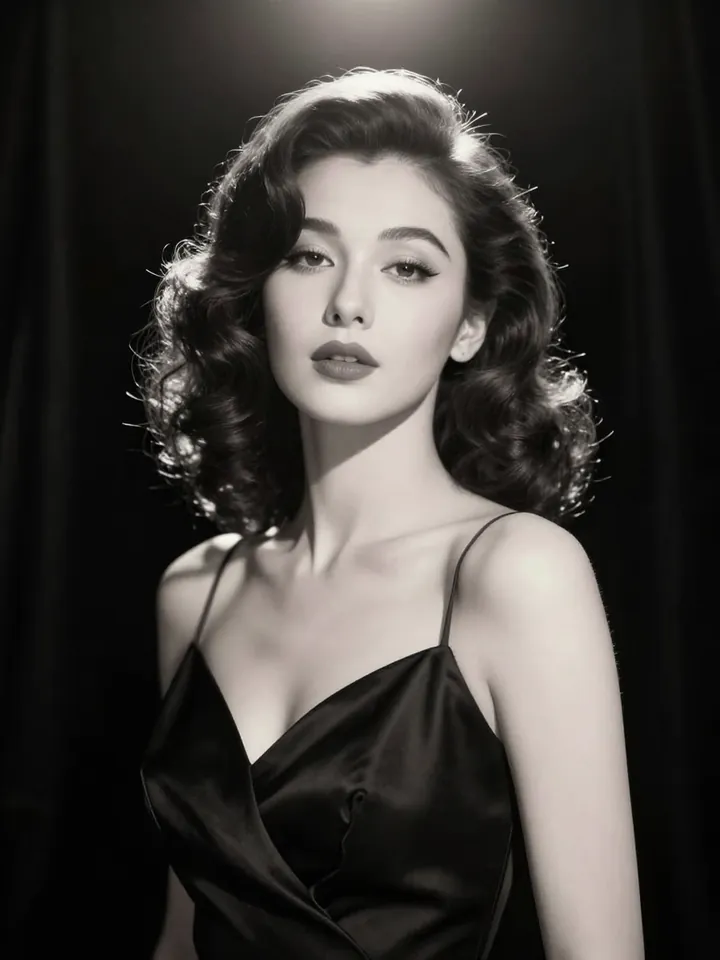
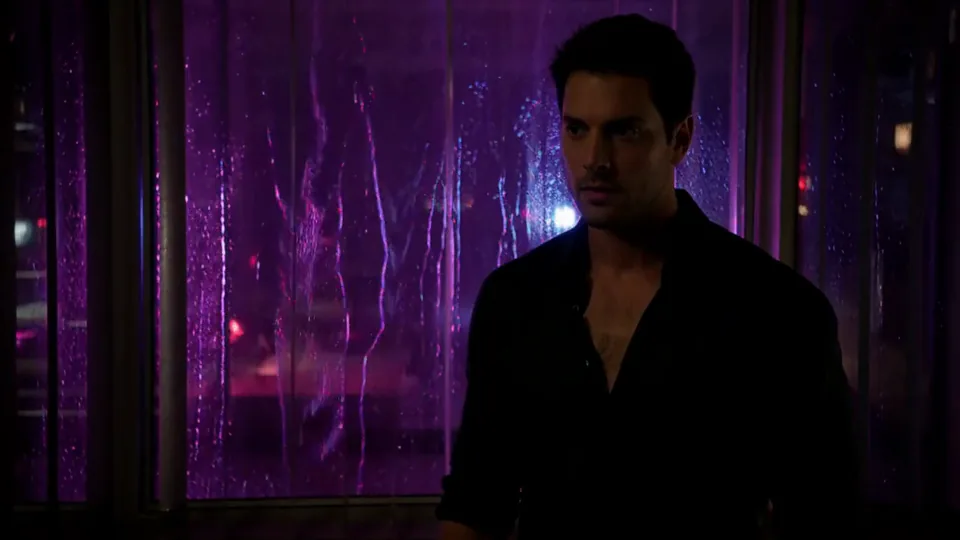
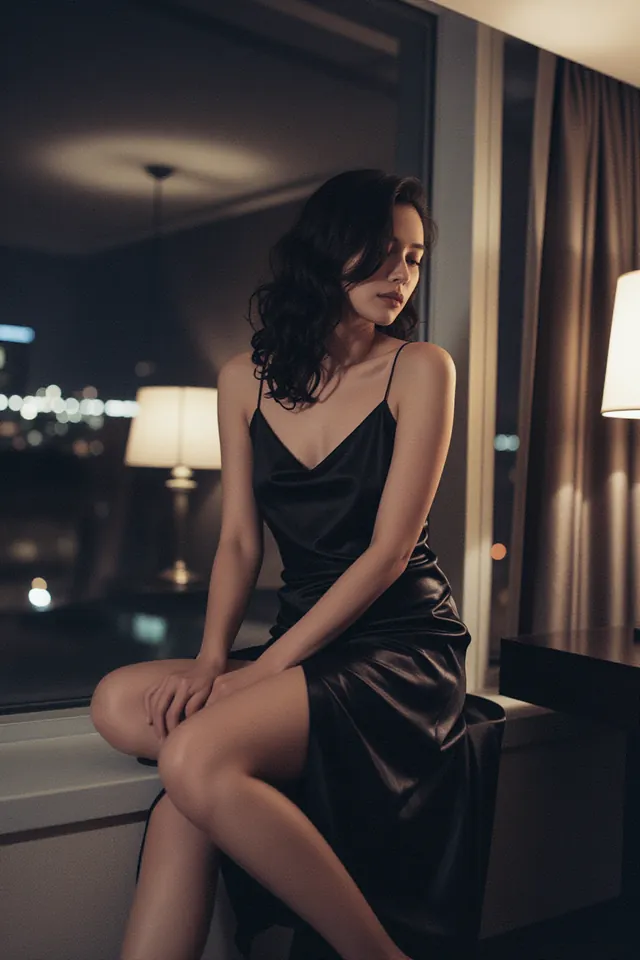
Disposez vos plans sur un canevas, transformez une image en vidéo et reliez chaque prise. Modèles sans censure, sans filtre, paiement au résultat.
À quoi sert le canevas
Un fil convient à une idée à la fois. Un court métrage de plusieurs plans a besoin d’une table où chaque plan reste visible, pour les déplacer et garder les prises qui fonctionnent.
Chaque prise reste reliée par un trait fin à l’image dont elle est issue : vous retracez comment un plan a été fait et repartez de n’importe quel point.
Il tourne sur les mêmes modèles que le reste du studio, ceux sans censure compris, sans filtre de plateforme sur vos prompts et avec le prix sur chaque bouton.
Comment fonctionne le canevas
- 01
Posez une carte
Double-cliquez n’importe où sur le canevas, écrivez une ligne et cliquez sur « Générer ». Le prix figure sur le bouton avant le lancement.
- 02
Repartez de n’importe quelle image
Sélectionnez un résultat et choisissez « Créer une vidéo », « Retoucher » ou « Dans la même veine ». La nouvelle prise se place à côté, reliée à sa source par un trait fin.
- 03
Regroupez les plans en scène
Sélectionnez une rangée de plans, regroupez-les en une scène, puis ouvrez le Storyboard pour les lire dans l’ordre.
Ouvrir un nouveau canevasOu commencez un plan dans le studio
Le rôle de chaque élément
Rien sur le canevas ne coûte quoi que ce soit tant que vous n’appuyez pas sur Générer et que vous n’avez pas vu le prix.
Cartes de prompt
Un prompt image ou vidéo contient une ligne de texte, le modèle (Auto ou celui de votre choix), le format, la durée et un look facultatif.
Résultats et prises
Chaque génération arrive sous forme de prise numérotée à côté de la carte qui l’a produite : les versions d’un même plan restent groupées.
Repartir d’une image
Sélectionnez une image fixe pour « Créer une vidéo », « Retoucher » ou « Dans la même veine », ou un clip pour « Relancer » ou « Dernière image → image ». Les nouvelles cartes restent liées à leur source.
Références
Faites glisser le + de n’importe quelle image sur une carte de prompt. La carte indique combien de références accepte son modèle ; pour un clip, il faut d’abord en extraire la dernière image.
Scènes
Regroupez des cartes dans une scène nommée. « Générer la scène » lance chaque prompt qu’elle contient, après confirmation d’un montant total unique.
Storyboard
Affiche chaque scène plan par plan, avec sa durée. « Lire la scène » enchaîne les plans ; « Exporter la planche » les enregistre en une seule image.
Sources
Faites glisser des résultats depuis l’Historique, des mises en scène, des effets préréglés, des styles et de l’inspiration, ou touchez-les pour les déposer au centre.
Notes
Listes de plans, dialogues ou pense-bêtes posés à côté des plans, jamais envoyés à un modèle.
Deux façons de construire un court métrage
Les deux n’utilisent que ce qui se trouve aujourd’hui sur le canevas.
Une image, trois plans
- 01Ajoutez un prompt image, écrivez votre sujet et choisissez un look. Tous les looks se parcourent aussi dans Styles.
- 02Gardez l’image qui vous plaît et choisissez « Dans la même veine » pour en obtenir quelques variantes.
- 03Sélectionnez les trois meilleures images et cliquez sur « Créer les vidéos ». Elles tournent sur les mêmes modèles que le générateur image en vidéo, et vous confirmez d’abord le total.
- 04Clips sélectionnés, choisissez « Grouper en scène ».
- 05Ouvrez le Storyboard, lisez la scène en entier, et utilisez « Exporter la planche » pour partager l’ordre des plans.
Une prise plus longue, plan par plan
- 01Ajoutez un prompt vidéo et écrivez le plan d’ouverture, ou faites glisser un mouvement préréglé depuis Sources. Les mêmes mouvements figurent dans Effets.
- 02Quand le clip est prêt, choisissez « Extraire la dernière image » dessus.
- 03Faites glisser le + de cette image dans un nouveau prompt vidéo et écrivez la suite. La nouvelle prise démarre là où la précédente s’est arrêtée.
- 04Recommencez pour chaque temps fort de la scène.
- 05Regroupez les prises en une scène et lisez-la dans le Storyboard. Téléchargez les clips pour les assembler dans votre logiciel de montage.
Canevas, page de générateur ou pile d’outils
Les modèles et les prix sont les mêmes dans tout le studio. Ce qui change, c’est la part de l’œuvre que vous voyez et pilotez d’un seul coup.
| Ce dont vous avez besoin | Canevas | Une page de générateur | Plusieurs outils séparés |
|---|---|---|---|
| Tous les plans d’une œuvre visibles d’un coup | Oui, sur un seul canevas | Un résultat à la fois | Éparpillés entre onglets et téléchargements |
| Chaque prise reliée à l’image dont elle est issue | Un trait fin sur le canevas | Une mention dans la visionneuse, comme « Retouchée à partir de la prise 2 » | Seulement si vous le notez vous-même |
| Une image fixe transformée en clip | Créer une vidéo, directement sur la carte | Créer une vidéo à partir du résultat | Télécharger, réimporter, réécrire le prompt |
| Le prix avant de lancer | Sur chaque bouton « Générer » | Sur le bouton « Générer » | Selon l’outil |
| Plusieurs générations à la fois | Une seule confirmation, avec le total | Une génération par clic | Un outil à la fois |
| Où le travail est conservé | Le canevas dans ce navigateur, les résultats dans l’Historique | Les résultats dans l’Historique | Là où vous avez enregistré chaque fichier |
| Travailler depuis un téléphone | Voir et lancer des plans ; organiser sur ordinateur | Fonctionne sur téléphone | Selon l’outil |
Prompts pour démarrer
Trois mises en scène vidéo avec leur sujet par défaut déjà rempli. Collez-en une dans un prompt vidéo, ou faites glisser la mise en scène depuis Sources et changez qui s’y trouve.
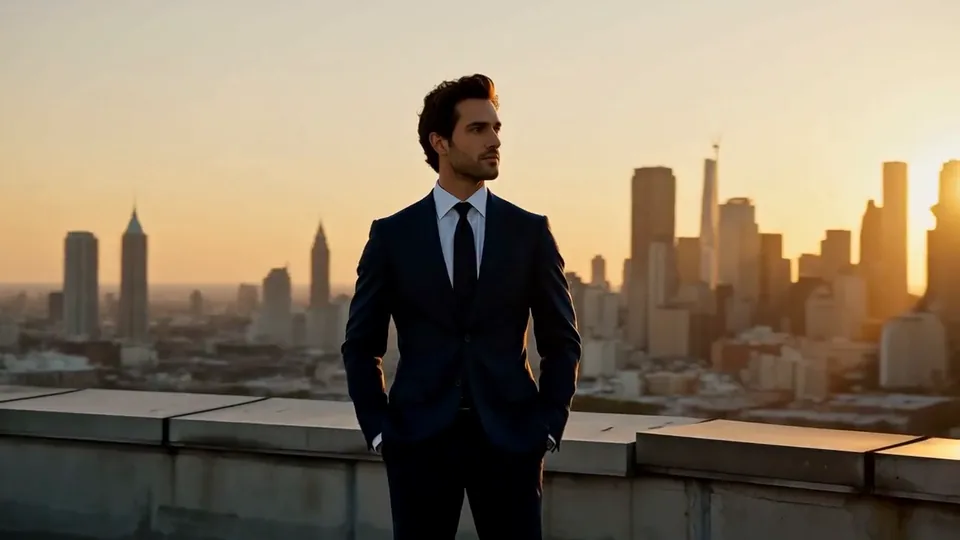
Demi-orbite
Un demi-cercle fluide sur un toit doré.the camera sweeps a smooth half-circle around an adult man in a tailored navy suit on a rooftop at golden hour, the city skyline sliding behind, warm backlight, steady cinematic motion
Lente approche
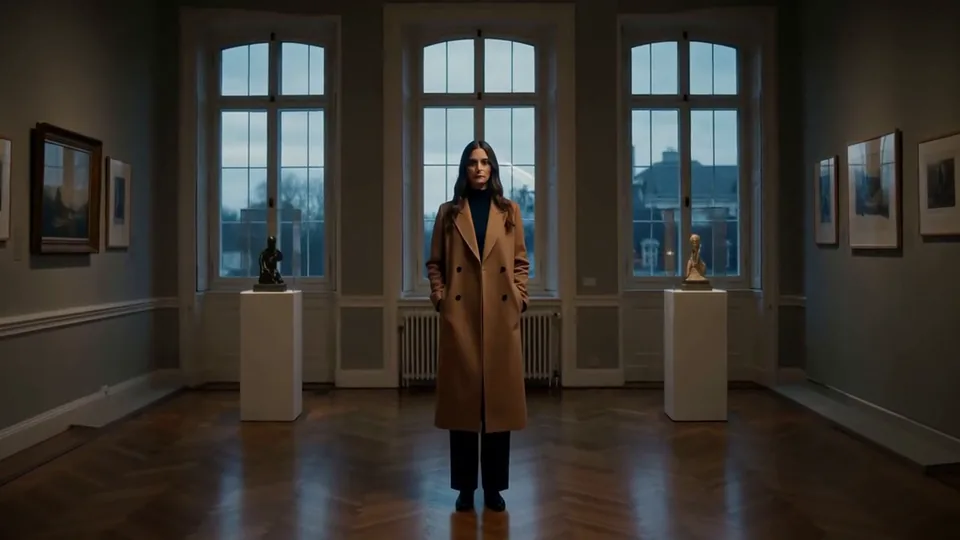
Une avancée régulière vers le sujet au crépuscule.a slow, steady push-in toward an adult woman in a long camel coat standing in a quiet gallery at dusk, soft window light, shallow depth of field, cinematic stillness
Derrière la vitre mouillée
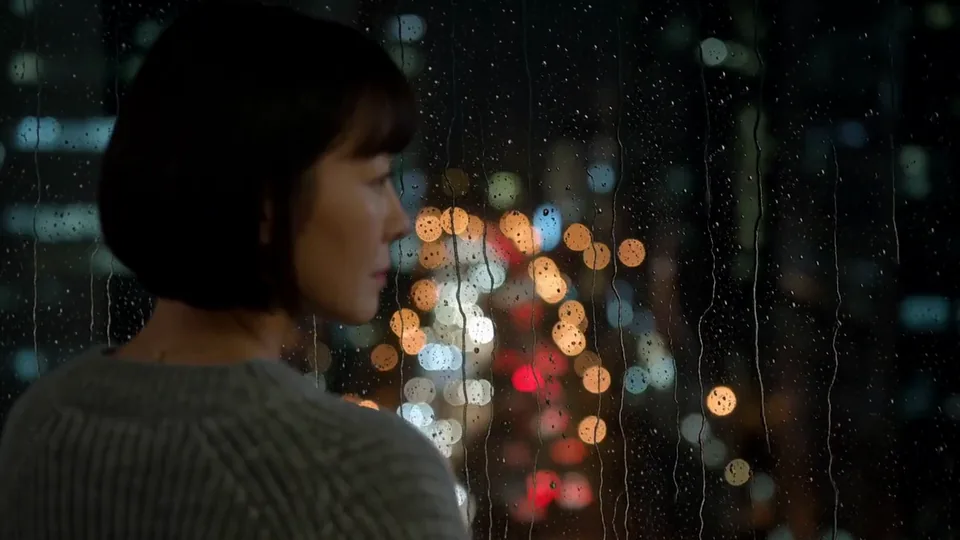
Les gouttes dévalent pendant que la ville brille.seen through a rain-streaked window at night, droplets racing down the glass while an adult woman with a short bob in a grey knit sweater watches the city lights, soft bokeh, slow focus shift
Au-delà d’une seule prise
Une prise dure aussi longtemps que le modèle le permet ; la plus longue de la gamme vidéo du studio atteint aujourd’hui 30 secondes, avec Seedance 2.5 Spicy. Au-delà, extrayez la dernière image du clip, utilisez-la comme référence du prompt vidéo suivant et continuez. Une scène enchaîne les prises.
Enchaîner les clips au-delà d’une prise grâce à la dernière image
Ce qui tourne sur le canevas
Auto part de ces modèles par défaut ; chaque carte de prompt peut passer à un autre modèle.
MiniMax H3
Sans censure — Ce modèle déclare ne pas filtrer le contenu. SpicyAPI transmet sans ajouter d’analyse de contenu par la plateforme ; les obligations juridiques et de consentement restent au client.Photo en vidéo
À partir de $0.037 par s
MiniMax H3
Sans censure — Ce modèle déclare ne pas filtrer le contenu. SpicyAPI transmet sans ajouter d’analyse de contenu par la plateforme ; les obligations juridiques et de consentement restent au client.Texte en vidéo
À partir de $0.037 par s
Z-Image
Sans censure — Ce modèle déclare ne pas filtrer le contenu. SpicyAPI transmet sans ajouter d’analyse de contenu par la plateforme ; les obligations juridiques et de consentement restent au client.Texte en image
À partir de $0.01 par image
Questions sur le canevas
Une page de générateur produit une chose à la fois à partir d’un formulaire. Le canevas réunit de nombreux prompts, résultats et notes sur un même canevas, relie chaque prise à son image source et regroupe les plans en scènes. Les modèles et les prix sont les mêmes.
Dans ce navigateur, sur cet appareil ; les résultats sont aussi conservés dans l’Historique. Les canevas placés dans la corbeille sont supprimés au bout de 30 jours, et si un canevas est modifié dans deux onglets, vous choisissez la version à garder.
La génération continue. Dès qu’une prise est acceptée, sa carte garde la tâche en mémoire, et quand vous rouvrez le canevas sur cet appareil, le résultat se met en place. Il arrive aussi dans l’Historique.
Non. Chaque carte de prompt affiche son prix sur le bouton « Générer », et toute action qui lance deux générations ou plus, comme « Créer les vidéos » ou « Générer la scène », vous demande de confirmer le total. Jusqu’à 8 générations partent en un seul lot.
Oui, plan par plan. Utilisez « Extraire la dernière image » sur un clip terminé, reliez cette image au prompt vidéo suivant, et la nouvelle prise démarre là où la précédente s’est arrêtée. Le Storyboard enchaîne les prises.
Oui. Partez de l’option Storyboard, qui vous donne une scène avec quatre plans vides, ou ajoutez une « Scène de 4 plans » à n’importe quel canevas. Écrivez un prompt par plan, ajoutez des notes, puis cliquez sur « Générer la scène ».
Pas par nous : les prompts vont au modèle sans filtre de plateforme. Les modèles badgés « Sans censure » n’ont rien adouci ni refusé lors de nos tests ; d’autres peuvent appliquer leurs propres limites, et la politique de contenu s’applique partout.
Les images et clips terminés sont conservés 14 jours, les imports un jour. Une carte expirée l’indique et propose « Relancer » avec les mêmes réglages : téléchargez ce que vous voulez garder.
Oui. Téléchargez tous les résultats ou une sélection (les fichiers expirés sont ignorés), et utilisez « Exporter la planche » pour enregistrer les plans d’une scène dans l’ordre en une seule image, prête à partager comme storyboard.
En partie. Sur téléphone, il s’ouvre sur le Storyboard : vous pouvez sélectionner une carte pour lancer ses actions, modifier et lancer un prompt, ou télécharger un résultat. Déplacer, grouper et relier des cartes demande un ordinateur.
À lire ensuite
- Générateur d’images IACréez la première image d’une œuvre, avec les looks de la page Styles.
- Image en vidéo IAUne photo et un prompt, avec toutes les durées que propose le modèle.
- Générateur de vidéo IA sans censurePhoto en vidéo et texte en vidéo, modèles sans censure en tête.
- StylesDes looks cinéma, éditoriaux, anime, peinture et 3D pour démarrer une image.
- Effets vidéoMouvements de caméra, météo et looks pellicule préréglés pour une seule photo.
- Texte, image ou référence : choisir un mode de Wan 3.0Choisir l’entrée selon le seul élément du plan qui ne doit pas changer.