

Aller au contenu principal

n8n / ComfyUI

Workflows NSFW. De la première image à la série.

Séries de personnages, scènes privées et styles affirmés. Choisissez un résultat, importez le workflow n8n ou ComfyUI et créez vos premières images.

NSFW / Personnage / Style

Choisissez votre direction créative

Huit idées pour vos projets NSFW avec des personnages adultes fictifs. Développez leur garde-robe, leur ambiance et leurs décors.

Séries de personnages NSFW
Illustration

Séries de personnages NSFW

01

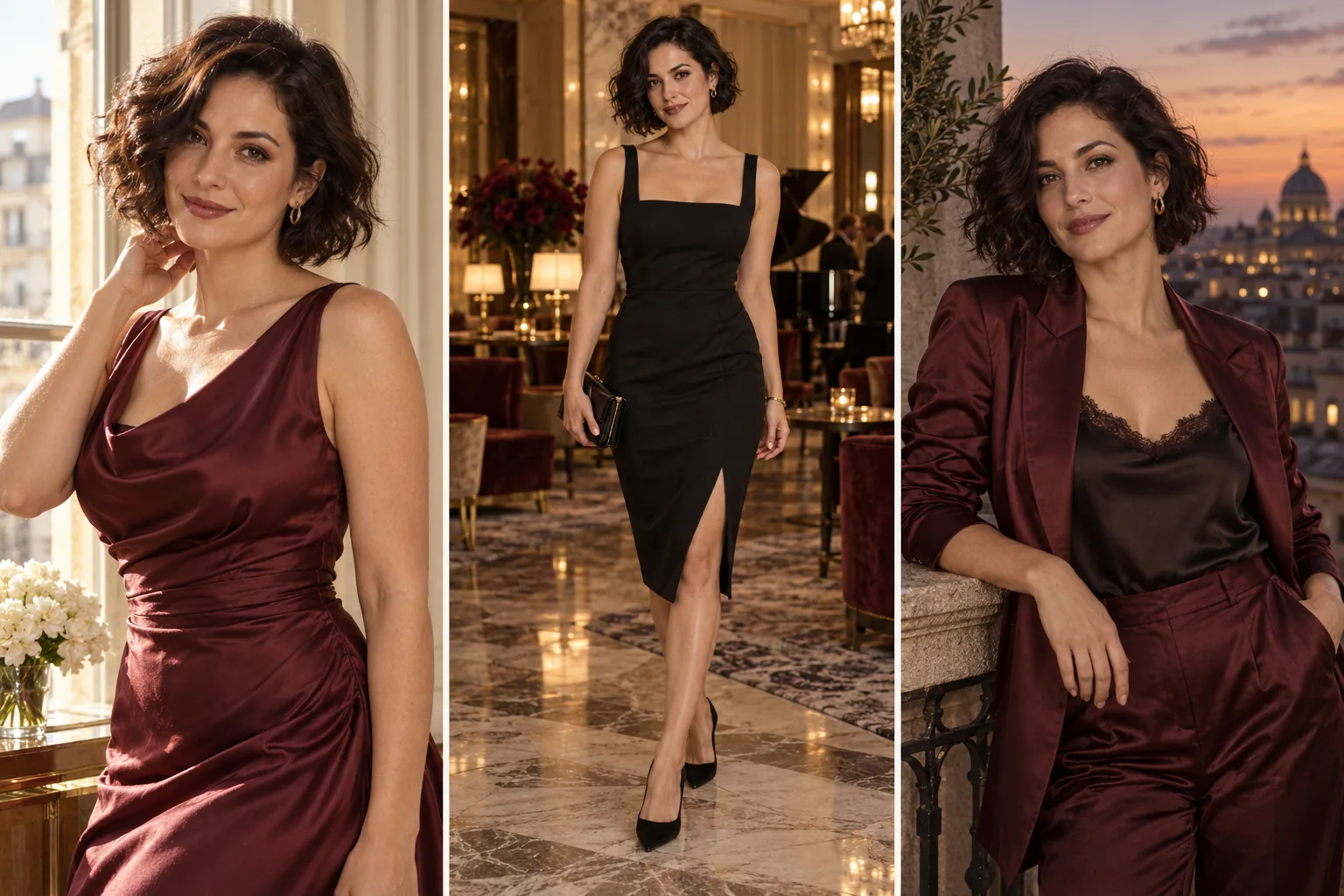
Composez une histoire éditoriale : portrait près d’une fenêtre, tenue de soirée et balcon nocturne. Testez quatre scènes, puis développez la meilleure direction.

Que modifier en premier

Réutilisez le portrait original à chaque scène. Changez tenue et lieu en conservant visage et coiffure.

Voir le workflow
Anime adulte et visual novels
Illustration

Anime adulte et visual novels

02

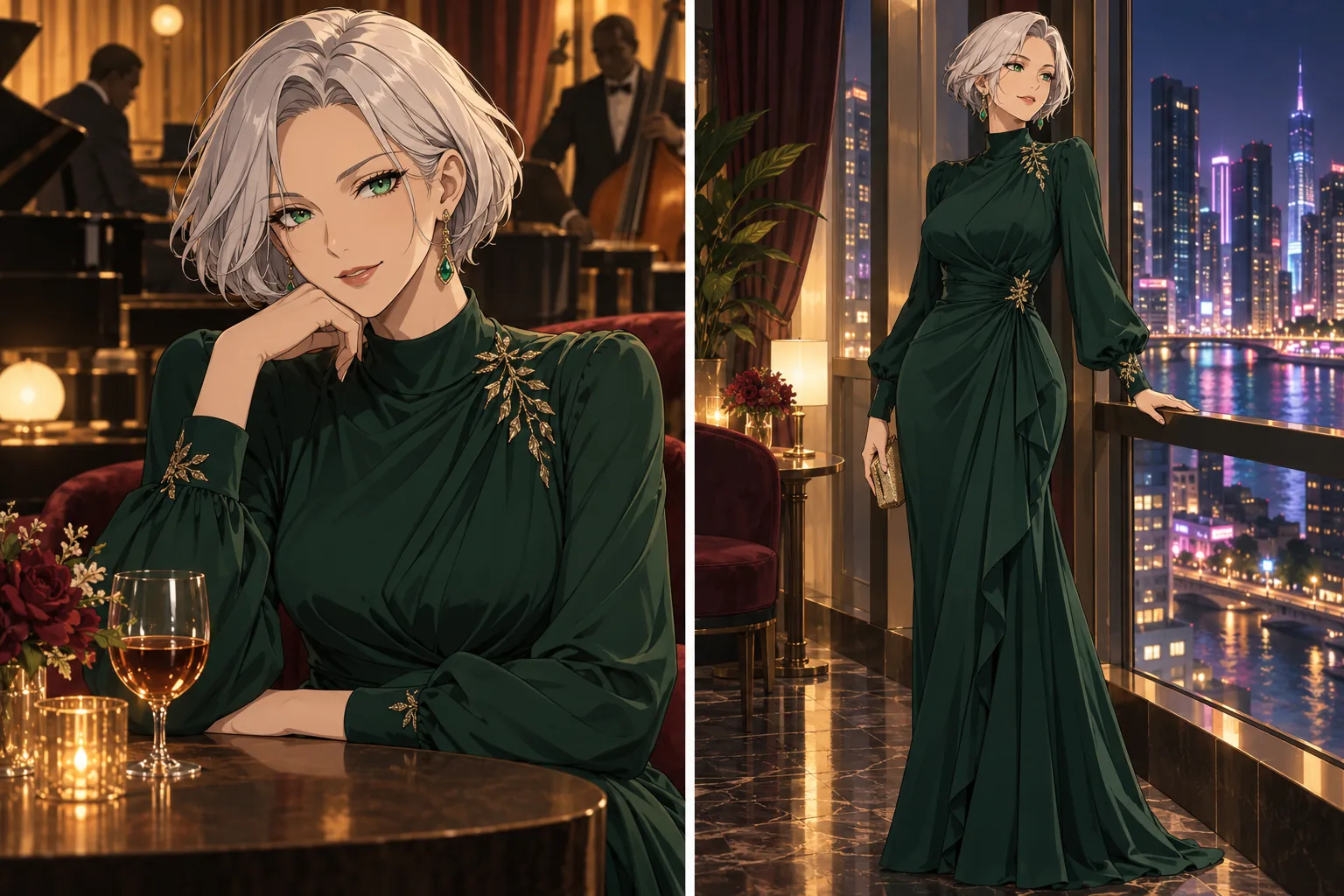
Créez un personnage adulte original pour une galerie illustrée, une fiche ou un visual novel. Une LoRA compatible complète le prompt pour explorer trait et rendu.

Que modifier en premier

Choisissez une LoRA Z-Image Turbo, ajoutez son déclencheur et comparez une scène avant un autre adaptateur.

Voir le workflow
Lookbooks de personnages masculins
Illustration

Lookbooks de personnages masculins

03

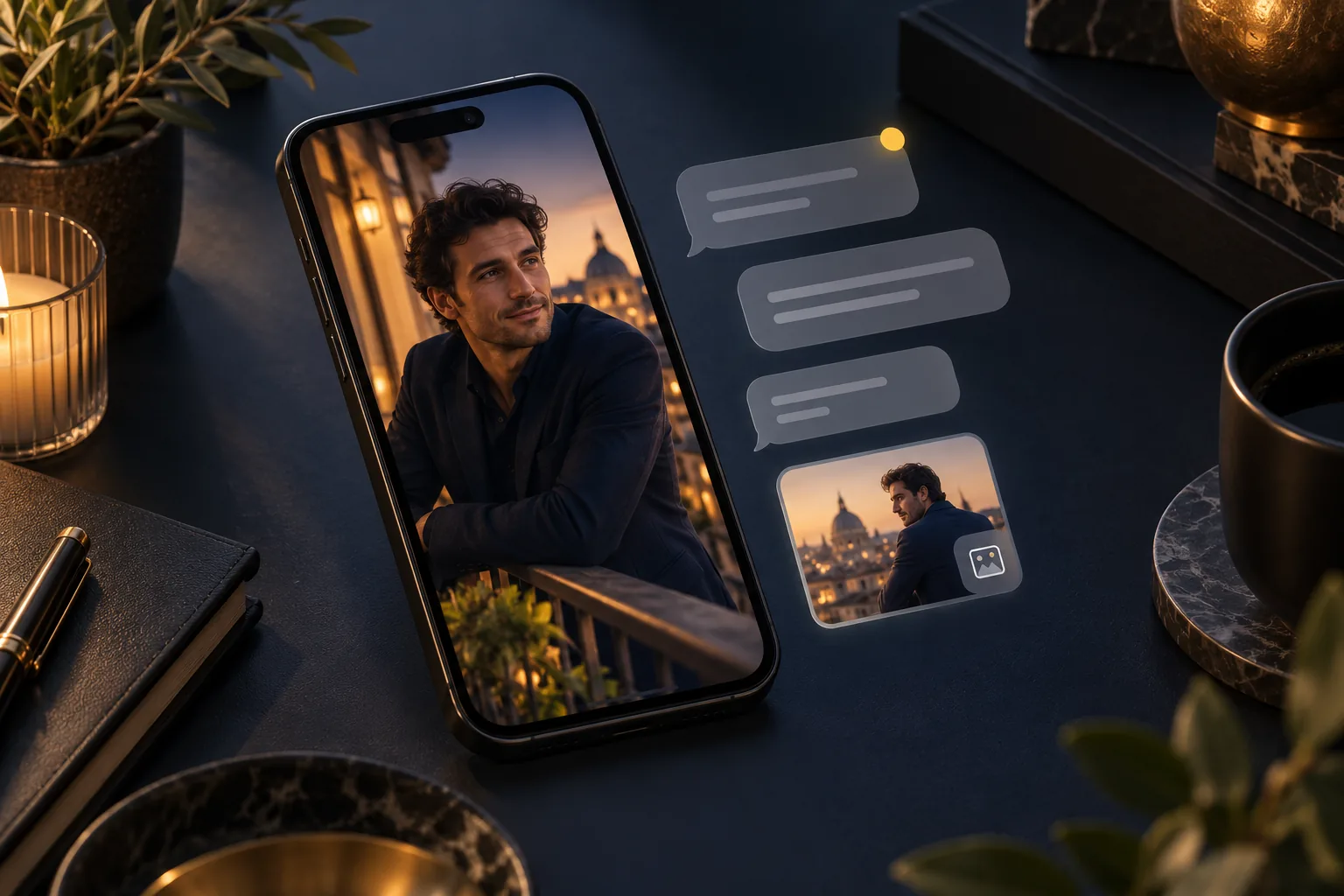
Déclinez un personnage masculin reconnaissable en portraits détendus, chemises de soie et tenues de soirée. Quelques traits fixes donnent une identité à la galerie.

Que modifier en premier

Gardez référence et coiffure. Changez d’abord lumière ou tenue, puis le cadrage.

Voir le workflow
Scènes romantiques BL et GL
Illustration

Scènes romantiques BL et GL

04

Développez une histoire entre deux adultes fictifs. Partez d’une composition qui les place déjà correctement, puis travaillez ambiance, tenues et décor.

Que modifier en premier

Distinguez cheveux, vêtements et positions gauche/droite. Vérifiez les deux visages avant de réutiliser l’image.

Voir le workflow
Cosplay et variations de tenue
Illustration

Cosplay et variations de tenue

05

Comparez tenue de soirée, costume thématique ou matière différente sans reconstruire la scène. La référence facilite la comparaison avec l’original.

Que modifier en premier

Décrivez vêtement, couleur et matière. Conservez pose et fond pour le premier essai.

Voir le workflow
Images de départ pour teasers
Illustration

Images de départ pour teasers

06

Préparez un premier plan lisible pour un teaser NSFW : visage clair, silhouette nette et espace pour le mouvement. Finalisez l’image ici, puis passez à image-vers-vidéo.

Que modifier en premier

Sauvegardez l’image choisie et ouvrez image-vers-vidéo. Ces workflows créent l’image fixe ; la vidéo vient ensuite.

Voir le workflow
Demandes privées de roleplay
Illustration

Demandes privées de roleplay

07

Demandez via /image dans Telegram une tenue, une pièce ou une ambiance. Le portrait reste configuré dans le workflow ; le message décrit la nouvelle scène.

Que modifier en premier

Configurez une fois le chat autorisé et la référence. Une demande décrit une scène et renvoie une image, pas une conversation.

Voir le workflow
Calendrier éditorial depuis Sheets
Illustration

Calendrier éditorial depuis Sheets

08

Réunissez portraits, variations et couvertures dans Google Sheets. Générez une petite file et examinez chaque résultat avec son prompt avant publication.

Que modifier en premier

Utilisez des ID uniques et le statut todo. Le workflow traite jusqu’à quatre lignes par exécution et enregistre les résultats.

Voir le workflow

Gardez la référence. Changez la scène.

n8n organise les séries et demandes répétées. ComfyUI facilite la retouche visuelle, les LoRA et les finitions. Les deux utilisent les modèles hébergés avec votre compte SpicyAPI.

n8n : relier les tâches récurrentes

Créez une série à partir d’un portrait de référence, traitez les lignes d’une feuille Google Sheets ou demandez une scène dans un chat Telegram privé. Les séries photo et les files Sheets proposent une version HTTP pour n8n Cloud et une version avec plugin pour n8n auto-hébergé. Le workflow Telegram est destiné à n8n auto-hébergé.

Configurer l’intégration

ComfyUI : garder la création à portée de vue

Retouchez une référence, ajoutez une LoRA compatible ou générez un brouillon puis agrandissez-le. Les nœuds de modèles API assurent le rendu, tandis que le canevas montre les entrées, les connexions et les images enregistrées.

Configurer l’intégration

Pour commencer → Vous obtenez

Choisissez selon ce que vous avez déjà

Un portrait terminé appelle un workflow de retouche ; une liste de concepts, une file de génération. Une LoRA exige le bon modèle. Pour un fichier final plus grand, commencez par une image que vous souhaitez garder.

Trois choses à préparer

  1. 01

    Votre environnement de workflow

    Pour n8n Cloud, importez la version HTTP intégrée, sans installer de nœud communautaire. Pour n8n auto-hébergé ou ComfyUI, suivez une fois le guide d’intégration, puis importez le workflow correspondant.

  2. 02

    Votre clé et votre matériau de départ

    Conservez votre clé SpicyAPI dans les identifiants : Bearer Auth pour le workflow HTTP Cloud, identifiants SpicyAPI pour le plugin auto-hébergé, ou Settings dans ComfyUI. Les workflows de référence demandent une image utilisable ; les workflows de génération, un prompt.

  3. 03

    Un petit premier lot

    Consultez le tarif actuel du modèle choisi et lancez le plus petit lot utile. Une nouvelle tentative est une nouvelle création, sauf si elle reprend la même tâche déjà enregistrée. Sauvegardez les bons résultats avant de réessayer.

Avant l’importation