
Aller au contenu principal

ComfyUI / Modèle de workflow

Gardez un personnage cohérent dans ComfyUI.

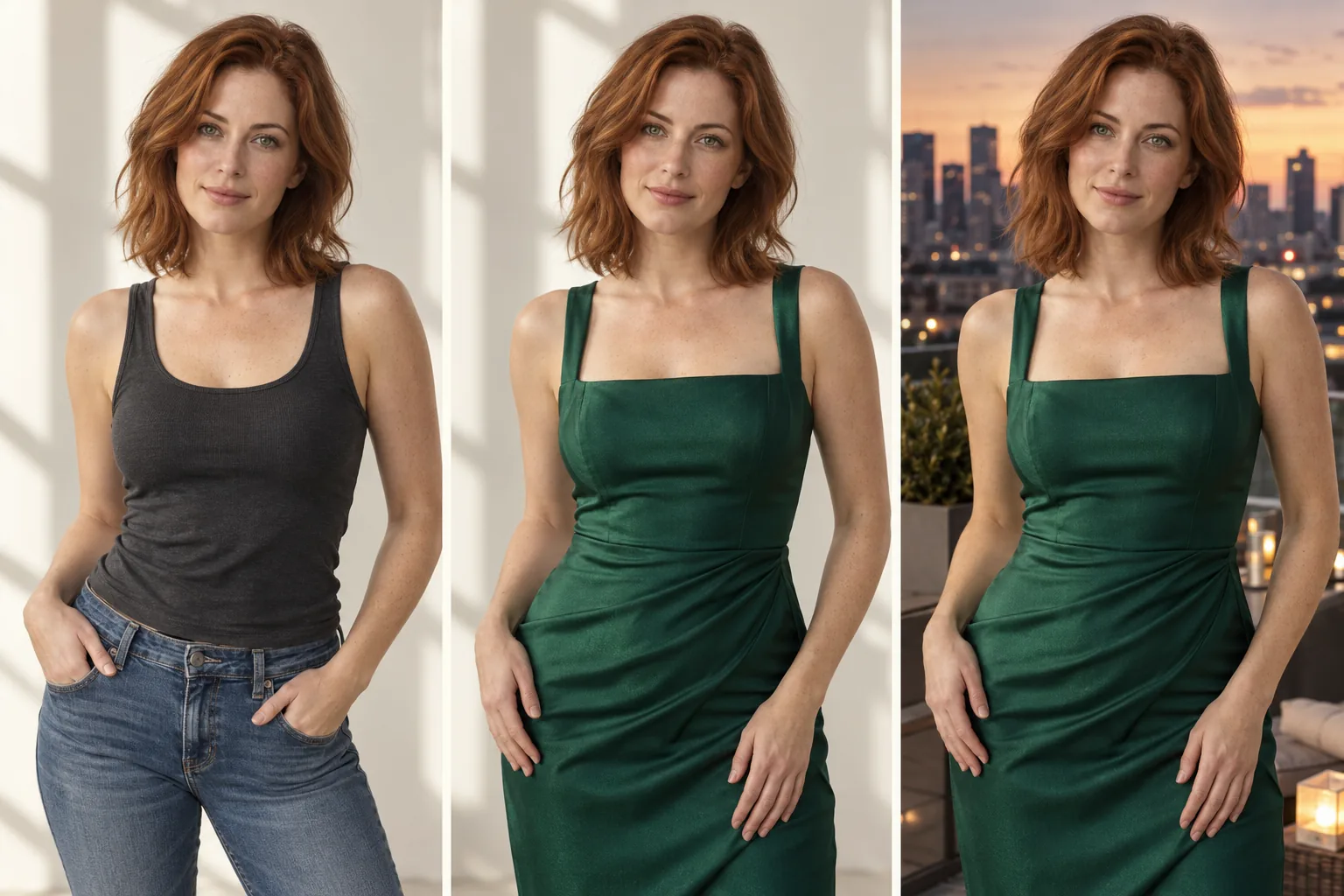
Changez tenue, décor ou prochain plan de votre personnage adulte. Chargez la source dans ComfyUI, décrivez la retouche et sauvegardez la variante Qwen Image 2.1.

Importez le JSON, choisissez vos identifiants et renseignez les entrées requises avant de lancer le workflow.

Cosplay et variations de tenue
Illustration
Essayer d’abord le modèle
Pour commencer
Une image source locale et une instruction de retouche
Vous obtenez
Une image retouchée enregistrée par SaveImage
Idéal pour
Variantes de tenue, changements de décor et images de personnages

Des variantes de tenue ou de lieu créées séparément depuis l’original, pour une galerie de personnages ou la première image d’une future vidéo.

Le déroulement du workflow

Le déroulement du workflow

  1. 01

    LoadImage

  2. 02

    Décrire un changement

  3. 03

    Retouche de référence Qwen

  4. 04

    SaveImage

Guide visuel du workflow.

NSFW / Personnage / Style

Points de départ créatifs

Cosplay et variations de tenue
Illustration

Cosplay et variations de tenue

01

Comparez tenue de soirée, costume thématique ou matière différente sans reconstruire la scène. La référence facilite la comparaison avec l’original.

Que modifier en premier

Décrivez vêtement, couleur et matière. Conservez pose et fond pour le premier essai.

Essayer cette direction
Scènes romantiques BL et GL
Illustration

Scènes romantiques BL et GL

02

Développez une histoire entre deux adultes fictifs. Partez d’une composition qui les place déjà correctement, puis travaillez ambiance, tenues et décor.

Que modifier en premier

Distinguez cheveux, vêtements et positions gauche/droite. Vérifiez les deux visages avant de réutiliser l’image.

Essayer cette direction
Images de départ pour teasers
Illustration

Images de départ pour teasers

03

Préparez un premier plan lisible pour un teaser NSFW : visage clair, silhouette nette et espace pour le mouvement. Finalisez l’image ici, puis passez à image-vers-vidéo.

Que modifier en premier

Sauvegardez l’image choisie et ouvrez image-vers-vidéo. Ces workflows créent l’image fixe ; la vidéo vient ensuite.

Passer à image-vers-vidéo

Un changement de tenue avec Qwen Image 2.1

La tenue, la lumière et la silhouette de la ville changent dans cet exemple publié du modèle. Comparez le visage, les cheveux et la pose avant de poursuivre le workflow.

Qwen Image 2.1 · 2K · 3:4

$0.048 / image

Utiliser cet exemple
Image de référence d’un personnage adulte sur un toit
Référence
Exemple de modification Qwen Image 2.1 avec un personnage adulte en robe de satin rouge
Résultat modifié

Tutoriel du workflow

Les étapes du premier résultat

  1. 01

    Importer le graphe

    Installez les nœuds officiels SpicyAPI ComfyUI avec le guide d’intégration, puis chargez le JSON téléchargé. Saisissez la clé dans Settings → SpicyAPI, pas dans le fichier de workflow. Réglez aussi Max cost per run sur une valeur positive.

  2. 02

    Charger le portrait original

    Choisissez une source nette dans LoadImage. Pour plusieurs variantes, gardez cet original chargé au lieu de le remplacer par la dernière image retouchée.

  3. 03

    Écrire le changement précis

    Demandez un pull crème tout en conservant visage, coiffure, pose et arrière-plan. Pour une variante de lieu, demandez uniquement de changer la pièce. Évitez de décrire un autre personnage dans la même instruction.

  4. 04

    Choisir les réglages et lancer une fois

    Le workflow démarre en 1k, 3:4 et PNG, avec l’expansion du prompt désactivée. Consultez le tarif actuel de l’éditeur et lancez une fois. Vous pouvez tester la même entrée et la même instruction sur la page du modèle avant d’étendre le canevas.

  5. 05

    Vérifier et enregistrer la variante

    SaveImage écrit l’image renvoyée dans le dossier de sortie ComfyUI. Comparez le visage et les zones inchangées avec la source, puis conservez la bonne variante séparément de l’original.

Essayez ce prompt

Exemple créatif. Adaptez-le à votre propre personnage adulte fictif et à votre image source.

Keep the fictional adult character's face, auburn hairstyle and chest-up framing from the source image. Replace only the navy jacket with a cream sweater. Preserve the pose, background and light direction.
Essayer cette direction

Choisissez le modèle adapté à votre création

Qwen Image 2.1 sert à modifier une référence ; Z-Image Turbo à créer des concepts. Explorez les LoRA compatibles et la collection Spicy pour un style NSFW plus précis.

Prévoir le coût du parcours complet

Chaque retouche lancée correspond à une tâche. Deux variantes de tenue nécessitent deux tâches ; modifier l’entrée ou le prompt puis relancer constitue une nouvelle tentative. Comparez les réglages et tarifs actuels sur la page du modèle, puis limitez les changements exploratoires avant de produire la série finale.

Si le résultat ne vous convient pas

ComfyUI — Si le résultat ne vous convient pas

Le graphe affiche des nœuds manquants

Installez ou mettez à jour le paquet officiel de nœuds SpicyAPI, redémarrez ComfyUI et rechargez le JSON. Remplacer un nœud API manquant par un chargeur de checkpoint local modifie le workflow au lieu de le réparer.

La retouche change trop de choses

Revenez à la source originale et réduisez l’instruction à un seul changement. Nommez le visage, les cheveux, la pose et la lumière à préserver au lieu de retoucher plusieurs fois une image déjà modifiée.

Avant l’importation

Poursuivre avec un autre workflow

Créer un premier résultat utile

Téléchargez le workflow ou essayez le même outil dans le Playground avant de connecter le workflow complet.