n8n auto-hébergé
Installez le paquet communautaire et créez les identifiants SpicyAPI avec votre clé de console. Model, Prompt, Media Inputs et paramètres propres au modèle viennent du catalogue.
Installer le nœud n8nn8n × SpicyAPI
Transformez un prompt ou une image de référence en chaîne créative : portraits de personnages, retouches ciblées, animation d’images validées et connexion de modèles de jeu de rôle. Le nœud officiel SpicyAPI réunit le choix du modèle, la vérification du prix et les fichiers téléchargeables dans n8n, pour enchaîner avec le stockage, la validation ou une autre tâche IA.
n8n CloudVotre workflow en un coup d’œil
Image de référence
Binary · data
SpicyAPI
Image → Generate
Une modification ciblée
Enregistrez le fichier obtenu
Download Output
Installez le paquet communautaire et créez les identifiants SpicyAPI avec votre clé de console. Model, Prompt, Media Inputs et paramètres propres au modèle viennent du catalogue.
Installer le nœud n8nImportez nos JSON image ou chat avec les HTTP Request intégrés. Créez Bearer Auth, attribuez-le aux appels API et lancez le premier élément. Aucun paquet communautaire n’est nécessaire ; le nœud SpicyAPI dédié est disponible en auto-hébergement.
Le modèle de workflow image commence par une génération à partir de texte. Modifiez le prompt dans Settings pour créer un portrait de personnage. La configuration de retouche avec référence ci-dessous concerne le nœud SpicyAPI auto-hébergé.
@spicyapi/n8n-nodes-spicyapiL’installation du nœud n’ajoute aucun abonnement. Les appels utilisent votre solde SpicyAPI, partagé avec Studio. Ajoutez du solde avant le premier lancement si votre compte est vide. Facturation →
Partez d’une image approuvée d’un adulte fictif. Passez son champ binary à Media Inputs ; le nœud l’envoie et utilise l’URI de fichier validé.
Choisissez un point de terminaison de retouche d’image. Décrivez les changements de tenue et d’éclairage en précisant le visage, les cheveux et la pose à conserver. Partez de l’original validé pour chaque variante.
Gardez Download Output activé et passez les fichiers binary au nœud de stockage. Une image approuvée peut ensuite alimenter Video → Generate.
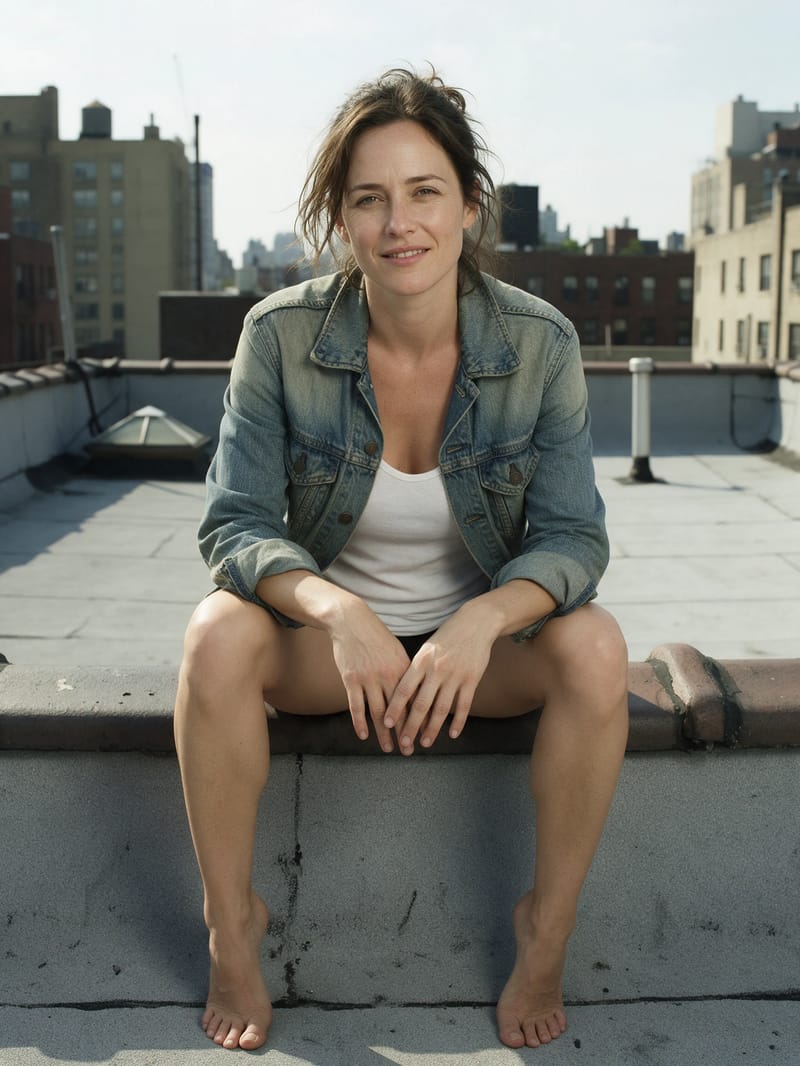
Référence
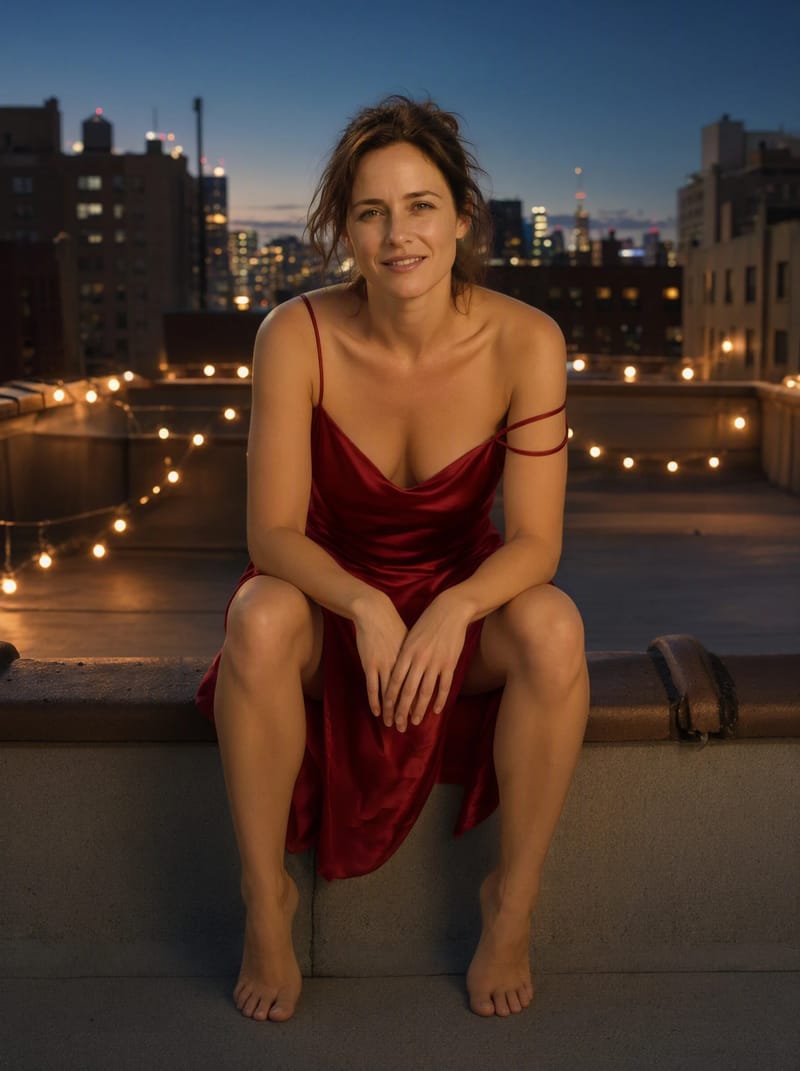
Résultat modifié
Un changement de tenue avec Qwen Image 2.1
La tenue, la lumière et la silhouette de la ville changent dans cet exemple publié du modèle. Comparez le visage, les cheveux et la pose avant de poursuivre le workflow.
Keep her face, her hair and her seated pose on the ledge. Change the scene to dusk with warm string lights and a glowing skyline, and dress her in a crimson satin slip dress with thin straps, one strap slipping off her shoulder, bare legs crossed. Warm low light on her collarbone, cool blue sky behind.
Placez l’image de référence dans le champ binaire data de l’élément entrant. Utilisez le prompt de scène et de tenue présenté ici en résolution 2k et au format 3:4. Si le champ binaire porte un autre nom, saisissez-le à la place. Choisissez Model → Get Quote avec les mêmes entrées pour consulter le coût.
| Resource / Operation | Image → Generate |
| Model | alibaba/qwen-image-2.1/edit |
| Media Inputs → Field Name or ID | image_urls |
| Media Inputs → Source | Binary File |
| Media Inputs → Input Binary Field | data |
| Additional Parameters (JSON) | {"resolution":"2k","aspect_ratio":"3:4"} |
| Download Output / Options → Put Output in Field | On / data |
Max Cost per Item n’est pas un budget de lot. Six éléments peuvent chacun respecter la même limite. Pour une requête fixe coûtant Q dollars, six exécutions coûtent 6 × Q ; les références supplémentaires, la résolution ou la durée peuvent modifier Q. Demandez un devis pour les entrées exactes, utilisez une clé dédiée plafonnée et conservez les originaux validés.
| Model | Choisissez le point de terminaison exact pour la génération, la retouche ou la vidéo. Changer Model peut modifier les paramètres disponibles et les champs de médias obligatoires. |
| Prompt | Décrivez la scène ou le changement. Pour une édition, précisez aussi ce qui doit rester identique. |
| Media Inputs | Associez un champ fichier déclaré à une URL ou un champ binary précédent. Plusieurs entrées uniquement si le champ accepte une liste. |
| Model Parameters | Réglez les options exposées : résolution, format, durée ou seed. Les champs vides gardent les valeurs du modèle. |
| Max Cost per Item (USD) | Un devis au-dessus de la limite arrête avant de créer la tâche. La limite s’applique par élément, pas au workflow entier. |
| Download Output | Retourne les fichiers binary dans data, data_1, etc. Sauvegardez-les : les liens signés expirent après environ 20 minutes. |
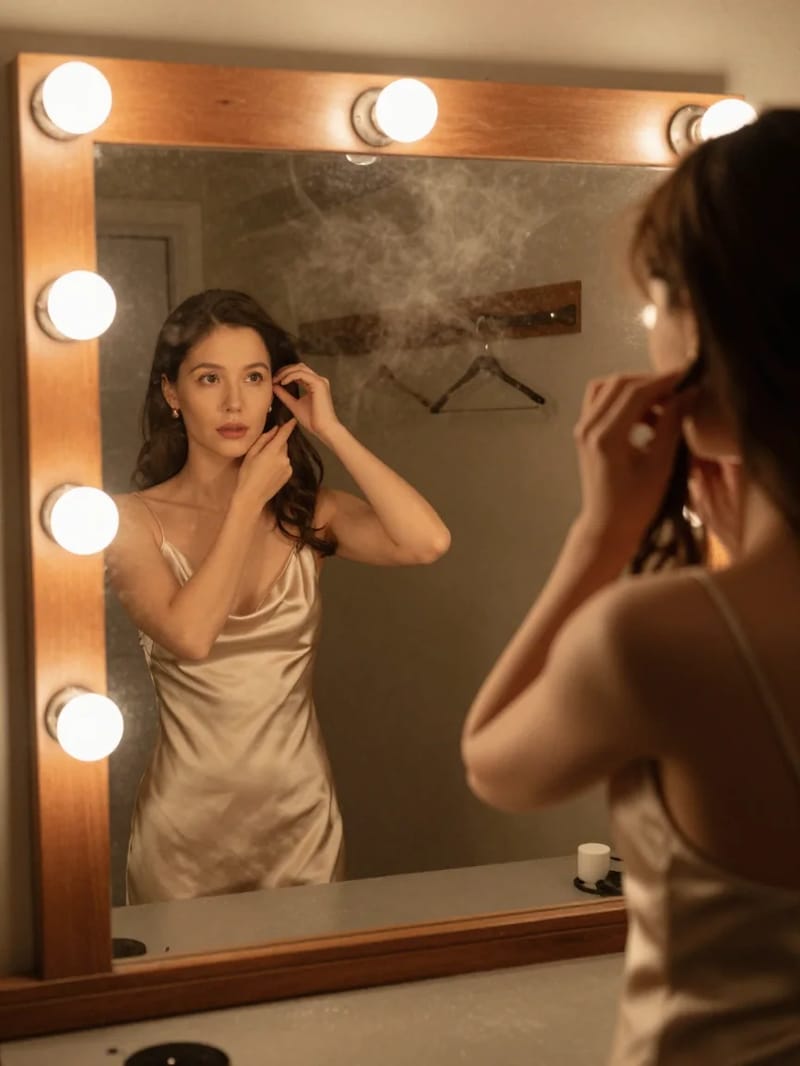
Utilisez le prompt du portrait en loge présenté ici. Dans le modèle Cloud, indiquez le point de terminaison ci-dessous dans Settings → model, cette scène dans Settings → prompt et 3:4 dans Settings → aspectRatio. Dans le nœud auto-hébergé, utilisez Image → Generate au format 3:4 et définissez output_format sur png et enable_prompt_expansion sur false dans Additional Parameters (JSON). Exécutez un élément avec Download Output activé.
alibaba/z-image-turbo/text-to-imageAn old theatre dressing room before the show with only two vanity bulbs lit: an adult woman in a champagne satin slip dress is seen only in the mirror, pinning up her hair while her gaze meets the lens. Warm haze, powder hanging in the air, soft grain, intimate and restrained.
aspect_ratio: 3:4 · output_format: png · enable_prompt_expansion: false
Sans expansion du prompt, le prix actuel est de $0.01 par image : six exécutions distinctes coûtent $0.06. Changer de modèle ou de réglages modifie l’estimation, vérifiée avant chaque tâche.
Ouvrir le PlaygroundPartez de texte-vers-image pour créer un personnage, ou choisissez un point de terminaison de retouche pour travailler sur une référence existante. Ces modèles d’image actuels sont classés unrestricted dans le catalogue. Consultez leurs exemples et leurs prix actuels, puis utilisez le point de terminaison exact dans votre workflow.
Le text-to-image Seedream 5.0 Pro est le modèle haute précision de ByteDance : un prompt de 5 000 caractères maximum devient une image. Choisissez parmi quinze formats en 1K, 1.5K ou 2K, en JPEG ou PNG. Sans censure.
À partir de $0.036 par image
Ouvrir le PlaygroundLe text-to-image Qwen Image 2.1 est le modèle open-weight d’Alibaba : un prompt de 5 000 caractères devient une image en 1k, 1.5k ou 2k en quinze formats, en JPEG, PNG ou WebP. Fonds transparents possibles, et aucun filtre de contenu.
À partir de $0.024 par image
Ouvrir le PlaygroundLe text-to-image Seedream 5.0 Flash est le niveau allégé de Seedream chez ByteDance : un prompt de 5 000 caractères maximum devient une image. Choisissez parmi quinze formats entre 1:3 et 3:1 en 1K, 1.5K ou 2K, au même prix.
À partir de $0.029 par image
Ouvrir le PlaygroundL’édition d’image Seedream 5.0 Pro prend une à dix images de référence et une instruction, et renvoie une image. Retouchez une photo ou assemblez sujet, tenue et décor en une image, en quinze formats en 1K, 1.5K ou 2K. Sans censure.
À partir de $0.036 par image
Ouvrir le PlaygroundL’édition d’image Qwen Image 2.1 retouche une à dix images de référence selon une instruction écrite et renvoie une image en 1k, 1.5k ou 2k. Elle gère aussi les retouches locales avec un masque noir et blanc, où le blanc est repeint.
À partir de $0.036 par image
Ouvrir le PlaygroundQwen Image Edit Spicy retouche une seule image source à partir d’une instruction en langage courant, sans masque, curseur de force ni format à régler. Il est sans censure, et une seed facultative garde deux retouches comparables.
À partir de $0.038 par image
Ouvrir le PlaygroundCréez 4, 8 ou 12 photos à partir d’une référence de personnage.
Créez une galerie NSFW cohérente avec 4, 8 ou 12 variantes de tenue et de décor dans n8n. Chaque retouche Qwen Image 2.1 reprend le même portrait original.
Transformez vos idées NSFW en file d’images. Générez jusqu’à quatre concepts Z-Image Turbo par exécution, puis consultez prompt, statut et lien de résultat.
Envoyez /image et une description depuis le chat Telegram autorisé. Qwen Image 2.1 modifie votre portrait de référence et le bot renvoie l’image terminée.