Introduction
Seedream 5.0 Pro Texte vers image crée une nouvelle image à partir d’un brief de design écrit. Utilisez-le pour poser une composition, disposer un texte fourni ou explorer un rendu photographique sans partir d’une image existante.
Développé par ByteDance et présenté dans son article de lancement du 8 juillet 2026, le modèle est pensé pour la création d’images orientée design. Ce mode sert à décider ce qui doit apparaître et comment l’organiser.
Choisir un mode Seedream 5.0 Pro selon le matériau de départ
| Matériau de départ | Mode |
|---|---|
| Une direction artistique ou un brief de design écrit | Seedream 5.0 Pro Texte vers image |
| Une image source validée à retravailler | Seedream 5.0 Pro Retouche d’image |
| Une image terminée dont il vous faut les éléments séparés | Seedream 5.0 Pro Séparation en calques |
Fonctionnalités et points forts
Des images riches en informations
Seedream 5.0 Pro associe texte, schémas et illustrations dans des compositions structurées. Ses capacités de mise en page visent les infographies, les affiches et les autres designs où l’organisation de l’information compte autant que l’image.
Retouche localisée et compréhension spatiale
Le modèle sait interpréter où une modification doit intervenir et quel objet elle concerne. Cela permet des remplacements par zone, des changements de couleur et de matière et des retouches guidées par un croquis, sans nouveau brief pour toute la composition.
Matières et lumière photographiques
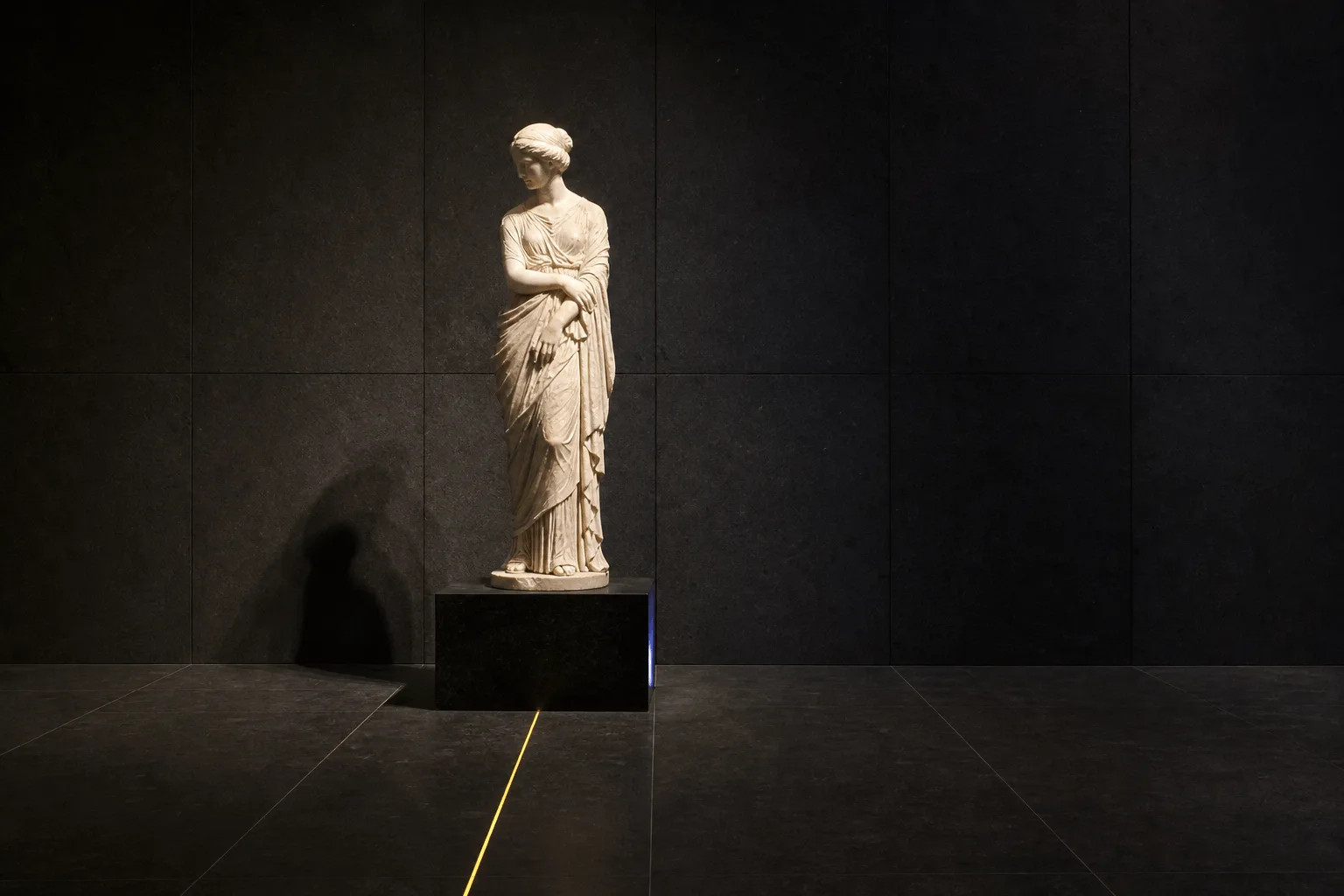
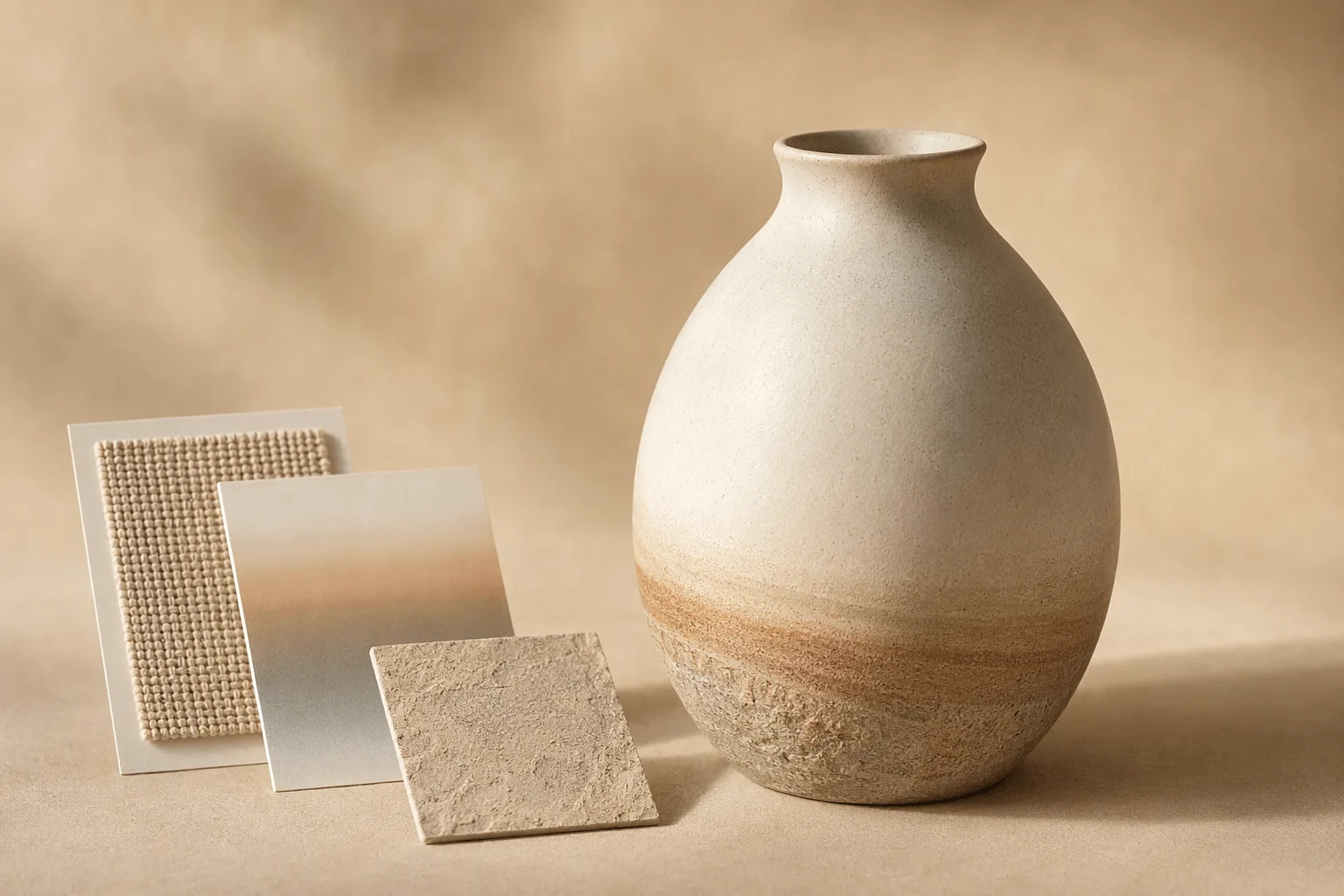
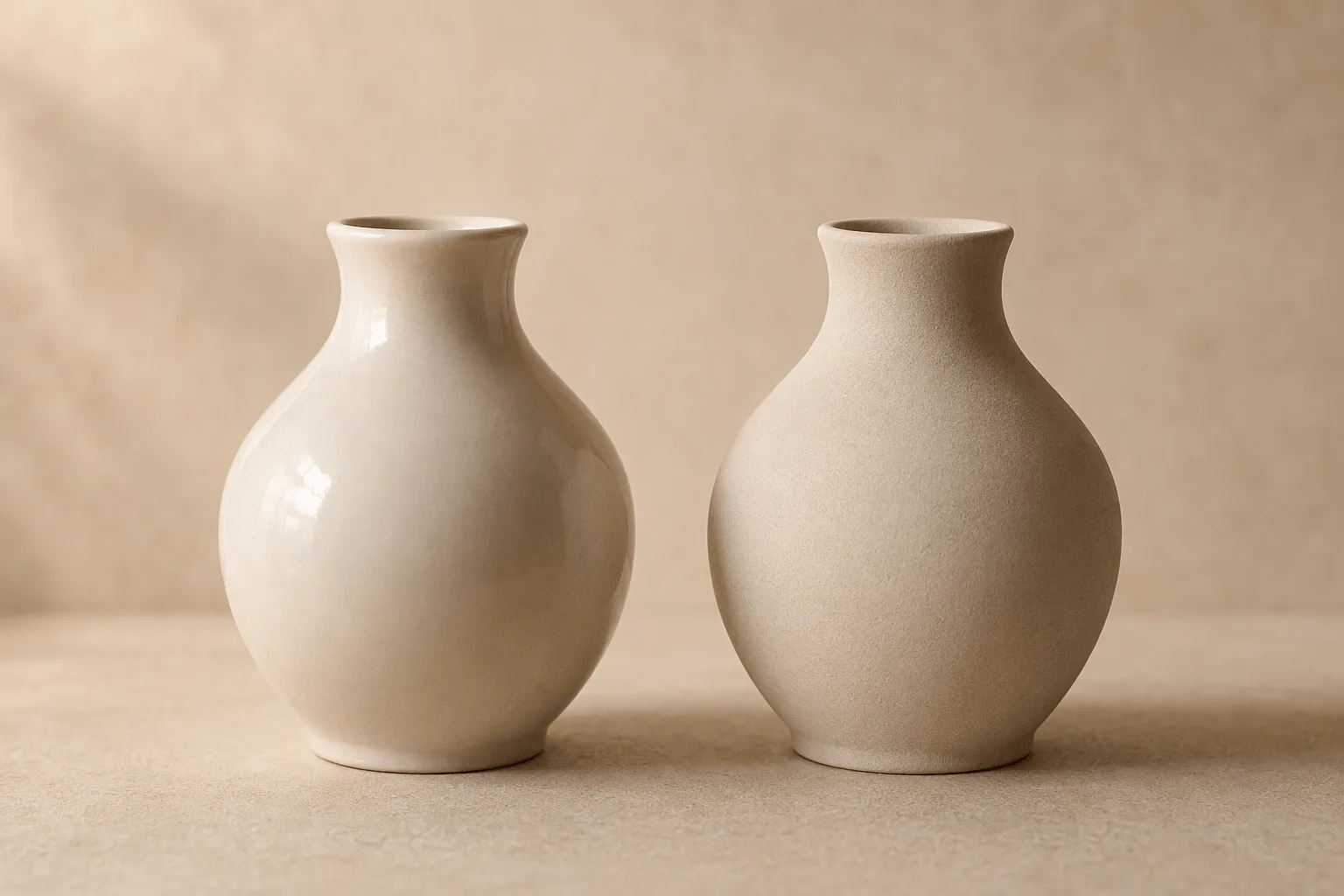
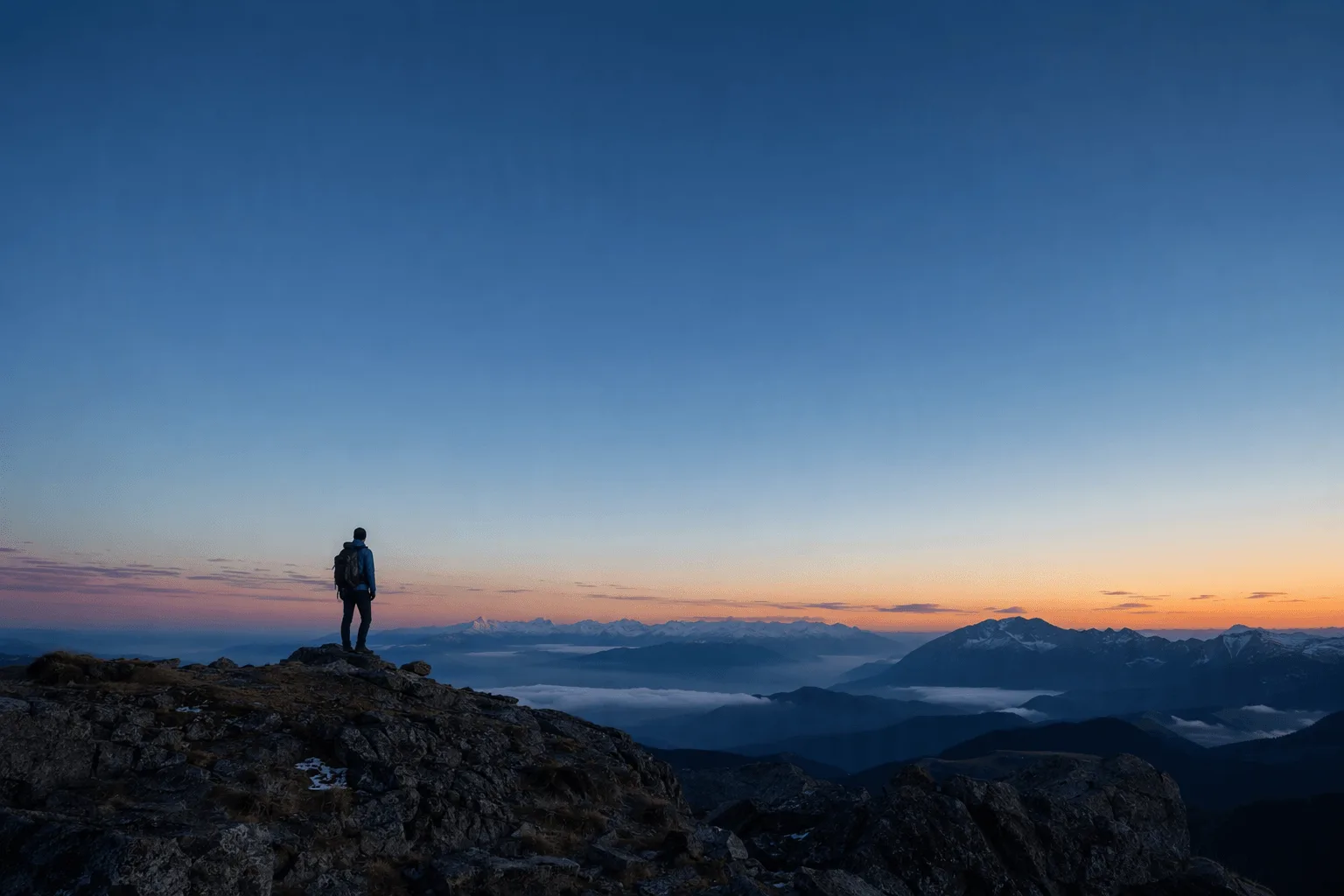
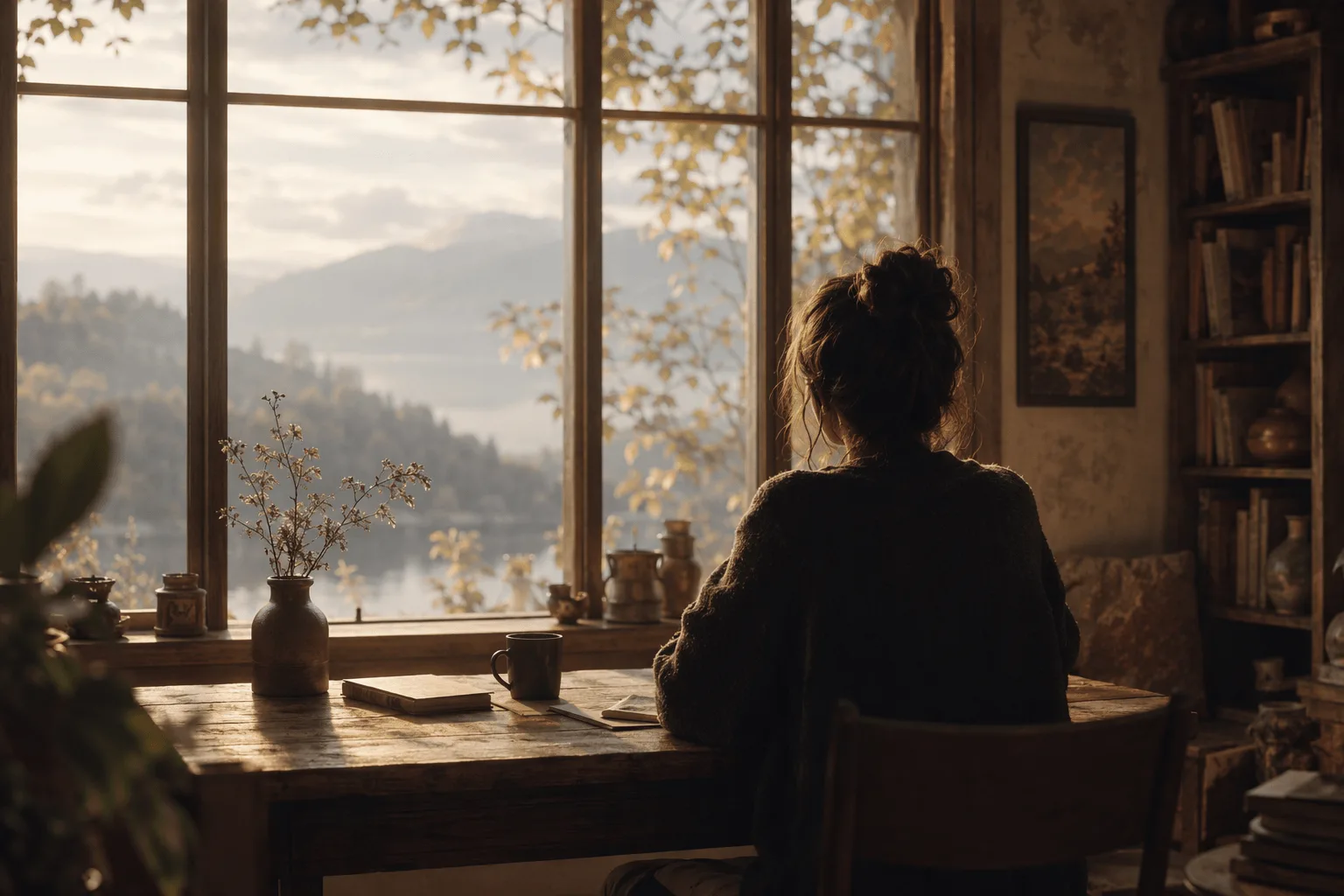
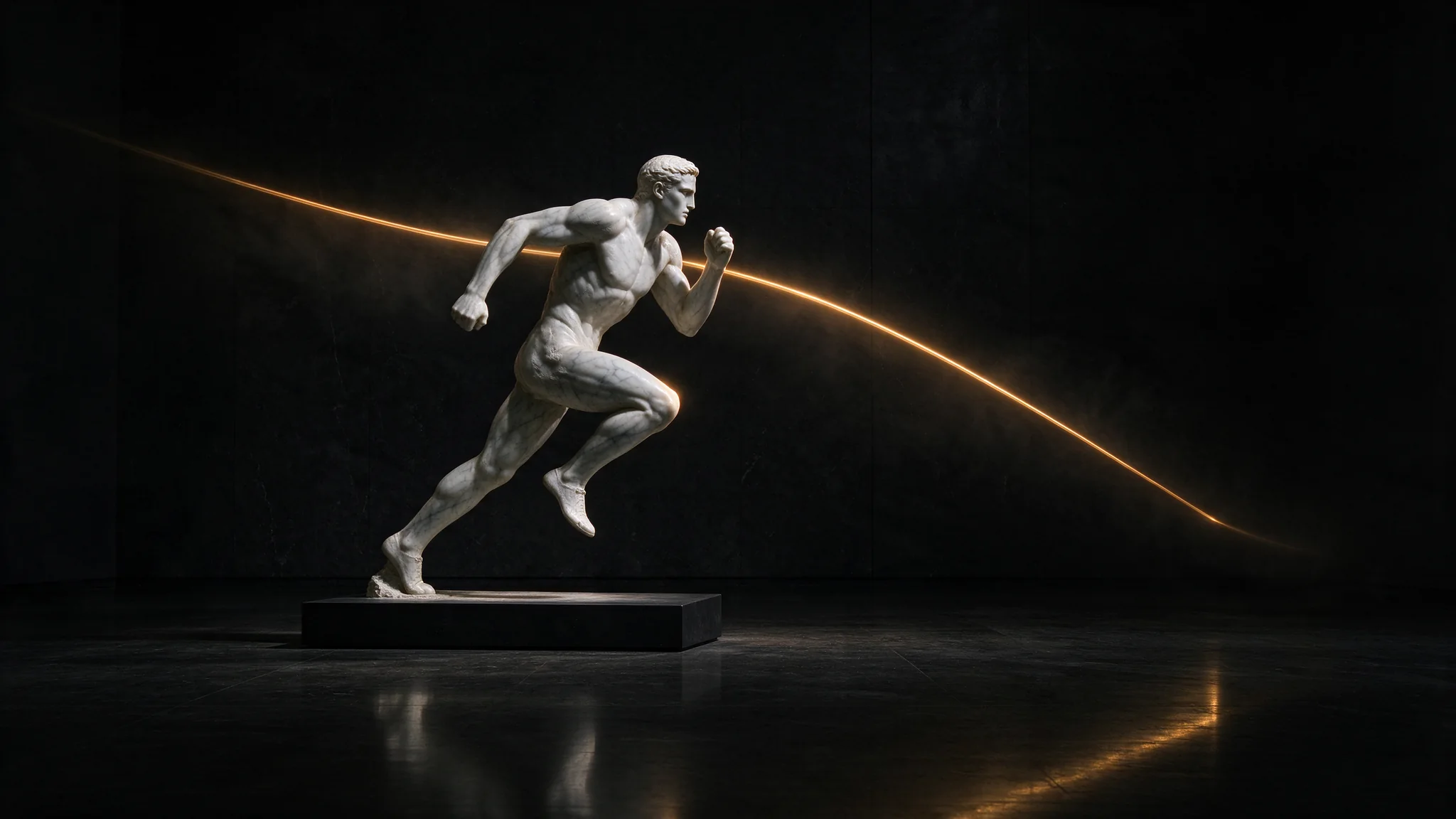
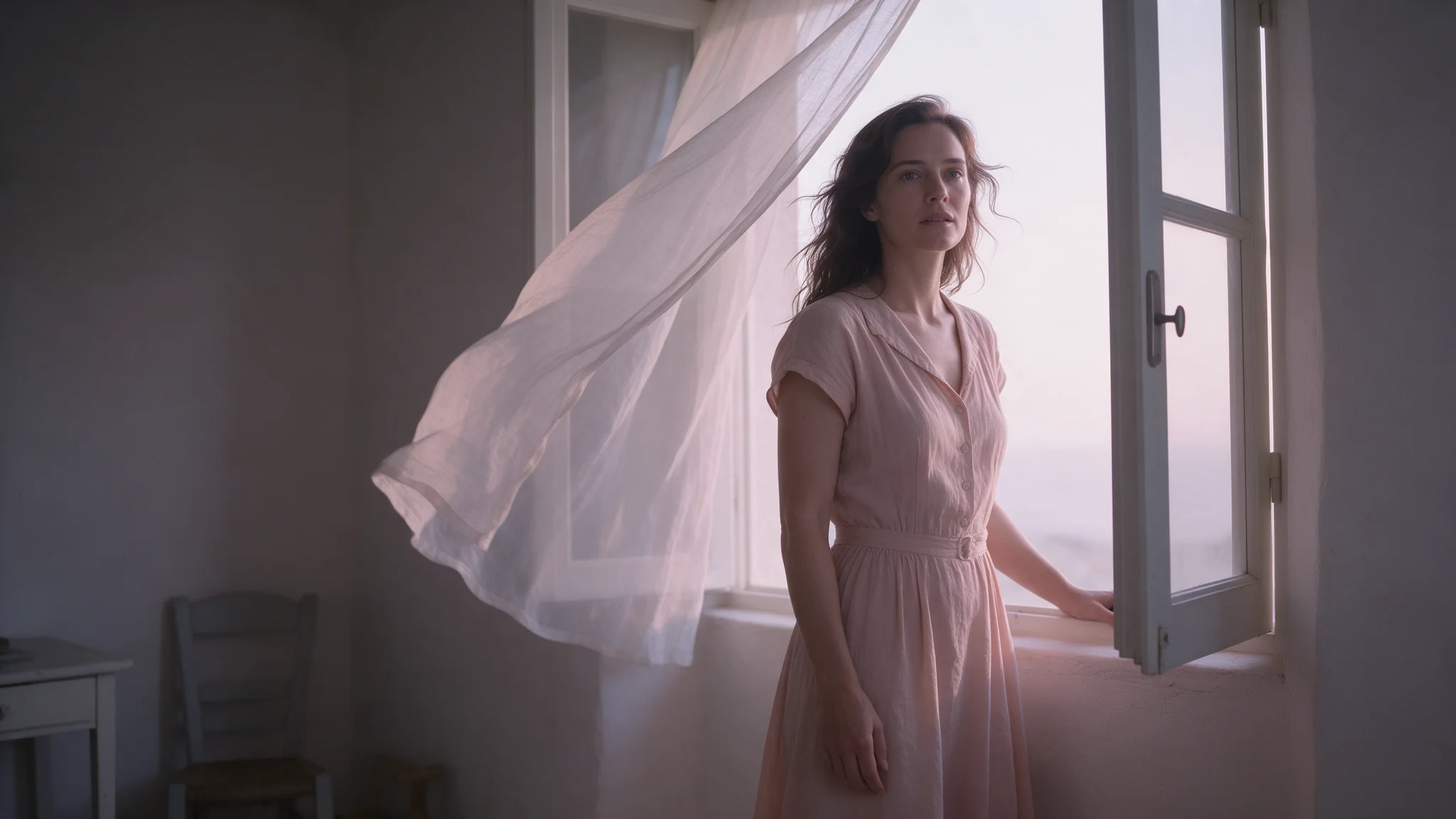
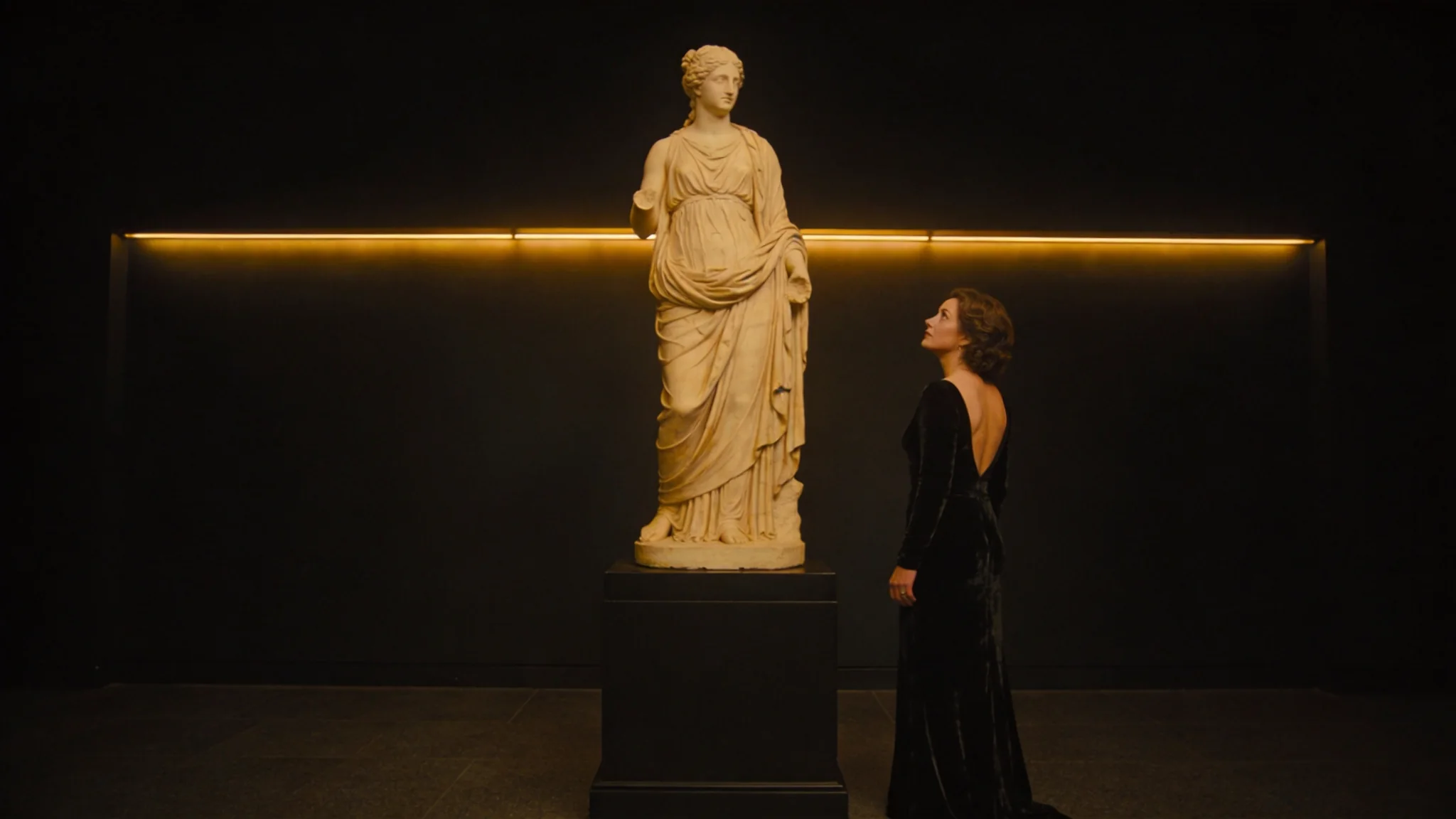
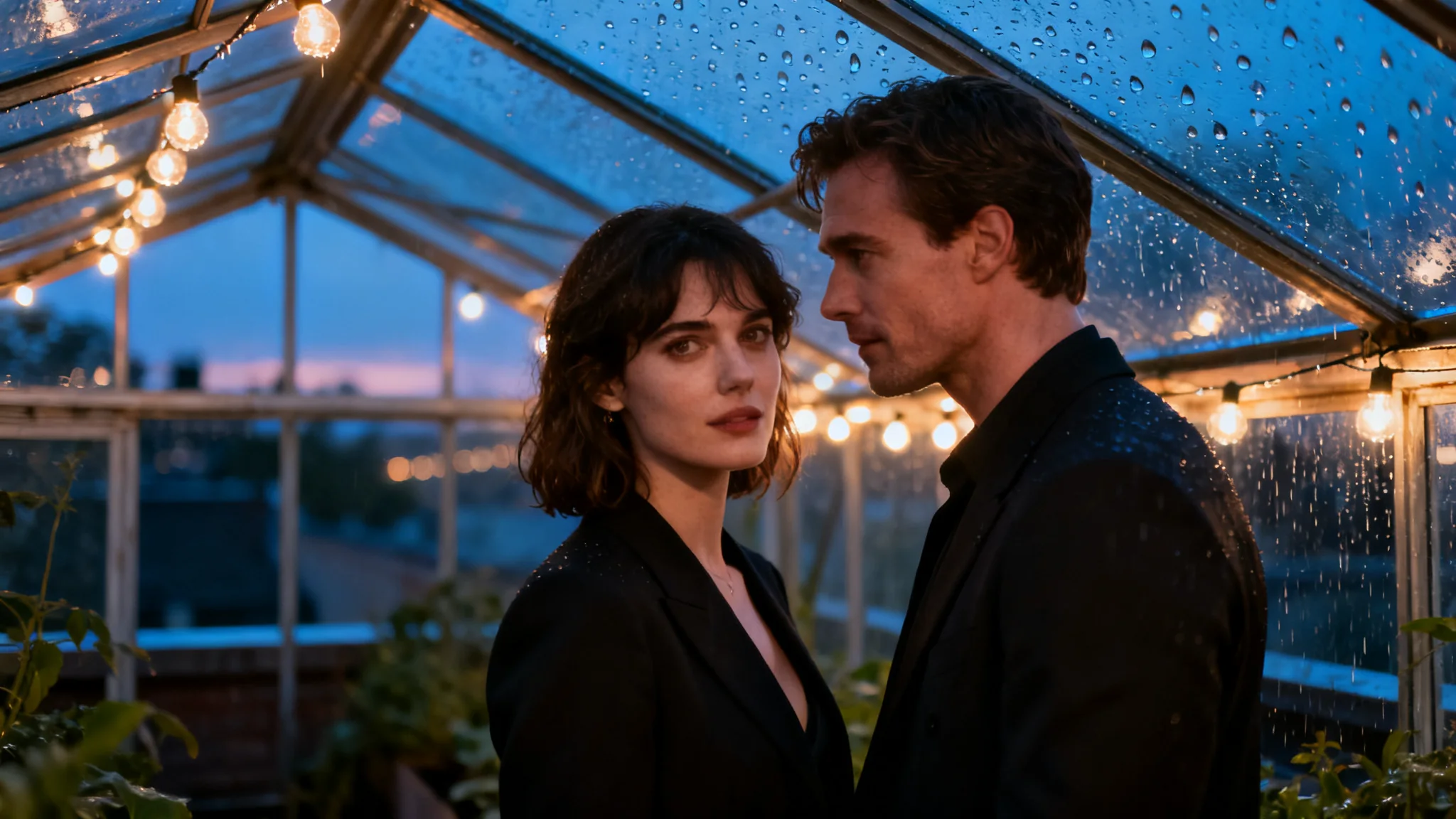
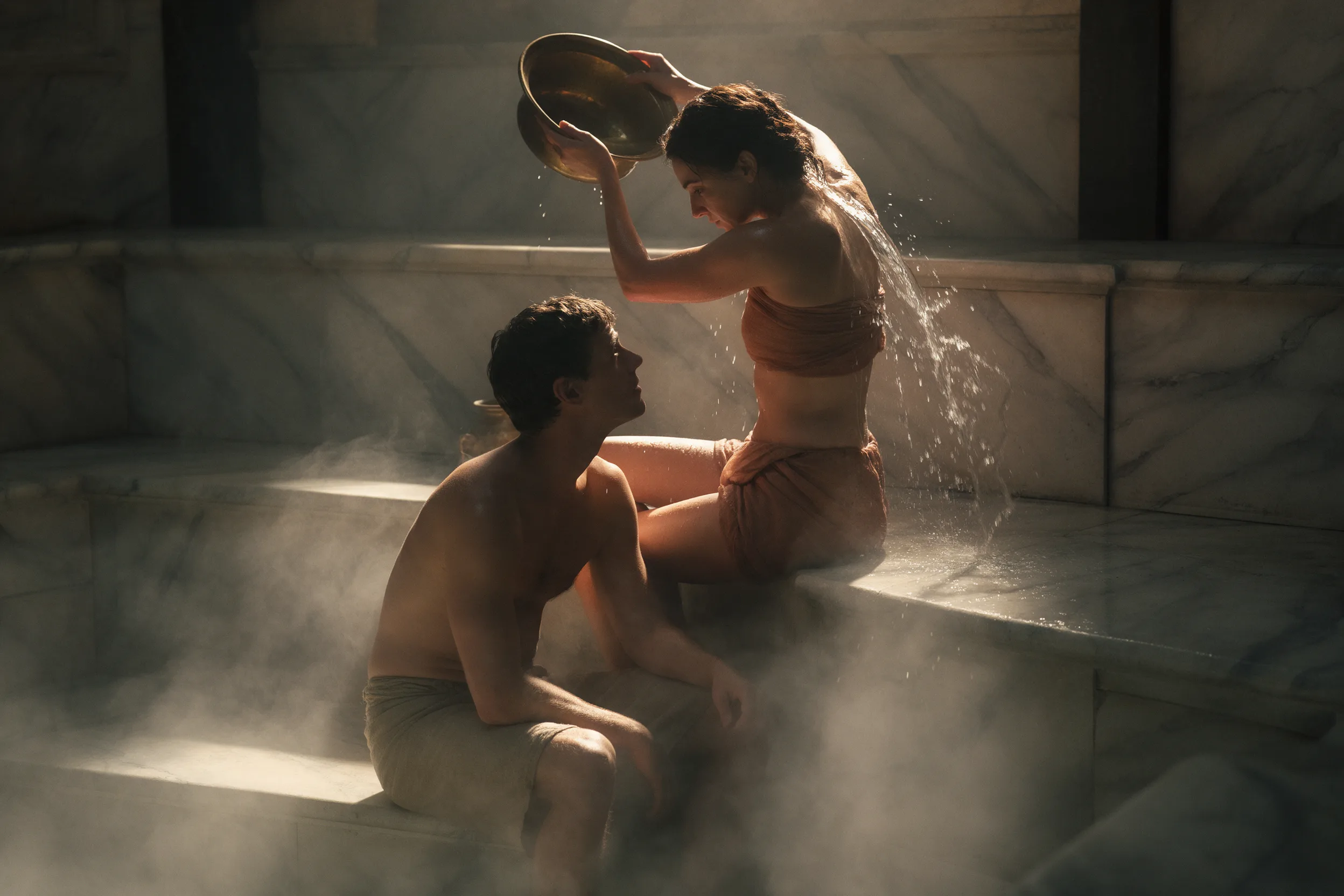
La création d’images met l’accent sur la texture des surfaces, les reflets, la lumière et le détail des portraits. Ces capacités servent autant les traitements photographiques que les scènes rendues, avec une attention à la façon dont les matières réagissent à la lumière ambiante.
Contenus visuels multilingues
Le modèle prend en charge des prompts multilingues et le rendu de texte, y compris dans des langues aux écritures et aux sens de lecture différents. Cela permet des visuels localisés, avec un texte et une typographie propres à chaque langue.
Composition à partir de plusieurs images
Des images distinctes peuvent apporter les sujets, les matières, le style ou la mise en page d’un résultat combiné. La séparation en calques existe comme point de terminaison à part entière, Seedream 5.0 Pro Séparation en calques ; la génération et la retouche ordinaires n’exportent pas de calques.
Paramètres de requête
| Paramètre | Obligatoire | Description |
|---|---|---|
prompt | Oui | Jusqu’à 5 000 caractères. 1 caractères minimum · 5000 caractères maximum |
aspect_ratio | Non | 1:1 (la valeur par défaut) ou l’une des quatorze autres formes de 1:3 à 3:1, dont 4:5, 21:9 et 9:21. |
resolution | Non | 1k, 1.5k ou 2k, 2k par défaut. Ce palier fixe à la fois le nombre de pixels et la tranche tarifaire : ce n’est pas un simple réglage de netteté. |
output_format | Non | jpeg par défaut, ou png. |
enable_thinking | Non | Activé par défaut : le modèle fait une passe de réflexion qui affine votre prompt avant de générer. Valeur par défaut: |
Tarification
| Spécification | Prix |
|---|---|
| $0.036 / image |
| $0.04 / image |
| $0.072 / image |
Cas d’utilisation
Esquisser une affiche d’événement à partir du texte final
Commencez par le titre, les informations de l’événement et un thème visuel simple. Vérifiez la hiérarchie et la lisibilité avant d’ajouter des éléments décoratifs ou de produire un visuel de campagne finalisé.
Visualiser un concept produit avant la séance photo
Décrivez un objet envisagé, ses matières et la scène qui l’entoure. Servez-vous du résultat pour discuter d’une direction, pas pour documenter fidèlement un produit existant. Passez à la retouche dès qu’une photo produit validée doit servir de base.
Transformer des informations fournies en explication visuelle
Fournissez une courte liste de faits vérifiés et indiquez une mise en page qui les sépare. Vérifiez que chaque étiquette et chaque relation sont correctement représentées : un schéma séduisant a lui aussi besoin d’une vérification des faits.
Guide de prompt et conseils pratiques
Rédiger un brief de mise en page pour Seedream 5.0 Pro
Décrivez l’image comme un brief de design : objectif, composition, texte exact, traitement visuel et lumière. Pour les visuels chargés en texte, hiérarchisez le contenu au lieu de livrer une liste de mots sans structure.
- Choisissez le format prévu avec
aspect_ratio. - Décrivez où se placent le sujet principal et les blocs de texte.
- Fournissez le texte exact entre guillemets.
- Précisez les matières, les couleurs et la lumière en termes concrets.
Pour une affiche verticale de troc de livres de quartier, choisissez 2:3 :
Create a vertical poster for a neighborhood book exchange.
Use a warm cream background with a dark-green and coral palette.

Place the headline "PASS A BOOK ON" in large dark-green lettering across the upper third.
In the center, show two hands passing a worn paperback, illustrated with cut-paper textures.
Below the illustration, place "Bring one. Find one. Share a story." in smaller type.
At the bottom, add "Saturday · 10 AM–2 PM" as a compact information line.

Keep a clear gap between the headline, illustration and supporting copy.
Use only the supplied text, with no extra badges or invented logos.
Maîtriser le texte et la hiérarchie de l’information
Séparez le titre, le texte d’accompagnement et les informations pratiques. Précisez leur taille et leur position relatives au lieu de demander « une belle typographie ». Pour un graphique ou une infographie, fournissez les vrais libellés et les vraies valeurs ; ne demandez pas au modèle d’inventer des données pour remplir la mise en page.
Pour des visuels localisés, fournissez le texte validé dans la langue cible et décrivez le sens de lecture. Relisez le lettrage généré avant publication.
Décrire les matières et la lumière photographique
Nommez la surface et sa relation à la lumière : métal brossé au reflet doux, verre dépoli traversé par la lumière, papier texturé sous un éclairage latéral. Ces détails transmettent l’apparence voulue plus clairement qu’une accumulation de termes comme « premium » et « ultra-réaliste ».
Revoir le brief avant d’augmenter la résolution
Si la composition paraît chargée, simplifiez le contenu ou attribuez des zones plus nettes. Si l’image n’a pas le bon rendu, revoyez les indications de matière et de lumière. Une resolution plus élevée change le palier de sortie ; elle ne résout pas un brief de design contradictoire.
Limites de contenu
Seedream 5.0 Pro · Texte vers image — sans censure. SpicyAPI n’ajoute aucun filtre de contenu côté plateforme. Les restrictions propres au modèle s’appliquent toujours, et les résultats ne sont pas garantis. Il vous revient de respecter notre politique de contenu.
Démarrage rapide de l’API
# Generate the idempotency key once; reuse it when retrying after a lost response.
export SPICY_IDEMPOTENCY_KEY="${SPICY_IDEMPOTENCY_KEY:-$(uuidgen)}"
curl -X POST https://api.spicyapi.ai/api/v1/jobs/createTask \
  -H "Authorization: Bearer $SPICY_API_KEY" \
  -H "Content-Type: application/json" \
  -H "Idempotency-Key: $SPICY_IDEMPOTENCY_KEY" \
  -d '{
  "model": "bytedance/seedream-5.0-pro/text-to-image",
  "input": {
    "prompt": "A ceramic teapot on a linen cloth, soft window light, muted palette",
    "resolution": "2k",
    "aspect_ratio": "1:1",
    "output_format": "jpeg"
  }
}'

# Copy data.taskId from the response into TASK_ID, then poll the status.
TASK_ID="TASK_ID_FROM_RESPONSE"
curl "https://api.spicyapi.ai/api/v1/jobs/recordInfo?taskId=$TASK_ID" \
  -H "Authorization: Bearer $SPICY_API_KEY"
La référence API détaille l’authentification, le schéma complet, le polling et la gestion des erreurs.