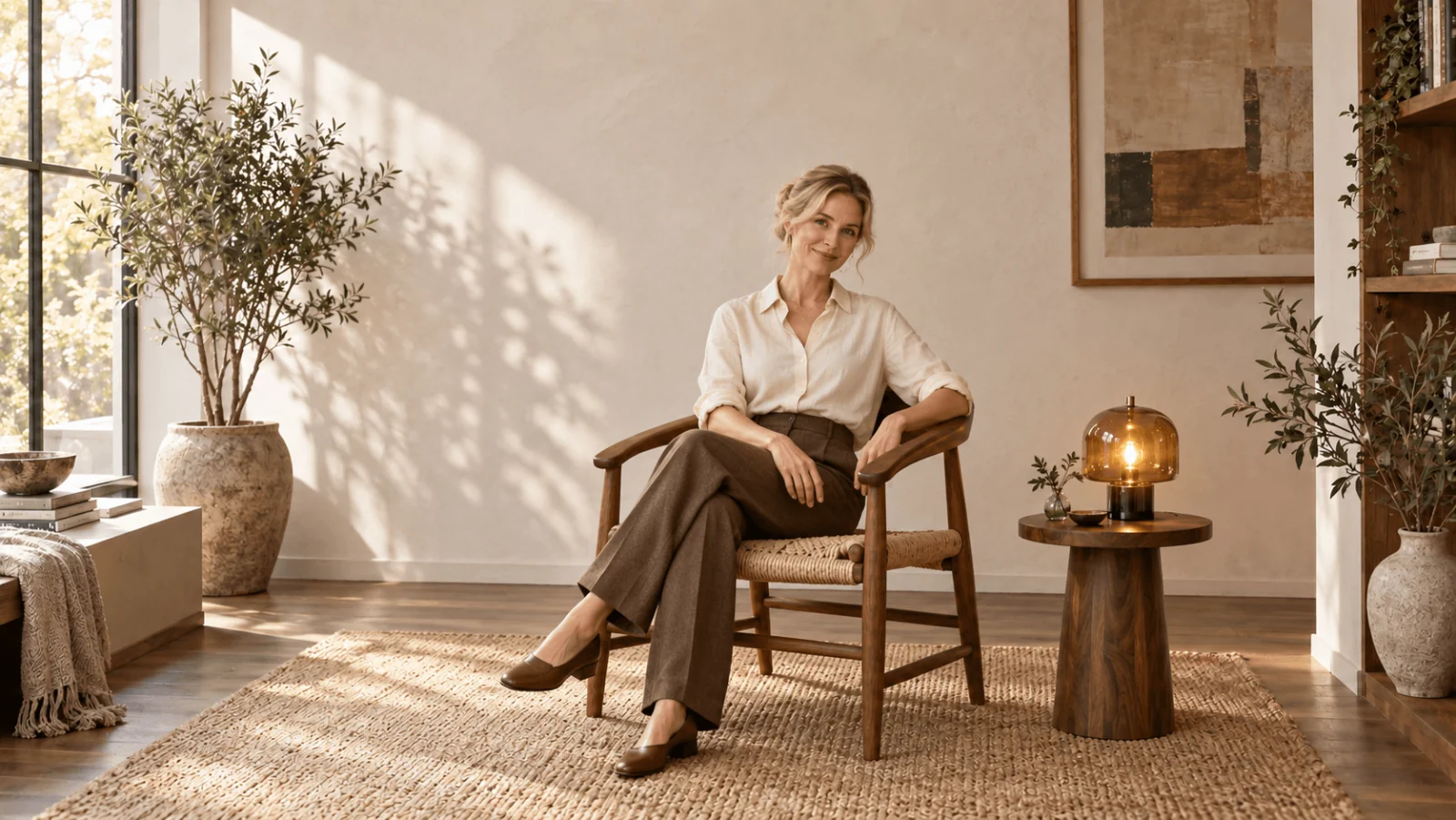
Écrivez un prompt Seedream 5.0 Pro comme une spécification visuelle : sujet, pose, tenue, direction de la lumière, matière et fond, chacun indiqué de façon concrète. Si un visage ou une tenue existant doit être conservé, passez à la retouche. Faites les essais en 1k ($0.036 par image) puis passez en 2k ($0.072) pour juger du détail.
Seedream 5.0 Pro est un modèle sans censure sur SpicyAPI : la plateforme n'ajoute aucun filtre de contenu supplémentaire. D'après nos tests de septembre 2026, la génération texte vers image a produit tous les niveaux de contenu adulte que nous avons essayés, y compris des images NSFW avancées. La retouche s'est comportée de même, à une exception près : sur trois scènes adultes d'intensité supérieure, une a été adoucie. Les exemples ci-dessous restent entièrement habillés afin de convenir à tous les usages. Pour la formulation des tenues adultes, voir la retouche de tenue avec Seedream 5.0 Pro ; l'article de test de contenu donne les résultats niveau par niveau.
Écrire le portrait comme une spécification, pas comme une ambiance
Consacrez le prompt à la source et la direction de la lumière, la matière et l'objectif plutôt que sur des adjectifs : Pro rend ce que vous précisez et invente ce que vous omettez. Essayez dans Playground :
- Ouvrez Seedream 5.0 Pro texte vers image, restez sur l'onglet Playground en vue Form et connectez-vous pour lancer.
- Collez le prompt ci-dessous dans Prompt.
- Réglez Aspect ratio sur 4:5 (un ratio non défini renvoie un carré), Resolution sur 1k et Output format sur PNG ; laissez Deep thinking activé.
- Lancez le modèle, puis modifiez une clause et relancez.
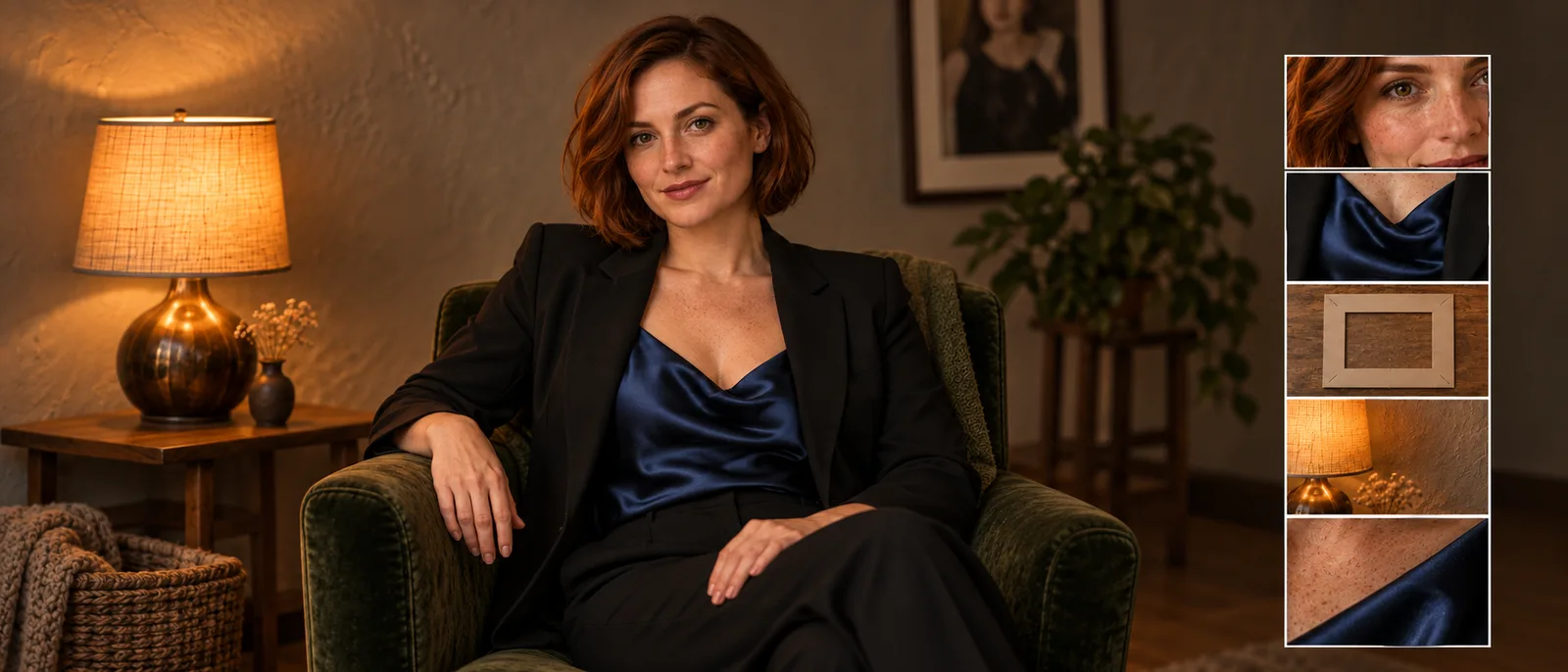
Editorial portrait of a fictional adult woman aged 38 with a short dark bob, a straight nose and natural expression lines. She wears an opaque burgundy satin blouse with a closed neckline and black tailored trousers. Seated in a woven chair, torso turned slightly toward the camera, both hands resting separately on her lap. Soft window light from the viewer's left, a gentle shadow on the right cheek, plain warm plaster wall. Show the face, hands and blouse clearly. Restrained satin highlights and natural skin variation. No jewelry or additional people.
Exécuter ce prompt dans Playground →
Chaque clause est un levier que vous pouvez changer à l'essai suivant : préciser que les mains reposent séparément, nommer la direction de la lumière et demander des reflets de satin discrets visent chacun un défaut courant. « Ultra beautiful, premium, masterpiece, perfect skin » ne corrige aucune de ces relations.
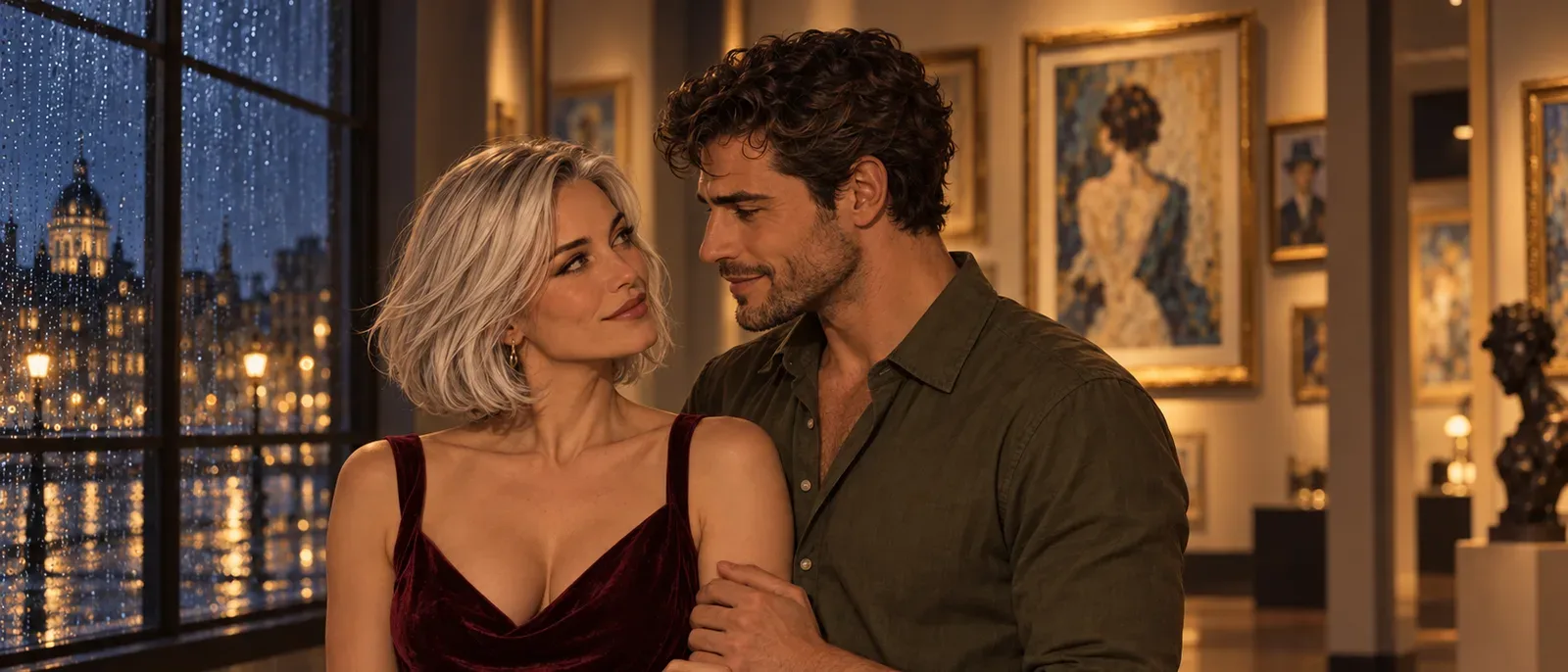
La même habitude fonctionne à plus grande échelle. Cet exemple de la page du modèle spécifie un unique faisceau dur de lanterneau, du lin terre cuite opaque, une vasque en laiton, de la vapeur, 65mm et une faible profondeur de champ, et le cadrage suit chacun de ces éléments :
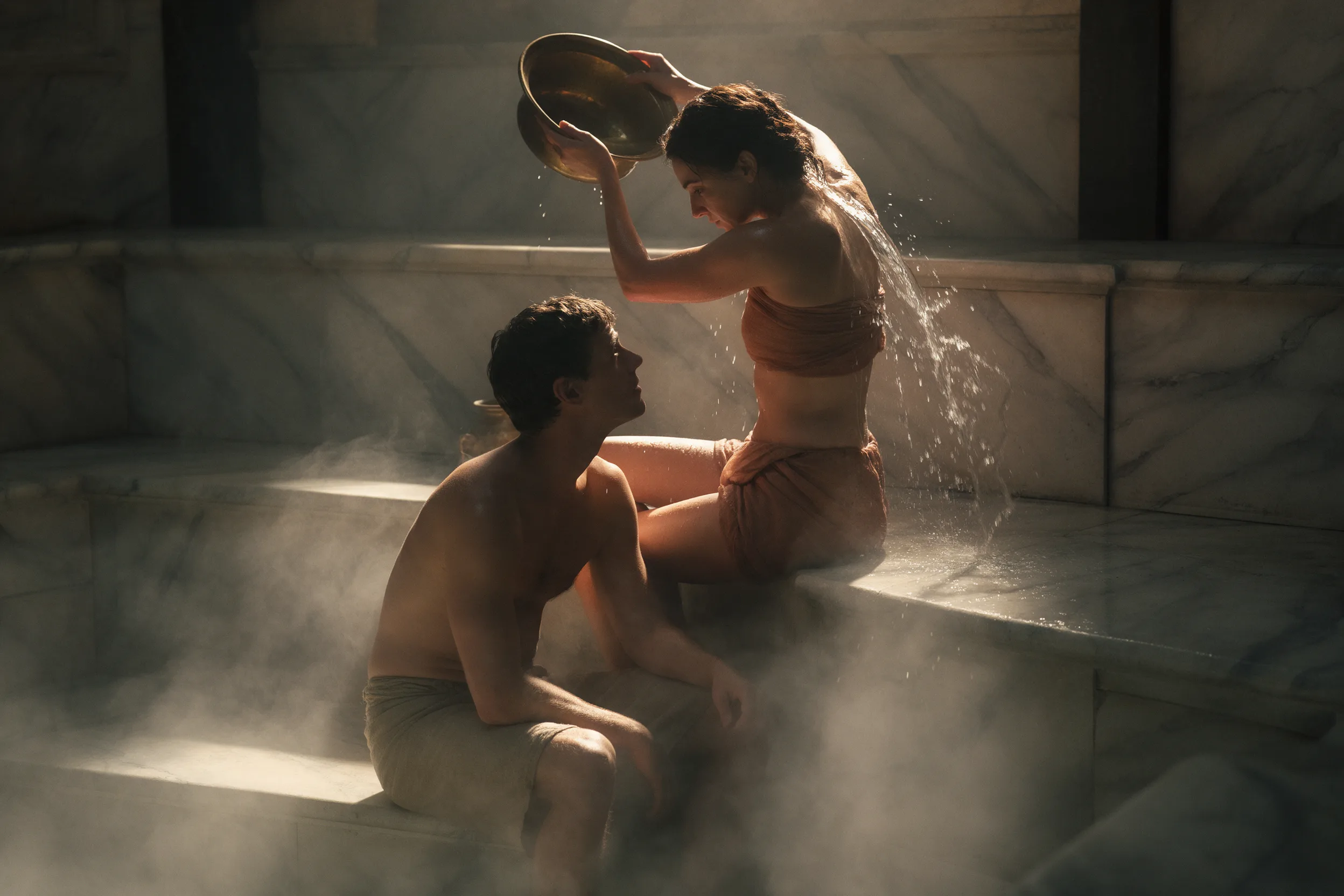
Exemple texte vers image de Seedream 5.0 Pro en 3:2 et 2k. Le prompt nomme une source de lumière, les tissus et l'objectif.
Exécuter le même prompt depuis le code
Quand le résultat dans Playground est bon, envoyez la même requête depuis un terminal. Mettez l'objet d'entrée dans input.json et créez la tâche avec la CLI :
cat > input.json <<'EOF'
{
  "prompt": "Editorial portrait of a fictional adult woman aged 38 with a short dark bob, a straight nose and natural expression lines. She wears an opaque burgundy satin blouse with a closed neckline and black tailored trousers. Seated in a woven chair, torso turned slightly toward the camera, both hands resting separately on her lap. Soft window light from the viewer's left, a gentle shadow on the right cheek, plain warm plaster wall. Show the face, hands and blouse clearly. Restrained satin highlights and natural skin variation. No jewelry or additional people.",
  "aspect_ratio": "4:5",
  "resolution": "1k",
  "output_format": "png",
  "enable_thinking": true
}
EOF
spicyapi tasks create --model bytedance/seedream-5.0-pro/text-to-image --input-file input.json --wait
Cela coûte $0.036. Pour les retouches, envoyez chaque source avec spicyapi files upload et transmettez les adresses spicy:// comme entrées image. Les envois, les résultats et les reprises sont dans le guide de génération d'images.
Pour confier cela à un agent, utilisez la CLI ci-dessus ou le serveur MCP (spicyapi_upload_file, spicyapi_task_create, spicyapi_task_wait ; il s'arrête pour votre confirmation de prix). npx skills add spicyapi-ai/spicy-skill installe le Skill qui apprend à un assistant à utiliser l'un ou l'autre.
Corriger un seul problème visible à la fois
| Problème visible | Essayez d'ajouter |
|---|---|
| Les mains se chevauchent et fusionnent | "Both hands rest apart on the lap, with visible space between them." |
| Le chemisier paraît en métal poli | "Soft broad satin highlights, opaque fabric, no mirror-like metallic finish." Nommez la finition (mate, satinée, brossée) plutôt qu'un terme générique d'éclairage. |
| Le visage est plat et trop lisse | "Keep natural expression lines and subtle skin variation; retain gentle side-light shadows." |
Ce sont les premières choses à essayer, pas des remèdes garantis ; changez-en une par essai pour savoir quelle instruction a agi. Ces tâches n'ont ni champ de prompt négatif, ni seed, ni masque : mettez donc les exclusions dans le prompt principal et limitez-vous à une ou deux qui comptent ; une longue liste d'exclusions tirée du guide d'un autre modèle n'ajoute que du bruit.
Pour une série, gardez le personnage, la tenue et la lumière dans un bloc de texte que vous réutilisez mot pour mot, et ne changez que la phrase de décor, par exemple « A woven chair beside one walnut side table with a small amber glass lamp, against a quiet plaster wall. » Reformuler le bloc fixe d'une image à l'autre peut faire dériver une série. Si l'identité elle-même doit être identique, passez à la retouche : une description de l'âge et de la coiffure n'est pas une référence d'identité persistante.
Utiliser des références quand le visage ou le vêtement est déjà choisi
Ouvrez Seedream 5.0 Pro retouche et ajoutez les sources sous Images avec Add a file ou Add URL. Mettez d'abord le portrait approuvé et commencez avec Aspect ratio auto, Resolution 1k, Background opaque et Output format PNG. Attribuez un rôle à chaque image dans le prompt, car les sources sans rôle sont mélangées au lieu d'être utilisées, ce qui est la cause habituelle d'un résultat boueux.
Image one defines the fictional adult's face, hairstyle, pose and camera view. Image two defines only the burgundy blazer's cut, lapels and velvet fabric. Dress the person from image one in that blazer over an opaque cream shirt. Keep the original face and hand positions. Match the blazer to the existing soft window light. Do not copy the person or background from image two.
Si une source contient une personne que vous ne voulez pas, dites ce qu'elle ne doit pas apporter (« do not copy the face from image two ») et, si vous ajoutez une référence de pose, précisez qu'elle ne fournit que la pose. Une troisième image a besoin d'une tâche tout aussi précise, par exemple une nouvelle pièce. Jusqu'à dix sont acceptées.
Deux comportements changent la façon de paramétrer la requête :
- Aspect ratio auto suit le ratio pris en charge le plus proche de la première référence, pas sa taille exacte en pixels. Choisissez 4:5 explicitement si c'est le livrable attendu, et ne demandez pas un nouvel angle de caméra dans la même retouche, car cela change la projection du visage et du vêtement.
- Il n'y a pas de masque. Pour cibler l'un de plusieurs objets similaires, nommez sa position (« the small lamp on the left ») ou dessinez un contour net sur une copie de l'image d'entrée, puis demandez que ce contour soit retiré du résultat. Vérifiez que les marques ont disparu et que les objets voisins sont intacts.
L'annonce de Pro de ByteDance reconnaît elle-même qu'il reste de la marge sur la cohérence des retouches au niveau du pixel : traitez donc la liste « keep » comme une instruction forte, pas comme un verrouillage pixel par pixel, et comparez le visage après chaque retouche. Pour des changements cumulatifs, utilisez la dernière retouche acceptée et surveillez la dérive. Si vous revenez à l'original, incluez dans le prompt tous les changements acceptés que vous souhaitez conserver ; utilisez un original commun pour les variantes indépendantes. Pour la précision des bretelles, dentelles et imprimés sur un vêtement, voir le guide de tenue ci-dessus ; pour une distribution entière, voir le flux de référence de personnage.
Quand désactiver le raisonnement
Deep thinking (enable_thinking en code) est activé par défaut pour la génération et la retouche ; il affine votre prompt avant la création de l'image et n'a aucun effet sur le prix. Le désactiver rend la génération texte vers image sensiblement plus rapide, mais ne fait gagner que peu de temps sur les retouches. Laissez-le activé pour un concept ouvert. Si un prompt très spécifié continue d'ajouter des éléments que vous n'avez pas demandés, lancez le même prompt une fois avec le raisonnement désactivé, sans rien changer d'autre.
Combien ça coûte
| Opération | 1k | 2k |
|---|---|---|
| Texte vers image | $0.036 | $0.072 |
| Retouche, une source | $0.036 | $0.072 |
| Retouche, chaque source supplémentaire | +$0.003 | +$0.003 |
Une retouche de blazer avec deux sources coûte $0.039 en 1k, et une retouche avec trois sources en 2k coûte $0.078. La résolution est réglée sur 2k par défaut, mettez donc 1k pendant les essais. Le ratio, PNG plutôt que JPEG et l'interrupteur de raisonnement ne changent pas le prix. PNG est le fichier le plus sûr pour une retouche ultérieure ; il n'améliore pas l'anatomie et n'ajoute pas de transparence.
La sortie transparente a une entrée très étroite
Mettre Background sur Transparent ne fonctionne qu'avec Output format PNG et exactement une entrée qui est elle-même un PNG avec canal alpha. Un JPEG, ou une retouche de tenue avec deux références, ne remplit pas les conditions : ce n'est donc pas une option générale de suppression d'arrière-plan. Même quand cela fonctionne, inspectez les cheveux et les bords de tissus semi-transparents pour repérer des franges claires.
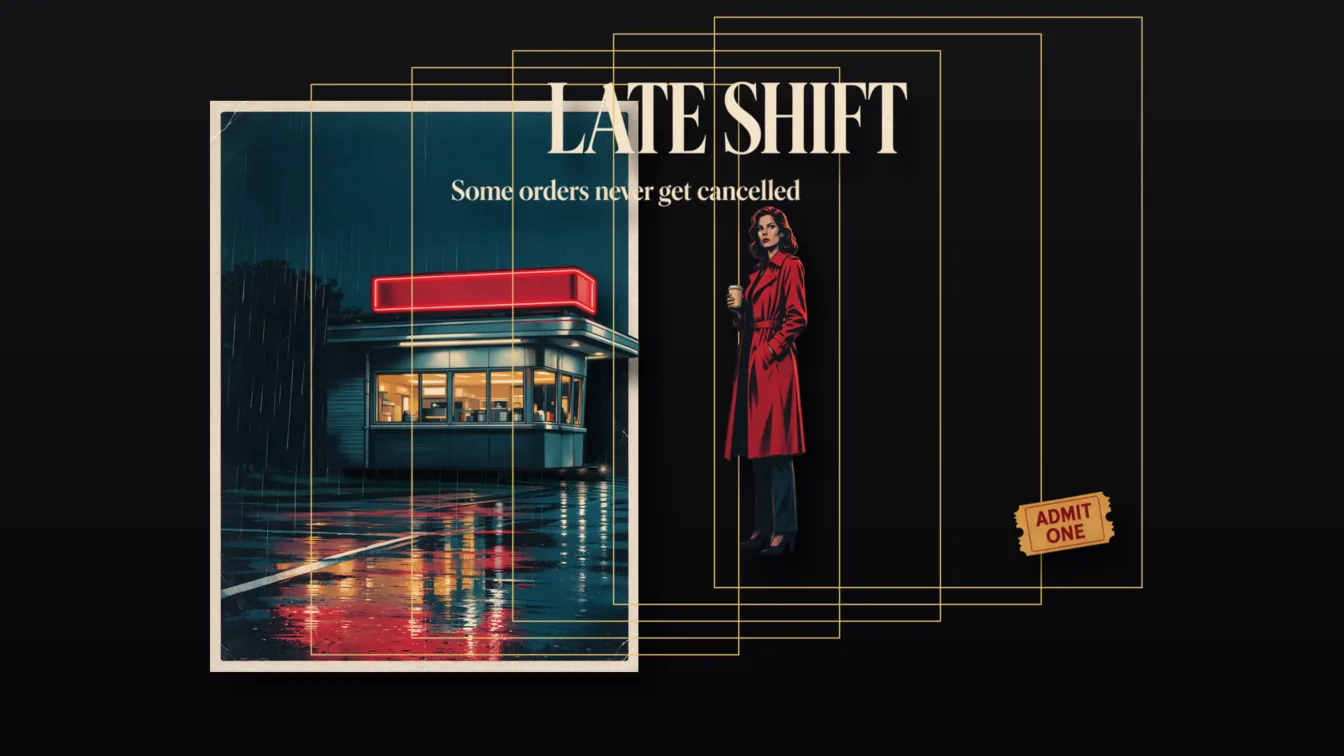
Décomposer une image terminée en calques
La décomposition en calques est une tâche distincte pour une image terminée. Elle renvoie une image de base plus jusqu'à seize calques PNG transparents. Essayez dans Playground :
- Ouvrez la page et restez sur l'onglet Playground en vue Form.
- Sous Input image, ajoutez l'image terminée avec Choose a file ou Asset URL.
- Laissez Prompt vide pour laisser le modèle choisir les éléments principaux, ou nommez-les (« Separate the woman from the rainy window behind her »). Pour fixer un élément à un endroit, ajoutez
<bbox>x1 y1 x2 y2</bbox>, avec des coordonnées de 0 à 1000 mesurées depuis le coin supérieur gauche. - Réglez Resolution (1.5k par défaut) et Output format pour l'image de base ; les calques sont toujours des PNG transparents. Connectez-vous et lancez.
Chaque image renvoyée est facturée, base comprise : $0.042 en 1k ou 1.5k, $0.084 en 2k ou auto, donc une base plus cinq calques coûte $0.252 en 1.5k. Le prix est réservé pour un maximum de 17 images et ajusté au nombre réel. Il gère les entrées NSFW avancées, mais refuse les scènes adultes d'intensité supérieure sans les facturer ; pour celles-ci, ou pour une première passe moins chère, utilisez Flash à $0.026 par image : voir décomposer une image en calques.
Utilisez-le quand un sujet ou un accessoire doit bouger indépendamment dans une composition ; un portrait terminé n'en a pas besoin.
La voie pratique
Écrivez un premier portrait concret et approuvez le visage. Donnez un rôle à chaque référence, puis construisez les changements cumulatifs sur le dernier résultat accepté. Si une petite zone est incorrecte, réparez-la dans un éditeur plutôt que de demander une nouvelle retouche complète.