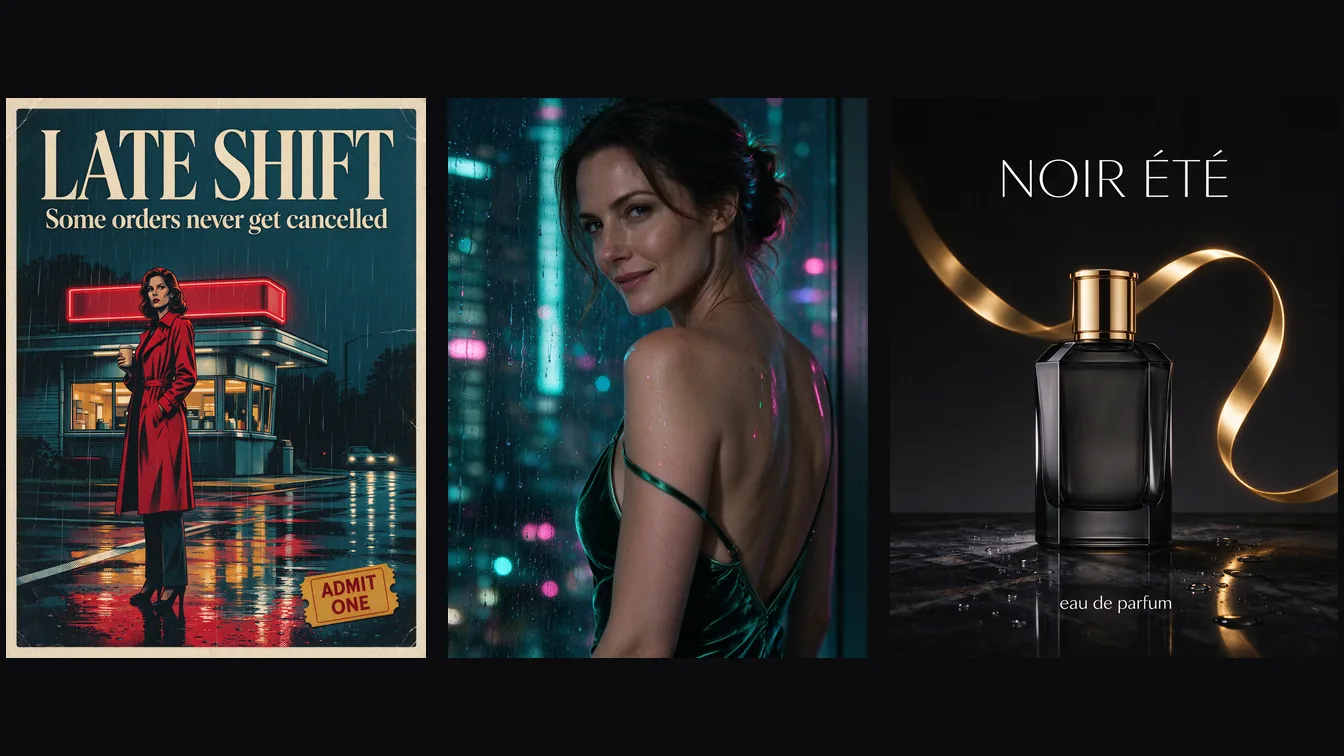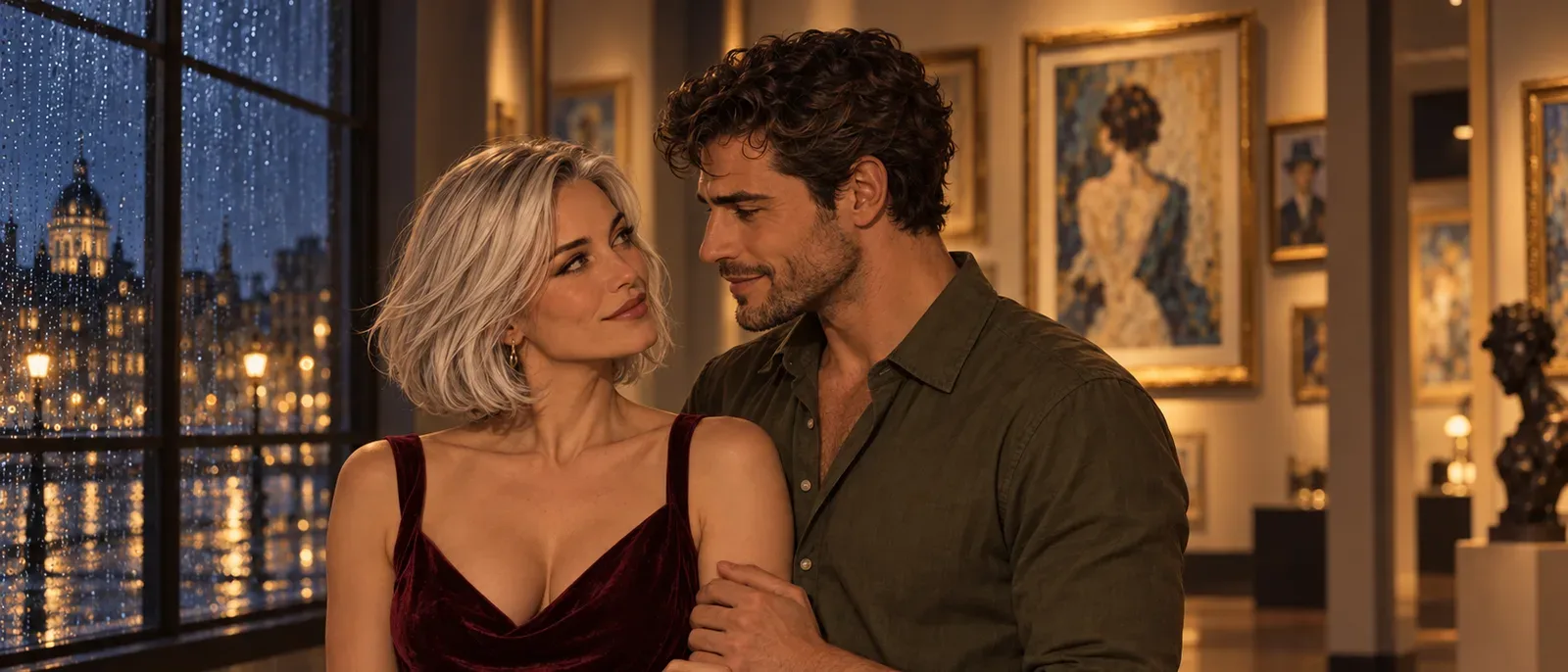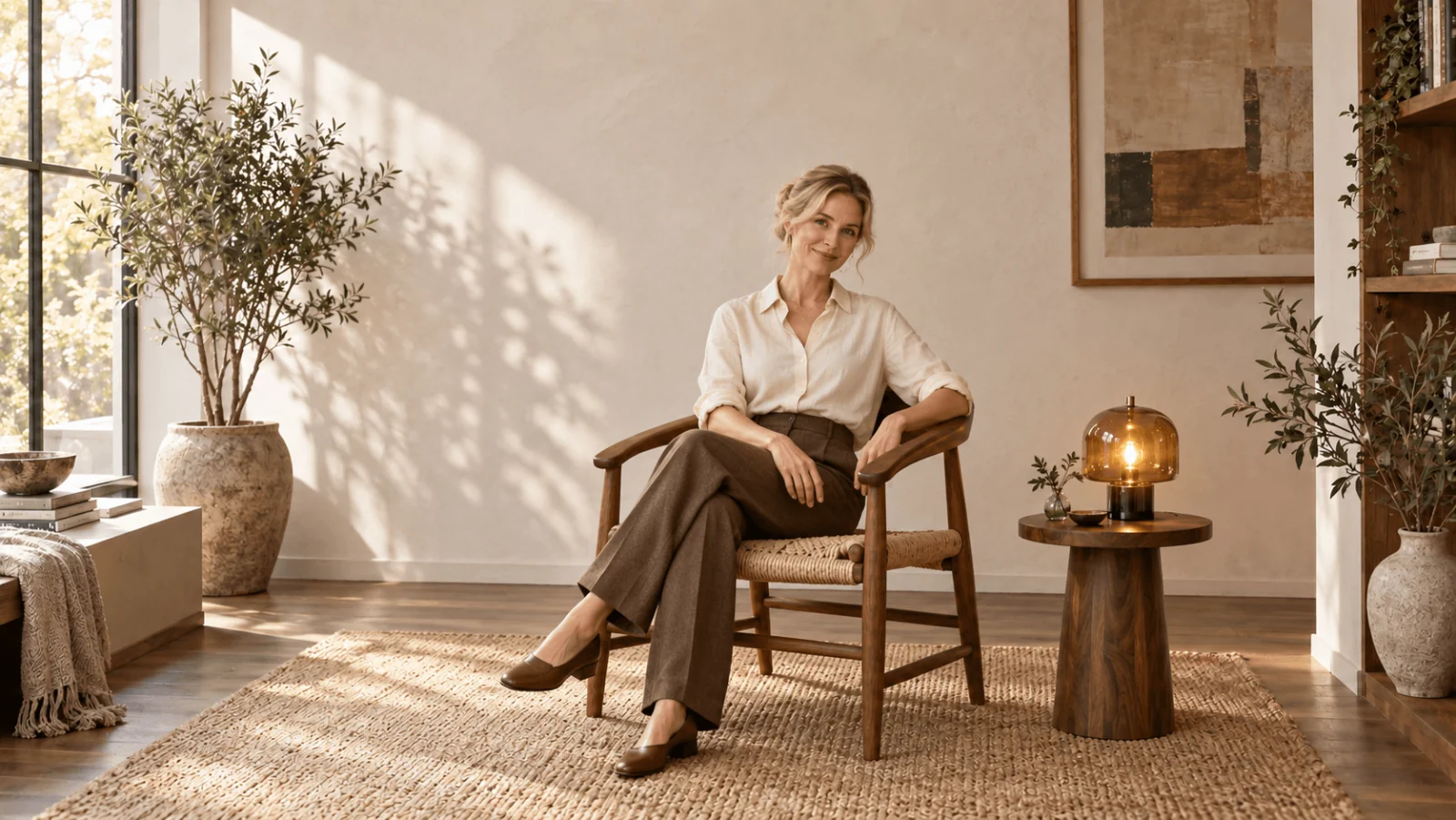
Schreiben Sie einen Seedream 5.0 Pro Prompt als visuelle Spezifikation: Motiv, Pose, Kleidung, Lichtrichtung, Material und Hintergrund, jeweils konkret benannt. Wenn ein bestehendes Gesicht oder ein Outfit erhalten bleiben muss, wechseln Sie zur Bearbeitung. Entwerfen Sie bei 1k ($0.036 pro Bild) und wechseln Sie für die Detailbeurteilung zu 2k ($0.072).
Seedream 5.0 Pro ist ein unzensiertes Modell auf SpicyAPI: Die Plattform fügt keinen zusätzlichen Inhaltsfilter hinzu. Auf Basis unserer Tests vom September 2026 lieferte Text-zu-Bild jedes von uns geprüfte Niveau an Erwachsenen-Inhalten, einschließlich fortgeschrittener NSFW-Bilder. Die Bearbeitung verhielt sich ebenso, mit einer Ausnahme: von drei stärkeren Erwachsenenszenen wurde eine abgeschwächt. Die Beispiele unten bleiben vollständig bekleidet und funktionieren daher für jeden Einsatzzweck. Zur Formulierung von Kleidung für Erwachsene siehe Outfit-Bearbeitung mit Seedream 5.0 Pro; der Inhaltstest-Artikel enthält die Ergebnisse Stufe für Stufe.
Das Porträt als Spezifikation schreiben, nicht als Stimmung
Verwenden Sie den Prompt für Lichtquelle und -richtung, Material und Objektiv statt für Adjektive: Pro rendert, was Sie vorgeben, und erfindet, was Sie weglassen. Probieren Sie es im Playground:
- Öffnen Sie Seedream 5.0 Pro Text zu Bild, bleiben Sie im Tab Playground in der Ansicht Form und melden Sie sich zum Ausführen an.
- Fügen Sie den folgenden Prompt in Prompt ein.
- Setzen Sie Aspect ratio auf 4:5 (ein nicht gesetztes Verhältnis liefert ein Quadrat), Resolution auf 1k und Output format auf PNG; lassen Sie Deep thinking aktiv.
- Starten Sie das Modell, ändern Sie dann eine Klausel und starten Sie erneut.
Editorial portrait of a fictional adult woman aged 38 with a short dark bob, a straight nose and natural expression lines. She wears an opaque burgundy satin blouse with a closed neckline and black tailored trousers. Seated in a woven chair, torso turned slightly toward the camera, both hands resting separately on her lap. Soft window light from the viewer's left, a gentle shadow on the right cheek, plain warm plaster wall. Show the face, hands and blouse clearly. Restrained satin highlights and natural skin variation. No jewelry or additional people.
Diesen Prompt im Playground ausführen →
Jede Klausel ist ein Hebel, den Sie beim nächsten Versuch ändern können: die Angabe, dass die Hände getrennt ruhen, die Benennung der Lichtrichtung und die Bitte um zurückhaltenden Satinglanz zielen jeweils auf ein typisches Versagen. „Ultra beautiful, premium, masterpiece, perfect skin" behebt keine dieser Beziehungen.
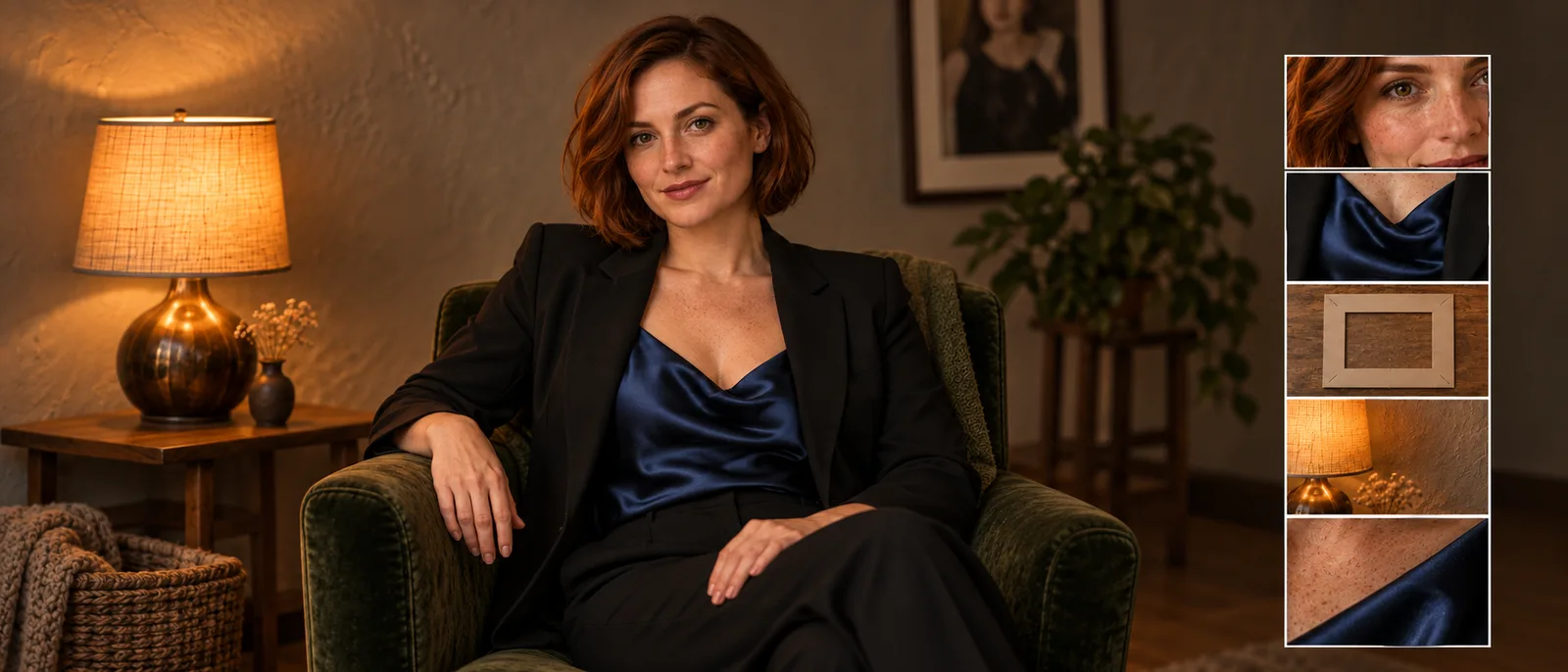
Dieselbe Gewohnheit funktioniert auch in größerem Maßstab. Dieses Beispiel auf der Modellseite gibt einen harten Oberlichtschacht, undurchsichtiges Terrakotta-Leinen, eine Messingschale, Dampf, 65mm und eine flache Tiefenschärfe an, und der Rahmen folgt jedem dieser Punkte:
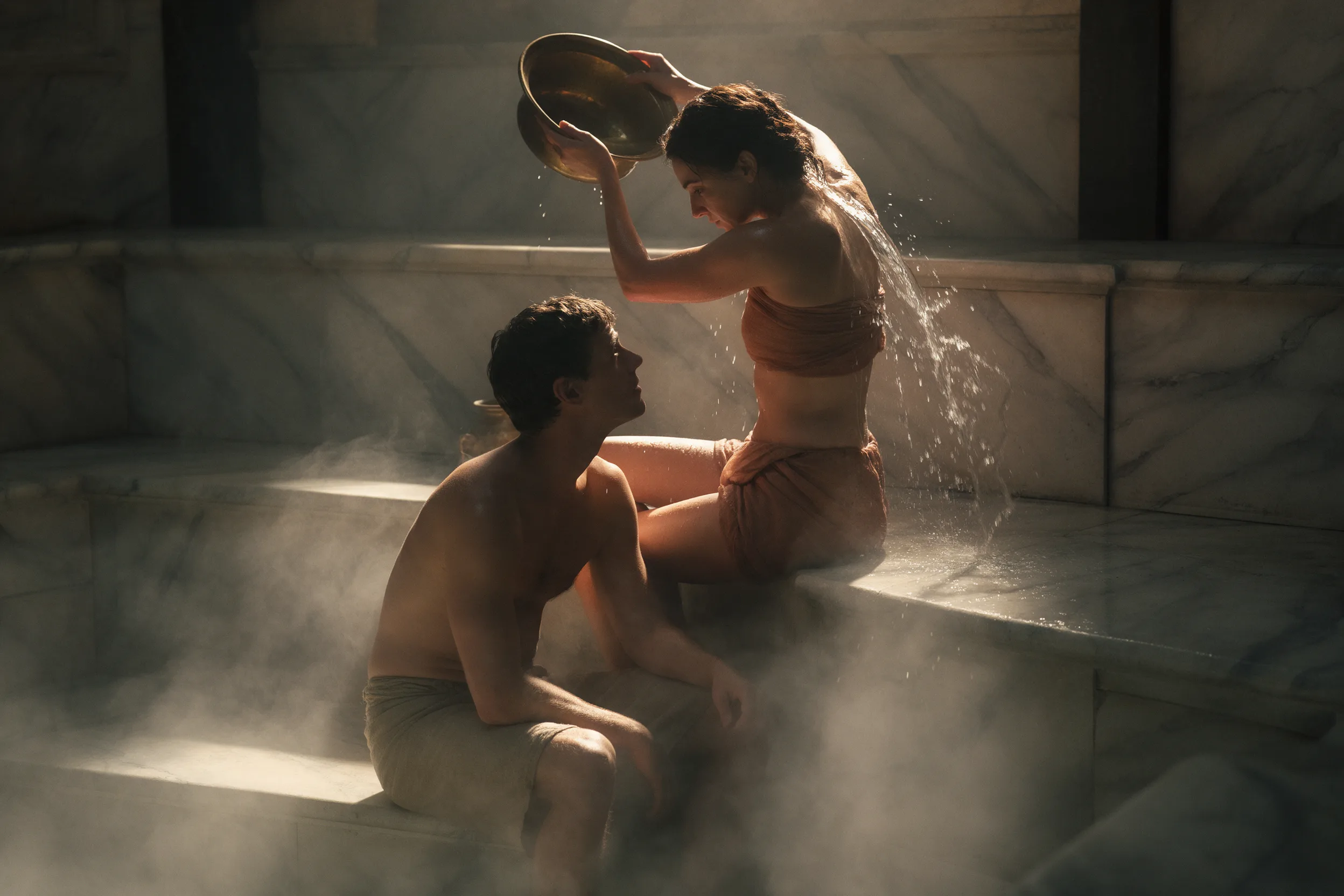
Seedream 5.0 Pro Text-zu-Bild-Beispiel bei 3:2 und 2k. Der Prompt benennt eine Lichtquelle, die Stoffe und das Objektiv.
Denselben Prompt aus dem Code ausführen
Sobald das Ergebnis im Playground stimmt, senden Sie dieselbe Anfrage aus einem Terminal. Legen Sie das Eingabeobjekt in input.json und erstellen Sie den Task mit der CLI:
cat > input.json <<'EOF'
{
  "prompt": "Editorial portrait of a fictional adult woman aged 38 with a short dark bob, a straight nose and natural expression lines. She wears an opaque burgundy satin blouse with a closed neckline and black tailored trousers. Seated in a woven chair, torso turned slightly toward the camera, both hands resting separately on her lap. Soft window light from the viewer's left, a gentle shadow on the right cheek, plain warm plaster wall. Show the face, hands and blouse clearly. Restrained satin highlights and natural skin variation. No jewelry or additional people.",
  "aspect_ratio": "4:5",
  "resolution": "1k",
  "output_format": "png",
  "enable_thinking": true
}
EOF
spicyapi tasks create --model bytedance/seedream-5.0-pro/text-to-image --input-file input.json --wait
Das kostet $0.036. Laden Sie für Bearbeitungen jede Quelle mit spicyapi files upload hoch und übergeben Sie die spicy://-Adressen als Bildinputs. Uploads, Ergebnisse und Wiederholungen stehen in der Anleitung zur Bildgenerierung.
Wenn ein Agent das übernehmen soll, nutzen Sie die obige CLI oder den MCP-Server (spicyapi_upload_file, spicyapi_task_create, spicyapi_task_wait; er hält für Ihre Preisbestätigung an). npx skills add spicyapi-ai/spicy-skill installiert den Skill, der einem Assistenten beibringt, beides zu verwenden.
Jedes Mal ein sichtbares Problem beheben
| Sichtbares Problem | Ergänzen Sie |
|---|---|
| Hände überlappen und verschmelzen | "Both hands rest apart on the lap, with visible space between them." |
| Bluse sieht wie poliertes Metall aus | "Soft broad satin highlights, opaque fabric, no mirror-like metallic finish." Benennen Sie die Oberfläche (matt, satiniert, gebürstet) statt eines allgemeinen Lichtbegriffs. |
| Gesicht ist flach und zu glatt | "Keep natural expression lines and subtle skin variation; retain gentle side-light shadows." |
Das sind die ersten Versuche, keine garantierten Abhilfen; ändern Sie pro Versuch nur eine Angabe, damit Sie erkennen, welche Anweisung gewirkt hat. Diese Tasks haben kein Negativ-Prompt-Feld, keinen Seed und keine Maske, setzen Sie Ausschlüsse also in den Haupt-Prompt und beschränken Sie sie auf die ein oder zwei wichtigen; eine lange Ausschlussliste aus der Anleitung eines anderen Modells fügt nur Rauschen hinzu.
Für eine Serie halten Sie Charakter, Outfit und Licht als Textblock fest, den Sie Wort für Wort wiederverwenden, und ändern Sie nur den Satz zum Schauplatz, zum Beispiel "A woven chair beside one walnut side table with a small amber glass lamp, against a quiet plaster wall." Eine Umformulierung des festen Blocks zwischen den Bildern kann eine Serie driften lassen. Wenn die Identität selbst identisch sein muss, wechseln Sie zur Bearbeitung: eine Beschreibung von Alter und Frisur ist keine dauerhafte Identitätsreferenz.
Referenzen verwenden, wenn Gesicht oder Kleidungsstück schon feststehen
Öffnen Sie Seedream 5.0 Pro Bearbeitung und fügen Sie die Quellen unter Images mit Add a file oder Add URL hinzu. Legen Sie das freigegebene Porträt an erste Stelle und starten Sie mit Aspect ratio auto, Resolution 1k, Background opaque und Output format PNG. Geben Sie jedem Bild im Prompt eine Rolle, denn Quellen ohne Rolle werden vermischt statt verwendet, was meist die Ursache eines matschigen Ergebnisses ist.
Image one defines the fictional adult's face, hairstyle, pose and camera view. Image two defines only the burgundy blazer's cut, lapels and velvet fabric. Dress the person from image one in that blazer over an opaque cream shirt. Keep the original face and hand positions. Match the blazer to the existing soft window light. Do not copy the person or background from image two.
Wenn eine Quelle eine Person enthält, die Sie nicht wollen, sagen Sie, was sie nicht beitragen darf ("do not copy the face from image two"), und wenn Sie eine Posenreferenz hinzufügen, geben Sie an, dass sie nur die Pose liefert. Auch ein drittes Bild braucht eine ebenso konkrete Aufgabe, etwa einen neuen Raum. Bis zu zehn werden akzeptiert.
Zwei Verhaltensweisen ändern, wie Sie die Anfrage aufsetzen:
- Aspect ratio auto folgt dem unterstützten Verhältnis, das der ersten Referenz am nächsten liegt, nicht deren exakter Pixelgröße. Wählen Sie 4:5 ausdrücklich, wenn genau das das Ergebnis sein soll, und verlangen Sie nicht im selben Bearbeitungslauf eine neue Kameraperspektive, denn das verändert, wie Gesicht und Kleidungsstück projiziert werden.
- Eine Maske gibt es nicht. Um eines von mehreren ähnlichen Objekten zu treffen, benennen Sie dessen Position ("the small lamp on the left") oder zeichnen Sie auf einer Kopie des Eingabebildes eine klare Kontur und bitten Sie dann darum, diese Kontur aus dem Ergebnis zu entfernen. Prüfen Sie, dass die Markierungen verschwunden sind und benachbarte Objekte intakt bleiben.
ByteDance weist in der Pro-Ankündigung selbst auf Spielraum bei der Konsistenz der Pixel-Bearbeitung hin, behandeln Sie die "keep"-Liste also als starke Anweisung und nicht als Pixel-Fixierung, und vergleichen Sie das Gesicht nach jeder Bearbeitung. Für kumulative Änderungen verwenden Sie die letzte akzeptierte Bearbeitung und achten Sie auf Drift. Wenn Sie zum Original zurückkehren, geben Sie alle akzeptierten Änderungen, die Sie behalten wollen, im Prompt an; verwenden Sie ein gemeinsames Original für unabhängige Varianten. Für Genauigkeit bei Riemen, Spitze und Aufdruck auf einem Kleidungsstück siehe die Kleidungsanleitung oben; für eine ganze Besetzung den Charakter-Referenz-Workflow.
Wann Sie das Denken abschalten sollten
Deep thinking (enable_thinking im Code) ist bei Generierung und Bearbeitung standardmäßig aktiv; es verfeinert Ihren Prompt, bevor das Bild entsteht, und hat keinen Einfluss auf den Preis. Das Abschalten macht Text-zu-Bild spürbar schneller, spart bei Bearbeitungen aber kaum Zeit. Lassen Sie es bei einem offenen Konzept aktiv. Wenn ein eng gefasster Prompt ständig Dinge hinzufügt, die Sie nicht verlangt haben, führen Sie denselben Prompt einmal mit abgeschaltetem Denken aus und ändern Sie sonst nichts.
Was es kostet
| Vorgang | 1k | 2k |
|---|---|---|
| Text zu Bild | $0.036 | $0.072 |
| Bearbeitung, eine Quelle | $0.036 | $0.072 |
| Bearbeitung, jede weitere Quelle | +$0.003 | +$0.003 |
Eine Blazer-Bearbeitung mit zwei Quellen kostet $0.039 bei 1k, eine Bearbeitung mit drei Quellen bei 2k kostet $0.078. Die Auflösung steht standardmäßig auf 2k, setzen Sie also beim Entwerfen 1k. Seitenverhältnis, PNG gegenüber JPEG und der Denk-Schalter ändern den Preis nicht. PNG ist die sicherere Datei für spätere Nachbearbeitung; sie verbessert weder Anatomie noch Transparenz.
Transparente Ausgabe hat nur eine sehr enge Eingabe
Background auf Transparent zu setzen funktioniert nur mit Output format PNG und genau einer Eingabe, die selbst ein PNG mit Alphakanal ist. Ein JPEG oder eine Kleidungsbearbeitung mit zwei Referenzen erfüllt das nicht, es ist also keine allgemeine Hintergrundentfernung. Prüfen Sie auch im Erfolgsfall Haare und Ränder halbtransparenter Stoffe auf helle Fransen.
Ein fertiges Bild in Ebenen zerlegen
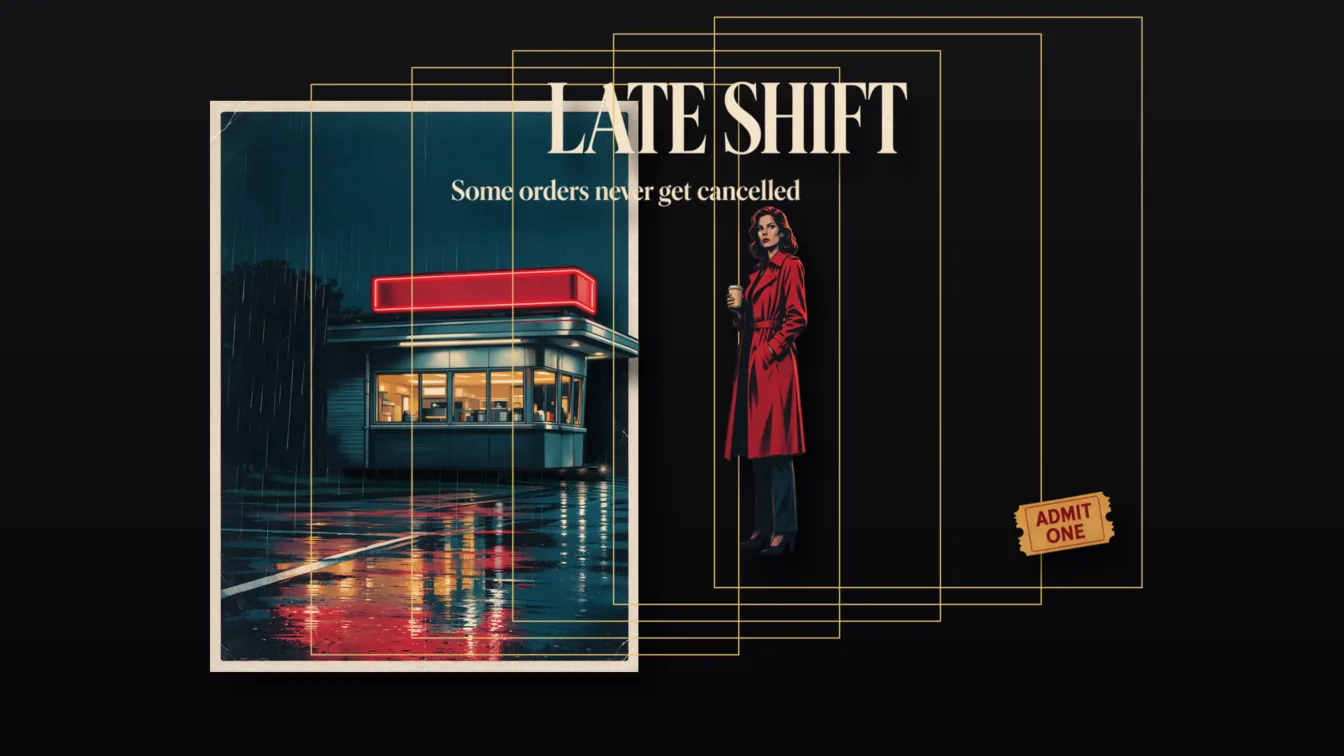
Layer-Zerlegung ist eine separate Aufgabe für ein fertiges Bild. Sie liefert ein Basisbild plus bis zu sechzehn transparente PNG-Ebenen. Probieren Sie es im Playground:
- Öffnen Sie die Seite und bleiben Sie im Tab Playground in der Ansicht Form.
- Fügen Sie unter Input image das fertige Bild mit Choose a file oder Asset URL hinzu.
- Lassen Sie Prompt leer, damit das Modell die Hauptelemente wählt, oder benennen Sie sie ("Separate the woman from the rainy window behind her"). Um eines an eine Stelle zu binden, fügen Sie
<bbox>x1 y1 x2 y2</bbox>hinzu, mit Koordinaten von 0 bis 1000, gemessen von der linken oberen Ecke. - Setzen Sie Resolution (1.5k ist der Standard) und Output format für das Basisbild; Ebenen sind immer transparentes PNG. Melden Sie sich an und starten Sie.
Jedes zurückgegebene Bild wird berechnet, das Basisbild eingeschlossen: $0.042 bei 1k oder 1.5k, $0.084 bei 2k oder auto, ein Basisbild plus fünf Ebenen kostet also $0.252 bei 1.5k. Der Preis wird für maximal 17 Bilder reserviert und mit der tatsächlichen Anzahl abgerechnet. Fortgeschrittene NSFW-Eingaben werden verarbeitet, stärkere Erwachsenenszenen jedoch abgelehnt und nicht berechnet; nutzen Sie dafür oder für einen günstigeren ersten Durchgang Flash mit $0.026 pro Bild: siehe Ein Bild in Ebenen zerlegen.
Nutzen Sie es, wenn ein Motiv oder Requisit in einem Design unabhängig beweglich sein muss; ein fertiges Porträt braucht das nicht.
Der praktische Weg
Schreiben Sie ein konkretes erstes Porträt und geben Sie das Gesicht frei. Geben Sie jeder Referenz eine Aufgabe und bauen Sie dann kumulative Änderungen auf dem letzten akzeptierten Ergebnis auf. Ist eine kleine Region falsch, reparieren Sie sie in einem Editor, statt eine weitere vollständige Bearbeitung anzufordern.