Générer une image · Votre fichier LoRA
Qwen Image 2.1 LoRA · Text to Image
- loras
- Jusqu’à 3 fichiers · Intensité 0–4
Partez de l’intensité recommandée par l’auteur.
Ouvrir ce workflowLoRA pour images et vidéos IA
Une LoRA de personnage ou de style gagne à retrouver sa base d’entraînement. Choisissez la version exacte et votre tâche image ou vidéo, puis ouvrez le workflow adapté.
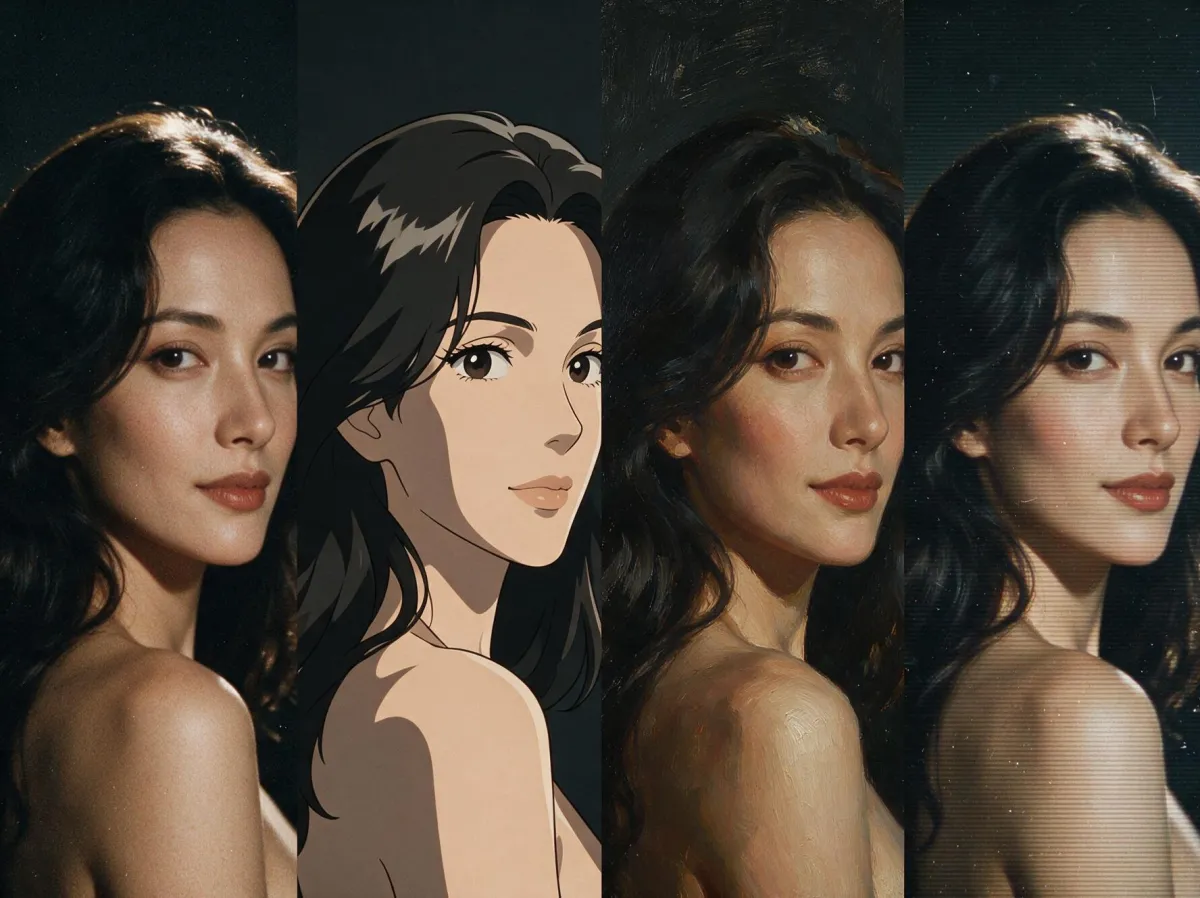
Choisissez le champ Base Model de la fiche de votre LoRA. L’outil croise les bases enregistrées et les schémas d’entrée actuels. Votre fichier reste chez vous.
Utilisez Base Model sur la fiche. Aucun envoi de fichier.
1 workflows disponibles
Générer une image · Votre fichier LoRA
Partez de l’intensité recommandée par l’auteur.
Ouvrir ce workflowGénération, retouche et vidéo peuvent employer des poids différents au sein d’une même famille. Les liens ouvrent la tâche réelle ; seuls les modèles disponibles au schéma confirmé apparaissent.
Ces exemples enregistrés de Qwen Image 2.1 rendent la différence visible : Grainscape apporte une texture distincte, tandis que l’exemple avec une LoRA Qwen 2512 ressemble à l’image sans LoRA. Choisissez d’abord la bonne base, puis comparez une intensité à la fois.
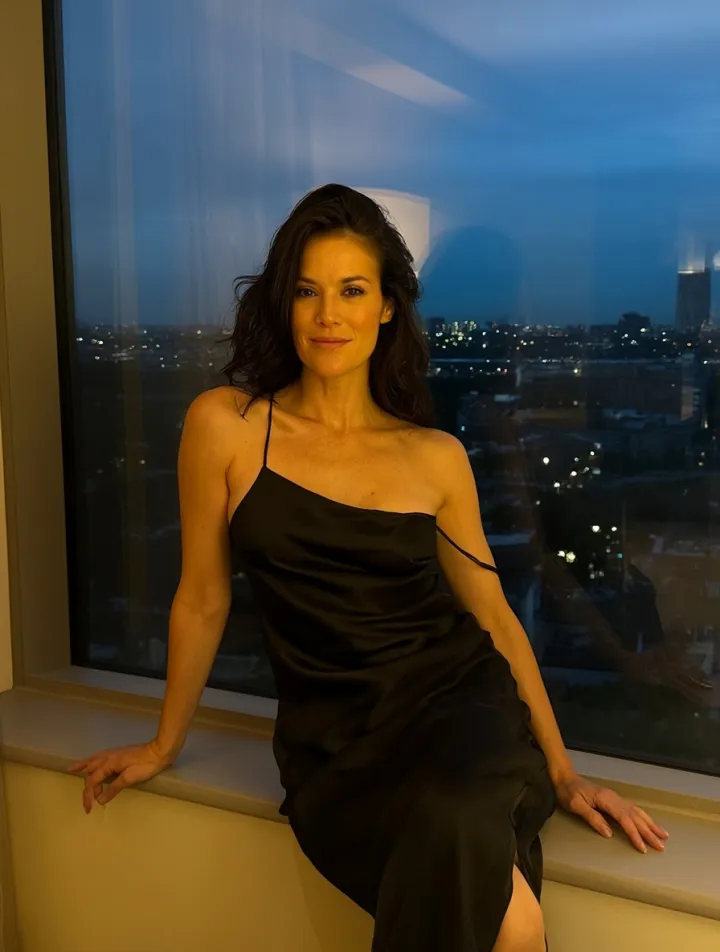
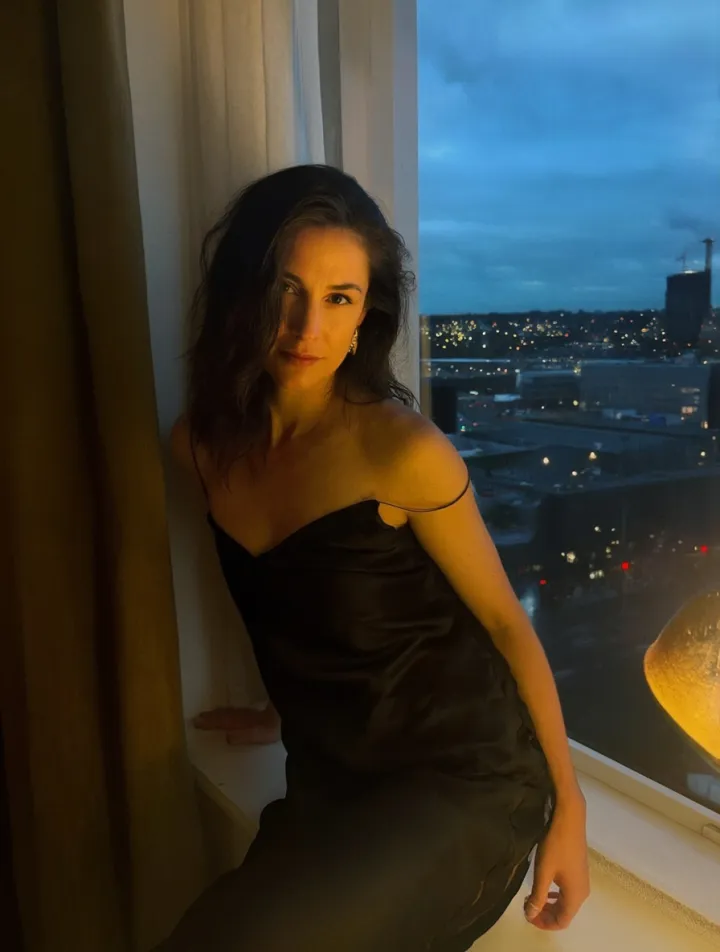
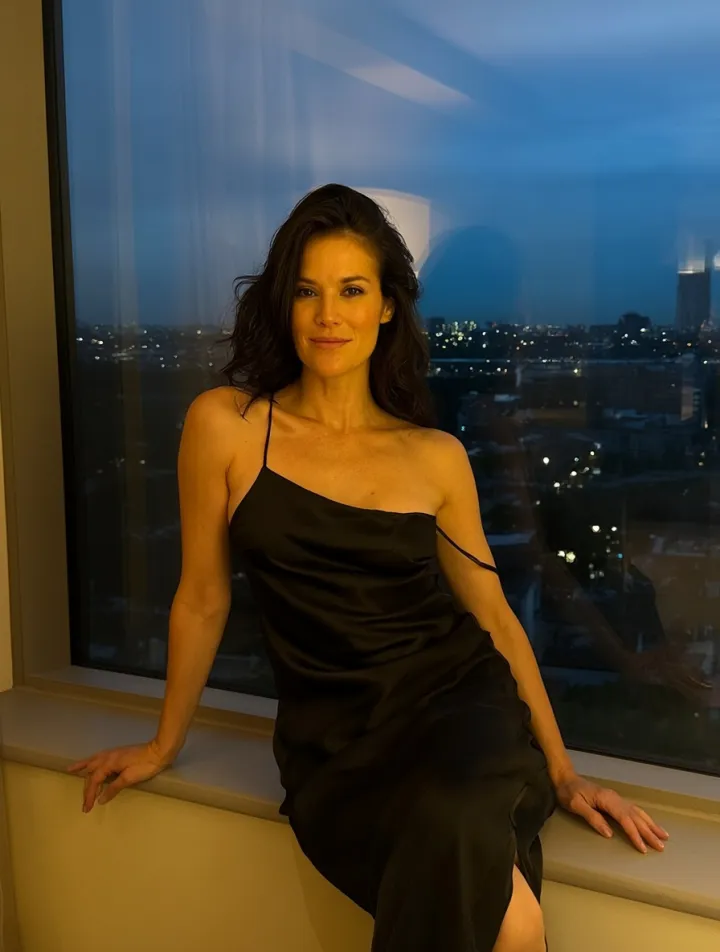
Résultats enregistrés du guide LoRA Qwen Image 2.1.
Repérez Base Model sur la fiche. Distinguez Qwen 2.1 de 2512, et Z-Image Base de Turbo.
Un portrait, une retouche et l’animation d’une image de départ sont des tâches différentes. Faites correspondre la tâche ici, puis utilisez l’emplacement LoRA réel du modèle et le déclencheur conseillé par l’auteur.
Gardez une référence sans LoRA. Fixez prompt, image et seed, puis faites varier l’intensité d’une seule LoRA. Pour une série NSFW, vérifiez visage, tenue et cadrage avant de produire le lot.
Explorez les guides, exemples enregistrés et workflows de personnage, de style et de mouvement.