
Aller au contenu principal

ComfyUI / réparation de workflow

Remettez votre workflow ComfyUI en marche.

Des nœuds manquants, une erreur API, une tâche qui reste en attente ou un résultat introuvable ? Commencez par repérer l’étape qui s’est arrêtée. Ce guide couvre les nœuds de modèles hébergés SpicyAPI et les connexions ComfyUI qui transforment une image ou une vidéo générée en fichier enregistré.

Un atelier créatif avec des portraits de référence, des modules connectés et des images et plans vidéo finalisés.
Illustration : médias sources, connexions du modèle et résultats enregistrés.

Quatre étapes. Un point de départ.

Partez du dernier état que vous avez réellement vu. Une erreur survenue avant l’obtention d’un identifiant de tâche ne se corrige pas comme une tâche terminée dont le fichier local est introuvable.

  1. 01

    Charger le graphe

    ComfyUI reconnaît les nœuds et leurs entrées connectées.

    Nœuds → entrées
  2. 02

    Préparer et estimer

    Le plugin lit votre clé, téléverse les médias et vérifie le coût estimé.

    Préparation des entrées → Envoi
  3. 03

    Générer à distance

    SpicyAPI renvoie un identifiant de tâche ; le nœud en suit la progression.

    En file d’attente → Génération
  4. 04

    Télécharger et enregistrer

    Le nœud reçoit le résultat ; un nœud d’enregistrement l’écrit localement.

    Téléchargement du résultat → Save Image / Save Video

Conservez l’identifiant de tâche lorsqu’il existe. C’est le moyen le plus rapide de distinguer une génération en cours d’un problème d’aperçu ou d’enregistrement local.

Que voyez-vous sur le canevas ?

Choisissez le symptôme qui correspond à votre workflow. Chaque section indique quoi vérifier ensuite et quel signe visible confirme que le problème est résolu.

01 / Vérifier cette étape

Le workflow s’ouvre avec des nœuds manquants

Commencez par le nom du nœud manquant. Les nœuds de modèles SpicyAPI proviennent de notre pack de nœuds personnalisés. Un chargeur de checkpoint, un sampler ou un utilitaire d’un autre fournisseur appartient à une autre partie du graphe.
Guide visuelComfyUI
ComfyUI/custom_nodes/comfyui-spicyapi
SpicyAPI · ComfyUI
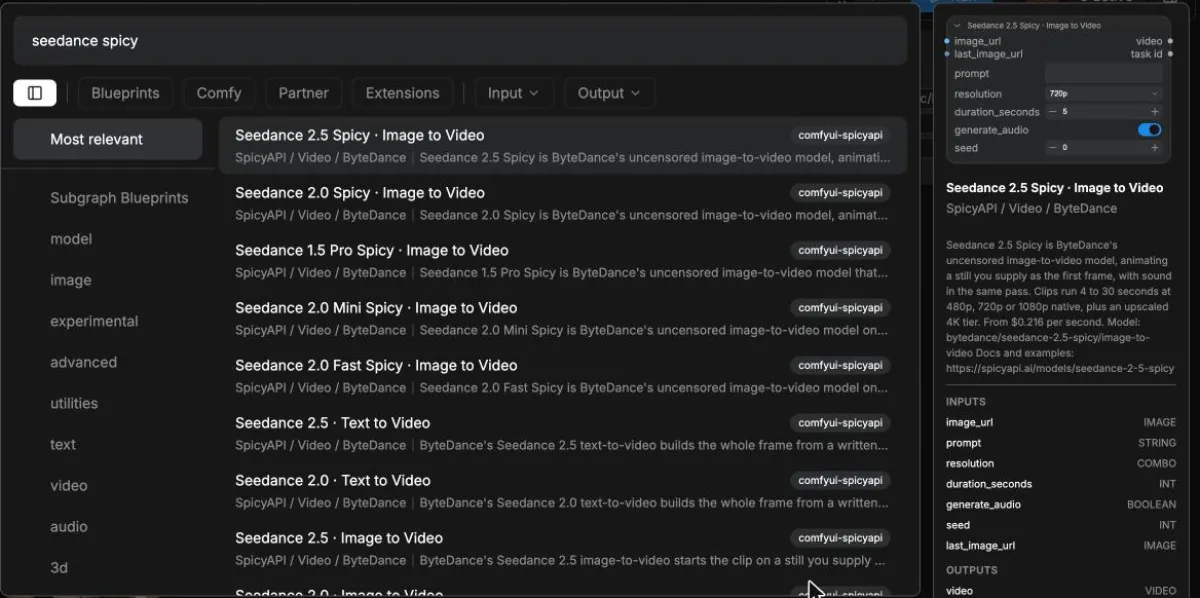
Recherche de nœuds SpicyAPI dans ComfyUI, avec un nœud Seedance image-vers-vidéo sélectionné.
Installer le pack dans l’instance ComfyUI en cours d’exécution
  1. 1.

    Installer le pack dans l’instance ComfyUI en cours d’exécution

    Le dossier comfyui-spicyapi doit se trouver dans le répertoire custom_nodes de cette instance. Une seconde installation de bureau ou portable possède son propre répertoire ; l’installer dans l’autre instance n’ajoutera aucun nœud à ce canevas. Importez les modèles de workflow liés ici sur le canevas. Pour l’API locale de ComfyUI, utilisez Export (API) depuis ce graphe au lieu d’envoyer le JSON du canevas tel quel.

  2. 2.

    Redémarrer le backend, puis consulter les journaux de démarrage

    Redémarrez ComfyUI après une installation ou une mise à jour. Actualiser uniquement le navigateur ne recharge pas les classes Python des nœuds. Une erreur d’import dans le journal de démarrage signale un problème de chargement ; mettez à jour ComfyUI et le pack ensemble si l’API de nœuds V3 manque.

  3. 3.

    Rechercher le nom du modèle sur un canevas vide

    Recherchez SpicyAPI ou le nom du modèle. Si le pack apparaît mais pas un modèle récemment ajouté, configurez votre clé et redémarrez pour que la liste des nœuds puisse être actualisée depuis votre compte. Pour un nœud tiers manquant, vérifiez son propre pack plutôt que d’ajouter des poids de modèles au hasard.

Comment reconnaître la réussite

Le modèle apparaît dans la recherche de nœuds, et le graphe importé ne le signale plus comme inconnu. Rétablissez les connexions perdues par un ancien nœud de remplacement.
Vérifier l’installation et la recherche de nœuds
02 / Vérifier cette étape

Le nœud de modèle ne parvient pas à s’authentifier

Les nœuds SpicyAPI utilisent votre clé SpicyAPI. Ils ne lisent ni le solde de crédits de ComfyUI Partner Nodes ni une clé collée dans un autre nœud personnalisé.

Guide visuelComfyUI
SPICY_API_KEY
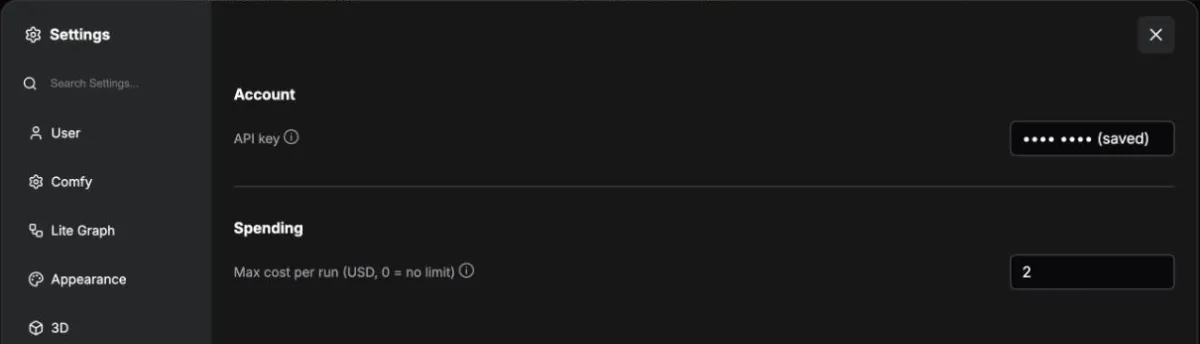
Settings → SpicyAPI → API key
Réglages SpicyAPI dans ComfyUI avec une clé API masquée et un coût maximal par exécution
Le plugin lit l’authentification et la limite de dépense dans Settings > SpicyAPI. Une clé définie dans l’environnement du serveur est prioritaire sur la clé enregistrée.
  1. 1.

    Définir la clé à l’endroit où le plugin la lit

    Ouvrez Settings > SpicyAPI et enregistrez une clé active de votre console SpicyAPI. Sur un serveur ComfyUI hébergé, SPICY_API_KEY doit être défini dans l’environnement du processus qui exécute ComfyUI.

  2. 2.

    Vérifier quel réglage est prioritaire

    SPICY_API_KEY est prioritaire sur la clé enregistrée dans Settings. Si vous avez remplacé la clé dans l’interface mais recevez toujours l’ancienne erreur d’authentification, vérifiez l’environnement du serveur, corrigez-le puis redémarrez.

  3. 3.

    Distinguer l’authentification de la facturation

    Pour une réponse 401, vérifiez la clé et le compte auquel elle appartient. Pour une erreur de solde ou de dépense, ouvrez la facturation et examinez le message précis. Ne placez jamais la clé dans un prompt, un nœud Note du workflow ou une capture d’écran partagée.

Comment reconnaître la réussite

Le nœud dépasse l’erreur de clé absente ou d’authentification et commence à préparer les entrées ou à demander une estimation.

Ouvrir les clés API SpicyAPI
03 / Vérifier cette étape

Le nœud refuse une entrée avant la génération

Vérifiez les entrées du nœud de modèle hébergé plutôt que de recopier les réglages d’un workflow à checkpoint local. Les modèles n’acceptent pas tous les mêmes images de référence, options et modèles de base LoRA.

Guide visuelComfyUI
LoadImage
IMAGE → image_0
LoadImage
IMAGE → image_1
Qwen Image 2.1 Edit

SpicyAPI LoRA → Z-Image Turbo LoRA

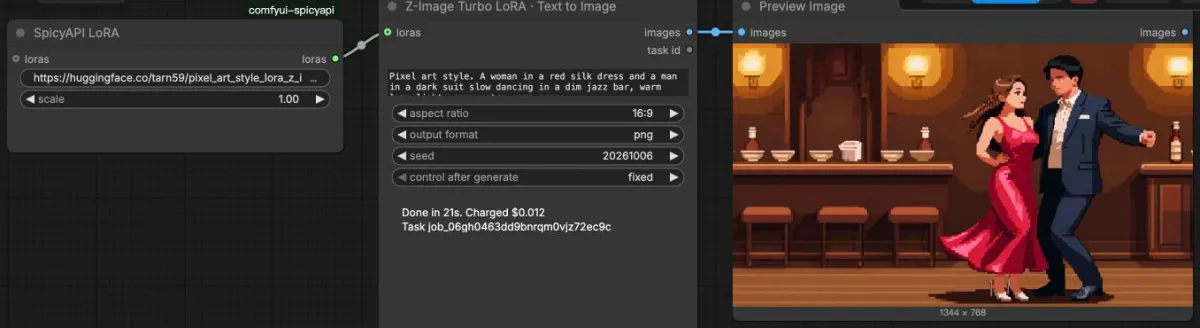
Un nœud SpicyAPI LoRA relié à Z-Image Turbo LoRA et à un aperçu de l’image.
Suivre la connexion du média jusqu’au modèle
  1. 1.

    Suivre la connexion du média jusqu’au modèle

    Sélectionnez un vrai fichier dans Load Image et reliez sa sortie IMAGE à l’entrée image du modèle. Pour deux références, reliez les deux nœuds sources à des ports image distincts. Écrire un nom de fichier dans le prompt ne téléverse pas l’image.

  2. 2.

    Utiliser un lien direct vers les poids LoRA

    Reliez SpicyAPI LoRA à un modèle doté d’une entrée loras. Son URL doit pointer vers le fichier de poids et être accessible sans connexion ; un dépôt à accès restreint ou une URL de page web n’est pas un fichier de poids téléchargeable. Le modèle de base de la LoRA doit correspondre au nœud sélectionné.

  3. 3.

    Remplir les champs obligatoires du modèle

    Nos modèles de workflow téléchargeables laissent le prompt vide pour que vous choisissiez la scène avant de lancer la génération. Remplissez-le, vérifiez les références obligatoires et utilisez les options proposées par ce nœud. Commencez par un petit graphe avant de reconnecter des masques, LoRA ou nœuds de traitement supplémentaires.

Comment reconnaître la réussite

Le nœud accepte les médias et options connectés, puis atteint l’étape d’estimation ou d’envoi de la tâche.

Choisir un workflow de départ adapté
04 / Vérifier cette étape

L’exécution s’arrête au contrôle du coût

Une limite de dépense provoque un arrêt volontaire. Le plugin demande une estimation avant de créer la tâche de génération et compare le montant estimé à Max cost per run.

Guide visuelComfyUI
Max cost per run

Dans la limite

quote ≤ limit

Poursuivre l’envoi de la tâche

Au-dessus de la limite

quote > limit

Arrêt avant l’envoi de la tâche de génération

Lire l’estimation et la limite exacte
  1. 1.

    Lire l’estimation et la limite exacte

    Ouvrez Settings > SpicyAPI > Max cost per run. Si l’estimation dépasse la limite, le plugin s’arrête avant d’envoyer une tâche de génération. Le message indique le montant estimé et votre limite ; modifier cette limite doit être un choix délibéré.

  2. 2.

    Réduire le premier test plutôt que tout le workflow

    Pour la vidéo, choisissez une durée plus courte ou une résolution plus basse proposée par le modèle. Pour la retouche d’image, commencez avec le nombre de références et la taille de sortie nécessaires. Vérifiez la nouvelle estimation avant de passer à la version finale.

  3. 3.

    Compter chaque nœud de modèle payant séparément

    Le réglage s’applique à chaque exécution d’un nœud de modèle hébergé, et non au budget total du canevas. Un graphe qui génère puis agrandit le résultat peut créer deux tâches payantes. Vérifiez les deux étapes lorsque vous planifiez un lot ou mettez plusieurs variantes en file d’attente.

Comment reconnaître la réussite

Les réglages choisis respectent votre limite et le nœud reçoit un identifiant de tâche. Vérifiez aussi le montant final après la fin de la tâche, en plus de l’estimation initiale.

Vérifier les options du modèle et les tarifs actuels
05 / Vérifier cette étape

Le nœud a un identifiant de tâche mais reste en attente

Un identifiant de tâche signifie que la génération a été envoyée. Conservez cet identifiant et vérifiez la tâche avant de relancer : le navigateur, la file d’attente locale de ComfyUI et la génération à distance sont des éléments distincts.

Guide visuelComfyUI
task ID → SpicyAPI console
queued
running
succeeded

Télécharger et enregistrer

failed

Vérifier cette étape

Retrouver la même tâche dans votre console
  1. 1.

    Retrouver la même tâche dans votre console

    Ouvrez les journaux de la console SpicyAPI et recherchez l’identifiant de tâche affiché. Une tâche en file d’attente ou en cours est toujours en traitement. Une tâche réussie vous oriente vers le téléchargement du résultat ou l’enregistrement local ; une tâche échouée possède une erreur précise à examiner.

  2. 2.

    Comprendre que Stop arrête l’attente locale

    Arrêter ComfyUI n’annule pas une génération déjà envoyée à SpicyAPI. La tâche continue à distance et peut être facturée si elle réussit. Vérifiez son résultat dans la console avant de remettre la même demande en file d’attente.

  3. 3.

    Distinguer la génération du téléchargement du résultat

    Si le nœud affiche Downloading result, la génération a atteint l’étape de téléchargement. Vérifiez que le serveur ComfyUI peut accéder à l’URL du résultat renvoyée, puis consultez son journal backend pour trouver l’erreur de téléchargement ou de décodage. Actualiser le navigateur ne répare pas la connexion réseau du serveur.

Comment reconnaître la réussite

Vous connaissez l’état final de la tâche distante et pouvez retrouver son résultat ou son erreur précise. Reprenez le dépannage à cette étape au lieu de considérer chaque délai comme un nouvel échec de génération.

Vérifier votre tâche dans les journaux de la console
06 / Vérifier cette étape

Le résultat est arrivé, mais où est le fichier ?

Recevoir un résultat et l’enregistrer sont deux étapes. Suivez le port de sortie dans le graphe, puis vérifiez le répertoire de sortie de l’instance ComfyUI qui a exécuté le workflow.

Guide visuelComfyUI
IMAGE
Save Image
VIDEO
Save Video

Fichier enregistré

ComfyUI/output/
spicyapi/
reference-edit_*.png
Connecter le nœud d’enregistrement adapté
  1. 1.

    Connecter le nœud d’enregistrement adapté

    Reliez la sortie IMAGE du modèle à Save Image, ou sa sortie VIDEO à Save Video. Un identifiant de tâche ou une sortie texte n’est pas un port média. Vérifiez que le nœud d’enregistrement est connecté et activé dans le graphe que vous avez réellement mis en file d’attente.

  2. 2.

    Distinguer un aperçu d’un fichier enregistré

    Une image affichée par Preview Image peut être un aperçu temporaire. Utilisez Save Image pour obtenir un fichier image persistant. Si la génération a réussi mais que l’enregistrement a échoué, vérifiez l’erreur du nœud d’enregistrement et les droits d’accès du dossier de destination.

  3. 3.

    Vérifier le chemin de sortie actif, sous-dossiers compris

    L’emplacement habituel est ComfyUI/output, mais le partage de stockage sur la version de bureau, un répertoire de sortie personnalisé ou une installation distante peuvent le modifier. Un filename_prefix comme spicyapi/reference-edit crée un sous-dossier dans cet emplacement de sortie. Sur un serveur distant, le fichier est enregistré sur ce serveur.

Comment reconnaître la réussite

L’image ou la vidéo attendue se trouve dans le répertoire de sortie actif, avec le préfixe et le sous-dossier que vous avez choisis.

Ouvrir un modèle de workflow dont l’enregistrement est connecté

Terminez la connexion. Conservez le fichier.

Les nœuds de modèles hébergés renvoient des valeurs média ComfyUI standard. Placez un nœud d’enregistrement au bout du chemin média, puis cherchez le résultat dans l’emplacement de sortie configuré pour cette machine.

IMAGESave Image

Utilisez la sortie images pour l’image. Une sortie mask est une valeur distincte ; ce n’est pas l’image finale.

VIDEOSave Video

Utilisez la sortie video pour le clip. Enregistrer une image fixe avec Save Image n’enregistre pas la vidéo.

Quel dossier de sortie ?

Commencez par ComfyUI/output, puis vérifiez les réglages de stockage de la version de bureau ou le répertoire personnalisé --output-directory si le fichier n’y est pas. Le chemin appartient à la machine qui exécute le backend, même si vous ouvrez le canevas depuis un autre ordinateur.

Exemple de filename_prefix : le fichier est enregistré dans un sous-dossier spicyapi, pas dans le répertoire d’une seconde installation.

spicyapi/reference-edit

Donnez à votre assistant IA des éléments utiles à examiner.

Copiez ce guide et remplissez les champs de diagnostic. Une erreur exacte, un identifiant de tâche et un petit graphe en disent plus à un assistant qu’une capture d’écran d’un canevas surchargé.

Détails à ajouter après la copie

  • Version de ComfyUI et méthode d’installation
  • Version de comfyui-spicyapi
  • Nom du nœud de modèle et identifiant de tâche, si disponible
  • Erreur exacte et dernier état visible
  • Entrées connectées et réglages sélectionnés
  • Nœud d’enregistrement et répertoire de sortie actif
  • Changements effectués avant l’erreur
  • Workflow minimal sans références privées

Retirez les clés API et les liens privés vers les images sources avant tout partage. Le bouton de copie copie ce guide et des champs vides ; il ne collecte ni vos fichiers locaux ni les données de votre compte.

Repartez d’un graphe que vous comprenez.

Choisissez un modèle de workflow pour la tâche souhaitée. Faites d’abord fonctionner l’entrée, le modèle et l’enregistrement ; ajoutez des traitements une fois ce petit chemin validé.

Questions fréquentes

Documentation à l’origine de ce guide