
Aller au contenu principal

ComfyUI / Modèle de workflow

Modifiez la tenue ou le décor avec Seedream 5 Pro

Conservez une bonne référence de personnage et construisez le prochain look autour d’elle. Ce workflow ComfyUI relie LoadImage à Seedream 5 Pro Edit et SaveImage, avec une deuxième entrée de référence facultative pour la tenue ou le décor. Créez des galeries de mode originales avec des adultes, des lookbooks thématiques et de nouveaux arrière-plans sans reconstruire un graphe d’échantillonnage local.

Importez le JSON, choisissez vos identifiants et renseignez les entrées requises avant de lancer le workflow.

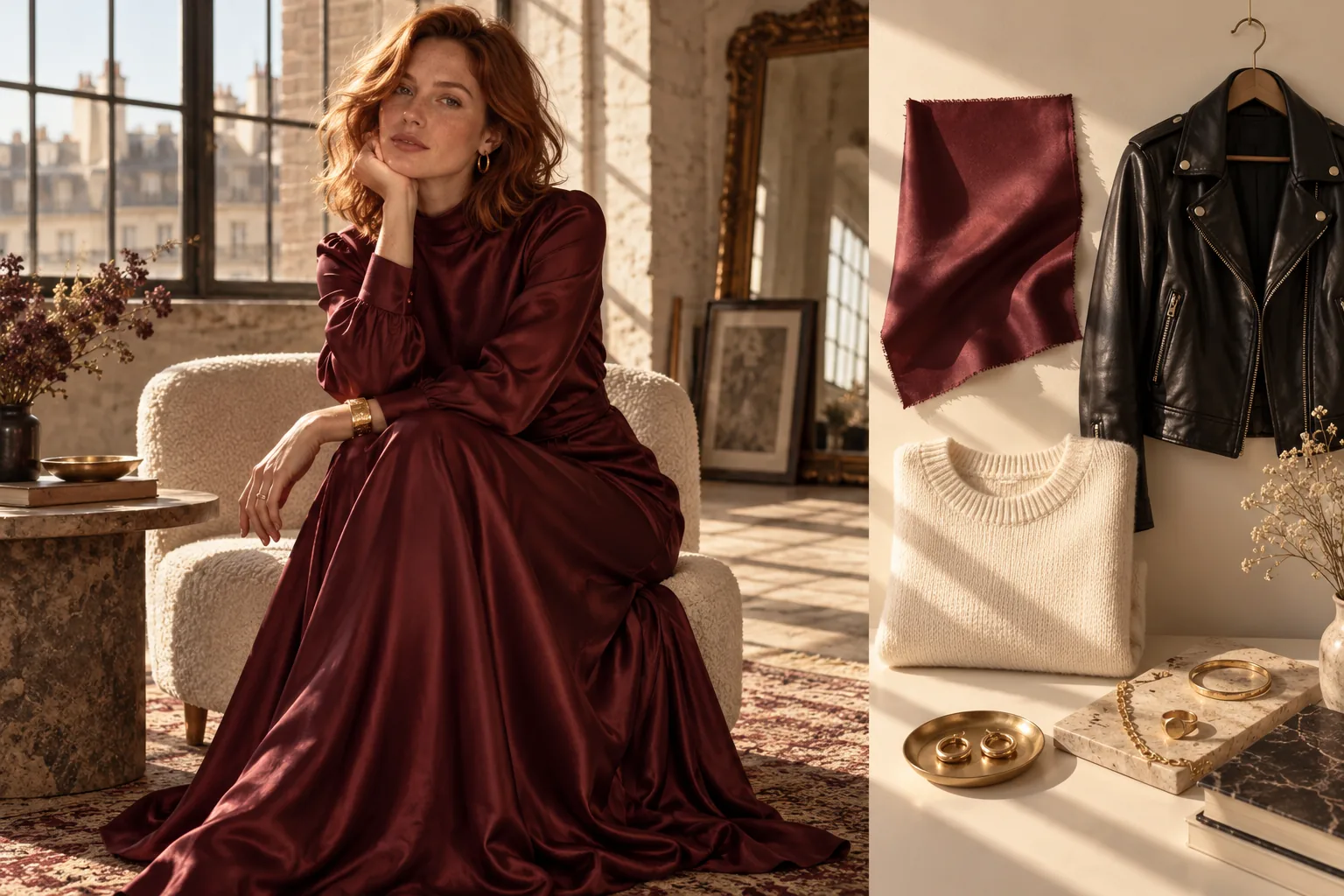
Portrait éditorial de mode d’une femme adulte en robe bordeaux à côté de références de tissus et de vêtements.
Illustration : une référence de personnage accompagnée de pistes pour les vêtements et les tissus.
Essayer d’abord le modèle
Pour commencer
Une image de personnage, un prompt d’édition ciblé et, au besoin, une référence supplémentaire.
Vous obtenez
Une image éditée enregistrée localement par SaveImage avec le préfixe de fichier spicyapi/seedream-edit.
Idéal pour
Variantes de tenue, lookbooks de personnages et changements de décor pour les galeries de créateurs adultes.

Commencez par un seul changement : la veste, le décor ou la lumière. Précisez le visage, la coiffure, la pose et le cadrage à conserver. Une fois l’édition utile, ajoutez une deuxième référence ou demandez une composition plus ambitieuse. Pour cette édition guidée par références, le bon point de départ est une source choisie avec soin plutôt qu’une longue liste de réglages.

Le déroulement du workflow

Le déroulement du workflow

  1. 01

    Choisir l’image source

  2. 02

    Décrire une modification

  3. 03

    Générer la variante

  4. 04

    Enregistrer l’image retenue

Guide visuel du workflow.

NSFW / Personnage / Style

Points de départ créatifs

Cosplay et variations de tenue
Illustration

Cosplay et variations de tenue

01

Comparez tenue de soirée, costume thématique ou matière différente sans reconstruire la scène. La référence facilite la comparaison avec l’original.

Que modifier en premier

Décrivez vêtement, couleur et matière. Conservez pose et fond pour le premier essai.
Essayer cette direction
Séries de personnages NSFW
Illustration

Séries de personnages NSFW

02

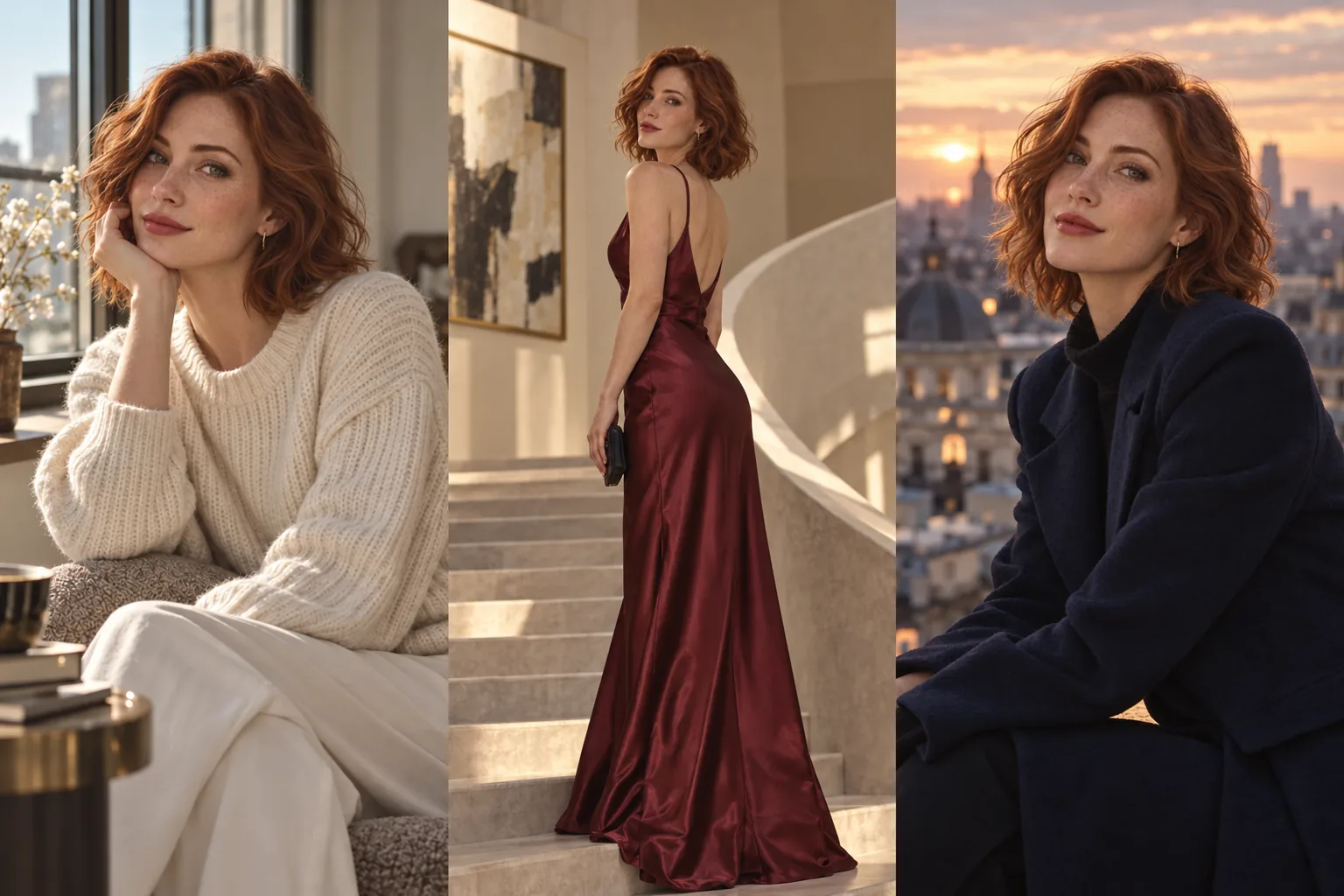
Composez une histoire éditoriale : portrait près d’une fenêtre, tenue de soirée et balcon nocturne. Testez quatre scènes, puis développez la meilleure direction.

Que modifier en premier

Réutilisez le portrait original à chaque scène. Changez tenue et lieu en conservant visage et coiffure.

Essayer cette direction
Lookbooks de personnages masculins
Illustration

Lookbooks de personnages masculins

03

Déclinez un personnage masculin reconnaissable en portraits détendus, chemises de soie et tenues de soirée. Quelques traits fixes donnent une identité à la galerie.

Que modifier en premier

Gardez référence et coiffure. Changez d’abord lumière ou tenue, puis le cadrage.

Essayer cette direction

Tutoriel du workflow

Les étapes du premier résultat

  1. 01

    Importer le graphe d’édition Seedream

    Installez l’extension SpicyAPI, redémarrez ComfyUI et importez le JSON téléchargé. Ajoutez votre clé dans Settings → SpicyAPI. Ce graphe utilise Seedream 5.0 Pro Edit, avec une tâche de génération hébergée par exécution et aucun chargeur de checkpoint local.

  2. 02

    Partir d’une source qui mérite d’être conservée

    Chargez une image originale de personnage adulte fictif, avec un visage lisible et une pose exploitable. Pour un changement de tenue, gardez d’abord un décor simple. Une source claire permet de comparer les vêtements sans devoir juger en même temps un nouveau visage, une nouvelle pose et un nouvel environnement.

  3. 03

    Distinguer la modification des éléments à préserver

    Remplissez le prompt vide avec la modification précise, puis le visage, les cheveux, la pose, le cadrage ou la lumière à conserver. Choisissez un seul changement pour le premier essai. Pour une référence de tenue, reliez un autre LoadImage à image_urls.image_1 et expliquez qu’il fournit les vêtements, tandis que la référence 1 fournit le personnage.

  4. 04

    Choisir une taille de travail et un format de sortie

    Le workflow utilise resolution 1k et aspect_ratio auto : la première vérification suit ainsi la composition de la source. Le point de terminaison propose aussi 2k. Choisissez PNG pour une image à retravailler, ou JPEG pour un fichier opaque plus léger. enable_thinking est activé dans le workflow ; il s’agit d’une option de traitement des instructions, pas d’un réglage d’échantillonnage local.

  5. 05

    Enregistrer et examiner l’édition avant de créer d’autres variantes

    Lancez une seule exécution et examinez l’image reçue. SaveImage écrit dans votre dossier de sortie ComfyUI configuré avec le préfixe spicyapi/seedream-edit. Comparez le vêtement ou le décor demandé, le visage et la pose. Repartez de l’original pour une nouvelle variante indépendante ; utilisez un résultat précédent si vous souhaitez affiner cette version précise.

Essayez ce prompt

Exemple créatif. Adaptez-le à votre propre personnage adulte fictif et à votre image source.

Keep the fictional adult character's face, copper hairstyle, pose, framing and light direction from the source. Change only the outfit to an elegant burgundy satin evening dress with simple gold accessories. Preserve the same background and natural expression.
Essayer cette direction

Choisissez le modèle adapté à votre création

Utilisez Seedream 5 Pro Edit pour varier les tenues et les scènes à partir d’une bonne référence. Gardez l’image originale comme point de départ du lookbook, puis sélectionnez la meilleure retouche avant de créer d’autres variantes.

Prévoir le coût du parcours complet

Chaque lancement soumet une tâche d’édition hébergée. L’estimation du prix tient compte des références réelles et des réglages choisis. Consultez le prix actuel sur la page du modèle et définissez Max Cost Per Run en conséquence. Commencez avec une source en 1k pour examiner l’édition, puis choisissez 2k lorsque la variante retenue demande une image finale plus grande. Ce workflow n’ajoute pas d’étape d’agrandissement automatique ni de deuxième génération en arrière-plan.

Si le résultat ne vous convient pas

ComfyUI — Si le résultat ne vous convient pas

La tenue change, mais le visage dérive

Limitez l’édition au vêtement, demandez explicitement de préserver le visage et les cheveux, puis revenez à la source originale. Si une référence de tenue est jointe, précisez qu’elle fournit les vêtements, pas la personne.

Le décor change alors que vous vouliez seulement une autre tenue

Soyez concret sur les éléments à conserver : même décor, même pose, même angle de caméra et même direction de lumière. N’introduisez pas un nouveau lieu dans ce même premier prompt.

Le graphe fonctionne, mais le fichier enregistré manque

Vérifiez le lien IMAGE vers SaveImage et le dossier de sortie configuré. Un aperçu ou une tâche hébergée terminée ne prouve pas à lui seul que le nœud d’enregistrement local a fonctionné. Utilisez l’identifiant de tâche pour récupérer le résultat si l’attente locale a été interrompue.

Avant l’importation

Poursuivre avec un autre workflow

Créer un premier résultat utile

Téléchargez le workflow ou essayez le même outil dans le Playground avant de connecter le workflow complet.
