
Aller au contenu principal

ComfyUI / Modèle de workflow

Réunissez deux personnages originaux dans une même scène

Une scène à deux personnages demande plus qu’un simple « garder le visage ». Ce workflow ComfyUI relie deux nœuds LoadImage distincts à Qwen Image 2.1 Edit. Vous pouvez indiquer quelle référence doit apparaître à gauche, laquelle doit rester à droite et ce qui doit changer dans la scène. Créez des scènes romantiques, des cases de visual novel ou une couverture commune pour une galerie de créateur.

Importez le JSON, choisissez vos identifiants et renseignez les entrées requises avant de lancer le workflow.

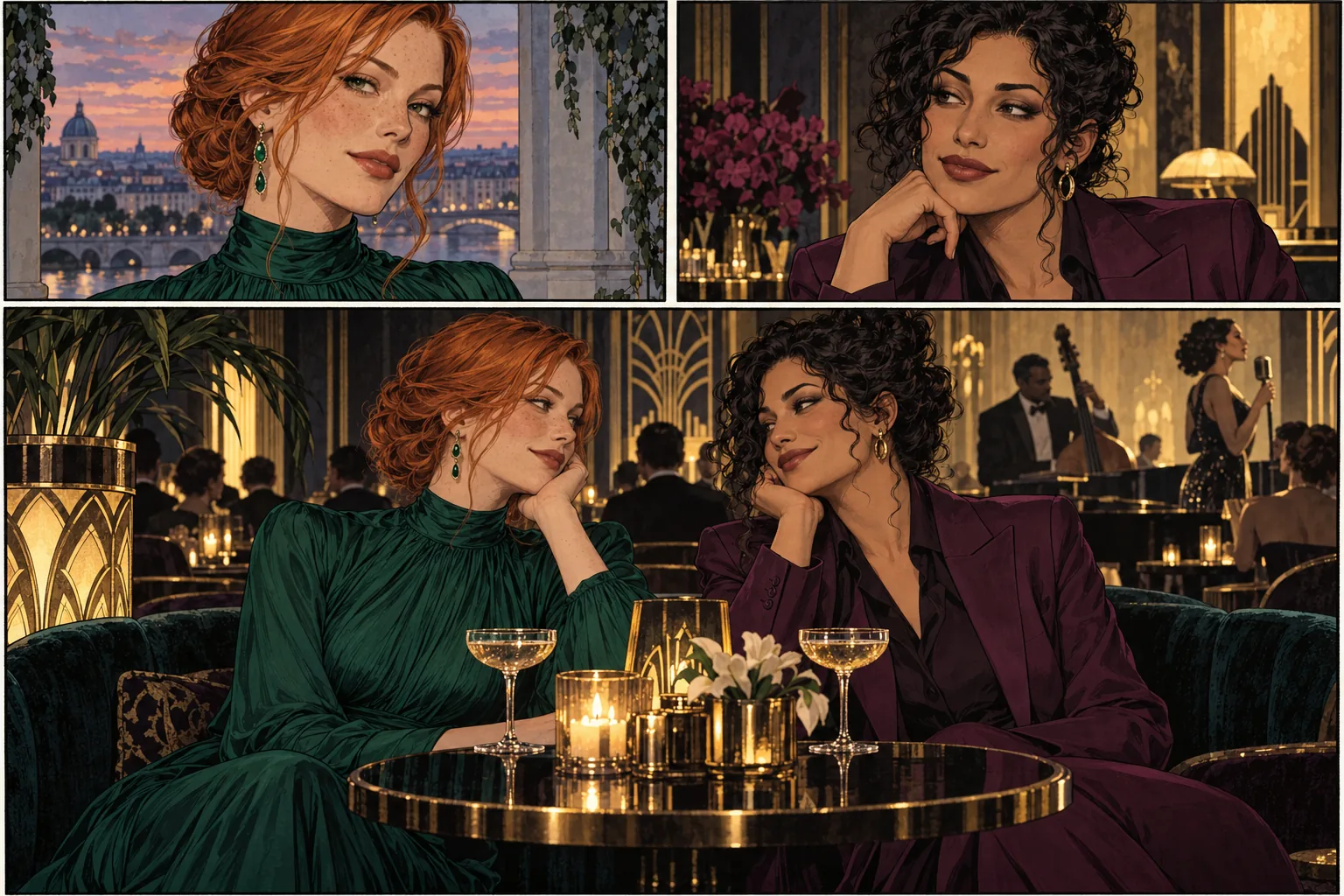
Moodboard de roman graphique avec deux portraits de personnages adultes distincts au-dessus de leur scène commune dans un salon de jazz.
Illustration : deux références de personnages distincts et une scène de récit commune.
Essayer d’abord le modèle
Pour commencer
Deux références de personnages séparées et un prompt de composition de scène.
Vous obtenez
Une image éditée enregistrée localement par SaveImage ; la sortie alpha facultative reste déconnectée.
Idéal pour
Scènes BL/GL, portraits de deux personnages et visual novels originaux avec des adultes.

Les deux références entrent dans une seule demande d’édition. Elles ne constituent pas deux générations indépendantes. Donnez à chaque personnage une coiffure, une tenue et une position distinctes, puis examinez les deux visages dans le résultat composé. Enregistrez une image à deux personnes exploitable comme base de la prochaine scène ou d’une retouche ciblée.

Le déroulement du workflow

Le déroulement du workflow

  1. 01

    Charger le personnage A

  2. 02

    Charger le personnage B

  3. 03

    Composer la scène

  4. 04

    Enregistrer l’image

Guide visuel du workflow.

NSFW / Personnage / Style

Points de départ créatifs

Scènes romantiques BL et GL
Illustration

Scènes romantiques BL et GL

01

Scènes BL/GL, portraits de deux personnages et visual novels originaux avec des adultes.

Que modifier en premier

Deux entrées LoadImage indépendantes alimentent image_urls.image_0 et image_urls.image_1. Un seul lot LoadImage correspond à une autre organisation des entrées.


Essayer cette direction
Cosplay et variations de tenue
Illustration

Cosplay et variations de tenue

02

Comparez tenue de soirée, costume thématique ou matière différente sans reconstruire la scène. La référence facilite la comparaison avec l’original.

Que modifier en premier

Décrivez vêtement, couleur et matière. Conservez pose et fond pour le premier essai.

Essayer cette direction
Lookbooks de personnages masculins
Illustration

Lookbooks de personnages masculins

03

Déclinez un personnage masculin reconnaissable en portraits détendus, chemises de soie et tenues de soirée. Quelques traits fixes donnent une identité à la galerie.

Que modifier en premier

Gardez référence et coiffure. Changez d’abord lumière ou tenue, puis le cadrage.

Essayer cette direction

Tutoriel du workflow

Les étapes du premier résultat

  1. 01

    Importer le workflow à deux références

    Installez les nœuds personnalisés SpicyAPI, redémarrez ComfyUI et glissez-y le JSON. Ajoutez votre clé API dans Settings → SpicyAPI. Le graphe contient deux nœuds LoadImage, un nœud d’édition Qwen et un nœud SaveImage. Il utilise le point de terminaison hébergé Qwen Image 2.1 Edit.

  2. 02

    Donner une référence claire à chaque personnage

    Chargez le premier personnage adulte fictif dans la référence A et le second dans la référence B. Préférez des visages lisibles et des cheveux ou des vêtements distincts. Deux références presque identiques sont difficiles à décrire sans ambiguïté. Le workflow conserve l’ordre des entrées : A correspond à image_0 et B à image_1.

  3. 03

    Décrire la composition avant d’ajouter le style

    Nommez « le personnage de la référence 1 » et « le personnage de la référence 2 », attribuez les positions gauche/droite et précisez à qui appartiennent chaque coiffure et chaque tenue. Définissez ensuite le décor, le cadrage et l’interaction. Commencez par un plan moyen à deux personnes dans une scène simple ; ajoutez un éclairage plus élaboré une fois le placement satisfaisant.

  4. 04

    Garder les réglages d’édition stables pour comparer

    Le workflow démarre en 3:4, 1k, fond opaque, PNG et seed fixe. L’enrichissement du prompt est désactivé pour faciliter la comparaison de l’instruction initiale. Gardez ces réglages pendant que vous modifiez une consigne de personnage. Pour une scène plus large, essayez un format paysage ; passez à 1.5k ou 2k après avoir trouvé une composition à conserver.

  5. 05

    Examiner les deux personnages et enregistrer le bon résultat

    Lancez une seule exécution et attendez la tâche. SaveImage écrit la sortie IMAGE avec le préfixe spicyapi/qwen-duo dans votre dossier de sortie configuré. Vérifiez les positions gauche/droite, la forme des visages, les cheveux, les mains et la présence des deux personnages. Réutilisez le résultat choisi comme référence de composition si vous souhaitez affiner cette image précise.

Essayez ce prompt

Exemple créatif. Adaptez-le à votre propre personnage adulte fictif et à votre image source.

Compose a medium two-person shot of both fictional adult characters in an elegant jazz lounge. Place the copper-haired character from reference 1 on the left in her emerald evening dress. Place the dark-haired character from reference 2 on the right in her plum tailored suit. Preserve each person's distinct face and hairstyle. Relaxed affectionate eye contact, both clearly visible, warm cinematic lighting.
Essayer cette direction

Choisissez le modèle adapté à votre création

Choisissez Qwen Image 2.1 Edit pour réunir des références de personnages distinctes dans une même image. Pour ensuite animer la scène, utilisez cette composition comme image de départ du workflow H3.

Prévoir le coût du parcours complet

Le workflow soumet une tâche d’édition contenant deux images de référence. Son devis tient compte des entrées réelles et des réglages choisis. Consultez le prix actuel du modèle plutôt que de supposer qu’une tâche à deux références coûte autant qu’une tâche à une référence. Configurez Max Cost Per Run avant le premier lancement. Une seed fixe facilite les comparaisons. Modifier le prompt, les références ou les réglages crée une nouvelle édition payante, même avec le même seed.

Si le résultat ne vous convient pas

ComfyUI — Si le résultat ne vous convient pas

Un personnage emprunte le visage de l’autre

Renforcez la distinction : numéro de référence, position gauche/droite, coiffure et tenue. Simplifiez d’abord la scène. Comparez une révision à la fois au lieu de changer les deux images de référence et le prompt ensemble.

Une seule référence apparaît dans le résultat

Vérifiez que les deux liens IMAGE arrivent sur des entrées image_urls distinctes et que le prompt demande explicitement deux personnes visibles. Un cadrage de portrait serré peut pousser le modèle à privilégier un seul sujet.

Un masque provoque une erreur d’entrée

Utilisez le workflow à deux références sans mask_url. Pour une modification ciblée avec masque, passez à un workflow à une référence en utilisant l’image composée comme seule source.

Avant l’importation

Poursuivre avec un autre workflow

Créer un premier résultat utile

Téléchargez le workflow ou essayez le même outil dans le Playground avant de connecter le workflow complet.