Aller au contenu principal

ComfyUI / Modèle de workflow

Du concept ComfyUI à une image finale plus grande.

Créez un portrait de personnage ou une couverture de galerie avec Z-Image Turbo, transmettez l’image à Image Upscaler et sauvegardez l’image agrandie dans un seul graphe ComfyUI. Utilisez-le pour des portraits détaillés, des couvertures illustrées et des galeries aux visuels de grande taille.

Importez le JSON, choisissez vos identifiants et renseignez les entrées requises avant de lancer le workflow.

Séries de personnages NSFW
Illustration
Essayer d’abord le modèle
Pour commencer
Un prompt de scène et un palier d’agrandissement
Vous obtenez
Une image agrandie enregistrée dans ComfyUI
Idéal pour
Couvertures de galeries, portraits de personnages et grands fichiers finaux

Une image finale plus grande pour une couverture, une galerie pleine largeur ou toute mise en page nécessitant plus de pixels. La composition de départ se décide à la génération, avant l’agrandissement.

Le déroulement du workflow

Le déroulement du workflow

  1. 01

    Prompt de scène

  2. 02

    Z-Image Turbo

  3. 03

    Image Upscaler

  4. 04

    SaveImage

Guide visuel du workflow.

NSFW / Personnage / Style

Points de départ créatifs

Images de départ pour teasers
Illustration

Images de départ pour teasers

01

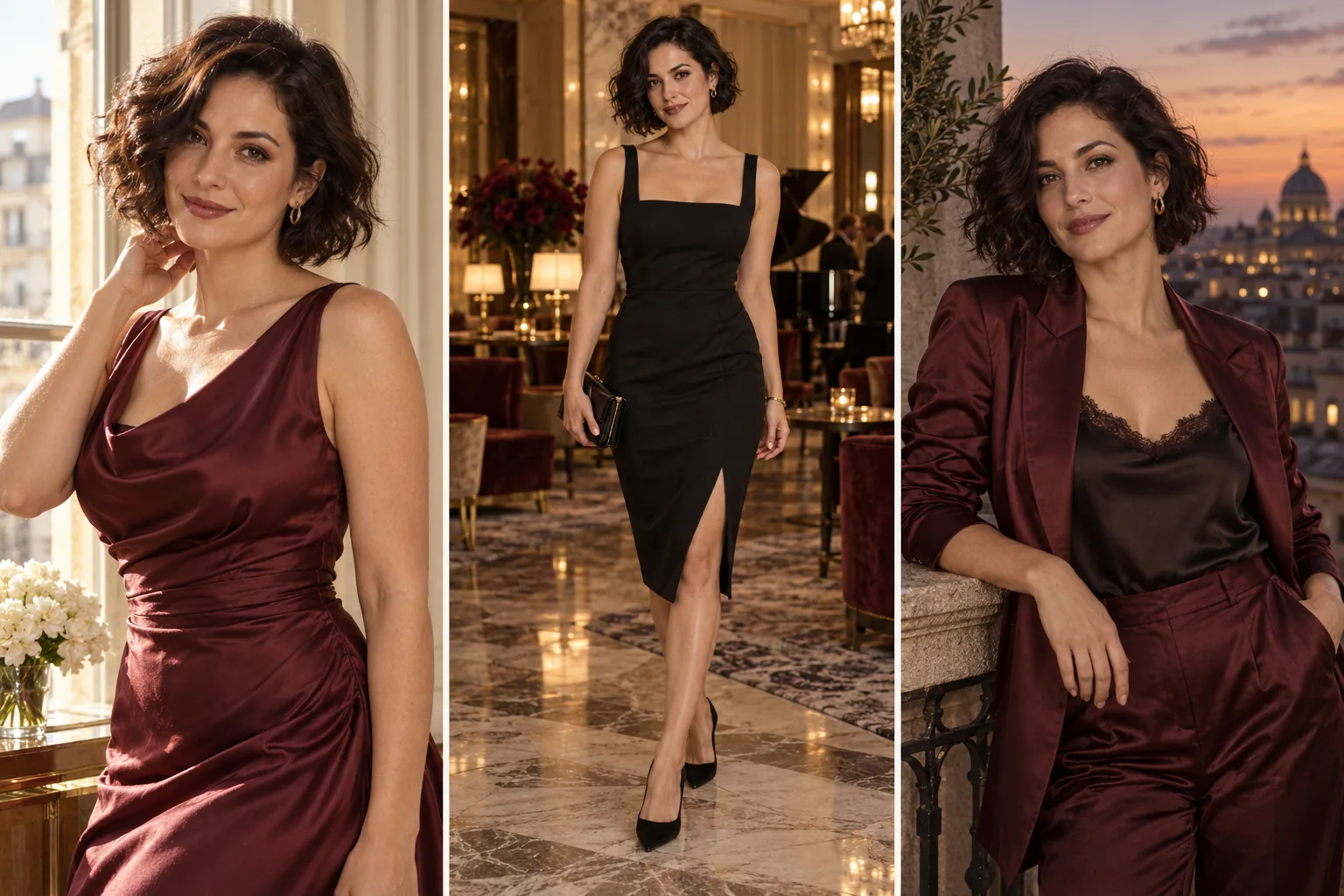
Préparez un premier plan lisible pour un teaser NSFW : visage clair, silhouette nette et espace pour le mouvement. Finalisez l’image ici, puis passez à image-vers-vidéo.

Que modifier en premier

Sauvegardez l’image choisie et ouvrez image-vers-vidéo. Ces workflows créent l’image fixe ; la vidéo vient ensuite.
Passer à image-vers-vidéo
Anime adulte et visual novels
Illustration

Anime adulte et visual novels

02

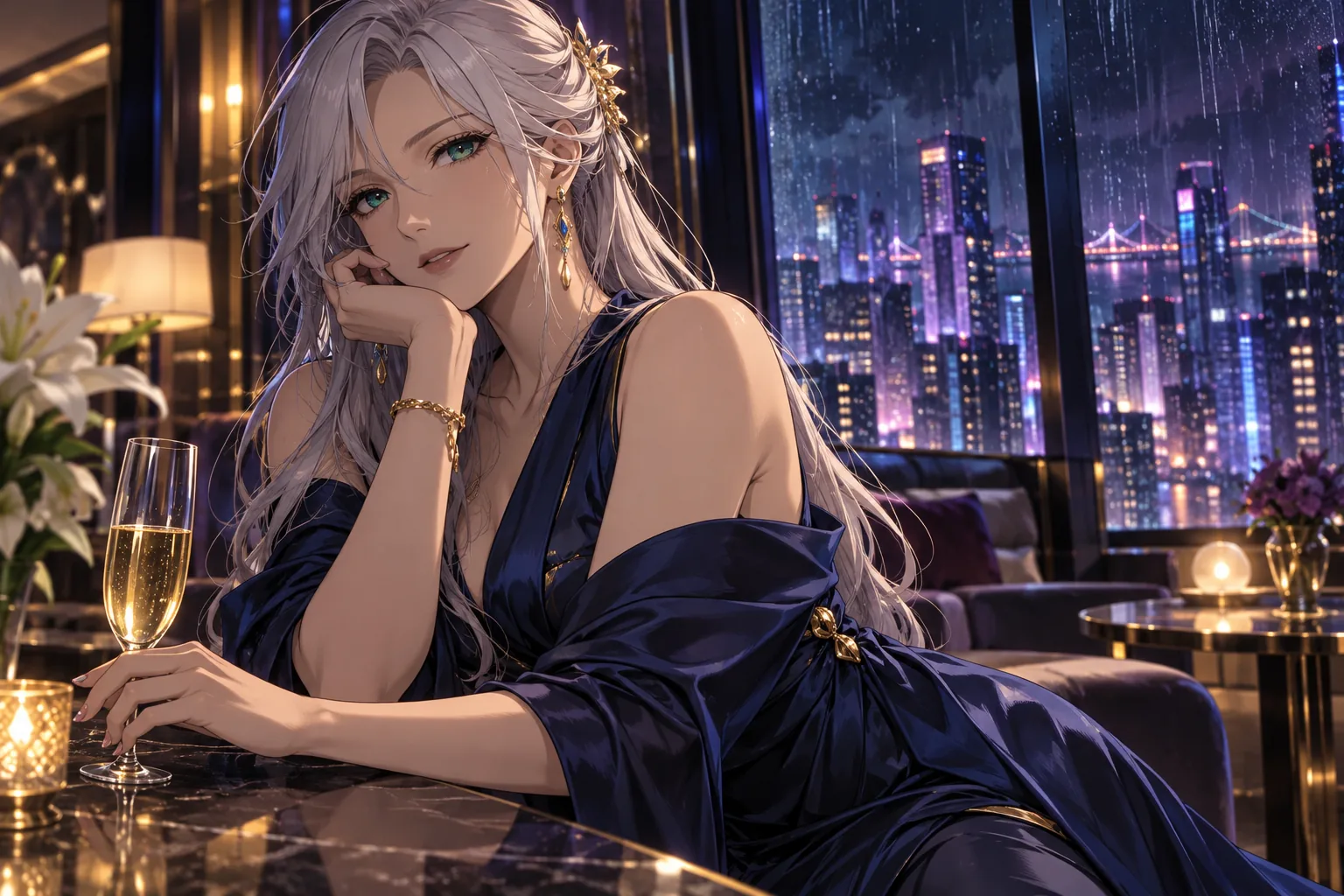
Créez un personnage adulte original pour une galerie illustrée, une fiche ou un visual novel. Une LoRA compatible complète le prompt pour explorer trait et rendu.

Que modifier en premier

Choisissez une LoRA Z-Image Turbo, ajoutez son déclencheur et comparez une scène avant un autre adaptateur.

Essayer cette direction
Séries de personnages NSFW
Illustration

Séries de personnages NSFW

03

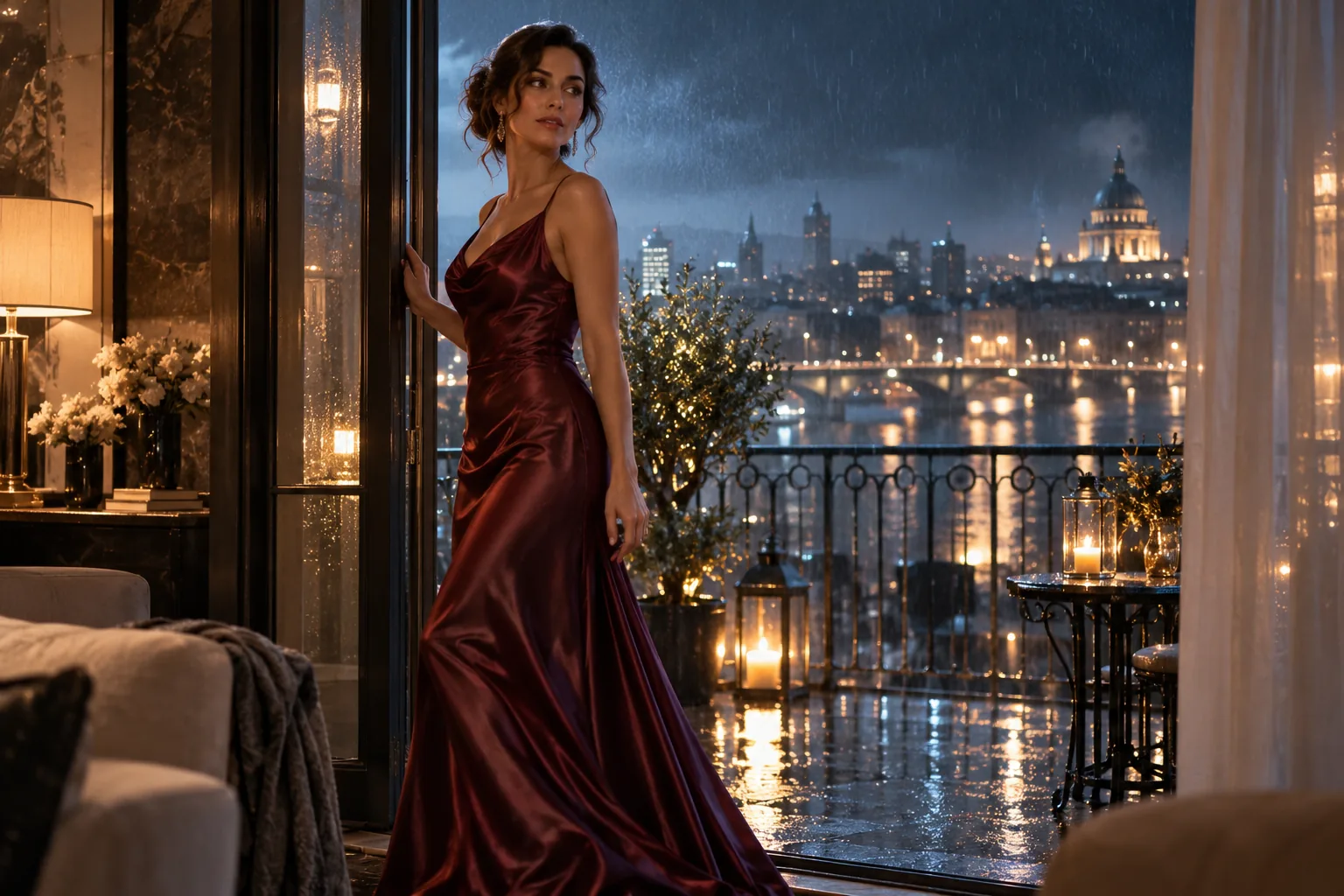
Composez une histoire éditoriale : portrait près d’une fenêtre, tenue de soirée et balcon nocturne. Testez quatre scènes, puis développez la meilleure direction.

Que modifier en premier

Réutilisez le portrait original à chaque scène. Changez tenue et lieu en conservant visage et coiffure.

Essayer cette direction

Tutoriel du workflow

Les étapes du premier résultat

  1. 01

    Importer et configurer la clé

    Chargez le JSON avec le paquet officiel de nœuds SpicyAPI installé. Configurez la clé dans Settings → SpicyAPI. Gardez la sortie d’image du générateur reliée à l’entrée d’image de l’agrandisseur. Réglez Max cost per run sur une valeur positive : le plafond s’applique séparément à chaque nœud de modèle.

  2. 02

    Créer d’abord une composition utile

    Décrivez le personnage adulte, le cadrage, la tenue et la lumière. Choisissez le format de l’image source selon sa destination. L’agrandissement conserve la composition ; il ne transforme pas un portrait carré en couverture panoramique.

  3. 03

    Choisir le palier final

    Le workflow démarre sur le palier de pixels 4K de l’agrandisseur en conservant les proportions d’entrée ; il n’impose pas 3840 × 2160. Choisissez le palier adapté à la mise en page. Plus de pixels ne corrigent pas un visage, une main ou une tenue incorrects.

  4. 04

    Lire les tarifs des deux modèles

    Un lancement complet utilise une tâche de génération et une tâche d’agrandissement. Vérifiez les deux pages de modèles avant de lancer le graphe connecté, surtout si vous essayez plusieurs portraits.

  5. 05

    Enregistrer et vérifier à la taille prévue

    SaveImage écrit le résultat agrandi. Examinez le visage, les bords des vêtements et les textes à votre taille finale. Pour une autre piste créative, modifiez d’abord le prompt source puis relancez le parcours.

Essayez ce prompt

Exemple créatif. Adaptez-le à votre propre personnage adulte fictif et à votre image source.

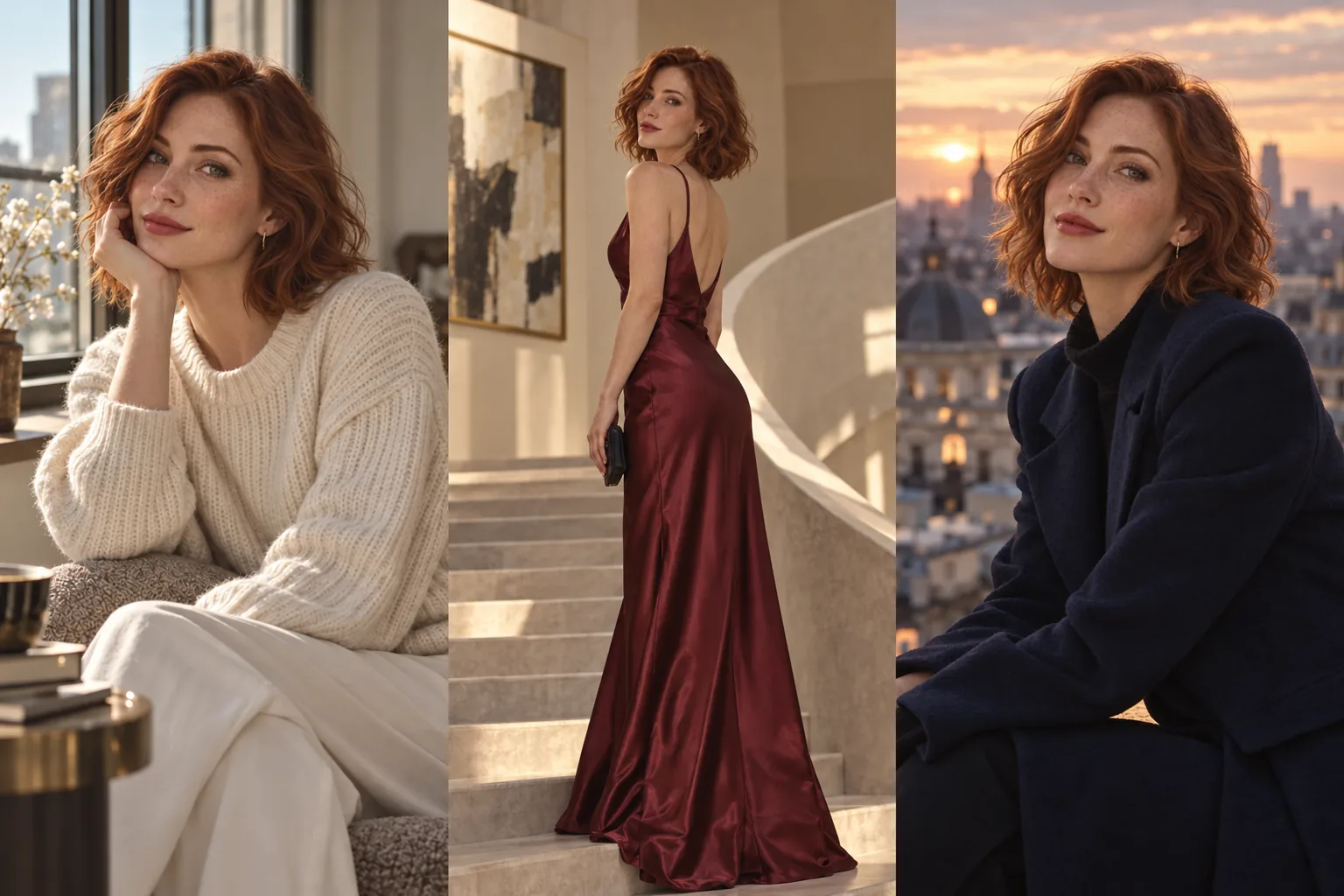
Editorial portrait of a fictional adult woman, age 30, short auburn hair, navy satin shirt, seated beside a café window at golden hour, soft natural light, clean background, chest-up composition, fully clothed.
Essayer cette direction

Choisissez le modèle adapté à votre création

Qwen Image 2.1 sert à modifier une référence ; Z-Image Turbo à créer des concepts. Explorez les LoRA compatibles et la collection Spicy pour un style NSFW plus précis.

Prévoir le coût du parcours complet

Un lancement complet du graphe connecté comporte deux étapes facturées : génération puis agrandissement de l’image. Le coût prévu est la somme de leurs estimations de prix. Pour éviter d’agrandir chaque essai, générez les brouillons séparément, choisissez celui à garder et utilisez son fichier enregistré dans un lancement d’agrandissement seul.

Si le résultat ne vous convient pas

ComfyUI — Si le résultat ne vous convient pas

Le visage ou la main reste incorrect après agrandissement

Revenez à la génération ou à un workflow de retouche avec référence. L’agrandissement augmente la taille de la source choisie ; il ne remplace pas la correction du résultat créatif.

Chaque brouillon est agrandi

C’est le fonctionnement du graphe connecté. Séparez la génération des brouillons de l’agrandissement si vous souhaitez choisir une image avant de payer la deuxième tâche.

Avant l’importation

Poursuivre avec un autre workflow

Créer un premier résultat utile

Téléchargez le workflow ou essayez le même outil dans le Playground avant de connecter le workflow complet.