Introduction
Kling 4.0 Édition vidéo modifie une vidéo que vous avez déjà, au lieu d’en créer une à partir de rien. Importez un clip de 3 à 30 secondes et décrivez ce qui doit changer : un sujet, le décor, la météo, l’heure de la journée ou le style. La scène, le sujet et le mouvement restent tels qu’ils ont été filmés. Vous pouvez ajouter jusqu’à 10 images de référence pour faire entrer une personne, un objet ou un style. Les résultats reviennent en 720p ou 1080p, avec le son.
Choisir un mode Kling 4.0 selon le matériau de départ
| Ce que vous avez au départ | Mode |
|---|---|
| une scène écrite ou un scénario | Kling 4.0 Texte vers vidéo |
| une première image, et éventuellement une dernière image et des images intermédiaires | Kling 4.0 Image vers vidéo |
| des photos, des clips ou des échantillons de voix à distribuer | Kling 4.0 Référence vers vidéo |
| un clip à modifier | Kling 4.0 Édition vidéo (vous êtes ici) |
| un clip à prolonger | Kling 4.0 Extension vidéo |
Fonctionnalités et points forts
La scène et le mouvement sont conservés
Le modèle suit votre clip source : le mouvement de caméra, la pose et le rythme sont conservés. Lors de notre test, un homme appuyé sur une décapotable ancienne, à une station-service du désert, a été transformé en chute de neige abondante : la neige se déposait sur le capot et l’auvent, et sa pose, la carte routière, la voiture et le travelling lent correspondaient tous à la source.
Changer de personne à partir d’une image de référence
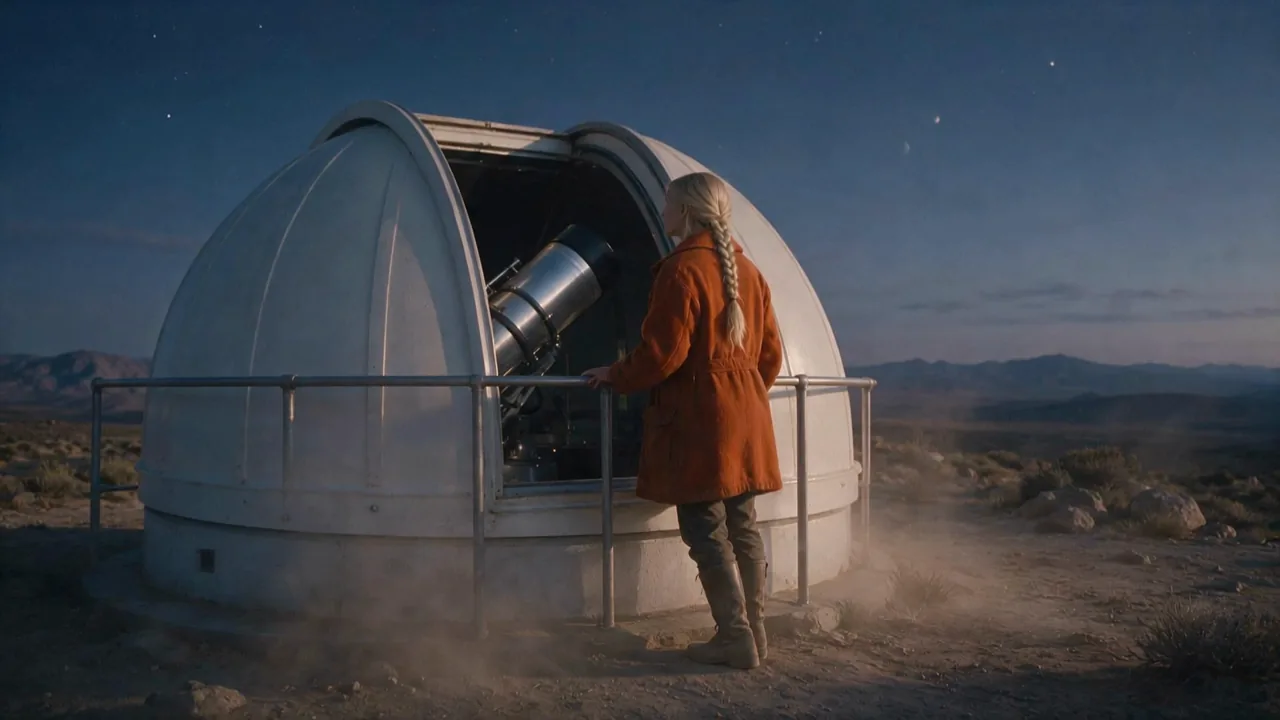
Donnez un portrait comme @Image1 et dites qui il remplace. Lors de notre test, l’astronome de notre clip d’observatoire est devenue la femme d’un portrait de référence (cheveux, visage et veste en velours côtelé), tandis que sa main sur la roue, la rotation de sa tête et la remontée de la grue restaient identiques image par image.
Référencer vos fichiers dans le prompt
Appelez le clip source @Video1 et les images de référence @Image1, @Image2 et ainsi de suite, dans l’ordre d’envoi. Dites lequel est lequel, puis ce qu’il faut modifier.
Le son peut rester ou être nouveau
keep_original_audio est activé par défaut et conserve le son propre du clip source. Désactivez-le et le modèle génère à la place un son neuf et synchronisé.
La durée suit la source, ou vous la réglez
Laissez la durée sur « Match source » et le résultat dure autant que votre clip, arrondi à la seconde entière. Ou choisissez un nombre entier quelconque de 3 à 30 secondes.
Paramètres de requête
| Paramètre | Obligatoire | Description |
|---|---|---|
prompt | Oui | Décrivez la modification. Appelez le clip source @Video1 et les images de référence @Image1, @Image2 et ainsi de suite, dans l’ordre d’envoi. 1 caractères minimum |
video_url | Oui | Le clip à modifier, au format MP4 ou WebM, de 3 à 30 secondes. La scène, le sujet et le mouvement sont conservés. 1 caractères minimum |
reference_image_urls | Non | Facultatif, jusqu’à 10 images d’une personne, d’un objet ou d’un style à faire entrer, 10 Mo chacune. Désignez-les par @Image1, @Image2 dans l’ordre d’envoi. 1 éléments minimum · 10 éléments maximum |
aspect_ratio | Non | auto (par défaut) suit le clip source ; 16:9, 9:16, 1:1 ou 21:9 le fixent vous-même. Ne modifie pas le prix. |
resolution | Non | 720p (par défaut) ou 1080p. Le 1080p coûte plus cher à la seconde. |
keep_original_audio | Non | Activé par défaut, ce qui conserve le son propre du clip source. Désactivé, le modèle génère un son neuf et synchronisé. Valeur par défaut: |
duration_seconds | Non | Durée du résultat : un nombre entier de 3 à 30 secondes, ou -1 pour « Match source » (par défaut), qui suit le clip source arrondi à la seconde entière. |
Tarification
Facturé à la seconde au tarif d’édition, sur les secondes de sortie plus les secondes du clip source. La source est comptée au moins aussi longue que la sortie, en secondes entières, jusqu’à 30 secondes. Le 1080p coûte plus cher à la seconde que le 720p. Les images de référence et l’interrupteur du son ne modifient pas le prix. Une requête refusée ou en échec n’est pas facturée.
| Spécification | Prix |
|---|---|
| $0.1128 / seconde |
| $0.1692 / seconde |
Cas d’utilisation
Changer la météo ou l’heure de la journée
Gardez un plan qui vous plaît et transformez un après-midi ensoleillé en neige, en pluie ou en crépuscule, sans le retourner.
Changer le décor ou le style
Replacez la même interprétation dans un autre lieu, ou restylez un clip pendant que le mouvement reste le même.
Faire entrer une personne ou un objet
Ajoutez des images de référence lorsque la modification a besoin de quelque chose que la source ne montrait pas, comme une veste précise, une voiture ou un personnage.
Guide de prompt et conseils pratiques
Dites ce qui doit rester identique
Nommez les éléments à protéger : « gardez l’homme, ses mouvements et le mouvement de caméra tels quels ». Décrivez ensuite le changement. Cela évite que le modèle refasse plus que ce que vous aviez prévu.
Attendez-vous à un clip un peu plus long avec « Match source »
Avec la durée sur « Match source », le résultat correspond à la durée de la source arrondie à la seconde entière, et le modèle prolonge le mouvement pour cette fraction finale. Un clip source de 5,04 secondes est revenu en clip de 6,04 secondes lors de notre test. Le son propre de la source se termine un instant avant l’image.
Utilisez les références seulement pour ce qui est nouveau
Les images de référence servent pour ce que le clip ne contient pas déjà. Pour un changement comme la météo ou l’heure de la journée, le prompt seul suffit en général.
Adaptez le choix du 1080p à la tâche
Faites un brouillon en 720p pour vérifier le changement, puis faites le rendu en 1080p une fois le résultat juste. Le 1080p coûte plus cher à la seconde.
Démarrage rapide de l’API
# Generate the idempotency key once; reuse it when retrying after a lost response.
export SPICY_IDEMPOTENCY_KEY="${SPICY_IDEMPOTENCY_KEY:-$(uuidgen)}"
curl -X POST https://api.spicyapi.ai/api/v1/jobs/createTask \
  -H "Authorization: Bearer $SPICY_API_KEY" \
  -H "Content-Type: application/json" \
  -H "Idempotency-Key: $SPICY_IDEMPOTENCY_KEY" \
  -d '{
  "model": "kling/4.0/video-edit",
  "input": {
    "aspect_ratio": "auto",
    "duration_seconds": -1,
    "prompt": "A slow aerial shot drifting over a misty pine forest at sunrise",
    "resolution": "720p",
    "video_url": "https://example.com/reference.mp4"
  }
}'

# Copy data.taskId from the response into TASK_ID, then poll the status.
TASK_ID="TASK_ID_FROM_RESPONSE"
curl "https://api.spicyapi.ai/api/v1/jobs/recordInfo?taskId=$TASK_ID" \
  -H "Authorization: Bearer $SPICY_API_KEY"
La référence API détaille l’authentification, le schéma complet, le polling et la gestion des erreurs.