Introduction
Kling 4.0 Image vers vidéo anime votre première image en un clip de 3 à 30 secondes en 720p ou 1080p. Ajoutez une dernière image pour fixer la fin, et jusqu’à 8 images intermédiaires, dans l’ordre, pour diriger le trajet entre les deux. Le prompt est facultatif ; chaque clip est livré avec une bande sonore stéréo.
Choisir un mode selon le matériau de départ
| Ce que vous avez au départ | Mode |
|---|---|
| une scène écrite ou un scénario | Kling 4.0 Texte vers vidéo |
| une première image, et éventuellement une dernière image et des images intermédiaires | Kling 4.0 Image vers vidéo (vous êtes ici) |
| des photos, des clips ou des échantillons de voix à distribuer | Kling 4.0 Référence vers vidéo |
Fonctionnalités et points forts
Première image, images intermédiaires, dernière image
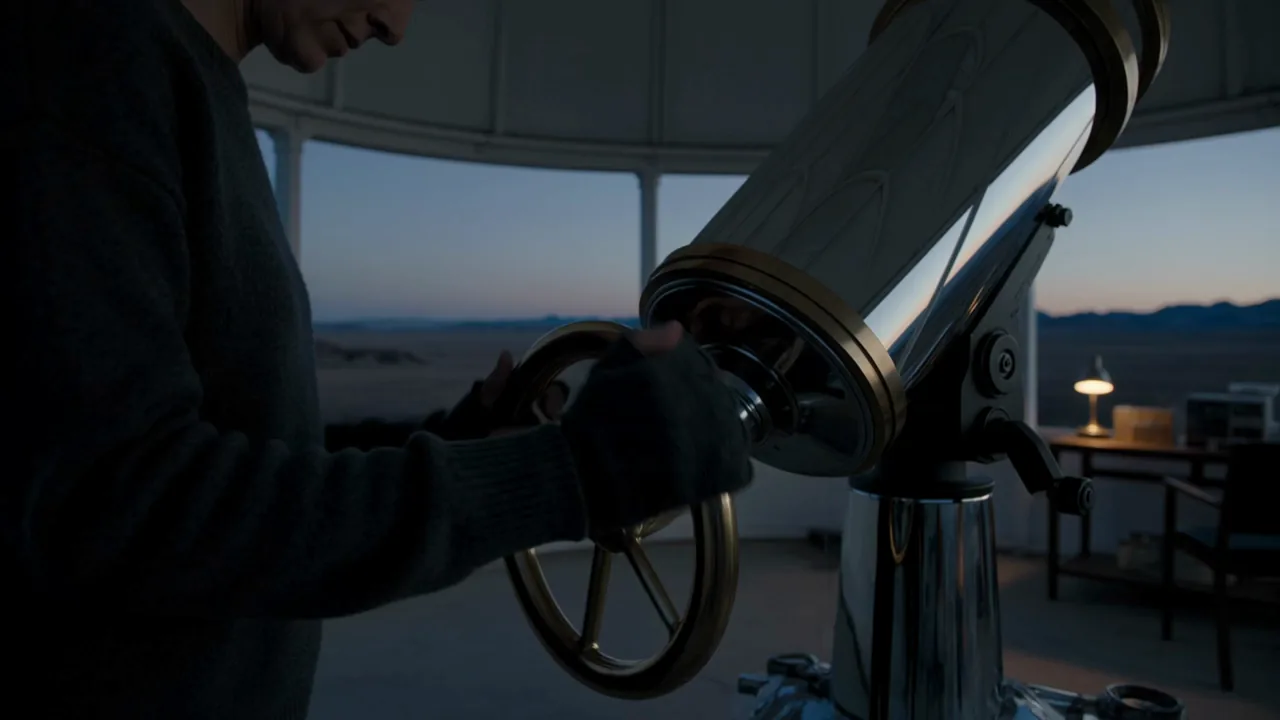
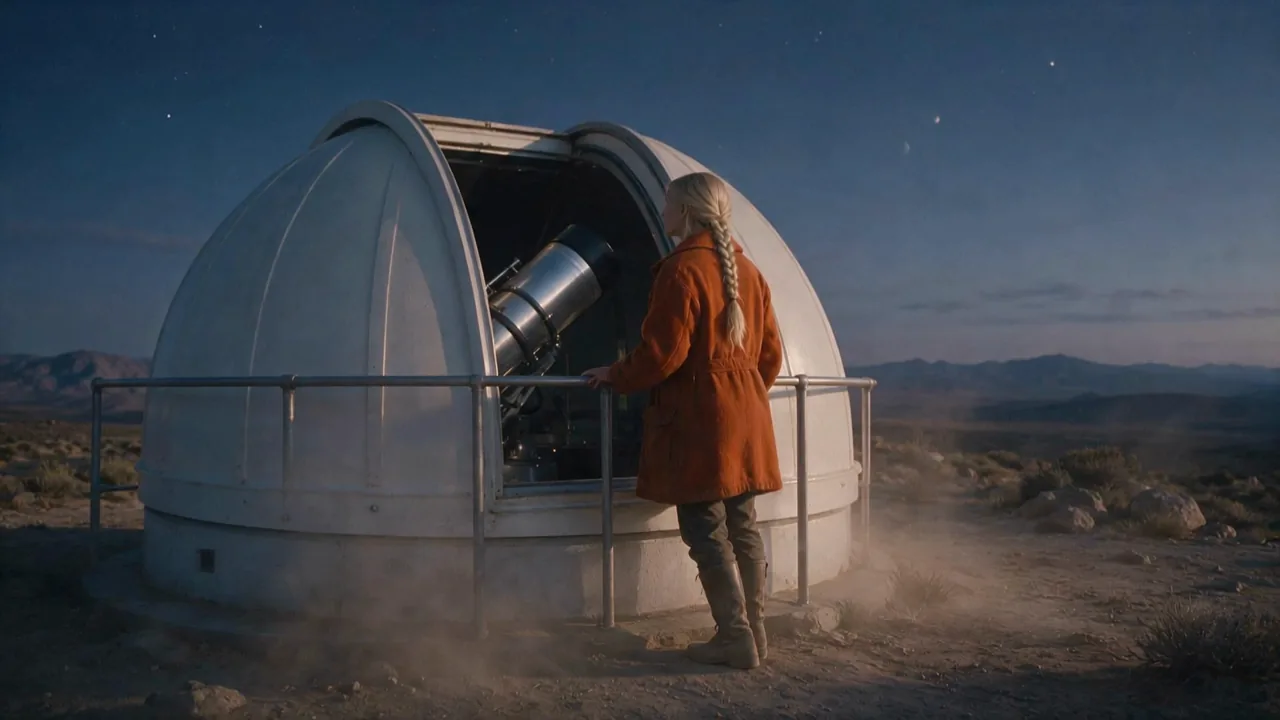
image_url définit l’ouverture, last_image_url la fin et keyframe_image_urls les temps intermédiaires, dans l’ordre où ils doivent apparaître. Lors de notre test, une astronome au télescope (ouverture), penchée vers l’oculaire (intermédiaire) et appuyée sur la rambarde les bras croisés (fin) est devenue un seul mouvement continu de 3 secondes à travers les trois poses.
La forme suit votre image
Laissez aspect_ratio sur auto et le clip garde la forme de la première image ; choisissez 16:9, 9:16, 1:1 ou 21:9 pour la remplacer.
Le son vient avec
Chaque clip contient une bande sonore à deux canaux. Décrivez le son dans le prompt pour l’orienter.
Paramètres de requête
| Paramètre | Obligatoire | Description |
|---|---|---|
prompt | Non | Facultatif. Décrivez ce qui se passe après la première image : l’action, la caméra et le son. 1 caractères minimum |
image_url | Oui | La première image, en JPEG ou PNG. Le clip part de cette image. |
last_image_url | Non | Dernière image facultative. Le clip se termine sur cette image ; gardez le même personnage, le même décor et la même position de caméra que la première image. |
keyframe_image_urls | Non | Images intermédiaires facultatives, jusqu’à 8, dans l’ordre où elles doivent apparaître entre la première et la dernière image. 1 éléments minimum · 8 éléments maximum |
aspect_ratio | Non | auto (par défaut) garde la forme de la première image ; 16:9, 9:16, 1:1 ou 21:9 la remplacent. Ne modifie pas le prix. |
resolution | Non | 720p ou 1080p (par défaut 720p). Le 1080p coûte plus cher à la seconde. |
duration_seconds | Non | Secondes entières, de 3 à 30 (par défaut 5). Détermine le prix. |
Tarification
Facturé à la seconde de sortie. Le 1080p coûte plus cher à la seconde que le 720p. Chaque clip est livré avec une bande sonore stéréo, sans supplément. Une requête refusée ou en échec n’est pas facturée.
| Spécification | Prix |
|---|---|
| $0.216 / seconde |
| $0.324 / seconde |
Cas d’utilisation
Donner vie à une image fixe
Un portrait, une photo de produit ou une image tirée d’un clip précédent : décrivez seulement ce qui se passe ensuite, et le style, la tenue et le décor viennent de votre image.
Du storyboard au mouvement
Dessinez ou générez les poses clés d’un plan, importez-les en première, intermédiaires et dernière image, et le modèle remplit le mouvement entre elles.
Prolonger une scène
Prenez la dernière image d’un clip précédent comme première image du suivant pour garder un personnage et un décor cohérents d’un plan à l’autre.
Guide de prompt et conseils pratiques
Gardez vos images cohérentes
Les images de début, intermédiaires et de fin doivent partager le même personnage, la même tenue, le même décor et la même position de caméra. Des images qui ne concordent pas forcent une coupure ou un morphing.
Décrivez le mouvement, pas l’image
L’image montre déjà à quoi ressemble tout. Consacrez le prompt à l’action, au mouvement de caméra et au son.
Moins d’images clés, mais plus nettes
Chaque image intermédiaire est un point que le clip doit traverser. Pour un clip court, une ou deux suffisent ; trop d’images en quelques secondes rendent le mouvement précipité.
Démarrage rapide de l’API
# Generate the idempotency key once; reuse it when retrying after a lost response.
export SPICY_IDEMPOTENCY_KEY="${SPICY_IDEMPOTENCY_KEY:-$(uuidgen)}"
curl -X POST https://api.spicyapi.ai/api/v1/jobs/createTask \
  -H "Authorization: Bearer $SPICY_API_KEY" \
  -H "Content-Type: application/json" \
  -H "Idempotency-Key: $SPICY_IDEMPOTENCY_KEY" \
  -d '{
  "model": "kling/4.0/image-to-video",
  "input": {
    "aspect_ratio": "auto",
    "duration_seconds": 5,
    "image_url": "https://example.com/reference.png",
    "prompt": "A slow aerial shot drifting over a misty pine forest at sunrise",
    "resolution": "720p"
  }
}'

# Copy data.taskId from the response into TASK_ID, then poll the status.
TASK_ID="TASK_ID_FROM_RESPONSE"
curl "https://api.spicyapi.ai/api/v1/jobs/recordInfo?taskId=$TASK_ID" \
  -H "Authorization: Bearer $SPICY_API_KEY"
La référence API détaille l’authentification, le schéma complet, le polling et la gestion des erreurs.