Introduction
Kling O3 Video edit modifie une vidéo que vous avez déjà au lieu d’en générer une à partir de rien. Téléversez le clip source et écrivez un prompt décrivant seulement ce qui doit changer — saison, garde-robe, décor, style — et tout ce que vous laissez de côté reste tel qu’il a été filmé. Ajoutez éventuellement jusqu’à 4 photos de référence pour intégrer un nouveau personnage, une nouvelle tenue ou un nouvel objet. Le résultat dure exactement aussi longtemps que votre clip source, de 3 à 10 secondes, en 720p ou 1080p.
Choisissez un mode Kling O3 selon votre matériau de départ
| Ce que vous avez au départ | Mode |
|---|---|
| une scène écrite et rien d’autre | Kling O3 Texte vers vidéo |
| une image de départ validée | Kling O3 Image vers vidéo |
| jusqu’à 7 photos de référence | Kling O3 Référence vers vidéo |
| une vidéo que vous avez déjà | Kling O3 Modifier une vidéo |
Fonctionnalités et points forts
Ne change que ce que vous nommez
Le prompt est une liste de changements, pas une description complète de scène : dites que la saison doit devenir neigeuse, ou que la garde-robe doit passer à un manteau d’hiver, et le cadrage, le mouvement et le rythme du clip source se transmettent intacts.
La durée et le format suivent votre source
Il n’y a pas de champ de durée à régler — le clip modifié reprend la longueur de la vidéo que vous avez téléversée, de 3 à 10 secondes, et sa résolution est limitée à 720p ou 1080p plutôt qu’au 4K disponible sur les trois autres modes.
Photos de référence pour ce que la source ne montrait jamais
Ajoutez jusqu’à 4 images de référence quand la modification doit introduire quelque chose que le clip source ne contient pas — une nouvelle tenue précise, un accessoire ou un look — aux côtés des changements décrits dans le prompt.
Paramètres de requête
| Paramètre | Obligatoire | Description |
|---|---|---|
prompt | Oui | Dites ce qui doit changer — le sujet, la tenue, le décor, le style ou la météo. Tout ce que vous ne mentionnez pas reste tel quel dans le clip modifié. 1 caractères minimum · 2500 caractères maximum |
video_url | Oui | Clip source à modifier, 3 à 10 secondes, au moins environ 720 pixels sur son côté le plus court. Le résultat modifié dure exactement aussi longtemps que ce clip. |
elements | Non | Un sujet nommé à faire entrer dans le clip modifié : donnez-lui un nom, une description d’une ligne et 2 à 4 photos de la même personne ou du même objet (des échantillons de voi… 1 éléments maximum |
reference_image_urls | Non | Optionnel, jusqu’à 4 photos de référence pour un nouveau personnage, une nouvelle tenue, un nouvel objet ou un nouveau style à intégrer à la modification. JPEG ou PNG. 1 éléments minimum · 4 éléments maximum |
resolution | Non | 720p ou 1080p. Le palier supérieur coûte plus cher à la seconde. |
keep_original_audio | Non | Conserve le son d’origine du clip source dans le résultat modifié. Actif par défaut. Valeur par défaut: |
Tarification
Facturé à la seconde de la durée de votre vidéo source (3 à 10 secondes), selon la résolution.
| Spécification | Prix |
|---|---|
| $0.1252 / seconde |
| $0.168 / seconde |
Cas d’utilisation
Réutiliser un clip dans une autre saison ou météo
Reprenez un plan que vous appréciez déjà et changez uniquement la saison ou la météo — de l’été à la neige, du ciel dégagé à la pluie — sans refilmer ni régénérer toute la scène depuis zéro.
Changer la tenue ou le décor d’une prise validée
Quand le cadrage et le jeu d’un clip sont bons mais que la tenue ou le lieu derrière le sujet doit changer, video-edit met à jour uniquement cet élément.
Restyliser un clip déjà généré ailleurs
Reprenez une vidéo issue d’un rendu text-to-video ou image-to-video, sur ce modèle ou un autre, et poussez-la vers un style visuel différent grâce au prompt, guidé éventuellement par des photos de référence.
Guide de prompt et conseils pratiques
Écrivez-le comme une liste de changements, pas une scène
Partez de ce qui existe déjà dans le clip et nommez les écarts : « changez la saison en neige », « mettez-le dans un manteau anthracite à la place ». Une description complète de scène invite le modèle à refaire plus que ce que vous vouliez.
Vérifiez d’abord les dimensions de votre vidéo source
La source doit faire environ 720 pixels ou plus sur son côté le plus court. Un clip trop petit sera rejeté avant même le début de la génération, donc vérifiez ce point avant une tâche qui inclut aussi des photos de référence.
N’ajoutez des références que pour ce que la modification introduit
Les photos de référence servent à apporter quelque chose de nouveau dans le plan — une tenue, un objet, un look que le clip source n’a pas. Pour des changements purement descriptifs, comme une saison ou une teinte, le prompt seul suffit généralement.
Précisez une garde-robe distincte par personne
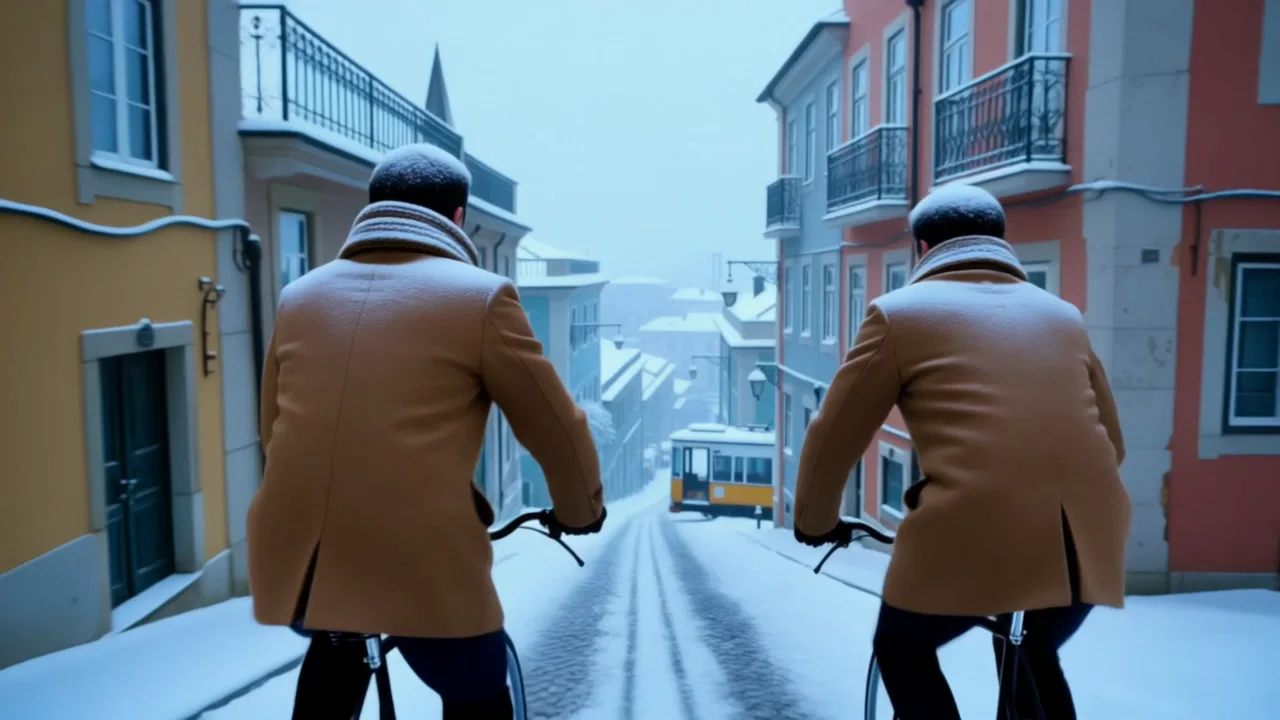
Quand un clip contient plusieurs personnes et que chacune a besoin d’une tenue nouvelle différente, nommez-les séparément — « le cycliste de devant en manteau bleu marine, celui de derrière en manteau gris » — plutôt qu’une description partagée. Sans précision, notre test hivernal a donné le même manteau aux deux cyclistes.
Démarrage rapide de l’API
# Generate the idempotency key once; reuse it when retrying after a lost response.
export SPICY_IDEMPOTENCY_KEY="${SPICY_IDEMPOTENCY_KEY:-$(uuidgen)}"
curl -X POST https://api.spicyapi.ai/api/v1/jobs/createTask \
  -H "Authorization: Bearer $SPICY_API_KEY" \
  -H "Content-Type: application/json" \
  -H "Idempotency-Key: $SPICY_IDEMPOTENCY_KEY" \
  -d '{
  "model": "kling/o3/video-edit",
  "input": {
    "prompt": "A slow aerial shot drifting over a misty pine forest at sunrise",
    "resolution": "720p",
    "video_url": "https://example.com/reference.mp4"
  }
}'

# Copy data.taskId from the response into TASK_ID, then poll the status.
TASK_ID="TASK_ID_FROM_RESPONSE"
curl "https://api.spicyapi.ai/api/v1/jobs/recordInfo?taskId=$TASK_ID" \
  -H "Authorization: Bearer $SPICY_API_KEY"
La référence API détaille l’authentification, le schéma complet, le polling et la gestion des erreurs.