Introduction
Kling O3 Image to video anime votre propre image de départ. Téléversez une image, ajoutez éventuellement une image de fin pour fixer la conclusion, et décrivez ce qui se passe entre les deux — le champ prompt accepte jusqu’à 2 500 caractères. Choisissez une durée de 3 à 15 secondes entières, une résolution jusqu’en 4K, et si le son natif doit être généré avec l’image.
Choisissez un mode Kling O3 selon votre matériau de départ
| Ce que vous avez au départ | Mode |
|---|---|
| une scène écrite et rien d’autre | Kling O3 Texte vers vidéo |
| une image de départ validée | Kling O3 Image vers vidéo |
| jusqu’à 7 photos de référence | Kling O3 Référence vers vidéo |
| une vidéo que vous avez déjà | Kling O3 Modifier une vidéo |
Fonctionnalités et points forts
L’image de départ est suivie de près
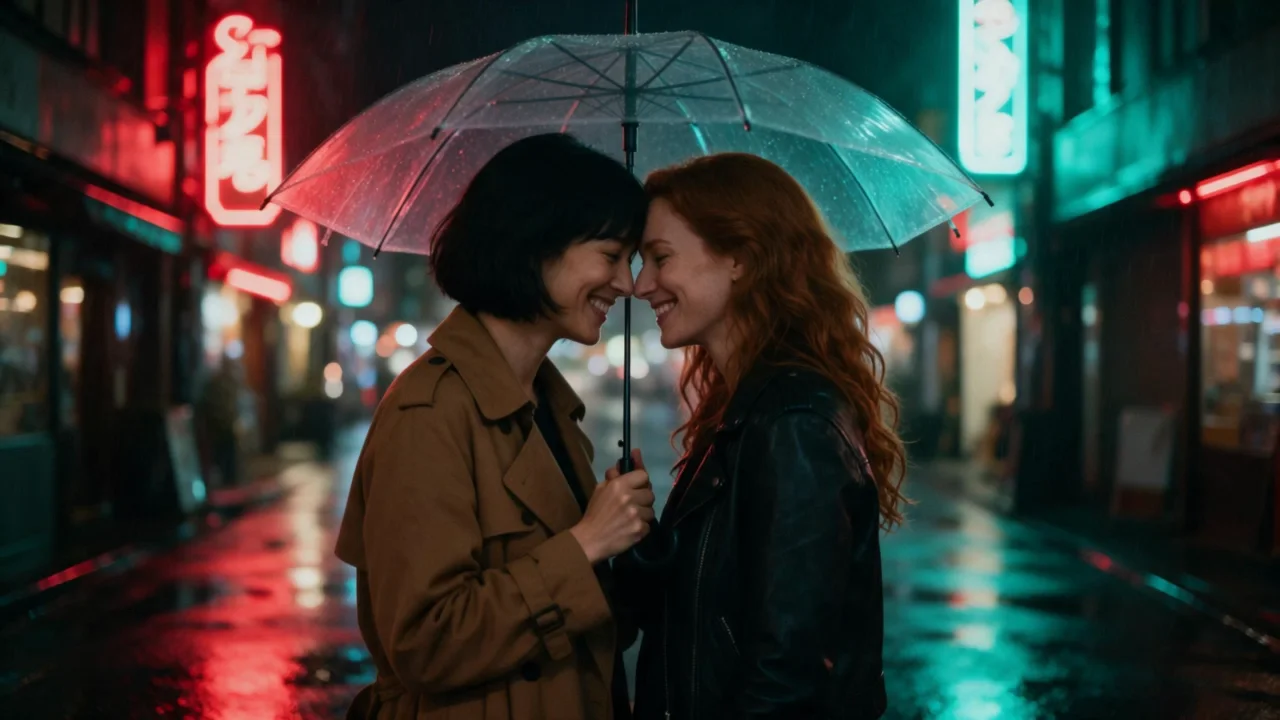
Qui et quoi se trouve dans votre image — les personnages, la garde-robe, la pièce — c’est ce que le clip conserve. Dans notre exemple du parapluie, les visages des deux femmes correspondaient à l’image de départ tout au long d’un clip de cinq secondes ; le prompt n’avait qu’à décrire la nouvelle action.
Une image de fin optionnelle fixe la conclusion
Ajoutez last_image_url et le clip est construit pour atterrir sur cette image plutôt que là où le modèle se serait arrêté autrement. Gardez les deux images proches en lumière, en angle et en cadrage — un grand écart entre elles est ce qui fait dériver le milieu d’un long clip.
Son généré avec le mouvement
generate_audio ajoute dialogues, effets et ambiance dans la même passe que l’animation, calés sur l’action que vous décrivez plutôt qu’ajoutés dans une étape séparée après coup.
Paramètres de requête
| Paramètre | Obligatoire | Description |
|---|---|---|
prompt | Oui | Décrivez seulement ce qui se passe après l’image de départ : l’action, le mouvement de caméra et, avec le son activé, les dialogues et effets. L’image a déjà fixé qui et où. 1 caractères minimum · 2500 caractères maximum |
image_url | Oui | Image de départ. JPEG ou PNG. |
last_image_url | Non | Image de fin optionnelle sur laquelle le clip doit se terminer. |
resolution | Non | 720p, 1080p ou 4K. Les paliers supérieurs coûtent plus cher à la seconde. |
generate_audio | Non | Ajoute une bande sonore générée dans la même passe — dialogues entre guillemets, effets, ambiance. Valeur par défaut: |
duration_seconds | Non | Secondes entières, de 3 à 15. Détermine le prix avec la résolution et l’audio. |
shot_type | Non | single demande un plan continu (Kling O3 peut quand même couper de lui-même ; ajoutez « un seul plan continu, sans coupe » si c’est important). |
multi_prompt | Non | La liste de plans pour |
Tarification
Facturé à la seconde de sortie. Le tarif dépend de la résolution et de l’activation de l’audio natif.
| Résolution | Générer l’audio: Non | Générer l’audio: Oui |
|---|---|---|
| $0.0672 / seconde | $0.0896 / seconde |
| $0.0896 / seconde | $0.112 / seconde |
| $0.336 / seconde | $0.336 / seconde |
Cas d’utilisation
Animer une image déjà validée
Quand les personnages exacts, la garde-robe et la composition comptent, générez ou sélectionnez d’abord l’image fixe, puis envoyez-la ici plutôt que de laisser ces détails à un prompt texte — qui les redessine à chaque exécution.
Relier deux images que vous avez déjà
Avec image_url et last_image_url tous deux définis, le clip comble un chemin de mouvement crédible entre un début validé et une fin validée — utile pour une scène qui doit aboutir à une composition finale précise.
Ajouter un dialogue à une image fixe que vous appréciez déjà
Activez generate_audio et décrivez une réplique en même temps que l’action : l’image fournit le visuel, le prompt fournit le mouvement et les mots.
Guide de prompt et conseils pratiques
Décrivez l’après, pas ce qui est déjà là
Ne redécrivez pas qui est dans l’image ni ce que ces personnes portent — l’image répond déjà à cela. Consacrez le prompt à ce qui change : l’action, le mouvement de caméra, le son.
Gardez une image de fin proche de l’image de départ
Si vous utilisez last_image_url, choisissez ou générez une image avec une lumière et un cadrage similaires à l’image de départ. Une correspondance proche garde le mouvement intermédiaire crédible ; un grand écart demande au modèle d’inventer plus qu’il ne peut tenir de façon stable.
Verrouillez la prise quand la continuité compte
Shot_type single est une préférence, pas une garantie. Pour une scène qui ne doit pas être coupée — une seule réaction ininterrompue, par exemple — ajoutez « un seul plan continu, sans coupe » à la fin du prompt.
Démarrage rapide de l’API
# Generate the idempotency key once; reuse it when retrying after a lost response.
export SPICY_IDEMPOTENCY_KEY="${SPICY_IDEMPOTENCY_KEY:-$(uuidgen)}"
curl -X POST https://api.spicyapi.ai/api/v1/jobs/createTask \
  -H "Authorization: Bearer $SPICY_API_KEY" \
  -H "Content-Type: application/json" \
  -H "Idempotency-Key: $SPICY_IDEMPOTENCY_KEY" \
  -d '{
  "model": "kling/o3/image-to-video",
  "input": {
    "duration_seconds": 5,
    "generate_audio": false,
    "image_url": "https://example.com/reference.png",
    "prompt": "A slow aerial shot drifting over a misty pine forest at sunrise",
    "resolution": "720p",
    "shot_type": "single"
  }
}'

# Copy data.taskId from the response into TASK_ID, then poll the status.
TASK_ID="TASK_ID_FROM_RESPONSE"
curl "https://api.spicyapi.ai/api/v1/jobs/recordInfo?taskId=$TASK_ID" \
  -H "Authorization: Bearer $SPICY_API_KEY"
La référence API détaille l’authentification, le schéma complet, le polling et la gestion des erreurs.