Introduction
Kling O3 Text to video transforme un prompt écrit en un clip de 3 à 15 secondes, sans image ni référence. Choisissez une durée en secondes entières, une résolution de 720p à 4K, et si le son natif doit être généré avec l’image. Le champ prompt accepte jusqu’à 2 500 caractères, de quoi poser le sujet, l’action, la caméra et, avec le son activé, les dialogues.
Choisissez un mode Kling O3 selon votre matériau de départ
| Ce que vous avez au départ | Mode |
|---|---|
| une scène écrite et rien d’autre | Kling O3 Texte vers vidéo |
| une image de départ validée | Kling O3 Image vers vidéo |
| jusqu’à 7 photos de référence | Kling O3 Référence vers vidéo |
| une vidéo que vous avez déjà | Kling O3 Modifier une vidéo |
Fonctionnalités et points forts
Changements de plan automatiques
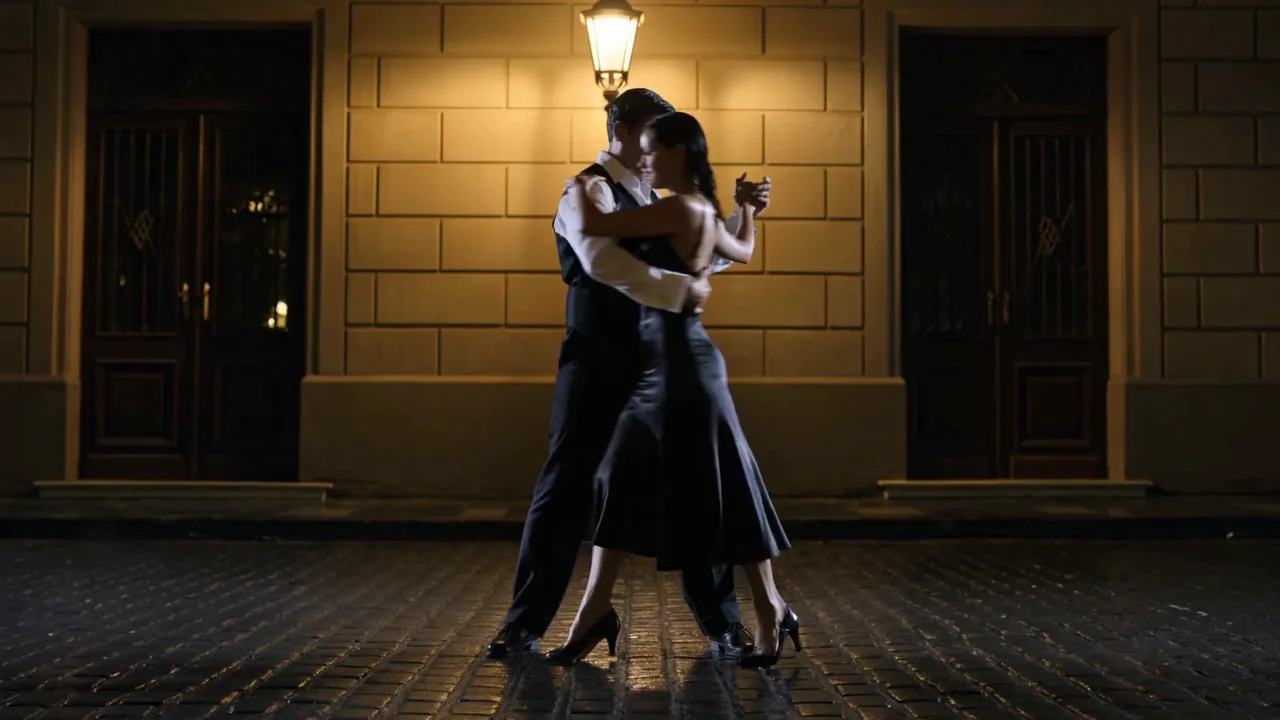
Réglez shot_type sur multi et décrivez plus d’un plan dans le prompt — un plan large, un gros plan, une contre-plongée — et Kling O3 enchaîne les coupes dans un seul clip, en gardant le décor et les personnages cohérents d’un plan à l’autre. Notre exemple de tango sous la pluie tient dans un seul prompt décrivant trois plans dans l’ordre, et le clip final coupait exactement au bon moment sur chacun.
Audio natif dans la même passe
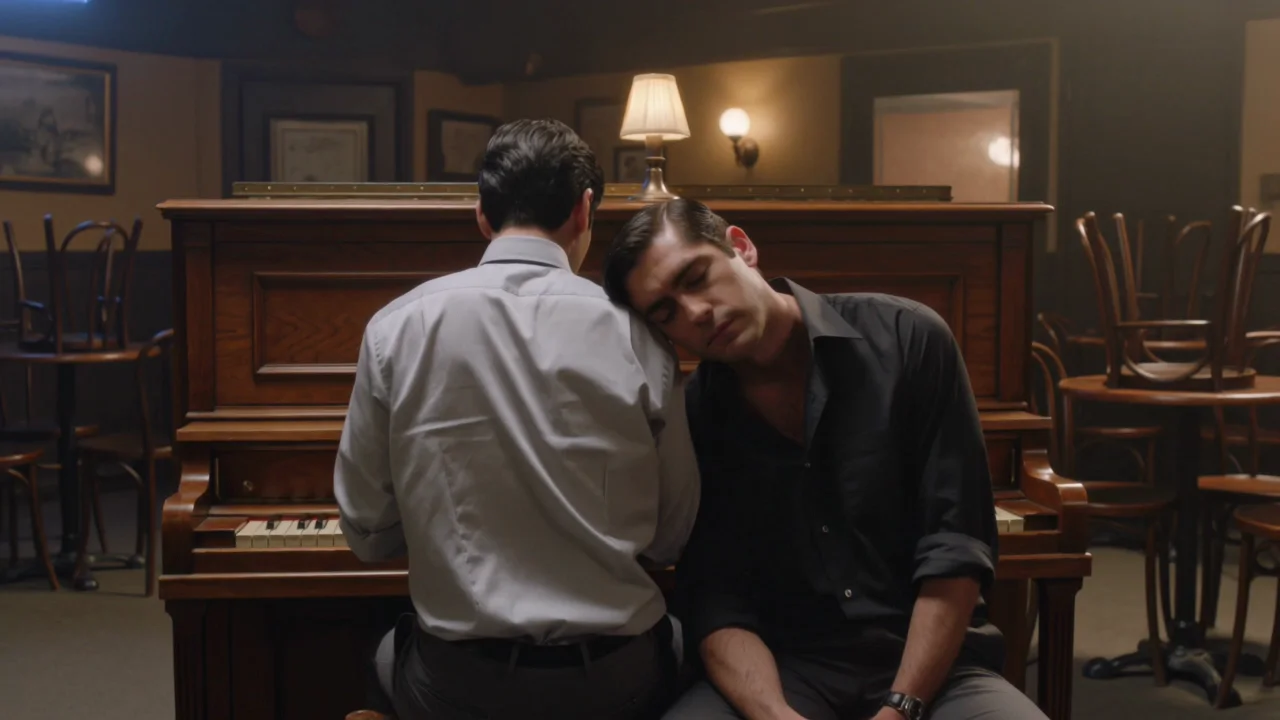
Activez generate_audio et les dialogues, les effets et l’ambiance sont générés avec l’image plutôt qu’ajoutés après coup. Le dialogue écrit entre guillemets revient calé sur l’action : les deux répliques de notre exemple de club de jazz correspondaient au prompt mot pour mot.
De 720p à 4K, un seul prompt
Les trois résolutions se génèrent à partir du même prompt, donc la méthode habituelle est de faire un brouillon en 720p jusqu’à ce que le plan et le dialogue fonctionnent, puis de relancer la version finale en 1080p ou en 4K. La résolution et l’audio influencent tous deux le prix.
Paramètres de requête
| Paramètre | Obligatoire | Description |
|---|---|---|
prompt | Oui | Décrivez le sujet, l’action, la caméra et, avec le son activé, les dialogues et les bruitages. Pour un prompt multi-plans, numérotez les plans dans l’ordre. 1 caractères minimum · 2500 caractères maximum |
aspect_ratio | Non | 16:9, 9:16 ou 1:1. Choisissez-le avant d’écrire le plan pour que le prompt place les personnages et le cadrage selon ce format. |
resolution | Non | 720p, 1080p ou 4K. Les paliers supérieurs coûtent plus cher à la seconde. |
generate_audio | Non | Ajoute une bande sonore générée — dialogues entre guillemets, effets, ambiance — dans la même passe. Valeur par défaut: |
duration_seconds | Non | Secondes entières, de 3 à 15. Détermine le prix avec la résolution et l’audio. |
shot_type | Non | single demande un plan-séquence continu (ce n’est pas une garantie absolue — ajoutez « un seul plan continu, sans coupe » dans le prompt si une coupe apparaît quand même). |
multi_prompt | Non | La liste de plans pour |
Tarification
Facturé à la seconde de sortie. Le tarif dépend de la résolution et de l’activation de l’audio natif.
| Résolution | Générer l’audio: Non | Générer l’audio: Oui |
|---|---|---|
| $0.0672 / seconde | $0.0896 / seconde |
| $0.0896 / seconde | $0.112 / seconde |
| $0.336 / seconde | $0.336 / seconde |
Cas d’utilisation
Ouvrir une scène sans image sous la main
Text-to-video est le seul mode Kling O3 qui ne nécessite que des mots. Utilisez-le quand le plan n’existe que dans votre tête, ou quand vous avez besoin de plusieurs essais rapides pour voir quel cadrage fonctionne avant de figer une image de départ pour image-to-video.
Couvrir une scène sous plusieurs angles en une seule requête
Plutôt que d’écrire quatre prompts séparés pour quatre angles, décrivez la séquence une fois et réglez shot_type sur multi. C’est le moyen le plus rapide d’obtenir un plan large, un gros plan et un plan de réaction à partir d’une seule tâche.
Tester le minutage d’un dialogue avant un montage plus long
Comme l’audio se génère avec l’image, un court brouillon en text-to-video permet de vérifier rapidement si une réplique sonne naturellement sur l’action, avant de s’engager sur un rendu plus long ou en plus haute résolution.
Guide de prompt et conseils pratiques
Numérotez vos plans quand vous voulez une coupe
Pour un prompt multi-plans, disposez les plans dans l’ordre souhaité et décrivez la caméra pour chacun — plan large, gros plan, contre-plongée — comme le fait notre exemple de tango. Kling O3 utilise cette structure pour décider où couper.
Nommez la position de la caméra, pas seulement l’ambiance
« Vu depuis le bout du clavier pour que les deux visages soient clairs » est une véritable instruction que le modèle peut suivre ; « deux hommes sur un banc de piano » laisse l’angle au hasard, et un angle au hasard peut cacher une personne derrière l’autre. Précisez où se trouve la caméra par rapport à vos sujets dès que plus d’une personne doit rester visible.
Demandez explicitement un plan verrouillé
single est une préférence, pas une garantie — Kling O3 peut quand même couper de lui-même. Si une scène dépend d’un plan-séquence ininterrompu, ajoutez une phrase comme « un seul plan continu, sans coupe, la lumière restant identique du début à la fin » à la fin du prompt.
Démarrage rapide de l’API
# Generate the idempotency key once; reuse it when retrying after a lost response.
export SPICY_IDEMPOTENCY_KEY="${SPICY_IDEMPOTENCY_KEY:-$(uuidgen)}"
curl -X POST https://api.spicyapi.ai/api/v1/jobs/createTask \
  -H "Authorization: Bearer $SPICY_API_KEY" \
  -H "Content-Type: application/json" \
  -H "Idempotency-Key: $SPICY_IDEMPOTENCY_KEY" \
  -d '{
  "model": "kling/o3/text-to-video",
  "input": {
    "prompt": "A slow aerial shot drifting over a misty pine forest at sunrise",
    "shot_type": "single",
    "resolution": "720p",
    "aspect_ratio": "16:9",
    "generate_audio": false,
    "duration_seconds": 5
  }
}'

# Copy data.taskId from the response into TASK_ID, then poll the status.
TASK_ID="TASK_ID_FROM_RESPONSE"
curl "https://api.spicyapi.ai/api/v1/jobs/recordInfo?taskId=$TASK_ID" \
  -H "Authorization: Bearer $SPICY_API_KEY"
La référence API détaille l’authentification, le schéma complet, le polling et la gestion des erreurs.