Introduction
Wan 3.0 Pro Prime Image vers vidéo anime une image d’ouverture avec le rendu Prime et la livre en 1080p, 2K ou 4K, de 2 à 30 secondes. image_url est obligatoire et devient exactement la première image ; le prompt est facultatif et doit décrire le mouvement et la caméra ; last_image_url fixe si besoin la dernière image. Les champs sont exactement ceux de Wan 3.0 Pro Image vers vidéo : une requête conçue pour ce point de terminaison fonctionne ici en changeant seulement le nom du modèle.
Choisir le mode selon le matériau de départ
| Matériau de départ | Mode |
|---|---|
| Un brief écrit définit la scène, l’action, la caméra et, si nécessaire, le son. | Wan 3.0 Pro Prime Texte vers vidéo |
| Une image de départ validée fixe le sujet et la composition ; la consigne dirige le mouvement qui suit. | Wan 3.0 Pro Prime Image vers vidéo |
| Des références distinctes peuvent guider l’identité, le lieu, le mouvement ou le son, avec un rôle explicite pour chacune. | Wan 3.0 Pro Prime Références vers vidéo |
Fonctionnalités et points forts
Des consignes à deux images, comme un changement de point
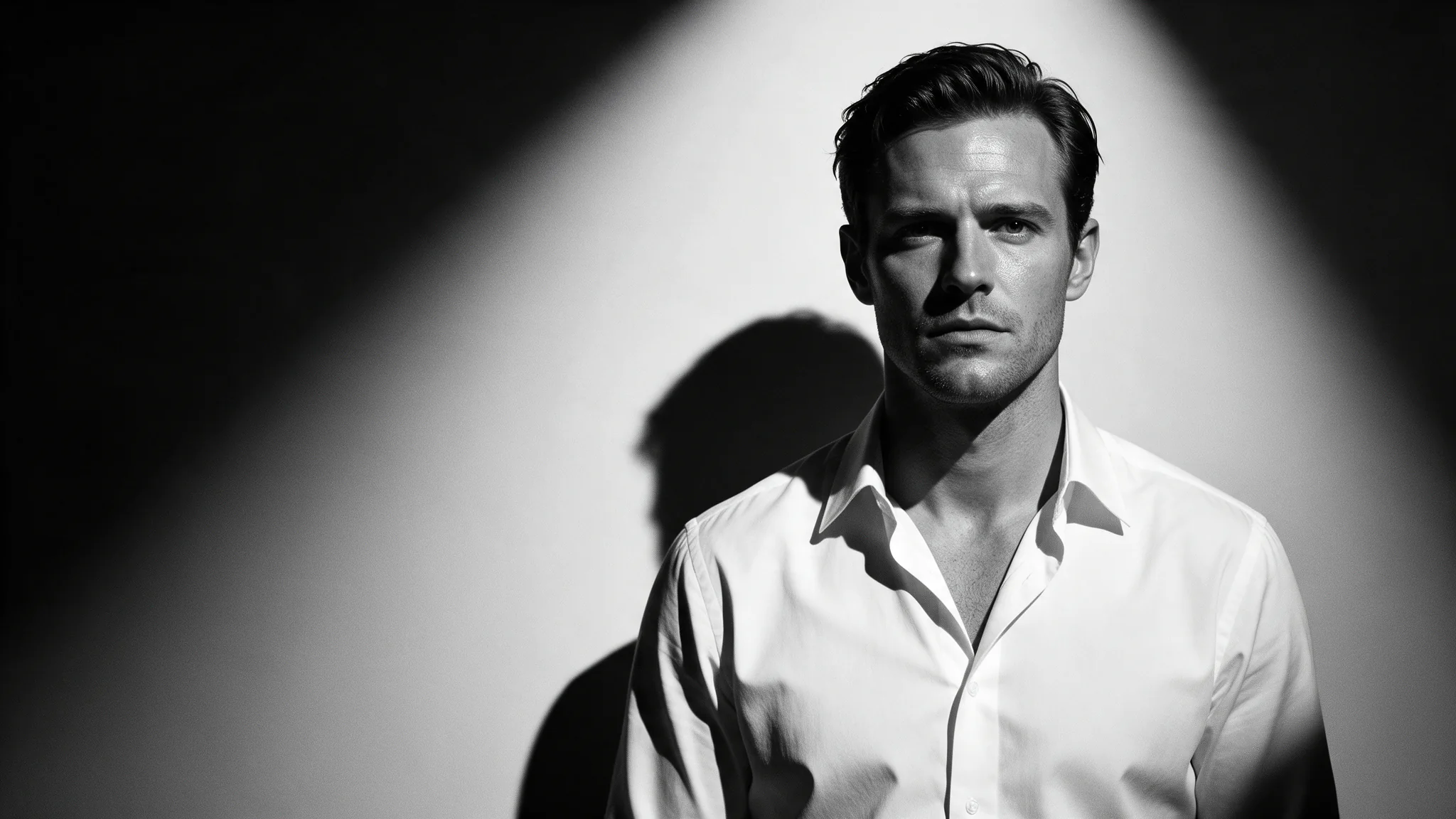
Un changement de point repose par nature sur deux images, et c’est précisément le rôle de last_image_url. L’exemple du bouton de fleur s’ouvre net sur un bouton et se ferme sur une image fournie, nette sur une chemise déboutonnée à l’arrière-plan, pendant 6 secondes en 4k ; le prompt dit seulement quand le transfert a lieu. Une profondeur de champ très faible laisse peu de latitude au rendu pour atterrir sur le bon plan sans fin fixée.
C’est la source qui fixe le plafond, pas le palier
La résolution gouverne le rendu, pas l’entrée. Les paliers 2k et 4k sont agrandis à partir d’un rendu natif en 1080p : fournissez donc l’image la plus nette possible, en JPEG, PNG sans transparence, BMP ou WEBP, de 240 à 8000 pixels par côté, jusqu’à 20 Mo et pas plus large que 8:1.
Des plans fixes pour un montage sonorisé à part
L’exemple de la lumière dans la ruelle est un plan fixe de 4 secondes en 2k, avec le son et l’expansion du prompt désactivés : « Nobody moves. Only the neon tube above her stutters and the rain keeps falling, dragging its reflection across the wet plastic. Locked camera. » C’est la forme de requête d’un plan qui sera sonorisé au montage au lieu de porter son propre son.
Paramètres de requête
| Paramètre | Obligatoire | Description |
|---|---|---|
prompt | Non | Facultatif ici. Servez-vous-en pour le mouvement et la caméra ; redire ce qui est déjà visible dans l’image invite le modèle à le redessiner. 1 caractères minimum · 20000 caractères maximum |
image_url | Oui | L’image d’ouverture, utilisée telle quelle comme première image, et le vrai plafond de qualité du plan. 1 caractères minimum |
last_image_url | Non | Facultative, et uniquement avec |
resolution | Non | 1080p, 2k ou 4k, 1080p par défaut. |
aspect_ratio | Non | adaptive suit l’image d’ouverture. Ne fixez un format que lorsque la livraison l’exige. |
duration_seconds | Non | N’importe quel nombre entier de 2 à 30, 5 par défaut, ou -1 pour la durée intelligente, où le modèle choisit la longueur : le maximum de 30 secondes est réservé d’avance, puis s… |
generate_audio | Non | Actif par défaut. Le son est généré avec l’image et arrive dans le même fichier. Valeur par défaut: |
enable_prompt_expansion | Non | Active par défaut dans cette famille. Elle étoffe les briefs maigres et réécrit les briefs détaillés : coupez-la dès que votre prompt est une description de plan précise. Valeur par défaut: |
seed | Non | De 0 à 2147483647. Fixez-la pendant que vous réglez la résolution ou la durée, sinon chaque relance change deux choses à la fois. |
Tarification
| Spécification | Prix |
|---|---|
| $0.234 / seconde |
| $0.252 / seconde |
| $0.279 / seconde |
Cas d’utilisation
L’environnement qui change autour d’un sujet immobile
L’exemple de la ruelle au néon part d’une planche qui contient déjà la ruelle, la pluie et l’imperméable transparent ; le prompt ne dit donc que ce qui change : la pluie qui redouble, un tube néon qui grésille une fois, la vapeur qui jaillit d’une bouche d’aération, et le sujet qui fixe l’objectif tout du long. Sa ligne audio nomme chaque source — la pluie sur l’acier, un tube qui bourdonne, une bouche qui siffle.
Des détails rapprochés avec une fin fixée
L’exemple de la chemise reprend les deux mêmes images que l’exemple du bouton, en 1080p sur 4 secondes : une main écarte lentement une chemise ouverte sous une lumière dorée rasante puis la laisse retomber, tandis que le bouton entre les plis s’ouvre un peu. Fixer les deux extrémités garantit qu’une profondeur de champ très faible atterrit sur le plan voulu.
Guide de prompt et conseils pratiques
Laissez hors du prompt ce qui est visible
Redécrire ce qui est déjà dans l’image invite le modèle à le redessiner. Réservez le prompt au mouvement et à la caméra, et laissez aspect_ratio sur adaptive pour que le clip suive la forme de l’image ; n’imposez un ratio que si le format de livraison l’exige.
Validez en 1080p, livrez en 2K ou 4K
Fixez le mouvement à 5 secondes et en 1080p avec seed bloqué, puis renvoyez le corps de requête en 2k ou 4k. Toute relance qui change à la fois la résolution et la graine change deux choses d’un coup : l’une doit rester fixe pendant que vous jugez l’autre.
Désactivez l’expansion pour un mouvement exact
enable_prompt_expansion vaut true par défaut dans cette famille. Elle aide une idée de deux mots et réécrit un brief de mouvement précis ; l’exemple de la lumière dans la ruelle la désactive pour que ses trois courtes phrases s’exécutent telles quelles. Toute durée entière de 2 à 30 secondes est acceptée, et -1 confie le choix de la longueur au modèle.
Démarrage rapide de l’API
# Generate the idempotency key once; reuse it when retrying after a lost response.
export SPICY_IDEMPOTENCY_KEY="${SPICY_IDEMPOTENCY_KEY:-$(uuidgen)}"
curl -X POST https://api.spicyapi.ai/api/v1/jobs/createTask \
  -H "Authorization: Bearer $SPICY_API_KEY" \
  -H "Content-Type: application/json" \
  -H "Idempotency-Key: $SPICY_IDEMPOTENCY_KEY" \
  -d '{
  "model": "alibaba/wan-3.0-pro-prime/image-to-video",
  "input": {
    "aspect_ratio": "adaptive",
    "duration_seconds": 5,
    "image_url": "https://example.com/reference.png",
    "resolution": "1080p"
  }
}'

# Copy data.taskId from the response into TASK_ID, then poll the status.
TASK_ID="TASK_ID_FROM_RESPONSE"
curl "https://api.spicyapi.ai/api/v1/jobs/recordInfo?taskId=$TASK_ID" \
  -H "Authorization: Bearer $SPICY_API_KEY"
La référence API détaille l’authentification, le schéma complet, le polling et la gestion des erreurs.