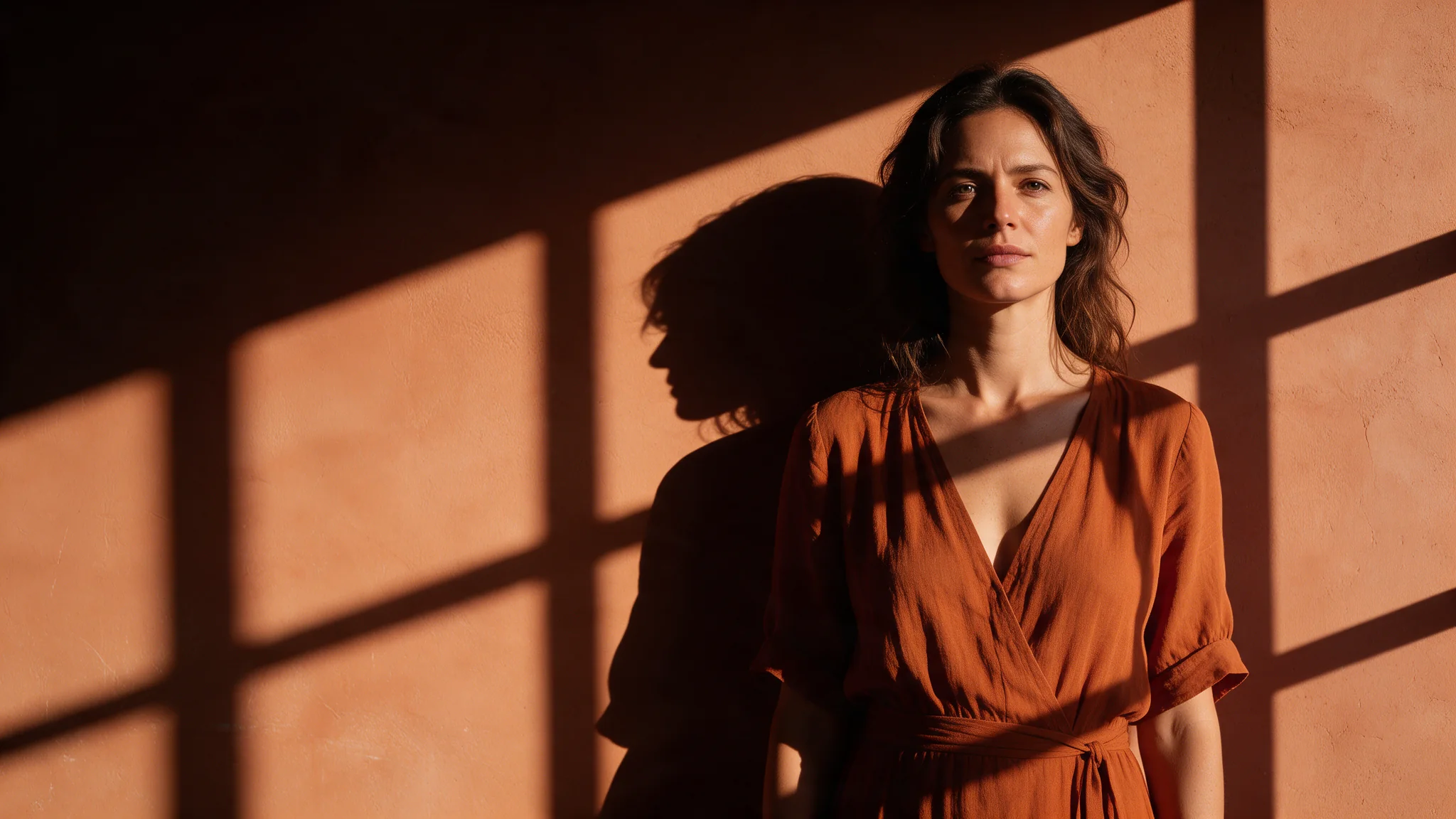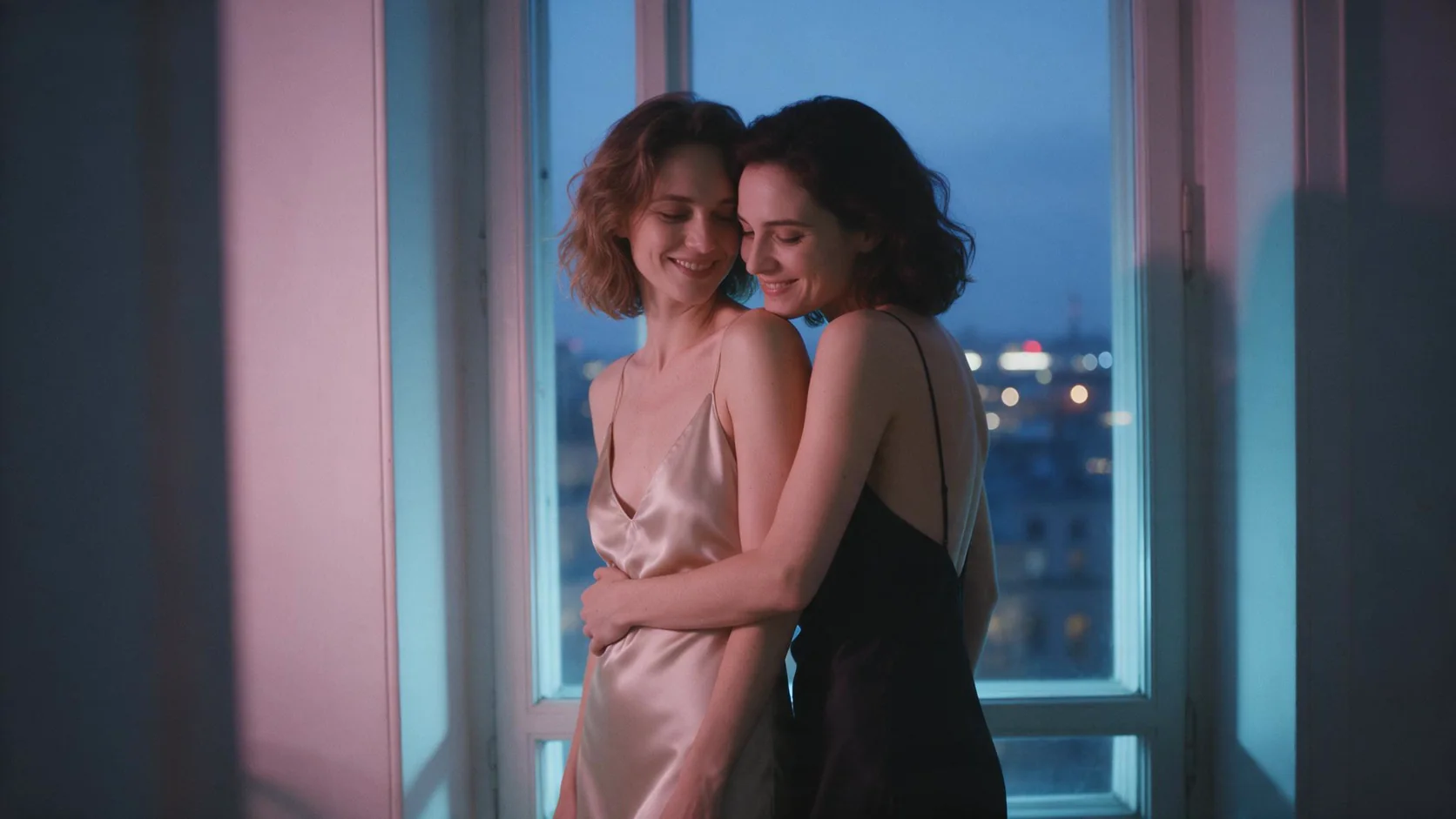
Vous avez un portrait destiné aux adultes et souhaitez changer la tenue, la lumière ou la pièce sans perdre la personne.
En bref : d’après nos tests de septembre 2026, les éditeurs Qwen présentés ici sont sans censure sur notre API. Spicy Edit, 2.1, 2.1 LoRA, 3.0 et 3.0 Pro ont exécuté les retouches comme demandé aux cinq niveaux de contenu (de L1 Suggestif à L5 Extrême). Qwen Image 2 a fait de même, sauf à L4, où il a atténué deux retouches sur trois. Vérifiez chaque résultat en regardant l’image, pas le code de statut.
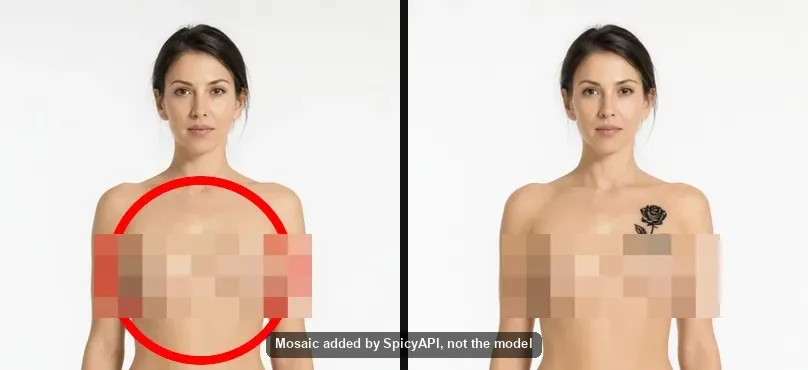
Exemple : Qwen Image 2.1 a reçu un portrait de studio L3 avec un cercle rouge et une instruction : ajouter un petit tatouage de rose noire dans le cercle, effacer le cercle et ne rien changer d’autre. La rose est apparue dans le cercle, celui-ci a disparu et le visage, les cheveux et la pose sont restés intacts. Prix : $0.036.
En 30 secondes
- Les retouches à partir d’une seule image ont gardé la personne et la pose générale reconnaissables dans ces exemples. Cela valait pour une nouvelle tenue, un tatouage et une nouvelle pièce. Les deux tests de fusion de deux références, sur 3.0 et 3.0 Pro, ont produit un visage différent et plus jeune.
- Les cinq éditeurs ayant exécuté tous les niveaux coûtent de $0.033 à $0.078 avec les réglages habituels. Spicy Edit : $0.038 forfaitaires ; 2.1 : $0.036 ; 3.0 : $0.033 ; 3.0 Pro : $0.043 à 1k et $0.078 à 2k, son réglage par défaut (les prix de 3.0 et 3.0 Pro incluent une image source). Deux pièges : 2.1 à 1.5k coûte plus cher qu’à 2k, et 2.1 LoRA à 2k coûte $0.15.
- Parmi ces cinq, choisissez selon le prix, la vitesse et les entrées : 3.0 pour le prix le plus bas ; 2.1 pour un personnage construit avec jusqu’à dix images ; Spicy Edit pour une modification ciblée d’une image que vous aimez déjà (environ 20 secondes) ; 3.0 ou 3.0 Pro lorsque le texte dans l’image compte. Qwen Image 2 et l’éditeur 2512 LoRA, moins cher et sans LoRA chargée, ont tous deux atténué les demandes L4.
Essayer la retouche avec Qwen Image 2.1 →
Jusqu’où va chaque éditeur Qwen
L1 Suggestif · L2 Thèmes pour adultes · L3 Fort · L4 Intense · L5 Extrême, avec deux types de consignes : une scène consensuelle entre adultes et une scène de violence cinématographique. ✅ rendu comme demandé · ⚠️ atténué · ❌ refusé. Les niveaux sont définis sur notre page de méthodologie.
| Éditeur | L1 | L2 | L3 | L4 | L5 |
|---|---|---|---|---|---|
| Qwen Image Edit Spicy | ✅ | ✅ | ✅ | ✅ | ✅ |
| Qwen Image 2.1 · retouche | ✅ | ✅ | ✅ | ✅ | ✅ |
| Qwen Image 2.1 LoRA · retouche | ✅ | ✅ | ✅ | ✅ | ✅ |
| Qwen Image 3.0 Pro · retouche | ✅ | ✅ | ✅ | ✅ | ✅ |
| Qwen Image 3.0 · retouche | ✅ | ✅ | ✅ | ✅ | ✅ |
| Qwen Image 2 · retouche | ✅ | ✅ | ✅ | ⚠️ 2 sur 3 atténuées | ✅ |
Les deux retouches L4 atténuées de Qwen Image 2 ont donné une version plus modérée de la scène, mais toujours une image terminée : vérifiez donc tous ses résultats L4. Sans censure, sur nos pages de modèles, signifie que nous ne plaçons aucun filtre de contenu propre devant le modèle. Tests complets par niveau : Spicy Edit · 2.1 · 2.1 LoRA · 3.0 · 3.0 Pro · Qwen Image 2.
À quoi ressemblent réellement les retouches
Nous avons recadré et pixelisé la paire avec le cercle ci-dessous ; les autres paires sont présentées telles que les modèles les ont renvoyées.
L3 Fort. La retouche du cercle présentée au début de cette page : le tatouage est le seul nouvel élément dans l’image.
L4 et L5. À partir de cette source L3, 2.1 a ajouté un second adulte à L4 et rendu exactement ce que nous avions demandé, sans rien couvrir ni recadrer. 2.1 LoRA, 3.0, 3.0 Pro et Spicy Edit ont fait de même. À L5 (les deux types de consignes), les six éditeurs du tableau ont rendu chaque élément indiqué. L’exception de Qwen Image 2 concernait L4, pas L5.
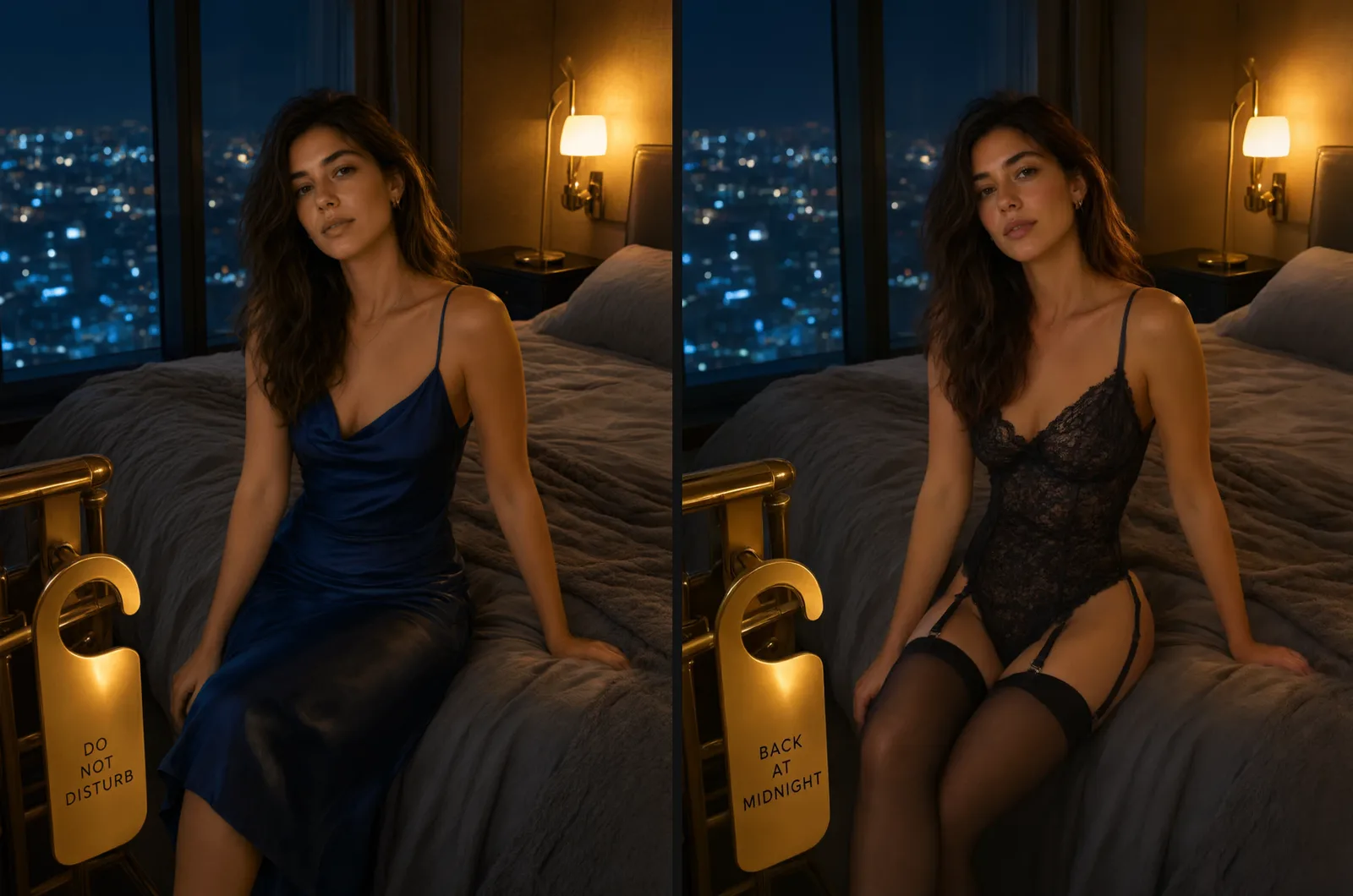
Même femme, nouvelle tenue. Un appel à Spicy Edit a remplacé la robe nuisette bleu marine par une tenue en dentelle noire et réécrit le panneau de porte. La pose, la coiffure, les boucles d’oreilles, la position des mains et l’agencement de la pièce sont restés globalement cohérents.
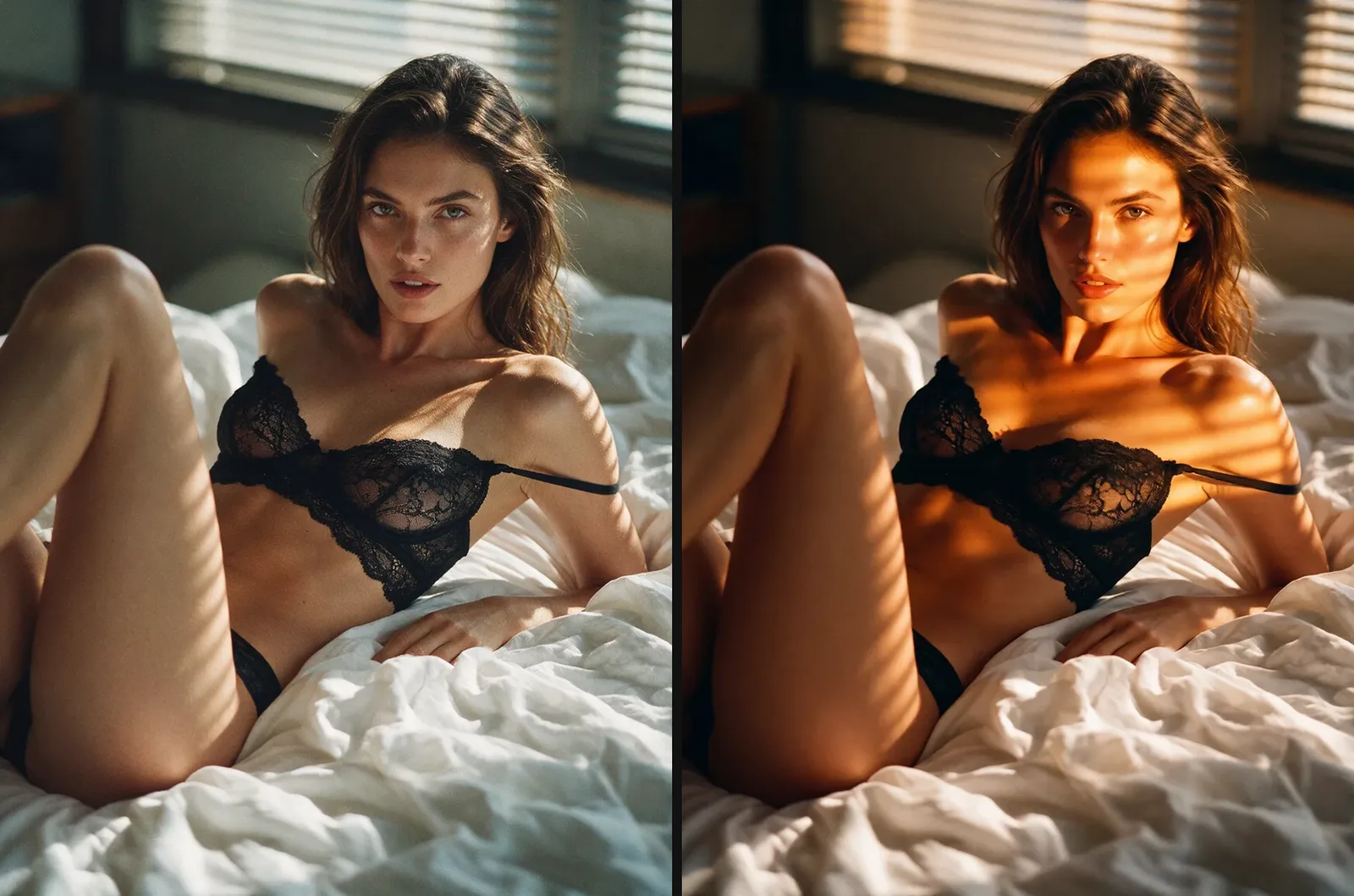
Nouvelle lumière, presque la même femme. Spicy Edit devait changer uniquement la lumière. La forme du visage, les cheveux, la pose, la bretelle en dentelle et la pièce ont été préservés. Ce qui a changé : dans l’image chaude, les yeux paraissent plus chauds, les lèvres plus rouges et plus pleines, la peau plus brillante ; les taches de rousseur sont moins visibles là où le soleil frappe. C’est proche, mais pas identique au pixel près.
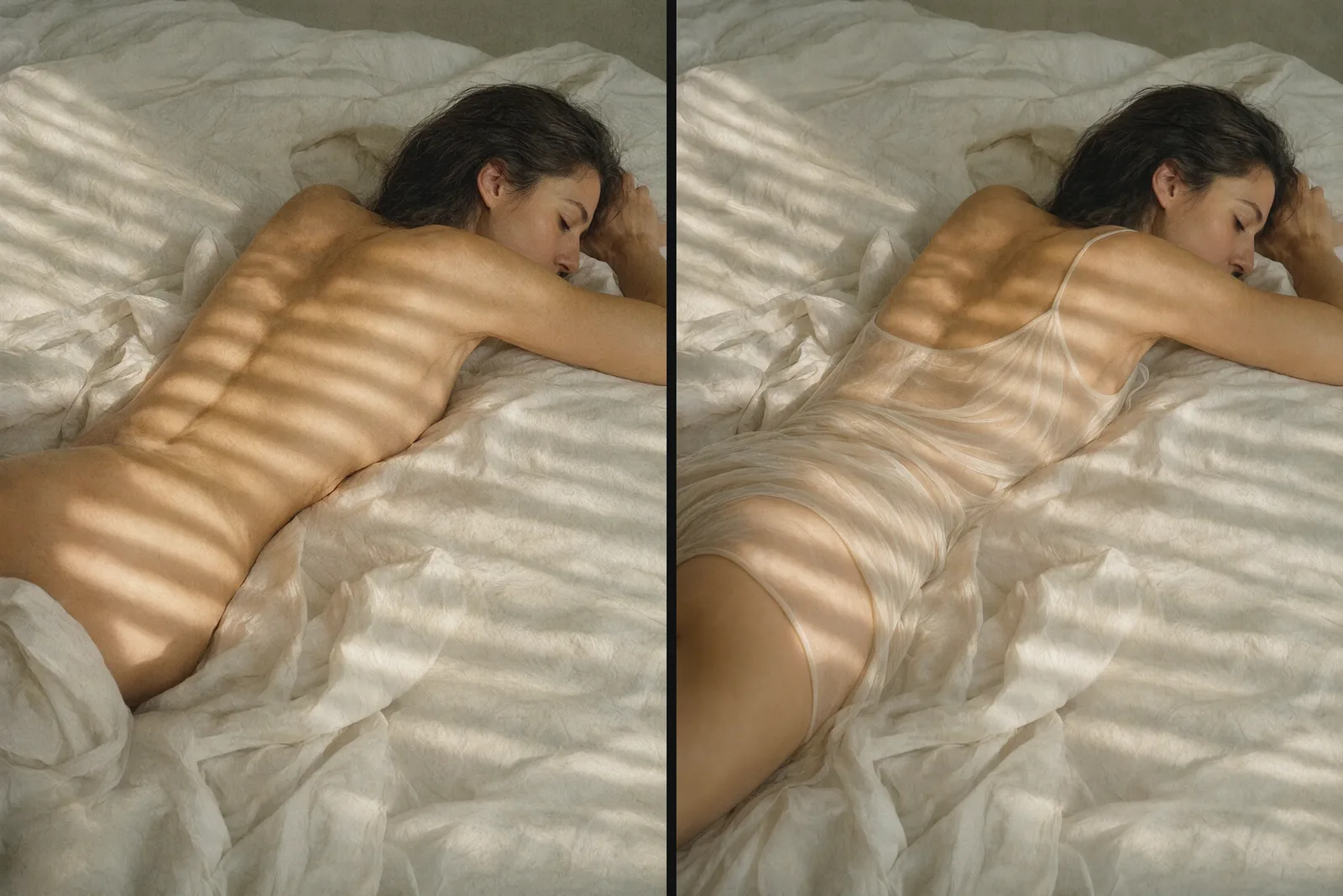
Ajouter une tenue, garder la pose. 2.1 a ajouté une robe nuisette ivoire tout en conservant globalement le visage, le bras sous la tête, les bandes lumineuses et la disposition des draps.
Qwen Image Edit conserve-t-il le même visage ?
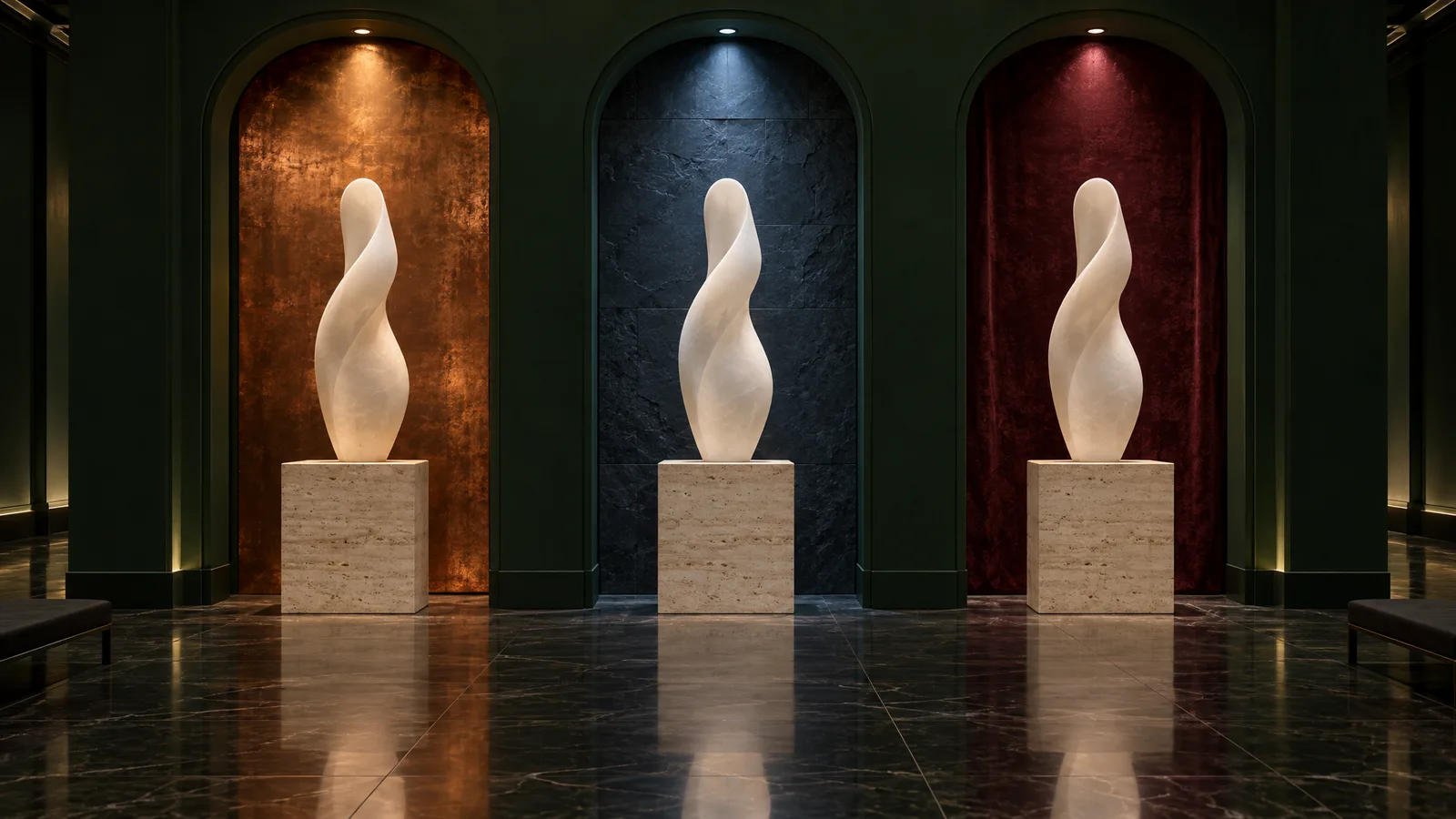
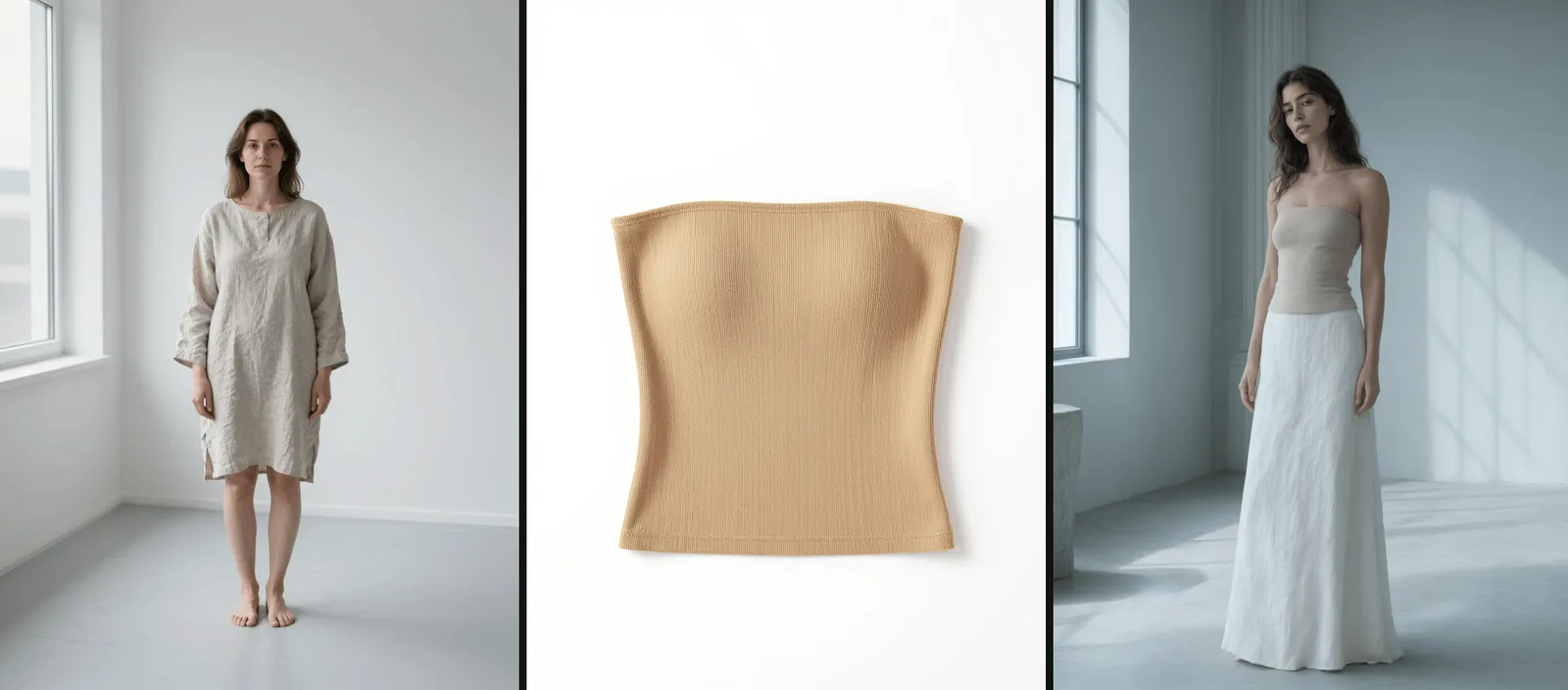
Les retouches à partir d’une seule image ci-dessus ont préservé la personne et la pose générale. Certaines modifications de tenue et de lumière ont toutefois redessiné de petits détails du visage, notamment les lèvres, la couleur des yeux et le brillant de la peau. Les deux exemples à deux références ci-dessous ont dérivé, y compris celui qui demandait uniquement de changer un vêtement ; combiner une nouvelle pose, un décor et une tenue a aussi rendu le visage moins fiable. C’est là que la retouche Qwen acquiert sa mauvaise réputation : dans l’exemple 3.0 ci-dessous, une seule modification (un haut repris d’une seconde image) a suffi à provoquer une dérive, tandis que l’exemple 3.0 Pro changeait trois choses à la fois. Les utilisateurs locaux de ComfyUI signalent la même dérive ; les réponses habituelles sont une ligne comme "keep the face consistent", une LoRA d’identité ou des retouches par petites étapes.
Qwen Image 3.0 devait garder le visage, les cheveux, le corps et la pose de la première image et habiller la femme avec le haut de la seconde. La femme obtenue est plus jeune, plus mince et plus idéalisée, avec un autre visage. Le haut beige brun est devenu gris-beige.
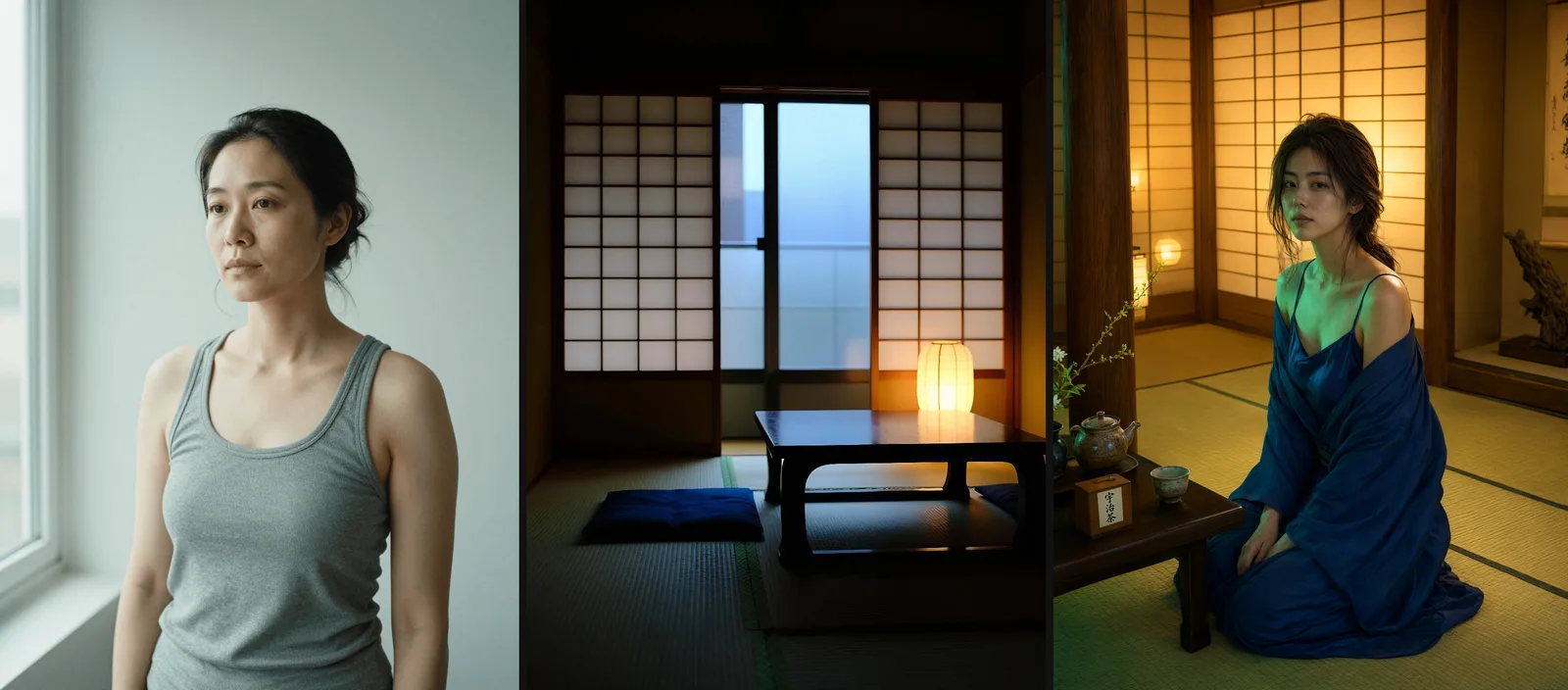
Qwen Image 3.0 Pro devait prendre le visage et les cheveux d’une image, la pièce d’une autre, avec un nouveau kimono et une pose à genoux. Le kimono et la pose sont corrects, la pièce est proche mais meublée. Le visage est celui d’une femme plus jeune.
Ce qui aide à préserver le visage :
- Une modification par appel, à partir d’une seule image lorsque le visage compte. Tenue, puis lumière, puis pose, chacune dans une retouche distincte.
- Choisissez la source de l’étape suivante. Utilisez la retouche de tenue acceptée comme source pour modifier la lumière et garder la tenue. Les retouches en chaîne peuvent dériver ; si vous revenez à l’original approuvé, incluez la tenue et toutes les autres modifications à conserver dans la nouvelle instruction.
- Nommez ce qui doit rester. Visage, cheveux, peau, silhouette, pose, cadrage et lumière. Cela guide la préservation sans verrouiller les pixels.
- Attribuez un rôle à chaque référence. "The first image is the woman, the second is the room." Des rôles explicites réduisent l’ambiguïté lorsque les images apportent des éléments différents.
- Gardez le fichier qui vous plaît. Sur 2.1, le même seed utilisé deux fois a donné deux images différentes.
Instructions de retouche à copier-coller
Écrivez chaque instruction en trois temps : ce qui reste, la seule modification, puis ce qui reste à nouveau.
Changer la tenue, garder la femme (Spicy Edit)
Keep the woman, the bed and the hotel room exactly as they are. Change her outfit to a black lace bodysuit with black stockings, and change the brass door hanger text to read 'BACK AT MIDNIGHT'. Keep the same pose, framing, lighting and colour grade.
Ces deux petits changements (tenue et panneau) ont été stables ici. Réservez un passage distinct aux changements plus importants : lumière, pose ou pièce.
Faible : "Change her outfit." L’éditeur choisit la tenue et peut redessiner le visage, le corps et la pièce. Fort : l’instruction ci-dessus, qui nomme tout ce qui doit être préservé.
Changer uniquement la lumière (Spicy Edit)
Keep the woman, her face, hair, pose, the lace strap and the room exactly as they are. Change only the light to a warm sunset glow raking across her skin from the window. Keep the framing and colour grade.
Nouvelle heure, même personne (Spicy Edit)
Une robe d’été blanche en plein midi devient une robe nuisette en soie noire à la lueur des bougies, sans changer la pose ni le balcon.
Keep the woman, her pose at the railing, the balcony, the iron rail and the geranium pots exactly as they are, and keep the same framing and camera angle. Change the time of day from hard midday sun to late night, lit only by a cluster of candles along the balcony rail. Change her white cotton sundress to a black silk slip dress. Keep her face and body identical.
Retoucher un endroit : masque sur 2.1 ou cercle dessiné
Parmi les éditeurs Qwen présentés ici, seul 2.1 dispose d’un masque. Ajoutez une Mask en noir et blanc à une image source (blanc là où l’éditeur peut repeindre, noir là où il doit laisser l’image intacte, aux mêmes dimensions que la source) et décrivez dans le prompt ce qui doit apparaître dans la zone blanche. Cela fonctionne à 1k et 2k, pas à 1.5k. Un cercle dessiné ne nécessite aucune entrée supplémentaire (montré ici sur 2.1) : dessinez un cercle rouge sur la source dans un éditeur d’images, puis envoyez-la avec cette instruction :
Only inside the red circle, add a small black rose tattoo on her skin. Remove the red circle itself from the image. Everything outside that circle must stay pixel-identical to the source: same pose, same lighting, same background.
Pour préserver strictement les pixels, superposez la zone retouchée à votre original dans un éditeur d’images.
Nouvelle pièce, même personne (2.1)
Nommez tout ce qui doit rester, tenue comprise, et précisez que rien ne doit être ajouté. Sinon, l’éditeur peut ajouter un drap ou un vêtement.
Keep her face, hair, body, outfit and pose exactly as in the source, with nothing added or removed. Replace the white studio with a dim hotel room at night: rumpled white sheets, one warm bedside lamp, city lights through the window behind her. Match the light on her skin to the lamp. Change nothing else.
Deux références : son visage, votre pièce (2.1)
The first image is the woman: keep her face, freckles, hair and build exactly as they are. The second image is the room: use its unmade bed, tall window and warm bedside lamp. Place her sitting on the edge of the bed in the black silk robe she wears in the first image, facing the camera, framed from mid-thigh up. No other people in the frame.
Nouvelle pose, même visage (2.1)
Faites-en un passage distinct, en utilisant comme source le résultat accepté pour la tenue et la pièce. Si vous revenez plutôt à l’original, ajoutez aussi la tenue et la pièce déjà choisies à l’instruction.
Keep her face, hair, skin, build and outfit exactly as in the source image. Change only her pose: she kneels on the bed and looks back over her shoulder at the camera. Keep the room, the lamp light and the framing.
Les erreurs de la retouche Qwen et leurs solutions
- Une inconnue plus jeune et plus mince. Dans les deux exemples de fusion de références, 3.0 et 3.0 Pro ont redessiné le visage et le corps vers un modèle plus idéalisé. Solution : une modification par passage, une seule source lorsque le visage compte, et nommer le visage et la silhouette. Si une chaîne dérive, revenez à l’original approuvé et reformulez toutes les modifications à conserver.
- Une peau plastique. À 1k, 2.1 brouille les détails fins de la peau, des cheveux et du tissu. Solution : relancez le résultat retenu à 2k, pour $0.048 au lieu de $0.036. Évitez 1.5k sur 2.1 : cela coûte $0.072, plus qu’à 2k. Sur 3.0 Pro, 2k est déjà le réglage par défaut. Sur 2.1 LoRA, cette solution coûte $0.15 à 2k contre $0.042 à 1k : augmentez donc seulement la résolution des résultats retenus.
- Une image carrée à partir d’un portrait. Qwen Image 2, 2.1, 2.1 LoRA, 3.0 et 3.0 Pro déterminent la forme du résultat à partir du réglage de rapport d’aspect, par défaut 1:1, et non de la source. Solution : choisissez la forme de la source (avec un masque sur 2.1, la sortie garde la forme de la source). Spicy Edit et l’éditeur 2512 LoRA suivent automatiquement la forme de la source.
- Un vêtement de la mauvaise couleur. 3.0 a transformé un haut beige brun en gris-beige. Solution : nommez la couleur, même si le vêtement figure dans une référence.
- Votre instruction, réécrite. 2.1, 3.0 et 3.0 Pro développent vos instructions par défaut. Solution : désactivez l’expansion du prompt une fois que vous avez écrit exactement ce que vous voulez. Sur 2.1, ce réglage existe à 1k et 2k, pas à 1.5k. Spicy Edit, 2.1 LoRA et Qwen Image 2 n’ont pas ce réglage. 3.0 et 3.0 Pro acceptent aussi un prompt négatif (jusqu’à 2 000 caractères) pour les coutures au bord d’un vêtement, les bijoux dupliqués et les restes de texte.
- Une instruction trop longue. Qwen Image 2 accepte au maximum 800 caractères et exactement une image source ; 2.1, 2.1 LoRA, 3.0 et 3.0 Pro acceptent 5 000 caractères.
Quel éditeur Qwen choisir ?
| Éditeur | Résultats par niveau | Images sources | Une retouche | Durée habituelle | À choisir pour |
|---|---|---|---|---|---|
| Qwen Image Edit Spicy | Chaque niveau comme demandé | 1 | $0.038 | environ 20 s | Un changement de tenue, de lumière ou de panneau sur une image que vous aimez déjà ; itération rapide |
| Qwen Image 2.1 | Chaque niveau comme demandé | 1 à 10 | $0.036 (1k), $0.048 (2k) | environ 50 s | Un personnage construit avec plusieurs images (jusqu’à dix) ; le seul éditeur avec masque |
| Qwen Image 2.1 LoRA | Chaque niveau comme demandé | 1 à 10, plus 3 LoRAs | $0.042 (1k) | environ 35 s | Vos propres poids de personnage ou de style |
| Qwen Image 3.0 | Chaque niveau comme demandé | 1 à 3 | $0.033 | environ une minute | Le prix le plus bas parmi les éditeurs ayant exécuté chaque niveau ; 2k coûte autant que 1k |
| Qwen Image 3.0 Pro | Chaque niveau comme demandé | 1 à 3 | $0.043 (1k), $0.078 (2k) | une minute ou plus | Le texte dans l’image ; le niveau très détaillé ; générer le lettrage à 2k |
| Qwen Image 2 | Chaque niveau comme demandé sauf L4 (2 sur 3 atténués) | 1 | $0.035 | environ 17 s | Les retouches rapides de L1 à L3 et L5 ; pas pour L4 |
| Qwen Image 2512 LoRA (retouche, basé sur Qwen-Image-Edit-2511) | L1 à L3 et les deux types L5 comme demandé ; L4 suggéré plutôt que montré sans LoRA | 1 à 3, plus 3 LoRAs | $0.03 forfaitaires | environ 12 s | Vos propres LoRAs sur la base 2511 à poids ouverts au prix forfaitaire le plus bas |
En bref : pour un personnage construit avec plusieurs images ou une retouche locale avec masque, 2.1. Pour une modification ciblée d’une image que vous aimez, Spicy Edit. Pour le texte dans l’image, 3.0 ou 3.0 Pro. Pour le prix le plus bas parmi les éditeurs ayant exécuté chaque niveau, 3.0. Qwen Image 2 est rapide mais a atténué L4, et l’éditeur 2512 LoRA nécessite une LoRA pour adultes chargée pour montrer L4 plutôt que le suggérer.
Les durées sont les médianes arrondies des rapports publics de test de chaque modèle, pas une promesse. La ligne 2512 LoRA concerne un septième éditeur, absent du tableau de niveaux : sans LoRA chargée, 15 de ses 18 essais ont rendu les instructions telles qu’écrites ; avec une LoRA pour adultes tierce chargée, sa retouche L4 a été rendue comme demandé.
En dehors de Qwen, deux modèles de retouche ont des rapports par niveau. La retouche avec Seedream 4.0 ($0.03) a exécuté L1 à L3 à chaque fois et environ deux retouches L4 sur trois (rapport). La retouche avec Wan 2.7 ($0.03) n’a rendu L4 et l’un des deux types L5 qu’environ un tiers du temps et a atténué le reste (rapport). Pour L4 et au-delà, les éditeurs Qwen sont le choix le plus fiable. Consultez notre guide image vers image ; pour la retouche sur la base 2511 et les LoRAs compatibles, voir Qwen Image 2512 LoRA pour la retouche.
Le coût d’une retouche
| Une retouche | 100 retouches | Chaque image supplémentaire (la première est incluse) | |
|---|---|---|---|
| Qwen Image 2512 LoRA | $0.03 | $3.00 | Aucun supplément |
| Qwen Image 3.0, 1k ou 2k | $0.033 | $3.30 | +$0.003 |
| Qwen Image 2 | $0.035 | $3.50 | Une seule source |
| Qwen Image 2.1, 1k | $0.036 | $3.60 | +$0.012 |
| Qwen Image Edit Spicy | $0.038 | $3.80 | Une seule source |
| Qwen Image 2.1 LoRA, 1k | $0.042 | $4.20 | +$0.012 |
| Qwen Image 3.0 Pro, 1k | $0.043 | $4.30 | +$0.003 |
| Qwen Image 2.1, 2k | $0.048 | $4.80 | Aucun supplément |
| Qwen Image 2.1, 1.5k | $0.072 | $7.20 | +$0.018 |
| Qwen Image 3.0 Pro, 2k (par défaut) | $0.078 | $7.80 | +$0.003 |
| Qwen Image 2.1 LoRA, 1.5k | $0.078 | $7.80 | +$0.018 |
| Qwen Image 2.1 LoRA, 2k | $0.15 | $15.00 | +$0.024 |
2.1 à 1.5k coûte plus cher qu’à 2k, et le niveau 2k de l’éditeur LoRA coûte plus de trois fois son niveau 1k. Les LoRAs sur 2.1 LoRA n’ajoutent rien. Un résultat atténué reste facturé. Chaque page de modèle affiche l’estimation actuelle avant l’envoi.
Les pages de 3.0 et 3.0 Pro indiquent $0.03, $0.04 (1k) et $0.075 (2k) avant l’image source. Chaque source ajoute $0.003, donc une retouche à partir d’une image coûte $0.033, $0.043 et $0.078, comme dans le tableau. Sur 2.1 à 1k, quatre images coûtent $0.072 et dix $0.144 ; à 2k, le prix reste $0.048 pour une à dix images.
Essayez dans le Playground, puis appelez-le depuis le code
Dans le Playground. Connectez-vous et ouvrez Qwen Image Edit Spicy ; l’onglet Playground contient le formulaire.
- Sous Input image, choisissez un fichier ou collez un lien direct avec Asset URL, puis Add URL. JPG, PNG, WebP et GIF jusqu’à 10 MB sont acceptés. Vous devez disposer des droits sur l’image.
- Collez une des instructions ci-dessus dans Prompt, ou utilisez son lien « Exécuter avec », qui ouvre la page avec le champ déjà rempli.
- Vérifiez l’estimation et lancez la retouche. Seed est facultatif : le même seed avec la même image et la même instruction rend deux retouches comparables.
Les autres éditeurs utilisent la même présentation. Sur Qwen Image 2.1, Images accepte une à dix images (précisez le rôle de chacune dans le prompt), Resolution porte la mention "affects price", et Mask se trouve sous Advanced parameters.
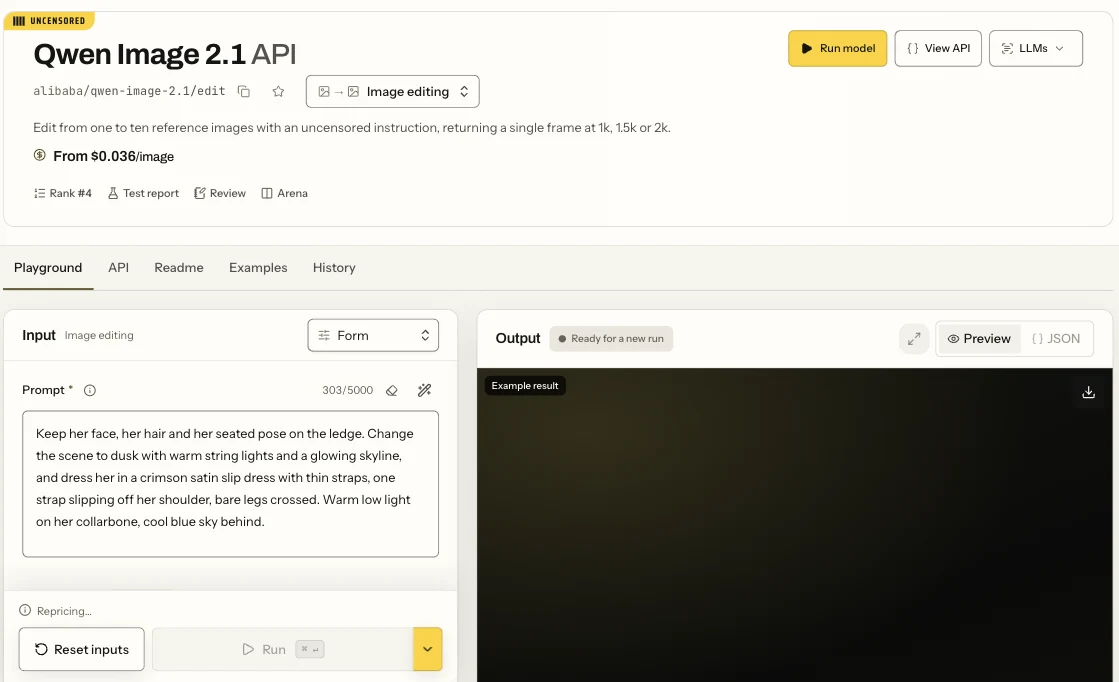
La page de retouche de Qwen Image 2.1 en vue Form : le champ Prompt et le bouton Run.
Depuis le code. Installez le Python SDK (pip install spicyapi), définissez SPICY_API_KEY dans votre environnement et exécutez ceci :
import uuid

from spicyapi import SpicyClient, output_assets

client = SpicyClient()  # reads SPICY_API_KEY from the environment

source = client.upload_file("./sheets-morning.png")  # local files become spicy:// URIs

task = client.create_task(
    model="alibaba/qwen-image-spicy-edit/edit",
    input_data={
        "image_url": source["uri"],
        "prompt": "Keep the woman, her face, hair, pose, the lace strap and the room exactly as they are. Change only the light to a warm sunset glow raking across her skin from the window. Keep the framing and colour grade.",
    },
    idempotency_key=str(uuid.uuid4()),  # new key per new request; reuse only to retry the same one
)

print("Resume task:", task["taskId"], flush=True)
final = client.wait_for_terminal(task["taskId"])
if final["state"] != "succeeded":
    raise RuntimeError(f"Task {task['taskId']} ended as {final['state']}")

assets = output_assets(final)
if not assets or any(a.get("pending") or a.get("unavailable") or not a.get("url") for a in assets):
    raise RuntimeError(f"Task {task['taskId']} has no ready output; check this task before a new run")
print(assets[0]["url"])  # copy it to your own storage now
Pour les autres éditeurs, changez model et utilisez le champ d’image de leur page (Spicy Edit utilise image_url ; les autres une liste image_urls). Les envois, l’attente, les nouvelles tentatives et tous les champs sont décrits dans la documentation des médias, la documentation des tâches et la référence du Python SDK.
Ou laissez un Agent s’en charger
Lorsqu’un assistant doit effectuer les retouches, utilisez la CLI officielle, le MCP server ou Skill ; la CLI et le MCP server affichent le prix et demandent confirmation avant un appel payant.
- CLI. Placez le même objet
inputdansinput.json(avec une URIspicy://issue despicyapi files upload ./sheets-morning.png), puis exécutez la commande ci-dessous. Documentation de la CLI ;npx @spicyapi/clifonctionne sans installation.
``bash spicyapi tasks create --model alibaba/qwen-image-spicy-edit/edit --input-file input.json --wait ``
- MCP server. Ajoutez le MCP server à votre assistant, puis demandez : "Change only the light in ./sheets-morning.png to a warm sunset glow, with Qwen Image Edit Spicy." Il appelle
spicyapi_upload_file, puisspicyapi_task_create, qui s’arrête pour votre confirmation du prix, puisspicyapi_task_wait. - Skill.
npx skills add spicyapi-ai/spicy-skillinstalle l’Agent Skill, qui fait lire à un assistant de programmation le schéma actuel du modèle au lieu de deviner les champs. Il ne peut pas exécuter des tâches seul : utilisez-le avec la CLI ou MCP.
Questions fréquentes
Qwen Image Edit est-il sans censure ?
Sur notre API, oui, avec une exception : Qwen Image 2 a atténué deux retouches L4 sur trois. Les six éditeurs du tableau portent le label Uncensored, tout comme l’éditeur 2512 LoRA. Nous n’ajoutons pas de filtre de contenu de notre côté ; cela ne garantit pas que chaque demande soit rendue telle quelle, comme le montrent les résultats L4.
Est-ce la même chose que Qwen-Image-Edit-2509 ou 2511 ?
En partie. Ce sont tous deux des éditeurs à poids ouverts d’Alibaba que l’on exécute localement, souvent avec des LoRAs communautaires ou des fusions tout-en-un par-dessus. 2511 est disponible ici : c’est la partie retouche de Qwen Image 2512 LoRA, qui accepte une à trois images sources et jusqu’à trois LoRAs personnelles pour $0.03. Sans LoRA chargée, 15 de ses 18 essais ont rendu les instructions telles qu’écrites ; les trois écarts étaient des scènes L4 suggérées plutôt que montrées. Avec une LoRA pour adultes tierce chargée, la retouche L4 a été rendue comme demandé. Les autres éditeurs de cet article sont des modèles différents, et 2509 n’est pas proposé. Notre guide de compatibilité des poids explique quelles LoRAs conviennent à quelle base.
Pourquoi un éditeur hébergé plutôt qu’un flux de travail ComfyUI local ?
L’hébergement évite d’avoir besoin d’un GPU et de maintenir des correctifs de nœuds ou des fusions de modèles synchronisés, avec une estimation avant chaque exécution. Les éditeurs 2.1 LoRA et 2512 LoRA acceptent vos propres poids.
Pourquoi le visage change-t-il quand je modifie la pose ou la scène ?
Un changement de pose ou de scène peut redessiner plus de l’image que prévu. Faites de la pose un passage distinct et indiquez que visage, cheveux et silhouette doivent rester inchangés. Utilisez la retouche précédente acceptée pour conserver ses changements ; si vous revenez à l’original, reformulez la tenue, la pièce et les autres modifications que vous voulez garder.
Pourquoi le corps a-t-il changé ?
Sur 3.0, une retouche à deux références a donné une silhouette plus mince. Précisez la silhouette dans l’instruction ("keep her build and proportions exactly as in the source") et ne changez qu’une chose par appel.
Pourquoi ma retouche Qwen paraît-elle plastique ?
Sur 2.1, 1k brouille les détails fins de la peau. Relancez le résultat retenu à 2k pour $0.012 de plus (pas sur 2.1 LoRA, où 2k coûte $0.15, ni à 1.5k sur 2.1).
Puis-je utiliser la photo d’une personne réelle ?
Uniquement une photo de vous-même ou d’un adulte ayant accepté cet usage précis. Voir la dernière section.
Personnes réelles : le consentement d’abord
Pour les retouches des niveaux supérieurs, utilisez uniquement trois types de sources : des personnages adultes fictifs que vous avez générés, des photos de vous-même et des adultes ayant accepté cet usage précis et pouvant le prouver.
Jamais un partenaire, un ex, un collègue, un camarade de classe, un inconnu des réseaux sociaux ou une personnalité publique sans son consentement. Un résultat synthétique n’est pas une défense : aux États-Unis, le TAKE IT DOWN Act, signé le 19 mai 2025, fait de la publication d’images intimes non consenties une infraction fédérale dans certaines circonstances, y compris les « contrefaçons numériques » générées par IA, et oblige les plateformes concernées à les retirer à la demande de la personne représentée (résumé de Congress.gov). Vérifiez le droit applicable là où vous et vos utilisateurs vous trouvez.
Toute personne dans chaque source et résultat doit être adulte, vous devez avoir les droits sur tout ce que vous envoyez et vous êtes responsable de vos publications.
Lancez votre première retouche
Ouvrez Qwen Image Edit Spicy dans le Playground, ajoutez une image qui vous appartient et collez l’instruction de tenue ci-dessus. Un passage coûte $0.038 ; pour plusieurs références, passez à Qwen Image 2.1.