Você tem uma imagem de que gosta. O personagem, a pose e o enquadramento estão certos, mas a luz ficou sem profundidade ou o fundo já não combina com a história. Um editor de imagem com IA sem censura deve partir dessa imagem e alterá-la de forma deliberada. Este guia trata de editores que começam com sua imagem, não de geradores de texto para imagem, programas de retoque em que “sem restrições” significa sem limites de uso, nem de apps feitos para transformar fotos de pessoas reais em imagens íntimas.
Resumindo: escolha separadamente a interface do editor e o modelo de edição, depois decida pelo que precisa controlar. A base são nossos testes de setembro e outubro de 2026; os níveis L1 a L5 vão de conteúdo sugestivo à intensidade mais alta que testamos.
- Uma mudança em uma imagem de que você já gosta (roupa, luz, placa): Qwen Image Edit Spicy. Uma imagem de origem, sem máscara, $0,038 e cerca de 11 a 21 segundos. Executou todos os testes de edição conforme solicitado, em todos os níveis.
- Alterar uma área marcada ou montar uma cena com várias imagens: Qwen Image 2.1 Edit. Tem uma máscara de pixels real (assim como FLUX.1 Dev LoRA Edit, explicado abaixo), aceita até dez imagens e também executou todos os testes conforme solicitado. $0,036 em 1k, mais $0,012 por imagem adicional; em 2k, valor fixo de $0,048 para uma a dez imagens.
- Acabamento fotográfico: Seedream 5.0 Pro Edit, com duas ressalvas. Cobra o preço de 2k ($0,072) se você não pedir 1k, e um de seus três testes de edição mais intensos voltou como um retrato comum.
- Preço fixo e até nove referências: Wan 2.7 Edit por $0,03. Executou os testes L4 Intenso e L5a contenção consensual só cerca de uma vez em três e suavizou os demais, sendo menos indicado para essas categorias. Executou L1 Sugestivo, L2 Parcial e o teste de violência cinematográfica.
- Esses editores no navegador, sem código: o editor de imagens com IA sem censura roda Qwen Image Edit Spicy, Seedream e Qwen Image lado a lado, com o preço no botão.
- App de navegador em vez de API: Sogni ou ZenCreator. Seu próprio hardware: ComfyUI ou InvokeAI.
Primeiro, dois avisos. “Mude só o casaco” é uma instrução, não uma garantia de manter todos os outros pixels: se a precisão importa, use uma rota com máscara. “Sem censura” descreve como uma plataforma ou modelo trata conteúdo, não autoriza alterar imagens alheias. Este guia usa adultos fictícios ou imagens que você tem direito de transformar. Não cobre ferramentas que convertem fotos de pessoas reais em imagens íntimas: nos EUA, a TAKE IT DOWN Act criminaliza publicar imagens íntimas não consentidas, inclusive geradas por IA (resumo do Congressional Research Service); a FTC começou a aplicar a obrigação das plataformas de removê-las em 48 horas em 19 de maio de 2026 (anúncio da FTC).
Escolha o tipo de editor antes de comparar modelos
| Seu trabalho real | Melhor ponto de partida | O que verificar |
|---|---|---|
| Alterar luz, cor da roupa ou fundo de uma imagem existente | Editor por prompt com entrada de imagem | Se pessoa, recorte e objetos permanecem |
| Trocar um objeto pequeno ou alterar uma área marcada | Controle de região: máscara de pixels (Qwen Image 2.1, FLUX.1 Dev LoRA), caixas (Wan 2.7) ou tela para pintar por cima (Sogni, InvokeAI) | Se a borda se integra. Qwen Image Edit Spicy e Seedream 5.0 Pro usam apenas palavras |
| Combinar um sujeito com referências de estilo ou cenário | Modelo de edição com várias referências | O que cada referência fornece e se a identidade muda |
| Criar uma composição muito diferente inspirada na origem | Variação de imagem para imagem | Se você precisa de semelhança em vez de preservação rigorosa |
| Criar um personagem só a partir de uma descrição | Gerador de texto para imagem (veja o guia de geradores) | Isso é geração, não edição |
Cinco ferramentas de edição para considerar
| Ferramenta | Onde funciona | Como indicar uma região | Referências | Tratamento de conteúdo adulto segundo o fornecedor | Custo |
|---|---|---|---|---|---|
| SpicyAPI Playground e API | Hospedado | Máscara de pixels em Qwen Image 2.1 e FLUX.1 Dev LoRA; caixas em Wan 2.7; palavras em Qwen Image Edit Spicy e Seedream 5.0 Pro | 1 a 10, conforme o modelo | Sem análise de conteúdo pela plataforma nas rotas Uncensored; resultados dos modelos abaixo | $0,018 a $0,072 por imagem |
| ZenCreator Photo Editor | Navegador | Descreva a mudança; sem seleção manual de região | Várias; a página não informa quantas | Edição 18+ suportada; política só para 18+, sem menores nem conteúdo ilegal | Pacotes de créditos a partir de $19,99; custo por edição não informado |
| Sogni | Navegador, apps Mac e iOS, API | PaintOver (pintar a região) e ControlNet | Duas no Studio; até 3 para edições Qwen gerais conforme a documentação de desenvolvedores | Configuração Web por navegador, desfoque local de galeria no Mac Studio e parâmetro API são controles distintos | Créditos e assinaturas |
| ComfyUI | Sua GPU ou Comfy Cloud | Conforme o fluxo que você montar | Até 16 entradas de imagem no nó Qwen-Image 2.1 | Em execução local não há plataforma intermediária; valem a licença dos pesos e suas regras | Seu hardware ou plano de nuvem |
| InvokeAI Canvas | Seu computador | Inpainting e outpainting em uma tela | Por modelo | Depende dos pesos carregados | Seu hardware |
ZenCreator: um editor de navegador que redesenha
O Photo Editor do ZenCreator funciona no navegador: você envia uma imagem, indica o que muda e o que fica, e recebe uma versão guiada por referências (identidade, roupas, estilo e luz). É edição generativa; para preservação exata, trate-o como um editor controlado apenas por palavras.
A página do editor sem censura informa suporte a edição 18+ sob uma política que exige usuários com 18 anos ou mais e proíbe menores e conteúdo ilegal. Na página de preços, pacotes sem expiração começam em $19,99 por 200 créditos, mas o consumo por edição não é informado.
- Escolha quando: um espaço no navegador para editar e compor é mais útil que programar uma integração.
- Procure outra opção quando: precisar de máscara de pixels ou de um preço por edição calculável antes de se cadastrar.
Sogni: edição contextual, pintura sobre a imagem e três controles de conteúdo diferentes
Sogni oferece três formas de editar: edição contextual Qwen (mudanças em linguagem natural orientadas por referências na rede hospedada do Sogni), PaintOver (pintar diretamente a região que muda) e ControlNet para pose e estrutura. O modo Context do Studio aceita até duas referências; edições Qwen gerais pela API de desenvolvedores aceitam uma a três.
Os controles variam por produto (página Sensitive Content Filter). No Sogni Web, você desliga o filtro em Content preferences e confirma ter 18 anos; a configuração é salva por navegador. Sogni Chat tem outro interruptor para habilitar modelos opcionais de temas adultos. No Studio para Mac, um classificador no dispositivo só desfoca miniaturas sinalizadas na galeria; não bloqueia a geração. Na API, o filtro vem ligado e é desligado por solicitação, o que exige conta elegível (assinatura ativa, créditos Premium Spark ou pagamento em SOGNI).
- Escolha quando: quiser um fluxo iterativo guiado por referências ou pintar uma máscara sem sair do app.
- Procure outra opção quando: precisar de mais de duas ou três referências em uma edição Qwen.
- Confira primeiro: qual modelo realmente executa a edição e se é um dos modelos de temática adulta.
ComfyUI: monte o fluxo ao redor do modelo
O hub Qwen-Image-Edit do ComfyUI lista 18 fluxos prontos para edição por instruções, mudança de luz e transferência de estilo, executados no Comfy Cloud ou na sua GPU. A execução local é a única rota aqui sem plataforma entre você e o modelo; licença e hardware definem o que é possível. Vários fluxos usam o modelo de edição aberto Qwen-Image-Edit-2511; confira sua licença antes de vender resultados.
A página Qwen-Image 2.1 diz que os pesos abertos usam a Qwen Research License, apenas para uso não comercial; uso comercial exige autorização do criador. Se você vende o que produz, leia a licença antes de montar um fluxo 2.1 local. Usuários relatam cerca de 10 a 30 segundos por imagem de aproximadamente 0,7 megapixels em uma placa de 16 GB, mas cerca de 600 segundos em algumas configurações de 24 GB e lentidão excessiva em GPU de notebook. O plano Standard do Comfy Cloud não inclui importar modelos próprios.
- Escolha quando: souber gerenciar um fluxo de modelos e quiser controle sobre cada etapa.
- Procure outra opção quando: não tiver GPU adequada e quiser editar em minutos, ou pretender vender resultados feitos com os pesos abertos 2.1.
InvokeAI Canvas: uma área visível para mudar
InvokeAI oferece Image to Image, em que uma imagem inicial guia cor e estrutura, e Unified Canvas: você arrasta uma imagem e regenera parte dela com inpainting ou a expande com outpainting. É indicado quando uma região selecionada importa mais que um prompt longo. O tratamento do material adulto depende dos pesos carregados. Confira a integração na borda editada.
- Escolha quando: preferir uma tela e seleção explícita de região a uma instrução tipo chat.
- Procure outra opção quando: quiser editar várias referências só com palavras; o modelo carregado decide como trata o material adulto.
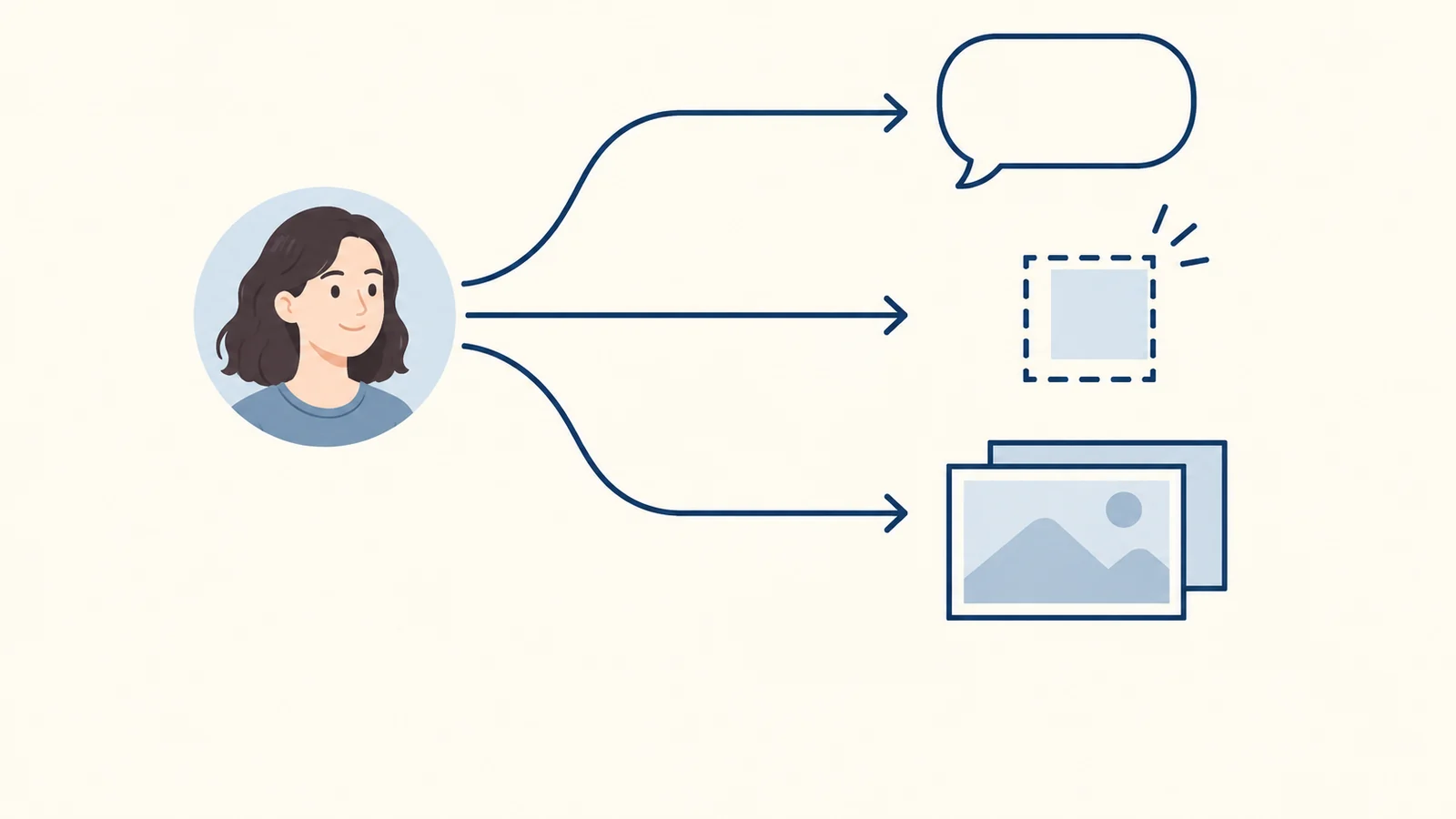
Um retrato de origem leva a três formas de orientar uma mudança: o balão representa uma instrução escrita, o quadrado tracejado uma região selecionada e a pilha de imagens as referências.
Qual modelo de edição colocar no fluxo?
Relatórios de testes: Qwen Image Edit Spicy, Qwen Image 2.1, Seedream 5.0 Pro, Wan 2.7.
| Rota do modelo | Origens | Controle de região | Testes por nível de conteúdo | Uma edição, uma origem | Outros fatores na cobrança |
|---|---|---|---|---|---|
| Qwen Image Edit Spicy | Exatamente 1 | Nenhum; a frase é todo o controle | 18 de 18 conforme solicitado, os cinco níveis | $0,038 | Nenhum; sem campo de resolução |
| Qwen Image 2.1 Edit | 1 a 10 | mask_url opcional | 18 de 18 conforme solicitado, os cinco níveis | $0,036 em 1k, $0,048 em 2k, $0,072 em 1.5k | +$0,012 por origem adicional em 1k; fixo de $0,048 em 2k para 1 a 10 origens |
| Seedream 5.0 Pro Edit | 1 a 10 | Nenhum; orientado por instrução | Todos conforme solicitado, exceto uma das três edições mais intensas, trocada por retrato comum | $0,036 em 1k, $0,072 em 2k, o padrão | +$0,003 por origem adicional |
| Wan 2.7 Edit | 1 a 9 | Até duas caixas por origem (bounding_boxes) | L1 Sugestivo, L2 Parcial e violência cinematográfica executados; L4 Intenso e L5a contenção consensual cerca de uma vez em três, restante suavizado | $0,03 | Referências gratuitas; até quatro resultados por execução, cada um cobrado |
Preços em USD por imagem de saída.
- Qwen Image Edit Spicy foi feito para “uma imagem, uma linha”. A preservação é expressa em palavras: tudo que você não nomeia pode ser redesenhado. O tempo típico é 11 a 21 segundos; a contrapartida é não ter máscara e aceitar uma única origem.
- Qwen Image 2.1 Edit é a rota para uma região ou personagem montado com várias imagens. Não atribui papéis às referências sozinho: diga o que cada uma fornece. A identidade se mantém bem com uma origem limpa e muda conforme as imagens se acumulam; menos referências costuma ser mais barato e mais preciso. O mesmo prompt e seed pode retornar dois quadros diferentes: guarde o arquivo de que gostar.
- Seedream 5.0 Pro Edit é a opção para pele, luz e tecido com aparência fotográfica. É o mais lento dos quatro, cerca de 40 a 75 segundos. Não tem seed (pedidos idênticos retornam pessoas diferentes). Ao mover uma pessoa para outra foto, acertou o vestido tipo slip e o cômodo, mas errou o rosto: use uma origem e descreva o novo lugar em palavras. Nas versões de teste, defina
resolutioncomo1k, pois omitir cobra 2k. - Wan 2.7 Edit interpreta “mantenha como está” literalmente e preserva rosto e pose durante uma troca completa de cena, mas às vezes altera algo não solicitado (uma troca de roupa também substituiu sapatos baixos por saltos). Tem o rótulo Uncensored (sem análise da plataforma), mas suavizou cerca de duas em cada três execuções L4 Intenso e L5a contenção consensual.
Também disponível: Qwen Image 3.0 ($0,03 por imagem em 1k ou 2k, uma a três imagens), que executou todos os níveis nos testes Qwen, embora uma fusão de duas referências tenha mudado para um rosto diferente e mais jovem (teste de edição Qwen). Seedream 5.0 Flash é a rota com várias referências mais barata aqui, $0,029 (até dez imagens), mas às vezes suaviza conteúdo mais intenso. As rotas de edição GPT Image da OpenAI também aceitam máscaras, mas o catálogo SpicyAPI as marca Filtered: não são uma opção sem censura.
Quanto custa um lote (uma origem em 1k): 20 variações custam $0,76 no Qwen Image Edit Spicy, $0,72 no Qwen Image 2.1 ou Seedream 5.0 Pro e $0,60 no Wan 2.7. Sem resolution, as mesmas 20 custam $1,44 no Seedream 5.0 Pro. Um personagem montado com seis imagens custa por edição $0,096 no Qwen Image 2.1 em 1k ($0,036 mais cinco a $0,012; $0,048 em 2k), $0,051 no Seedream 5.0 Pro e $0,03 no Wan 2.7. Qwen Image 2.1 em 1.5k custa mais que em 2k: pule a faixa intermediária.
Mesma imagem, quatro rotas. Demos a mesma instrução simples às quatro em dois retratos de adultos sintéticos: trocar o suéter amarelo por verde-floresta em um café e a jaqueta azul-marinho por couro marrom em uma oficina, preservando rosto, cabelo, pose, fundo e enquadramento. Todas fizeram as duas alterações e mantiveram o mesmo adulto reconhecível, com mão e caneca intactas. As diferenças estão no que não foi pedido:
- Resto do quadro: só com palavras, a área fora do suéter mudou um pouco em todas as rotas (diferença média de pixels de 2,7 a 5,9 em 255 no retrato do café); Seedream 5.0 Pro também ficou visivelmente mais escuro.
- Material e tom: nessas duas imagens Qwen Image 2.1 produziu couro fosco, parecido com camurça, e um quadro mais quente; as outras três produziram couro brilhante ou semibrilhante. Qwen Image 2.1 e Seedream 5.0 Pro também redesenharam um pouco a textura da pele e as sobrancelhas.
- Tamanho de saída: Qwen Image Edit Spicy devolveu os 1280 x 720 da origem; Seedream 5.0 Pro e Wan 2.7, 1344 x 768; Qwen Image 2.1, 1376 x 768. Redimensione ou recorte antes de sobrepor ao original.
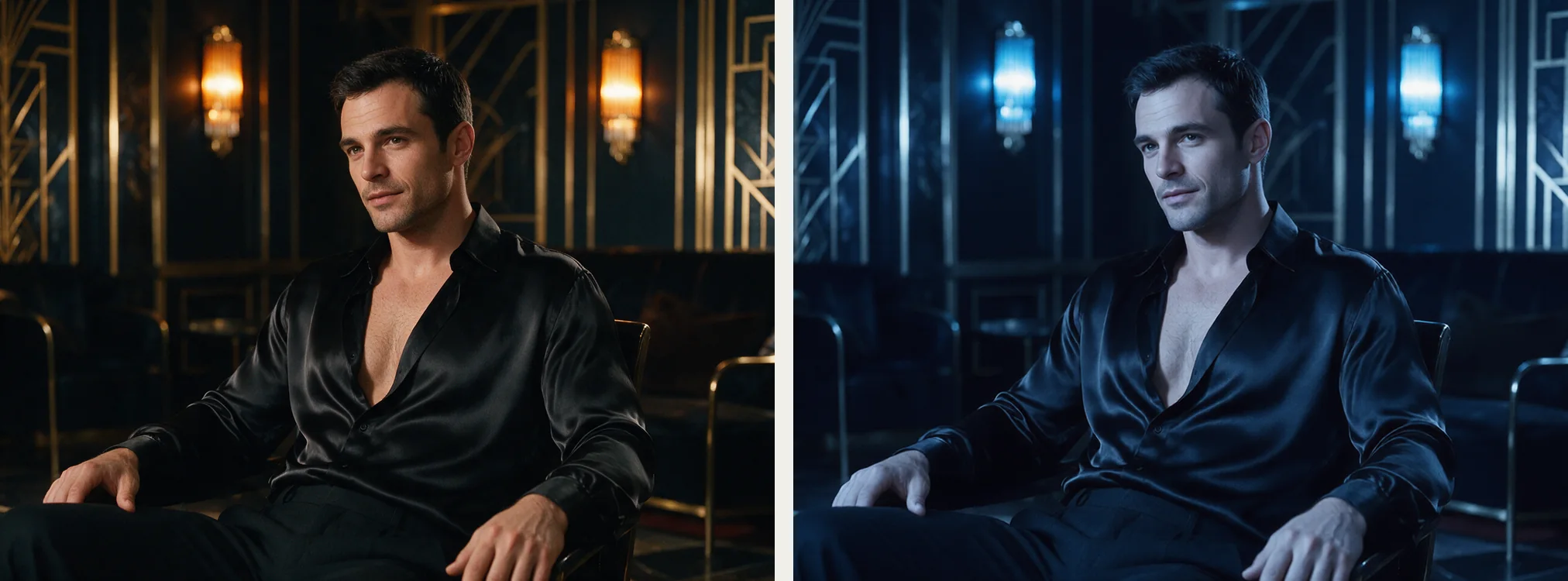
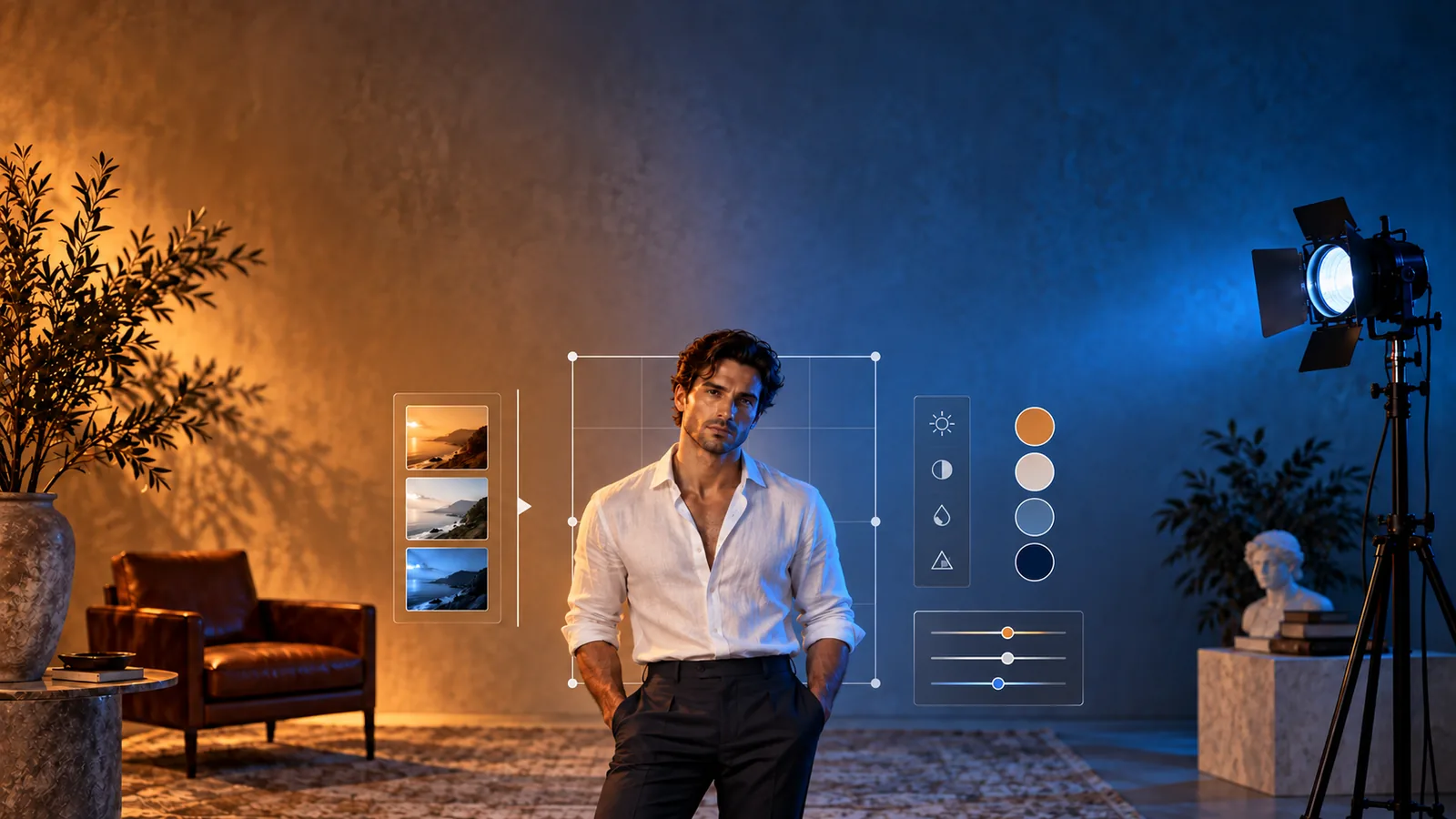
Qwen Image Edit Spicy, uma edição, $0,038. Esquerda: retrato original gerado com Seedream 5.0 Pro. Direita: mudança de luz âmbar para azul usando a instrução da próxima seção. Pose sentada, camisa e enquadramento geral permanecem semelhantes, mas detalhes do rosto e das mãos não são idênticos pixel a pixel.
Como pedir uma edição que preserve o que já está bom
“Melhore” deixa o modelo adivinhar se você quer outro rosto, roupa, recorte ou contraste. Escreva duas orações curtas: o que muda e o que deve ficar. Esta é a instrução exata do par acima:
Change the lounge lighting from warm amber to cool cobalt blue. Keep the fictional adult man's face, expression, black shirt, seated pose, hands, camera angle and crop. Do not add people or text.
Se o cômodo ficar azul mas o rosto mudar, restrinja o pedido ou vá para uma rota com controle de região. Compare origem e saída no tamanho que usará.
Adapte o prompt à edição:
- Substituição de fundo: nomeie a silhueta do sujeito e o novo ambiente.
- Mudança de cor da roupa: nomeie a peça e os elementos a preservar.
- Composição: diga qual referência fornece o sujeito e qual fornece o cenário. No Qwen Image 2.1, identifique a imagem da pessoa e a do cômodo; no Wan 2.7, use a posição, imagem 1 e imagem 2.
Quando a edição se desviar:
- Escolha a origem para a próxima mudança. Para continuar uma troca de roupa, use o último resultado aceito e observe o rosto. Se voltar ao original aprovado, inclua todas as mudanças ainda desejadas no novo prompt. Para comparar alterações individuais de forma independente, comece cada uma pelo original.
- Use uma origem quando o rosto importar. Seedream 5.0 Pro perdeu o rosto ao colocar uma pessoa em outra foto; Qwen Image 2.1 se desvia com o acúmulo de origens.
- Escreva as proteções no prompt. Qwen Image 2.1 não tem prompt negativo: “keep her exactly as in the source, add nothing to her wardrobe” deve ir na instrução principal. Também reescreve o prompt por padrão; desligue a expansão quando o texto estiver finalizado (não oferecida em 1.5k e ignorada quando há máscara).
- Confira o que não pediu. Depois de trocar roupa no Wan 2.7, olhe os sapatos; após recolorir no Qwen Image 2.1, confira o restante da mesma peça.
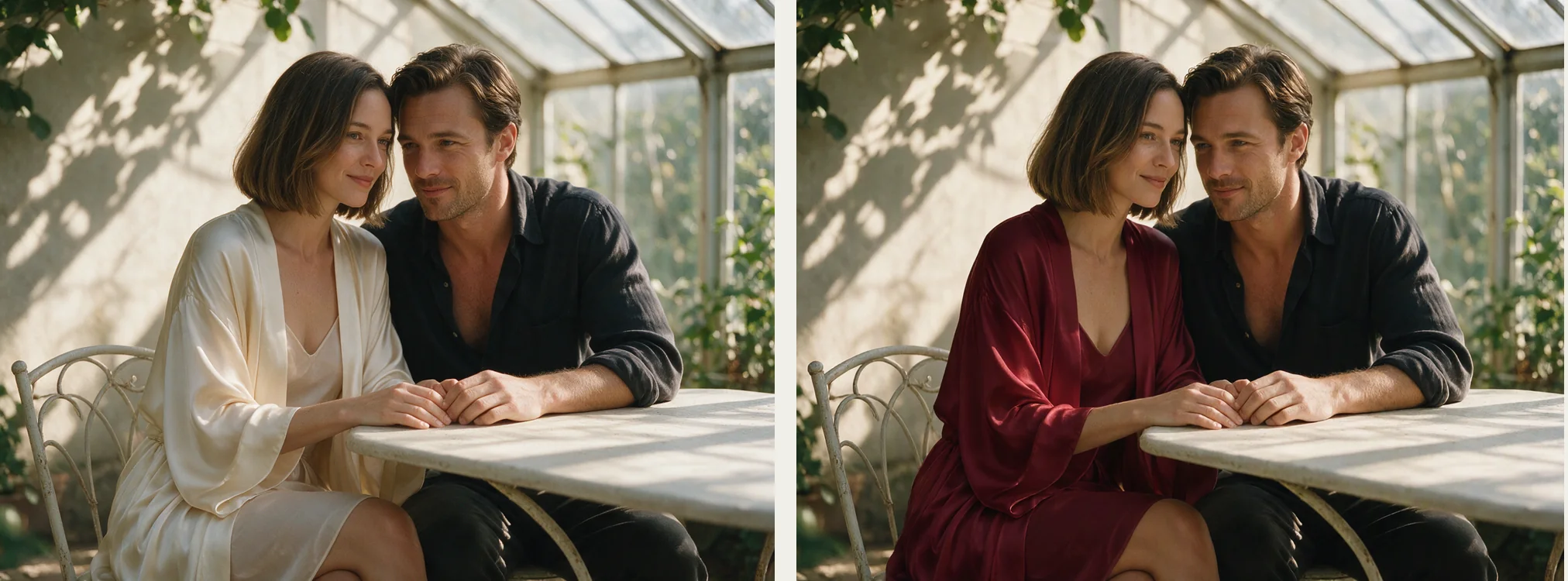
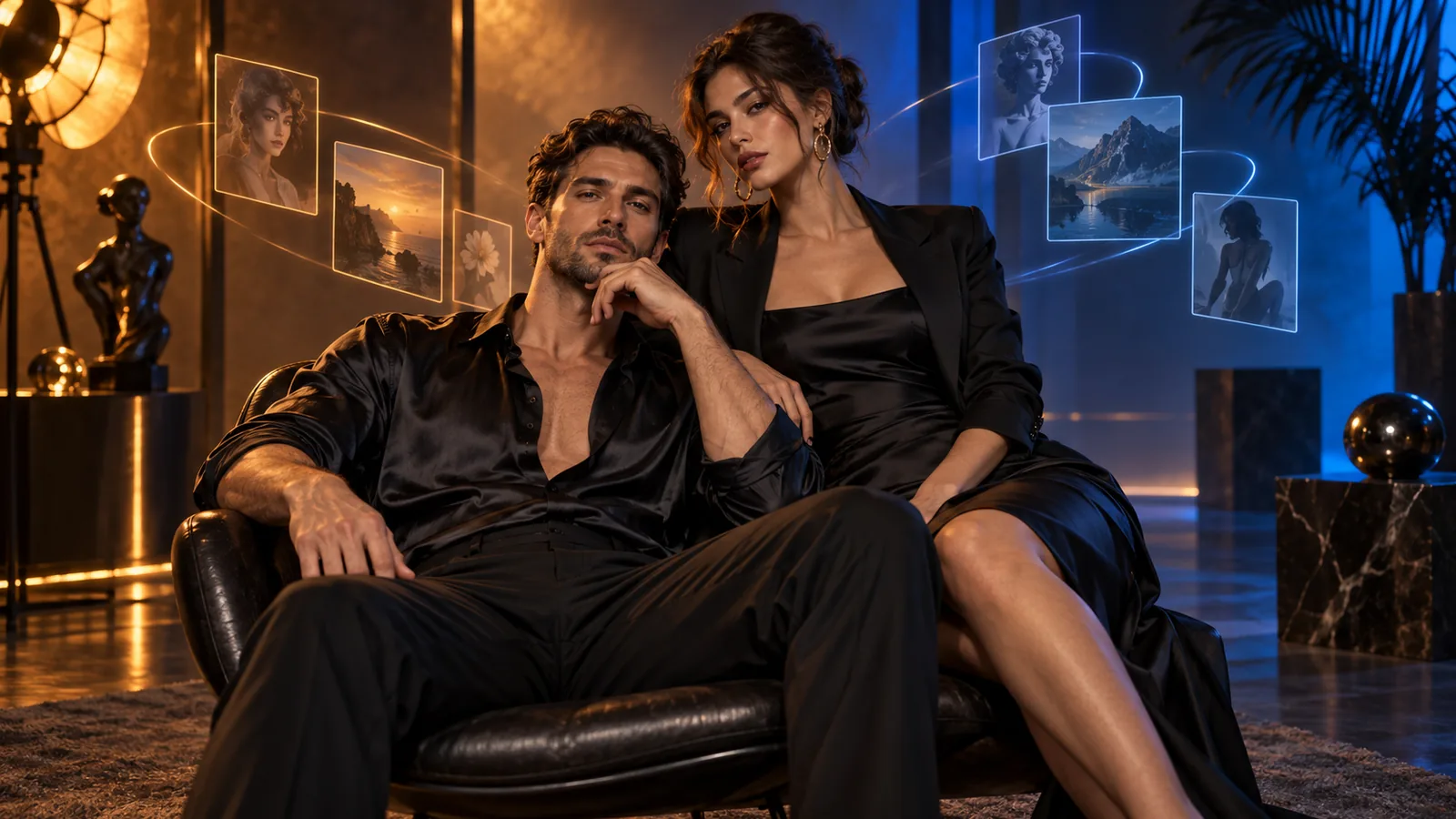
Qwen Image 2.1 Edit, uma origem em 1k, $0,036. Esquerda: cena original gerada com Seedream 5.0 Pro. Direita: mudança pedida de creme para bordô no robe, com instrução para manter rostos, poses, mãos e mesa. Ambas as pessoas e a mesa ficam no lugar; o vestido tipo slip por baixo também muda de cor, além do pedido restrito.
Edite só uma área com uma máscara
Das quatro rotas comparadas, só Qwen Image 2.1 Edit aceita máscara de pixels: uma imagem em preto e branco, com branco para repintar e preto para manter, e alguns pixels de borda suave para integrar. Faça em qualquer editor: copie a origem no mesmo tamanho, preencha de preto, pinte de branco a área da mudança e salve em JPG, PNG ou WebP. Use exatamente uma origem e descreva o que deve aparecer no branco. Funciona em 1k e 2k, não em 1.5k, sem mudar o preço ($0,036 em 1k). As etapas de Playground e API vêm a seguir.
No teste do mesmo retrato 1280 x 720 com suéter recolorido, tudo fora do branco mais uma pequena margem voltou praticamente igual: diferença média de pixels de 0,1 em 255, contra cerca de 3 a 6 com palavras somente. Uma plantinha foi trocada por uma xícara vermelha da mesma forma. Só o branco é repintado: nosso polígono era mais largo que o suéter e a gola e um ombro continuaram amarelos; trace cuidadosamente a borda da roupa. Espere saída maior que a origem (1376 x 768 para entrada 1280 x 720) e alinhe antes de compor.
Outras rotas com máscara no SpicyAPI: FLUX.1 Dev LoRA Edit, sem censura, $0,018 por imagem, uma origem com máscara opcional do mesmo tamanho e até três LoRAs. Com máscara, use strength de 0.9 a 1 para que o branco realmente mude. A saída fica em cerca de 0,7 megapixels (origem 1024 x 1536 retornou como 672 x 1008), mais indicada para pequenos reparos que imagens finais 2k. GPT Image 2 e 2.5 aceitam máscaras, mas são Filtered. Para só remover um objeto, Object Eraser aceita máscara por $0,03; veja o fluxo de remoção com máscara.
Limites de Qwen Image 2.1 relatados por usuários
Usuários relatam desalinhamento de alguns pixels em alta resolução, texto pequeno impresso deformado em produtos editados e proporções e ângulos de câmera errados ao posicionar objetos. Uma segunda passagem corrigiu o texto de um pôster para um comentarista. Faça mudanças pequenas no texto, corrija uma coisa por vez e inspecione em tamanho completo.
Teste no Playground e depois na API
Uma ferramenta visual basta para poucas imagens; a API compensa ao receber uploads no seu produto, repetir um pedido de edição ou enfileirar tarefas.
No Playground. Abra a página Qwen Image 2.1 Edit, aba Playground. Envie sua imagem em Images, abra Advanced parameters, adicione a máscara em Mask (o branco é repintado), escreva mudanças e elementos a manter em Prompt, confira o preço e execute. Deixe a máscara vazia para editar só com palavras. As outras rotas (Qwen Image Edit Spicy, Seedream 5.0 Pro, Wan 2.7) têm a mesma aba. Compare com a origem antes de salvar ou compartilhar.
Depois, a API, quando a edição funcionar e você quiser integrá-la ao app. A mesma edição com máscara:
curl -X POST https://api.spicyapi.ai/api/v1/jobs/createTask \
  -H "Authorization: Bearer $SPICY_API_KEY" \
  -H "Content-Type: application/json" \
  -H "Idempotency-Key: $(uuidgen)" \
  --data '{
    "model": "alibaba/qwen-image-2.1/edit",
    "input": {
      "prompt": "Only in the white area: replace the red cushion with a dark green one. Keep everything else unchanged.",
      "image_urls": ["https://cdn.example.com/approved/room.png"],
      "mask_url": "https://cdn.example.com/approved/room-mask.png",
      "resolution": "1k"
    }
  }'
Remova mask_url para palavras somente. Uploads privados, campos e resultados estão na referência da API e na documentação de mídia; o guia da API de imagem para imagem cobre as outras rotas.
Deixe um Agent fazer. Um agente pode executar a mesma edição por CLI, servidor MCP ou Agent Skill. Todos leem o esquema atual do modelo; CLI e MCP mostram o preço e pedem confirmação antes de criar a tarefa. Com SPICY_API_KEY definido:
# CLI: upload local files (prints spicy:// URIs), then create the task
npx @spicyapi/cli files upload ./room.png
npx @spicyapi/cli tasks create --model alibaba/qwen-image-2.1/edit \
  --input-json '{"prompt": "Replace the red cushion with a dark green one. Keep everything else unchanged.", "image_urls": ["spicy://..."], "resolution": "1k"}' --wait

# MCP server: the command your assistant's MCP config runs
npx --yes --package=@spicyapi/mcp spicyapi-mcp

# Agent Skill
npx skills add spicyapi-ai/spicy-skill
O que “sem censura” deve significar na escolha
Pode descrever três camadas do fluxo de edição:
- Plataforma: se o serviço acrescenta análise de conteúdo. SpicyAPI não acrescenta nas rotas Uncensored; deveres legais e de consentimento ficam com o cliente.
- Modelo: se cumpre de fato o pedido. Um rótulo não é uma nota: Wan 2.7 o tem, mas suavizou a maioria das execuções L4 Intenso e L5a contenção consensual.
- Aplicativo: termos e controles do editor ao redor do modelo, como o filtro por navegador do Sogni ou a política 18+ do ZenCreator.
“Sem filtros” de um terceiro é uma alegação a testar no seu trabalho. Recomendações de comunidades costumam ser links de indicação; confira página de pagamento e termos de apps desconhecidos antes de enviar imagens ou pagar.
Qual testar primeiro
Escolha pelo controle necessário. Edição pontual rápida: app de navegador que mostra o resultado na hora. Recurso repetível no seu produto: mudança restrita na página exata de edição SpicyAPI, depois a mesma tarefa via API. Seleção explícita de região ou grafo local: InvokeAI Canvas, ComfyUI ou máscara Qwen Image 2.1 Edit. Um personagem em várias edições: julgue identidade e recorte em uma sequência curta, não no melhor resultado isolado.
Teste antes de se comprometer. Pegue uma origem de adulto fictício que você possui, execute a mesma edição restrita nas rotas selecionadas e compare no recorte final. Uma passagem pelas quatro rotas SpicyAPI custa $0,14 em preços 1k (0,038 + 0,036 + 0,036 + 0,03). Olhe rosto, mãos, bordas da roupa, junção do fundo e texto legível. Uma rota pode recusar, suavizar ou redesenhar silenciosamente a pessoa que você queria preservar. Com Seedream 5.0 Pro, defina o pedido em 1k e repita em 2k, revisando a nova imagem.
Perguntas frequentes
Imagem para imagem e editor de IA são a mesma coisa?
Há sobreposição. Imagem para imagem gera uma nova imagem a partir de uma entrada visual; o editor pode acrescentar tela, máscaras e versões que facilitam orientar uma mudança restrita.
Qual ferramenta é melhor para editar uma pequena área?
Use controle de região. No SpicyAPI, Qwen Image 2.1 Edit ou FLUX.1 Dev LoRA Edit com máscara, ou Wan 2.7 Edit com caixas; Qwen Image Edit Spicy e Seedream 5.0 Pro só usam palavras. Fora dele, PaintOver do Sogni e Canvas do InvokeAI permitem pintar a região. Mesmo com máscara, confira borda e detalhes próximos.
Um prompt garante o mesmo rosto e pose?
Não. Uma instrução clara de preservação ajuda a avaliar e iterar, mas o editor generativo pode mudar identidade, pose ou recorte. A máscara trava melhor. Teste na origem real e confira vários resultados se a consistência importar.
Preciso de várias referências?
Não para uma edição simples. Uma imagem e uma instrução precisa costumam ser a melhor primeira tentativa. Várias ajudam se a segunda tem função específica, como fornecer fundo; cada uma adiciona $0,012 no Qwen Image 2.1 em 1k (fixo em 2k) e $0,003 no Seedream 5.0 Pro (Wan 2.7 não cobra extra). Defina os papéis no prompt.
Por que a edição veio mais suave que o pedido?
Algumas rotas suavizam em vez de recusar; o resultado suavizado continua sendo cobrado. Reserve orçamento para repetir ou use uma rota que executou o nível: Qwen Image Edit Spicy e Qwen Image 2.1 fizeram isso em todos.
Um editor local é automaticamente mais privado que um hospedado?
Só se todo o fluxo executar e armazenar localmente, incluindo extensões, downloads de modelos, registros e backups. Local também significa seu hardware e a licença do modelo: os pesos abertos Qwen Image 2.1 são não comerciais.
Posso usar a imagem editada como quadro inicial de vídeo?
Sim, se o modelo de vídeo aceitar imagem e você tiver os direitos. Finalize primeiro a imagem fixa e escolha se será o primeiro quadro ou referência; os dois modos levam a movimentos diferentes.