Gerar imagem · Seu arquivo LoRA
Qwen Image 2.1 LoRA · Text to Image
- loras
- Até 3 arquivos · Intensidade 0–4
Comece com a intensidade recomendada pelo autor.
Abrir este fluxoLoRA para imagens e vídeos com IA
Uma boa LoRA de personagem ou estilo precisa da base certa. Escolha o modelo de treinamento, a versão exata e sua tarefa de imagem ou vídeo. Depois, siga para o fluxo compatível.
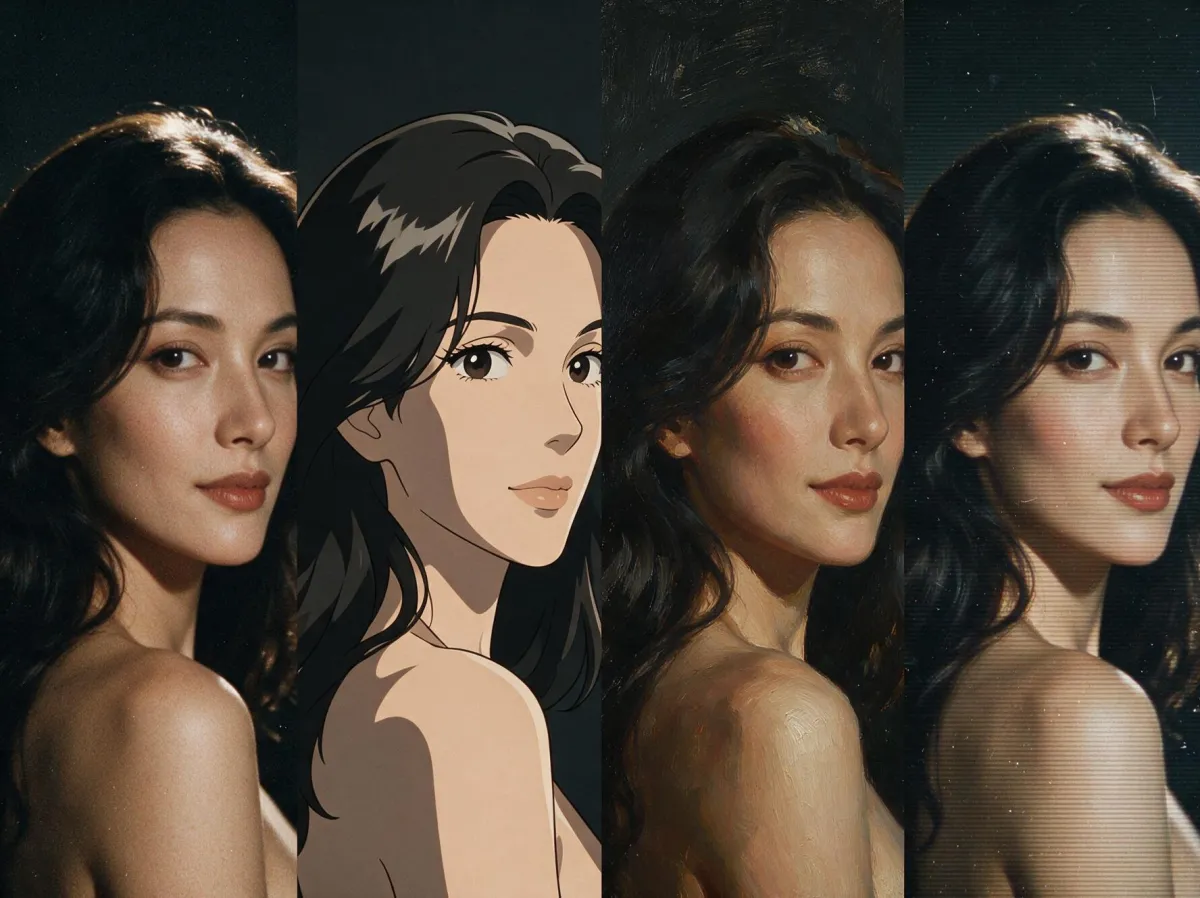
Use o campo Base Model na página da LoRA. O verificador cruza bases registradas com os esquemas de entrada atuais. Seu arquivo fica com você.
Use Base Model da página. Não é preciso enviar arquivo.
1 fluxos disponíveis
Gerar imagem · Seu arquivo LoRA
Comece com a intensidade recomendada pelo autor.
Abrir este fluxoComece por aqui mesmo antes de escolher um arquivo. Geração de imagens, edição e vídeo podem usar pesos diferentes dentro da mesma família de modelos. Os links abaixo abrem a tarefa real; aparecem apenas opções disponíveis agora e confirmadas pelo schema.
Estes exemplos salvos do Qwen Image 2.1 deixam a diferença visível: Grainscape tem uma textura distinta, enquanto o exemplo com uma LoRA Qwen 2512 se parece com a imagem sem LoRA. Primeiro confira a base e depois compare uma intensidade por vez.
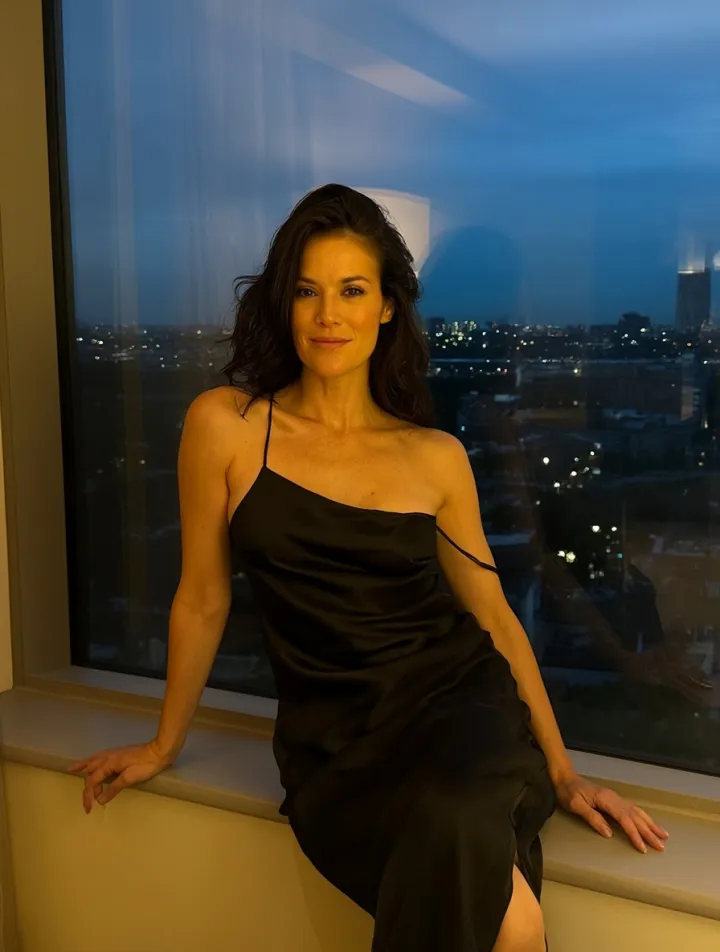
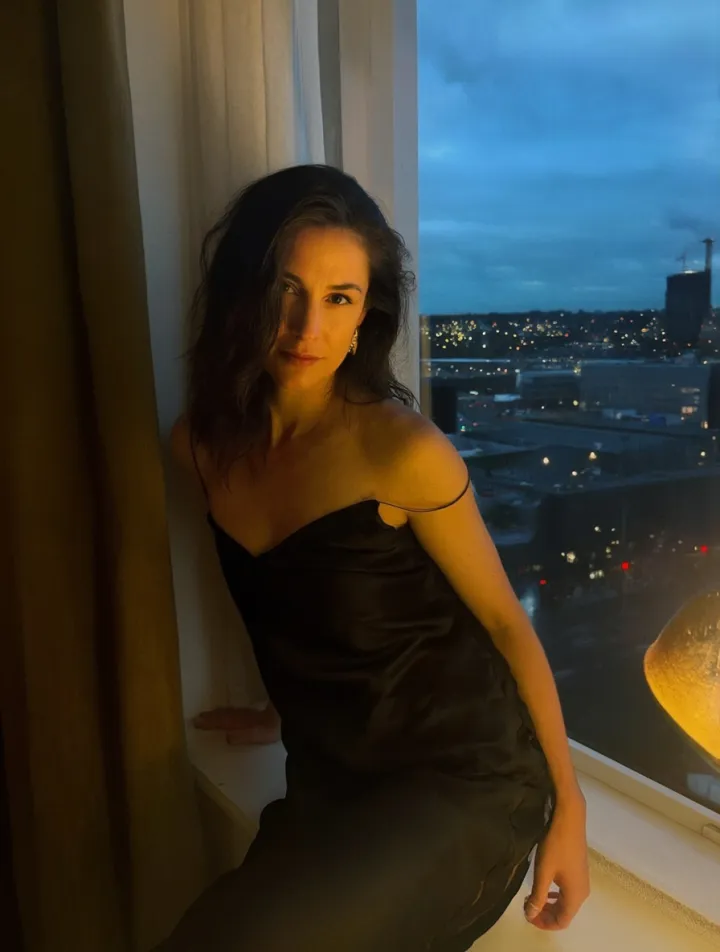
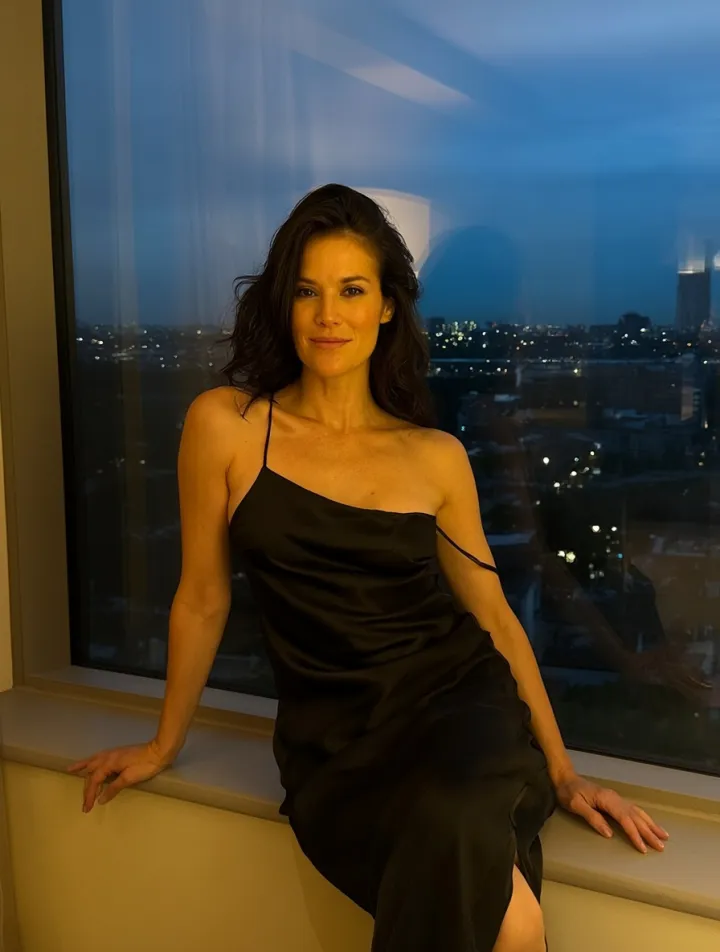
Resultados salvos do guia LoRA do Qwen Image 2.1.
Procure Base Model na página. Separe Qwen 2.1 de 2512 e Z-Image Base de Turbo.
Um retrato de personagem, uma edição e a animação de um frame inicial são tarefas diferentes. Escolha a tarefa correspondente aqui e use o slot LoRA real do modelo e a frase de ativação do autor.
Salve uma versão de referência sem LoRA. Mantenha prompt, imagem de origem e seed fixos, adicione uma LoRA compatível e varie a intensidade. Para uma série NSFW de personagens, confira rosto, roupa e enquadramento antes de produzir o conjunto completo.
Explore guias, exemplos salvos e fluxos de personagens, estilos e movimento.