

Canvas
Canvas — dirija a obra inteira em um só lugar.
Organize prompts, referências e resultados lado a lado e encadeie tudo em cenas.
O Canvas é organizado num computador. No celular, abra seus canvas ou comece um curta-metragem.
Pontos de partida de prompt


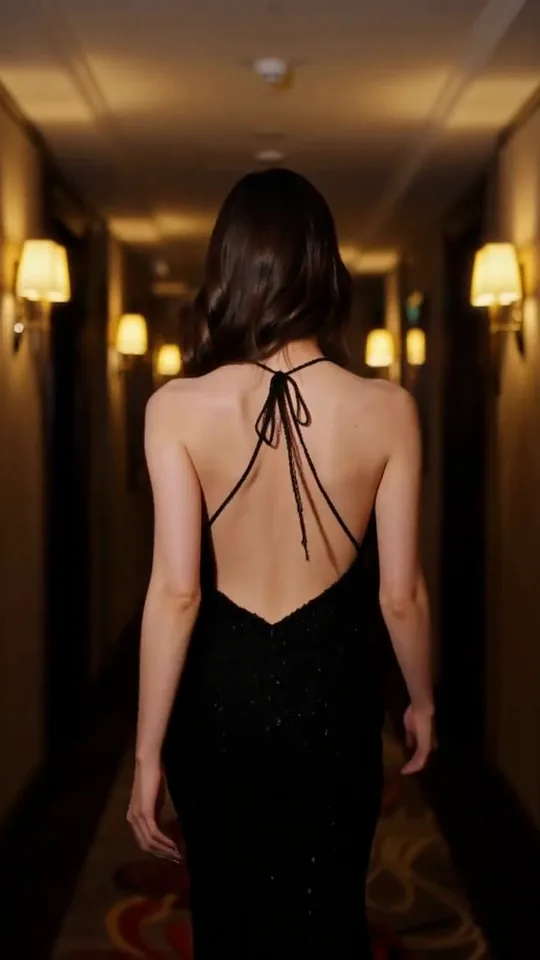
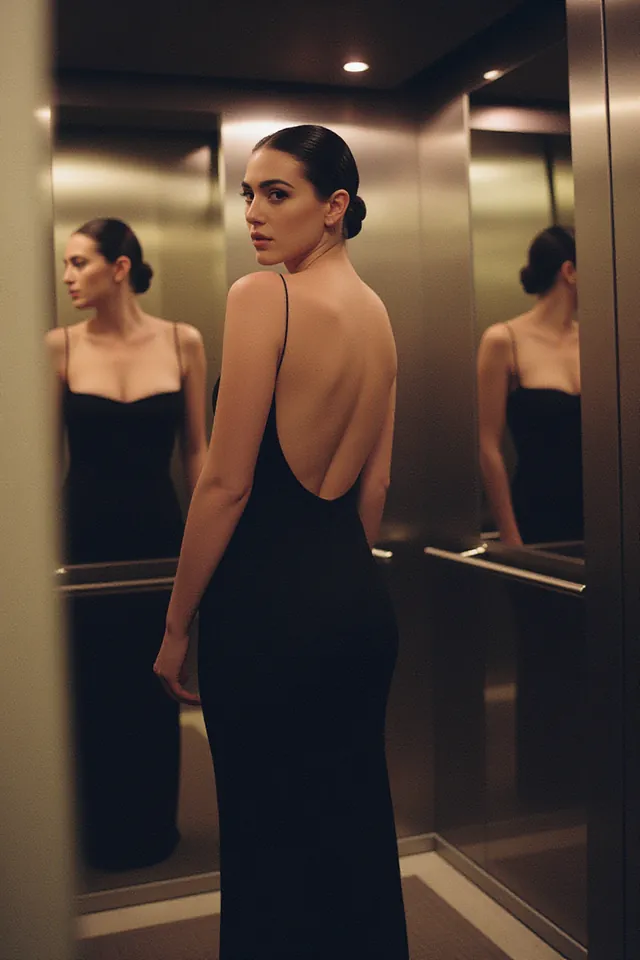
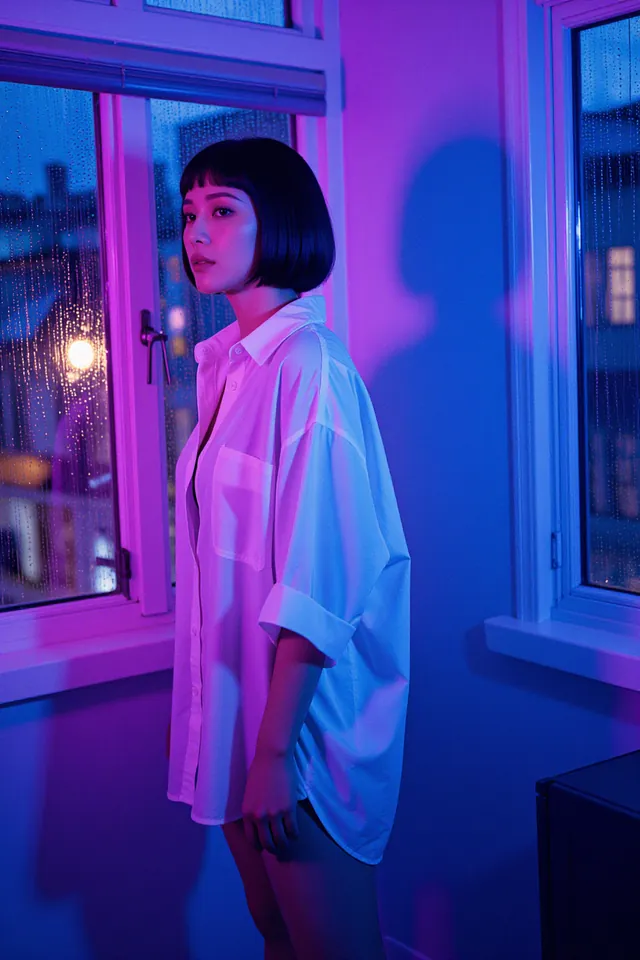

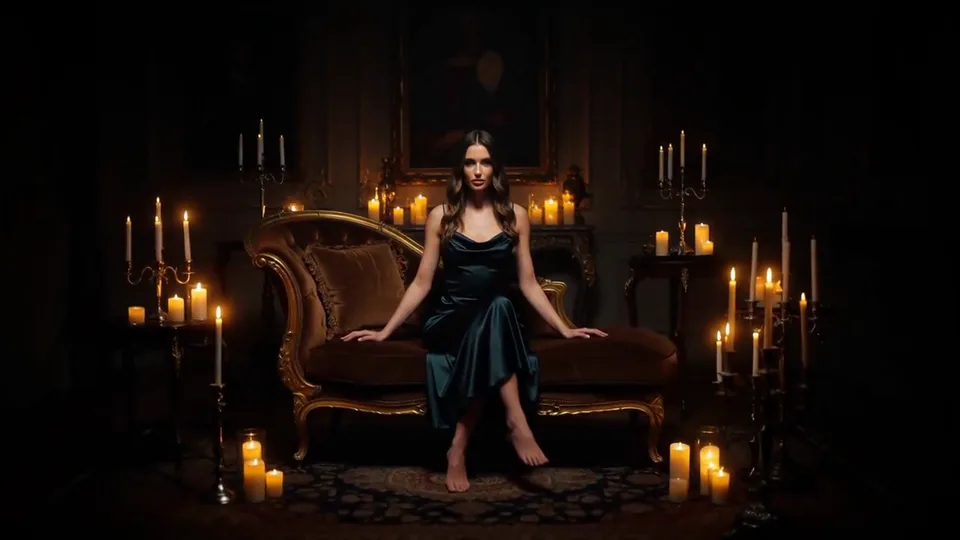


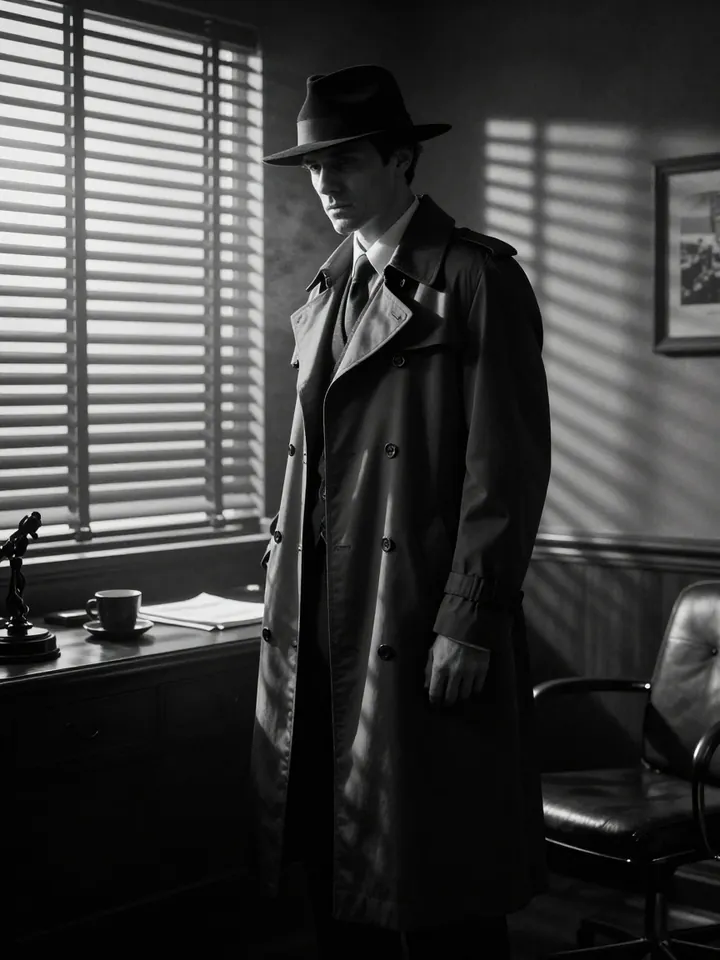
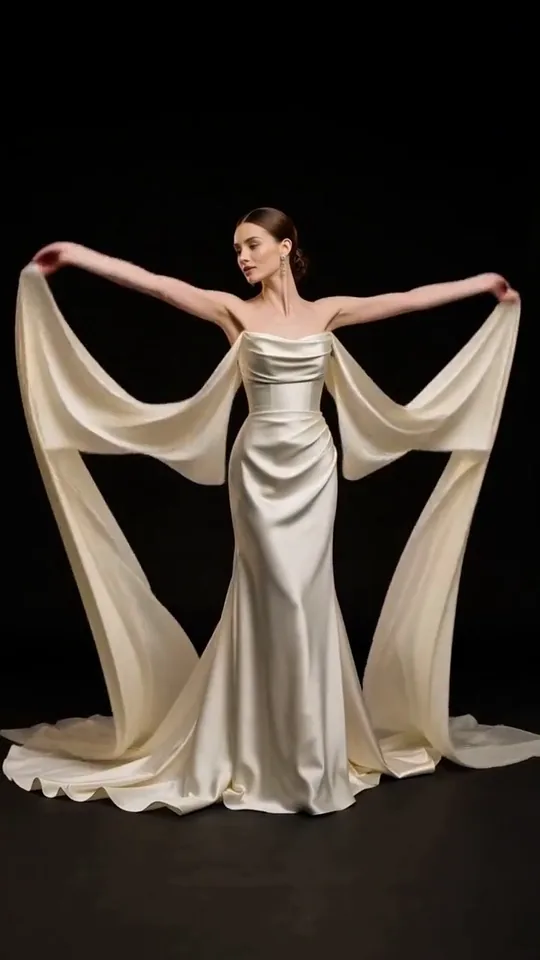
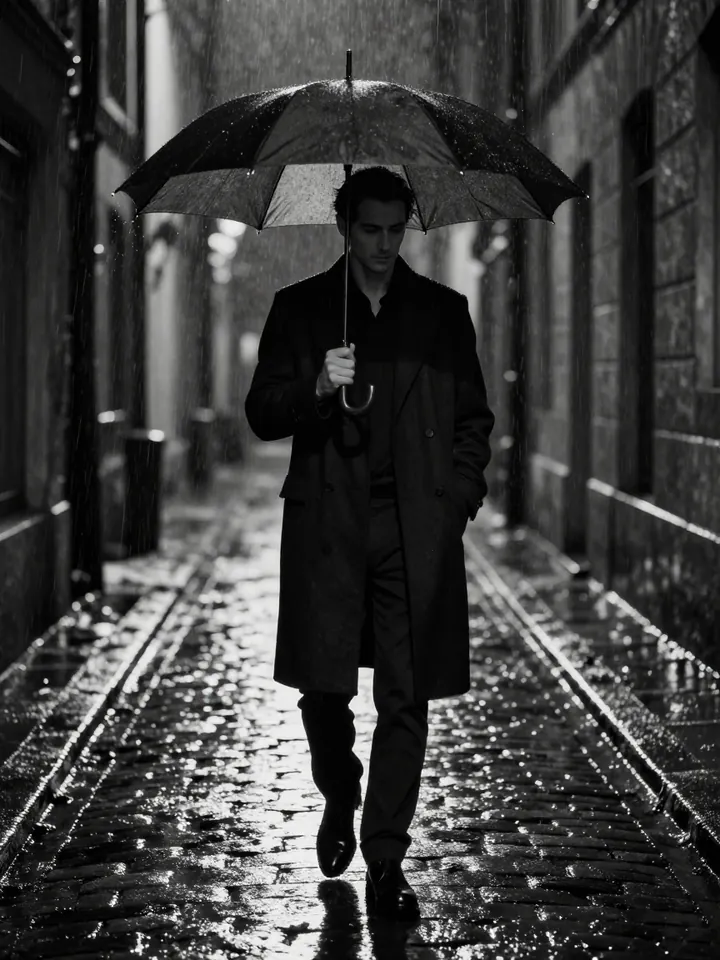
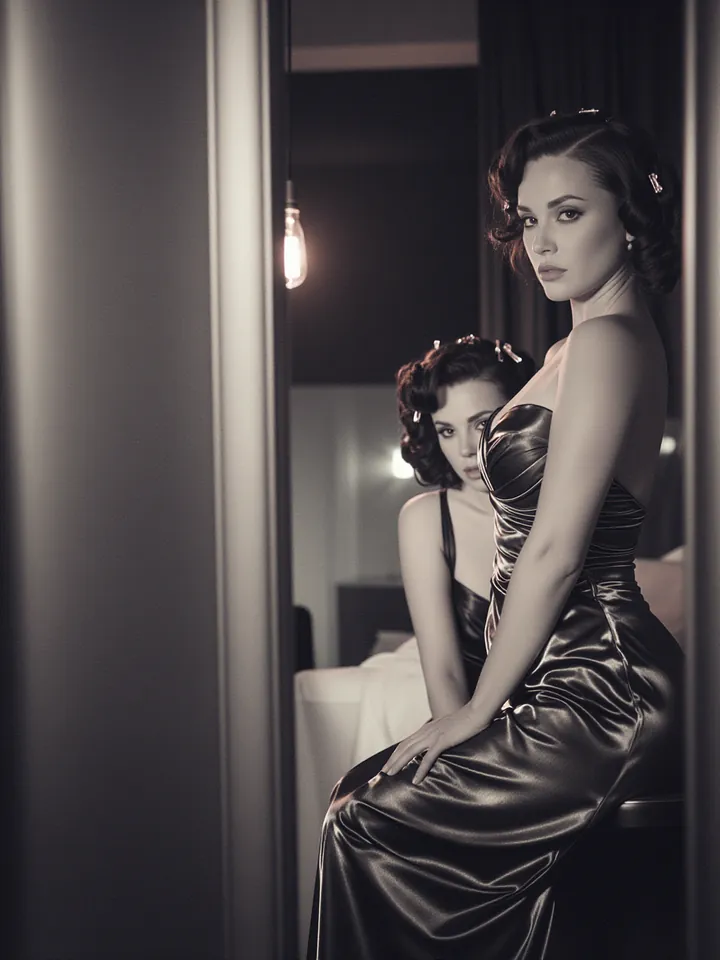
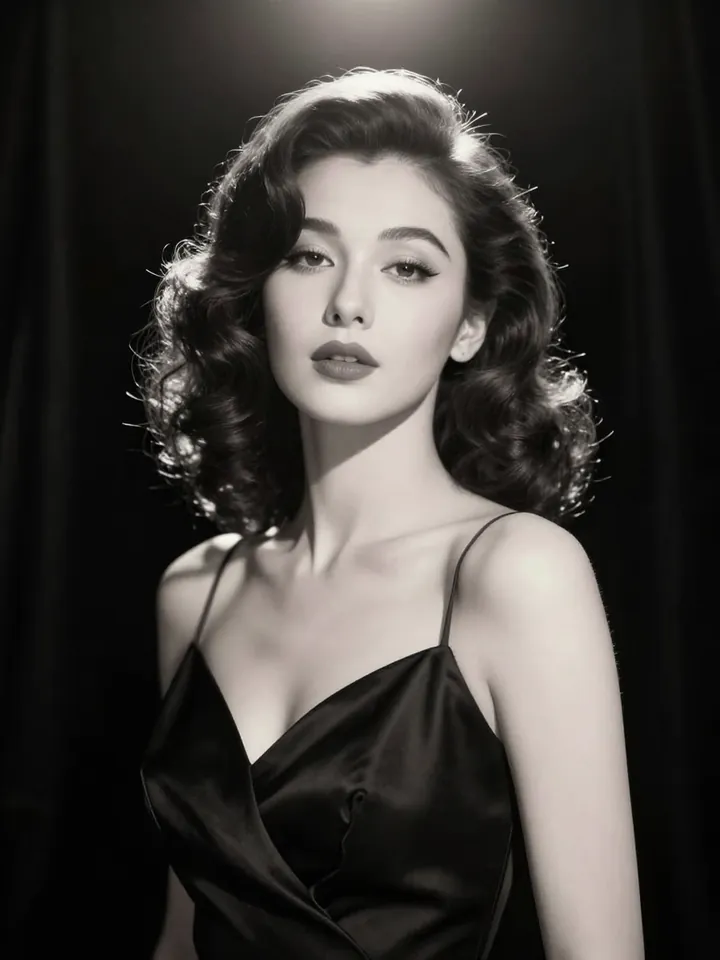
Monte planos num canvas, transforme um quadro em vídeo e mantenha cada take ligado. Modelos sem censura, sem filtro, pague por resultado.
Para que serve o canvas
Um feed funciona para uma ideia de cada vez. Uma produção curta com vários planos precisa de um espaço onde todos fiquem à vista, para você organizá-los e manter as tomadas que funcionam.
Cada take fica ligado ao quadro de onde veio por uma linha fina, então dá para rastrear como um plano foi feito e abrir uma nova ramificação a partir de qualquer ponto.
Ele roda nos mesmos modelos do resto do estúdio, os sem censura incluídos, sem filtro da plataforma nos seus prompts e com o preço em cada botão.
Como o canvas funciona
- 01
Solte um card
Clique duas vezes em qualquer lugar do canvas, escreva uma linha e clique em Gerar. O preço aparece no botão antes de rodar.
- 02
Ramifique a partir de qualquer quadro
Selecione um resultado e escolha Animar, Editar ou Mais nessa linha. O novo take aparece ao lado, ligado à origem por uma linha fina.
- 03
Agrupe planos em uma cena
Selecione uma fileira de planos, agrupe-os em uma cena e abra o Storyboard para assistir a tudo em ordem.
O que cada parte faz
Não há cobrança até você pressionar Gerar, com o preço exibido antes da execução.
Cards de prompt
Um prompt de imagem ou de vídeo guarda uma linha de texto, o modelo (Auto ou o que você escolher), a proporção, a duração e um visual opcional.
Resultados e takes
Cada geração aparece como um take numerado ao lado do card que a criou, então as versões de um plano ficam juntas.
Ramificar a partir de um quadro
Selecione uma imagem para Criar vídeo, Editar ou Mais nessa linha, ou um clipe para Executar de novo ou Último quadro → imagem. Os novos cards continuam ligados à origem.
Referências
Arraste o + de qualquer imagem até um card de prompt. O card mostra quantas referências o modelo dele aceita; de um clipe, é preciso extrair o último quadro antes.
Cenas
Agrupe cards em uma cena com nome. Gerar cena roda todos os prompts dela depois que você confirma um valor total.
Storyboard
Mostra cada cena plano a plano, com a duração de cada um. Reproduzir cena passa os planos em sequência; Exportar tira salva todos como uma única imagem.
Acervo
Arraste resultados do Histórico, templates, efeitos prontos, estilos e inspiração, ou toque para soltá-los no meio do canvas.
Notas
Listas de planos, diálogos ou lembretes que ficam ao lado dos planos e nunca são enviados a um modelo.
Duas formas de montar uma produção curta
Os dois usam só o que está no canvas hoje.
Uma imagem, três planos
- 01Adicione um prompt de imagem, descreva o elemento principal e escolha um visual. Todos os visuais também podem ser explorados em Estilos.
- 02Fique com o quadro de que gostou e escolha Mais nessa linha para gerar algumas variações dele.
- 03Selecione as três imagens mais fortes e clique em Criar vídeos. Elas rodam nos mesmos modelos de Imagem para vídeo, e você confirma o total antes.
- 04Com os clipes selecionados, escolha Agrupar em cena.
- 05Abra o Storyboard, assista à cena inteira e use Exportar tira para compartilhar a ordem dos planos.
Um take mais longo, plano a plano
- 01Adicione um prompt de vídeo e escreva o plano de abertura, ou arraste um movimento pronto do Acervo. Os mesmos movimentos estão listados em Efeitos.
- 02Quando o clipe chegar, escolha Último quadro → imagem nele.
- 03Arraste o + desse quadro até um novo prompt de vídeo e escreva o que acontece em seguida. O novo take começa onde o anterior terminou.
- 04Repita para cada momento da cena.
- 05Agrupe os takes em uma cena e assista no Storyboard. Baixe os clipes para juntá-los no seu editor.
Canvas, uma página de gerador ou várias ferramentas
Os modelos e os preços são os mesmos em todo o Studio. O que muda é quanto da produção você consegue ver e dirigir de uma vez.
| Do que você precisa | Canvas | Uma página de gerador | Várias ferramentas separadas |
|---|---|---|---|
| Todos os planos de uma produção à vista ao mesmo tempo | Sim, num só canvas | Um resultado por vez | Espalhados entre abas e downloads |
| Cada take ligado ao quadro de onde veio | Uma linha fina no canvas | Uma nota no visualizador, como “Editado a partir do take 2” | Só se você mesmo controlar |
| Transformar uma imagem em clipe | Criar vídeo, direto no card | Criar vídeo a partir do resultado | Baixar, enviar de novo, escrever o prompt de novo |
| O preço antes de gerar | Em todo botão Gerar | No botão Gerar | Depende da ferramenta |
| Várias gerações de uma vez | Uma confirmação com o total | Uma geração por clique | Uma ferramenta de cada vez |
| Onde o trabalho fica guardado | O canvas neste navegador, os resultados no Histórico | Resultados no Histórico | Onde você salvou cada arquivo |
| Trabalhar pelo celular | Ver e gerar planos; organizar num computador | Funciona no celular | Depende da ferramenta |
Prompts para começar
Três templates de vídeo com o personagem padrão já descrito. Cole um deles em um prompt de vídeo ou arraste o template do Acervo e mude quem aparece na cena.
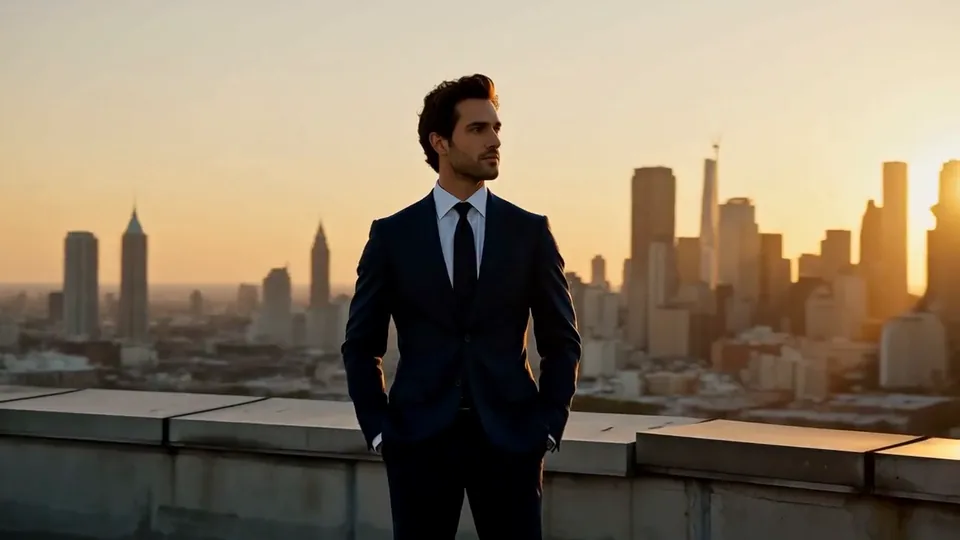
Meia órbita
Um meio círculo suave num terraço dourado.the camera sweeps a smooth half-circle around an adult man in a tailored navy suit on a rooftop at golden hour, the city skyline sliding behind, warm backlight, steady cinematic motion
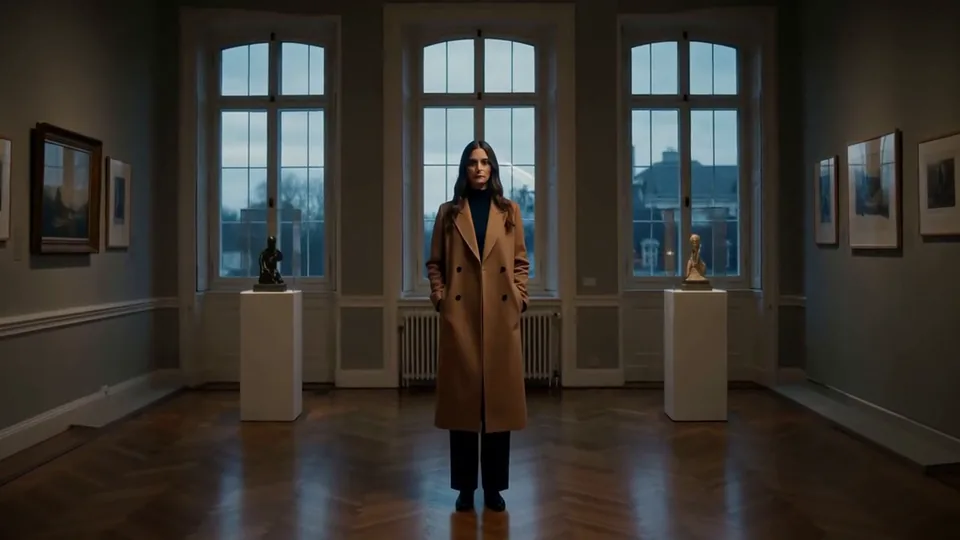
Aproximação lenta
Uma aproximação estável em direção ao elemento principal ao entardecer.a slow, steady push-in toward an adult woman in a long camel coat standing in a quiet gallery at dusk, soft window light, shallow depth of field, cinematic stillness
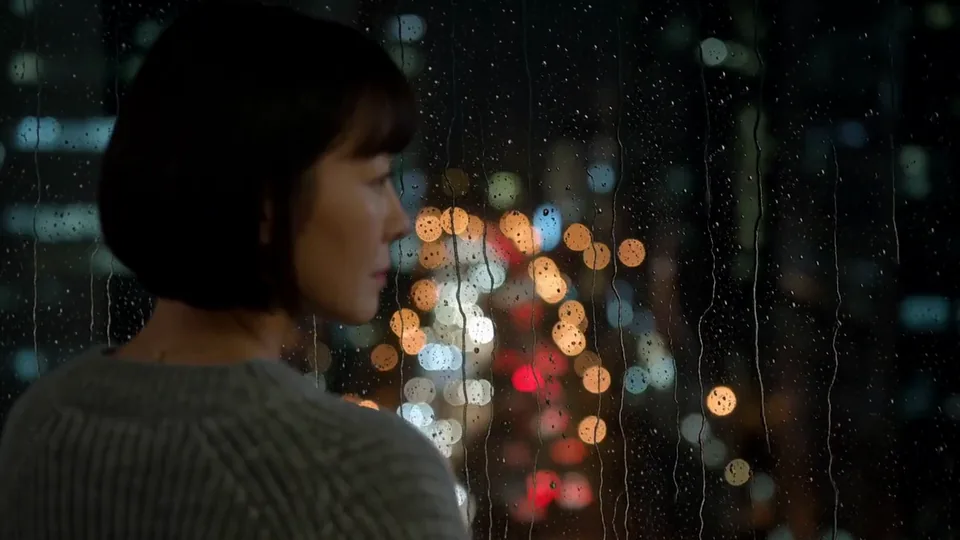
Atrás do vidro molhado
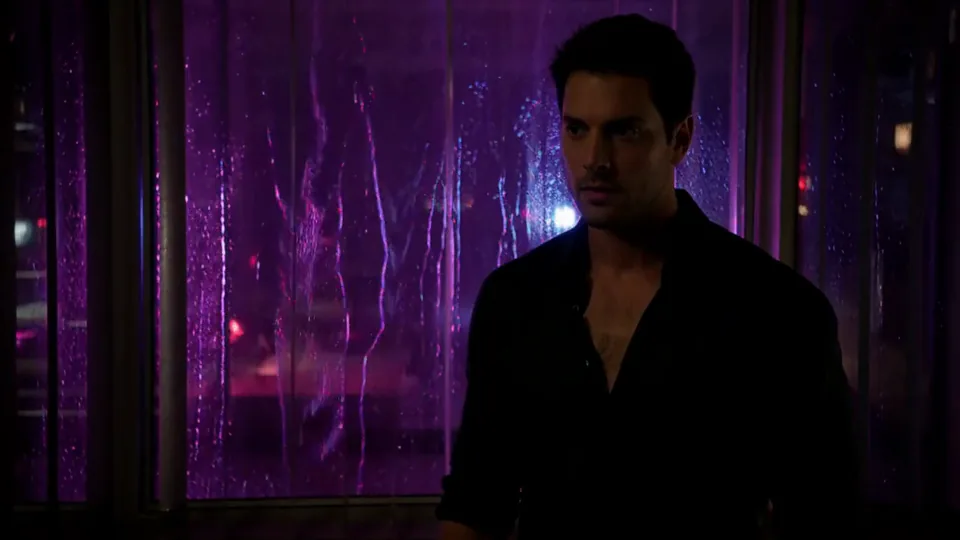
Gotas escorrendo enquanto a cidade brilha.seen through a rain-streaked window at night, droplets racing down the glass while an adult woman with a short bob in a grey knit sweater watches the city lights, soft bokeh, slow focus shift
Mais longo que um take
Um take dura o máximo que o modelo permite; o mais longo da linha de vídeo do estúdio hoje tem 30 segundos, no Seedance 2.5 Spicy. Passando disso, extraia o último quadro do clipe, use-o como referência do próximo prompt de vídeo e siga em frente. Uma cena reproduz os takes em sequência.
O que roda no canvas
O Auto parte destes padrões; qualquer card de prompt pode trocar para outro modelo.
MiniMax H3
Sem censura — Este modelo declara não aplicar filtro de conteúdo. A SpicyAPI encaminha a solicitação sem adicionar uma análise de conteúdo da plataforma; as obrigações legais e de consentimento continuam com o cliente.Foto para vídeo
A partir de $0.037 por s
MiniMax H3
Sem censura — Este modelo declara não aplicar filtro de conteúdo. A SpicyAPI encaminha a solicitação sem adicionar uma análise de conteúdo da plataforma; as obrigações legais e de consentimento continuam com o cliente.Texto para vídeo
A partir de $0.037 por s
Z-Image
Sem censura — Este modelo declara não aplicar filtro de conteúdo. A SpicyAPI encaminha a solicitação sem adicionar uma análise de conteúdo da plataforma; as obrigações legais e de consentimento continuam com o cliente.Texto para imagem
A partir de $0.01 por imagem
Perguntas sobre o canvas
Uma página de gerador cria uma coisa por vez a partir de um formulário. O canvas reúne muitos prompts, resultados e notas num só lugar, liga cada take ao quadro de origem e agrupa planos em cenas. Os modelos e os preços são os mesmos.
Neste navegador, neste dispositivo; os resultados também ficam no Histórico. Canvas na lixeira são apagados depois de 30 dias e, se um canvas mudar em duas abas, você escolhe qual versão manter.
A geração continua. Quando uma tomada é aceita, o card guarda a tarefa e, ao reabrir o canvas neste dispositivo, o resultado aparece no lugar. Ele também fica no Histórico.
Não. Cada card de prompt mostra o preço no botão Gerar, e tudo o que dispara duas ou mais gerações, como Criar vídeos ou Gerar cena, pede que você confirme o total. Cabem até 8 gerações num lote.
Dá, plano a plano. Use Último quadro → imagem num clipe pronto, conecte esse quadro ao próximo prompt de vídeo e o novo take começa onde o anterior terminou. O Storyboard reproduz os takes em sequência.
Pode. Comece pela opção Storyboard, que traz uma cena com quatro planos vazios, ou adicione uma Cena com 4 planos a qualquer canvas. Escreva um prompt por plano, acrescente notas e clique em Gerar cena.
A plataforma não aplica filtro: os prompts chegam diretamente ao modelo. Os modelos marcados como Sem censura não suavizaram nem recusaram os pedidos nos nossos testes; outros podem aplicar limites próprios, e a política de conteúdo vale em toda a plataforma.
Imagens e clipes prontos ficam 14 dias; os envios, um dia. Um card expirado avisa e oferece Gerar de novo com as mesmas configurações, então baixe o que quiser guardar.
Dá. Baixe todos os resultados ou uma seleção (arquivos expirados ficam de fora) e use Exportar tira para salvar os planos de uma cena como uma única imagem, em ordem, pronta para compartilhar como storyboard.
Em parte. No celular ele abre no Storyboard, e você pode selecionar um card para usar as ações dele, mudar e gerar um prompt ou baixar um resultado. Mover, agrupar e conectar cards exige um computador.
Leia também
- Gerador de imagem com IACrie a primeira imagem de uma produção com os visuais de Estilos.
- Imagem para vídeo com IAUma foto e um prompt, com todas as durações que o modelo oferece.
- Gerador de vídeos com IA sem censuraFoto para vídeo e texto para vídeo, com os modelos sem censura primeiro.
- EstilosVisuais de cinema, editorial, anime, pintura e 3D para começar uma imagem.
- Efeitos de vídeoMovimentos de câmera, clima e visuais de cinema prontos para uma foto.
- Texto, imagem ou referência: como escolher um modo do Wan 3.0Como escolher a entrada pela única coisa do plano que não pode mudar.