Introdução
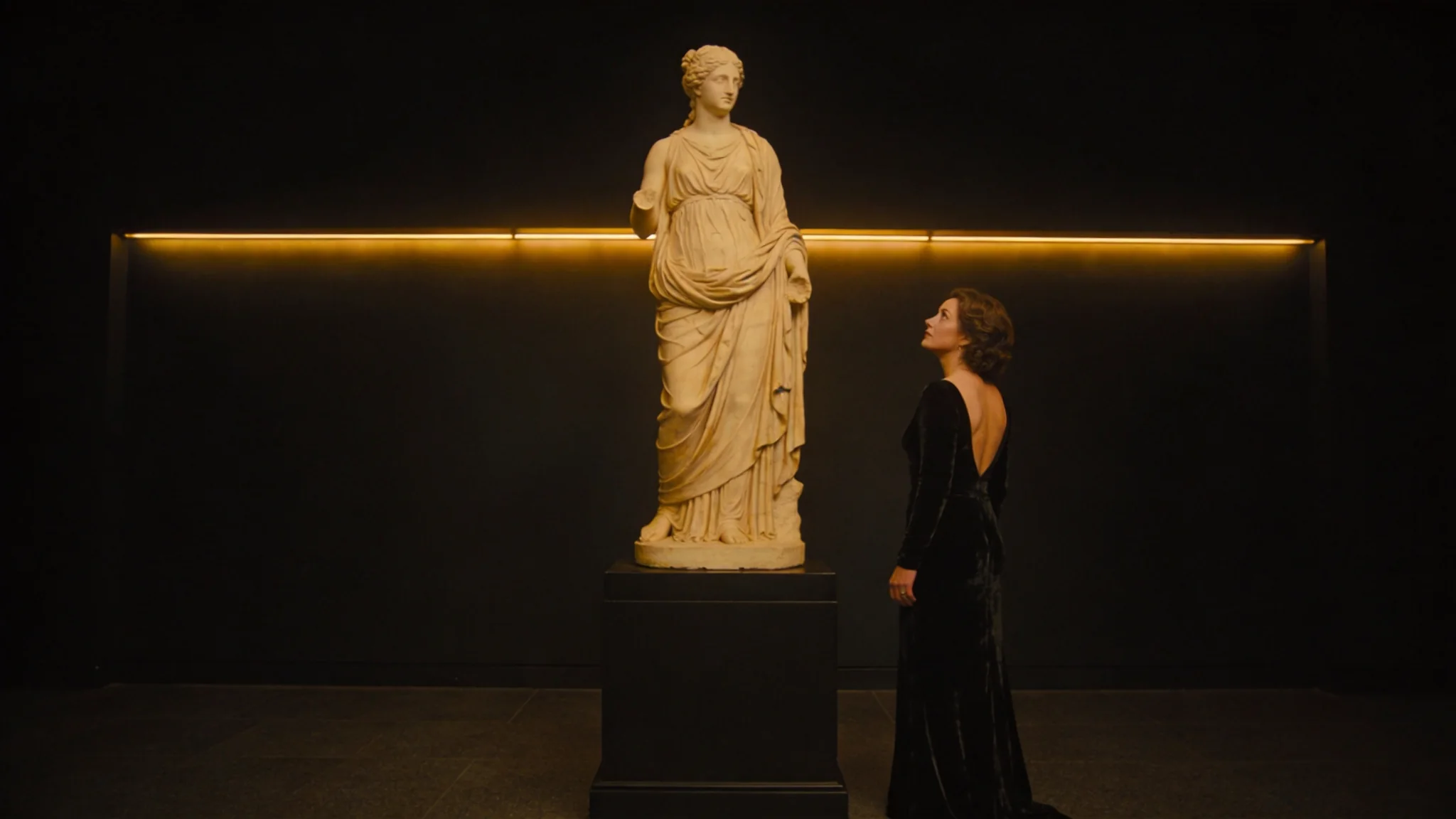
Seedream 5.0 Pro Edição de imagem muda uma imagem fornecida conforme uma instrução escrita. Use para trocar um material, revisar um texto ou combinar referências visuais tendo uma imagem existente como base do resultado.
A ByteDance apresentou o modelo no seu artigo de lançamento de 8 de julho de 2026. Neste modo, o brief deve separar a mudança pedida dos elementos que você quer manter.
Escolha o modo do Seedream 5.0 Pro pelo material de partida
| Material de partida | Modo |
|---|---|
| Uma direção de arte ou um brief de design por escrito | Seedream 5.0 Pro Texto para imagem |
| Uma imagem de origem aprovada para revisar | Seedream 5.0 Pro Edição de imagem |
| Uma imagem pronta cujas partes você precisa separadas | Seedream 5.0 Pro Separação em camadas |
Recursos e destaques
Design de imagens ricas em informação
O Seedream 5.0 Pro combina texto, diagramas e ilustrações em composições estruturadas. As capacidades de layout dele atendem infográficos, pôsteres e outros designs em que a organização da informação importa tanto quanto a imagem.
Edição localizada e compreensão espacial
O modelo consegue interpretar onde uma mudança deve entrar e a qual objeto ela se refere. Isso permite substituições por região, mudanças de cor e de material e edições guiadas por esboço, sem precisar de um brief novo para a composição inteira.
Materiais e luz fotográficos
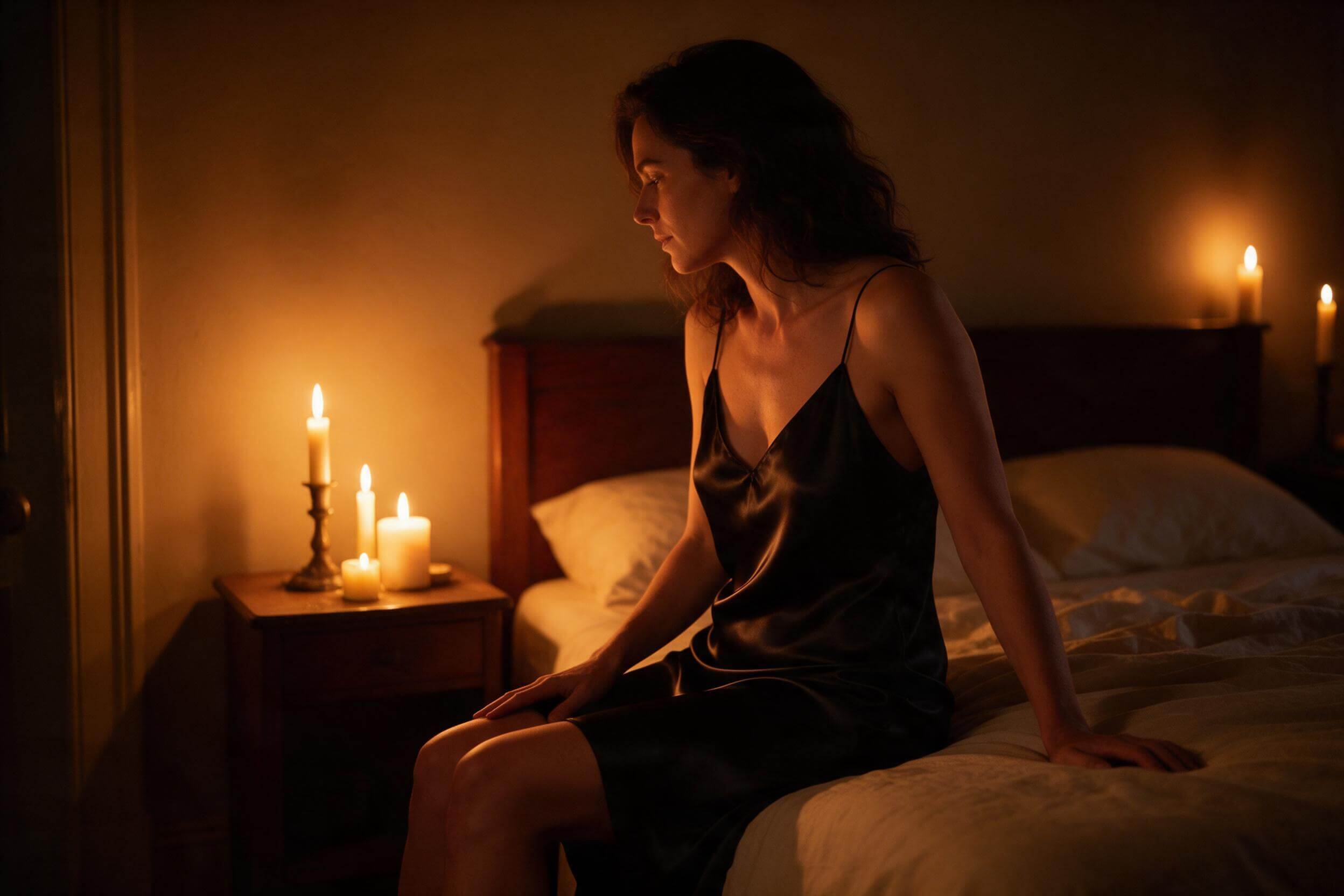
A criação de imagens enfatiza textura de superfície, reflexos, luz e detalhe de retrato. Essas capacidades servem tanto a tratamentos fotográficos quanto a cenas renderizadas, com atenção a como os materiais interagem com a luz ao redor.
Conteúdo visual multilíngue
O modelo aceita prompts multilíngues e renderização de texto, inclusive em idiomas com outros sistemas de escrita e outras direções de leitura. Isso permite gráficos localizados com texto e tipografia próprios de cada idioma.
Composição com várias imagens
Imagens separadas podem trazer assuntos, materiais, estilo ou layout para um resultado combinado. A separação em camadas está disponível como um endpoint próprio, Seedream 5.0 Pro Separação em camadas; a geração e a edição comuns não exportam camadas.
Parâmetros da requisição
| Parâmetro | Obrigatório | Descrição |
|---|---|---|
prompt | Sim | Até 5.000 caracteres. pelo menos 1 caracteres · no máximo 5000 caracteres |
image_urls | Sim | De uma a dez URLs publicamente acessíveis, de imagens cujos direitos você detém. pelo menos 1 itens · no máximo 10 itens |
aspect_ratio | Não | auto por padrão: a saída assume a proporção suportada mais próxima da primeira imagem de referência, então uma fonte em retrato continua em retrato. |
resolution | Não | 1k, 1.5k ou 2k; padrão 2k. |
output_format | Não | jpeg por padrão, ou png. png é sem perdas e o repasse mais seguro para retoque posterior; muda só o arquivo entregue, não a imagem que foi gerada. |
background | Não |
|
enable_thinking | Não | Ligado por padrão: o modelo faz uma passada de raciocínio que refina a sua instrução antes de editar. Em edições, desligar quase não economiza tempo. Valor padrão: |
Preços
| Especificação | Preço |
|---|---|
| $0.036 / imagem |
| $0.04 / imagem |
| $0.072 / imagem |
Casos de uso
Testar acabamentos num produto fotografado
Use uma foto de produto autorizada como base e uma amostra de acabamento como referência. Peça para mudar a superfície sem redesenhar o objeto. Revise silhueta, ferragens, reflexos e detalhes impressos.
Atualizar uma arte de campanha sem começar do zero
Envie o design existente e forneça uma nova manchete ou uma nova linha do evento. Diga qual texto trocar e quais elementos visuais manter. Confira se não houve mudanças acidentais fora da área do texto.
Montar uma cena a partir de elementos visuais separados
Forneça uma cena base e uma referência de objeto e descreva posição, escala e luz. Revise as sombras de contato e as bordas para que o objeto acrescentado pertença visualmente à cena.
Guia de prompt e dicas práticas
Como fazer uma edição localizada no Seedream 5.0 Pro
Identifique a imagem de origem, localize o alvo, descreva a mudança e diga o que deve ficar. Com várias imagens, dê um papel a cada uma em vez de deixar o modelo adivinhar qual é a base.
- Coloque a foto base em primeiro lugar em
image_urls. - Acrescente uma referência de material ou de aparência só se ela ajudar a definir a mudança.
- Diga exatamente o objeto ou a região a modificar.
- Descreva a substituição e os detalhes em volta a preservar.
Para a foto de uma luminária de mesa e uma amostra de metal escovado:
Image 1 is the base photograph. Image 2 supplies only the brushed-metal finish.
Change the outer surface of the desk lamp's shade in image 1 to that finish.
Keep the shade's shape, lamp stem, switch, cable and desk arrangement unchanged.
Match the new surface to the direction and softness of the existing window light.
Do not transfer the swatch's background or add new objects.
Como identificar uma região quando as palavras são ambíguas
Se houver vários objetos parecidos, diga a posição e um detalhe que os diferencie: “a luminária pequena da esquerda”, e não só “a luminária”. Para um alvo mais explícito, prepare uma cópia da imagem com um contorno nítido em volta da área desejada, descreva a região marcada e peça para remover as marcas-guia.
In the outlined area of image 1, change only the small lamp's shade to matte terracotta.
Keep the larger lamp, desk and wall unchanged.
Remove the outline from the finished image and retain the original composition.
O contorno faz parte da imagem de entrada preparada, não é um parâmetro de máscara separado da API. Confira se as marcas-guia sumiram e se os objetos vizinhos continuam intactos.
Como trocar um texto sem redesenhar a arte
Diga qual texto trocar, forneça a nova redação entre aspas e informe o layout e o estilo a manter. Por exemplo: troque a manchete por “SPRING READING WEEK”, mantendo a posição no canto superior esquerdo, o verde-escuro e a ilustração em volta.
Numa tradução, forneça o texto traduzido aprovado. Deixe espaço para uma linha mais longa em vez de pedir ao modelo que encaixe outro idioma no formato de uma palavra que não muda.
Revise a região alterada e as bordas dela
Compare a perspectiva, a textura e a luz da substituição com a origem. Se o objeto errado mudar, refine a descrição do alvo ou marque a região. Se uma referência trouxer um entorno indesejado, limite o papel dela à cor, ao material ou ao assunto específico que você queria aproveitar.
Limites de conteúdo
Seedream 5.0 Pro · Edição de imagem — sem censura. A SpicyAPI não adiciona nenhum filtro de conteúdo do lado da plataforma. As restrições do próprio modelo continuam valendo, e os resultados não são garantidos. Você é responsável por cumprir a nossa política de conteúdo.
Início rápido da API
# Generate the idempotency key once; reuse it when retrying after a lost response.
export SPICY_IDEMPOTENCY_KEY="${SPICY_IDEMPOTENCY_KEY:-$(uuidgen)}"
curl -X POST https://api.spicyapi.ai/api/v1/jobs/createTask \
  -H "Authorization: Bearer $SPICY_API_KEY" \
  -H "Content-Type: application/json" \
  -H "Idempotency-Key: $SPICY_IDEMPOTENCY_KEY" \
  -d '{
  "model": "bytedance/seedream-5.0-pro/edit",
  "input": {
    "aspect_ratio": "auto",
    "background": "opaque",
    "image_urls": [
      "https://example.com/reference.png"
    ],
    "output_format": "jpeg",
    "prompt": "A ceramic teapot on a linen cloth, soft window light, muted palette",
    "resolution": "2k"
  }
}'

# Copy data.taskId from the response into TASK_ID, then poll the status.
TASK_ID="TASK_ID_FROM_RESPONSE"
curl "https://api.spicyapi.ai/api/v1/jobs/recordInfo?taskId=$TASK_ID" \
  -H "Authorization: Bearer $SPICY_API_KEY"
Consulte a referência da API para autenticação, esquema completo, polling e tratamento de erros.