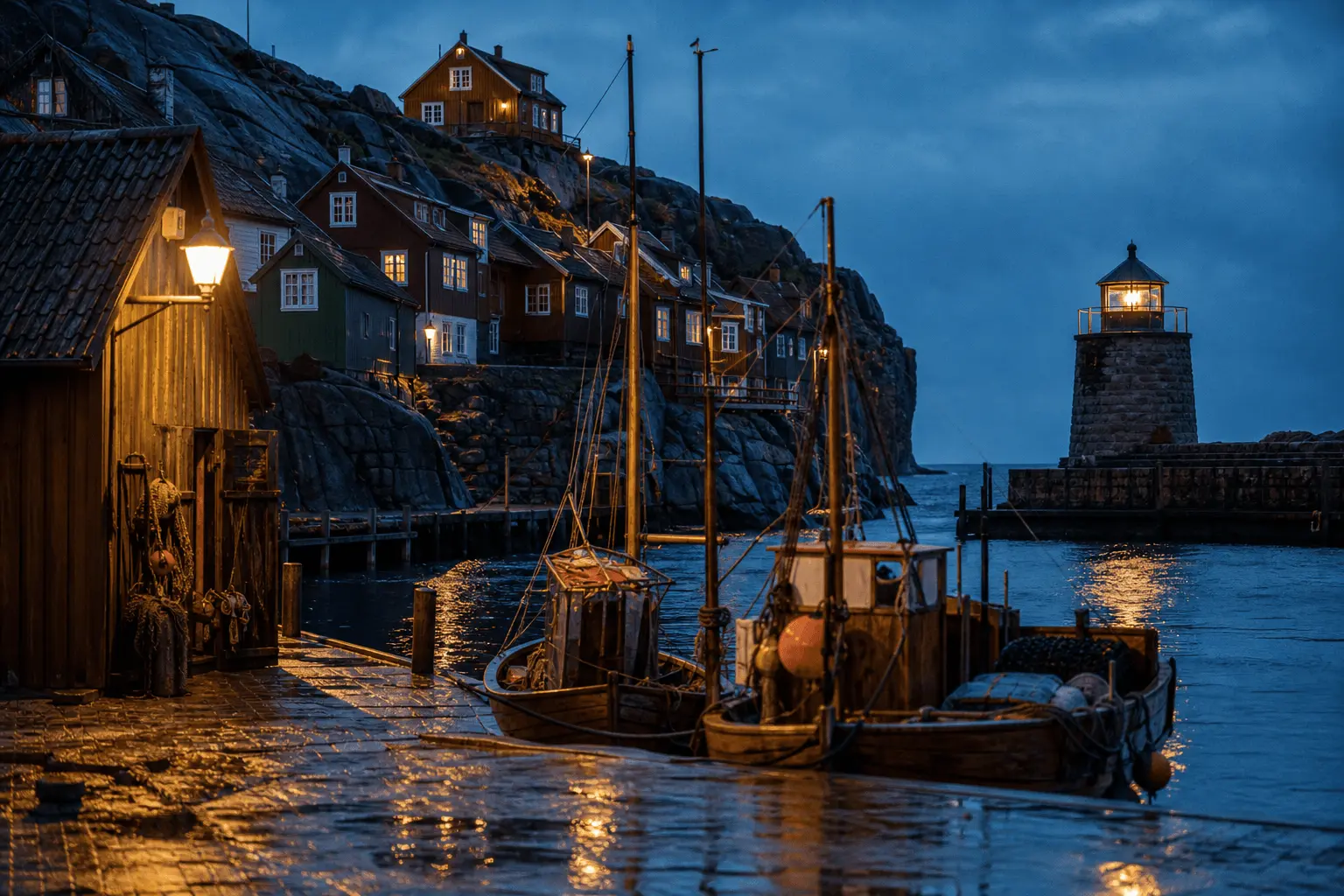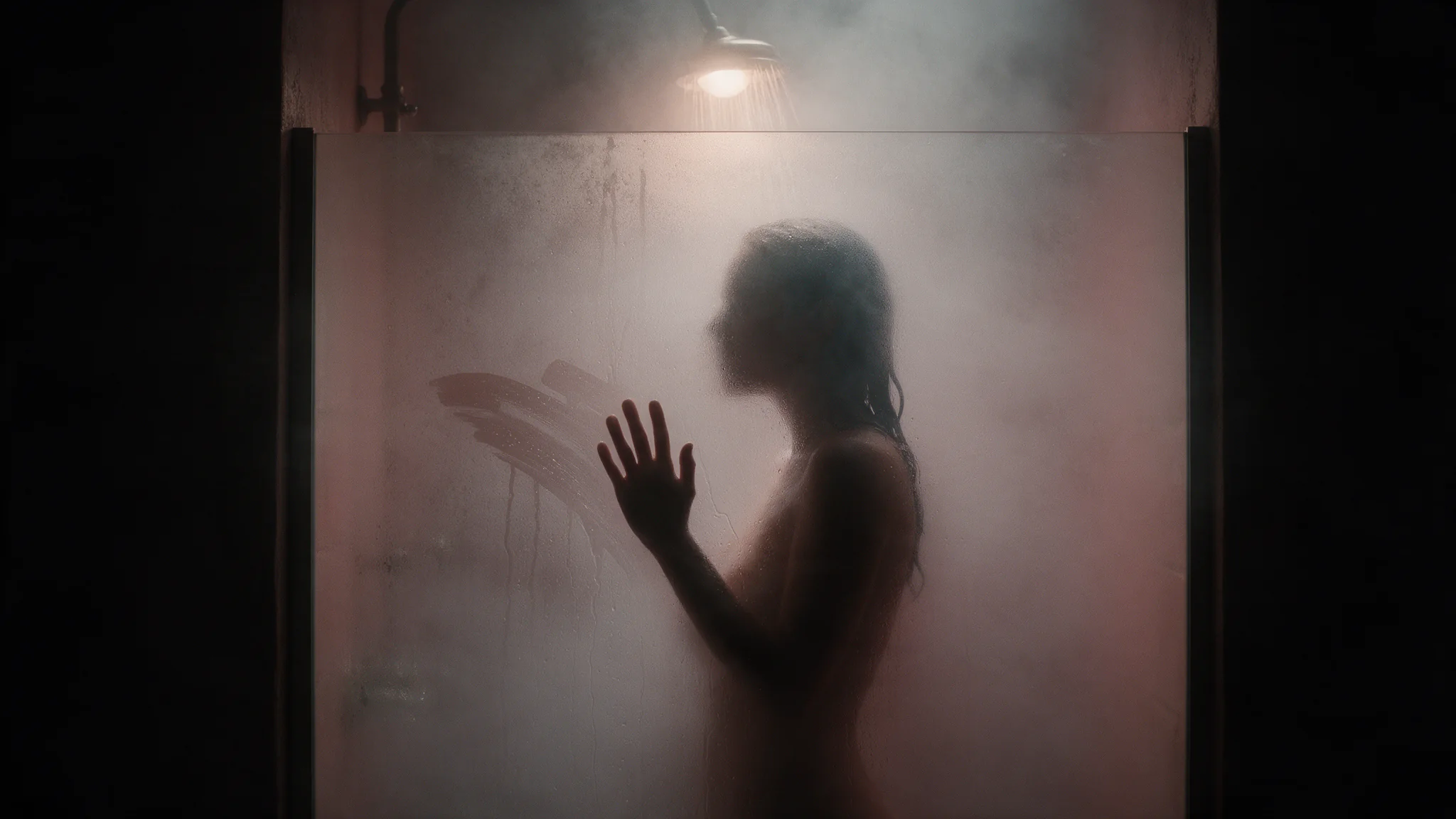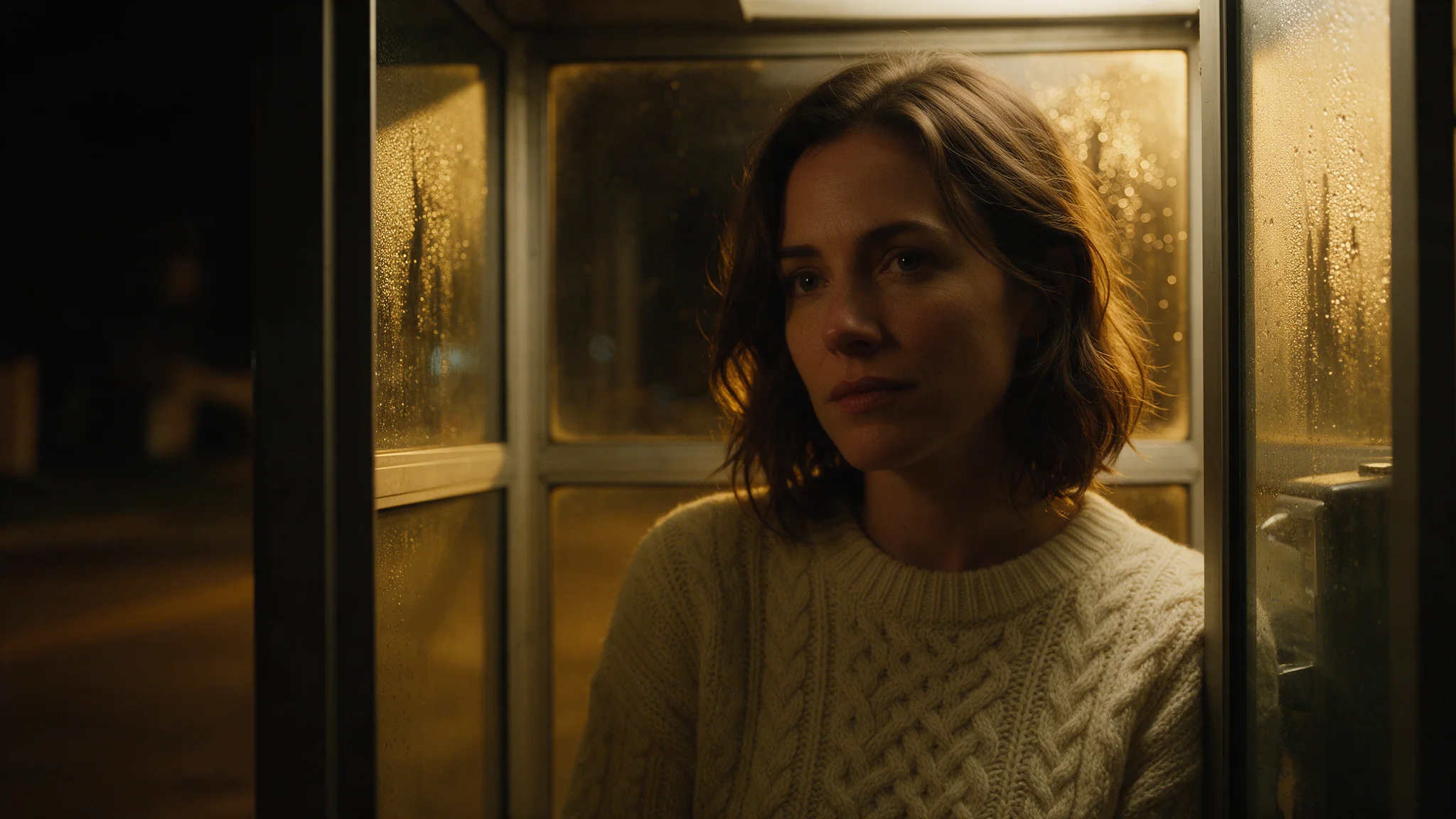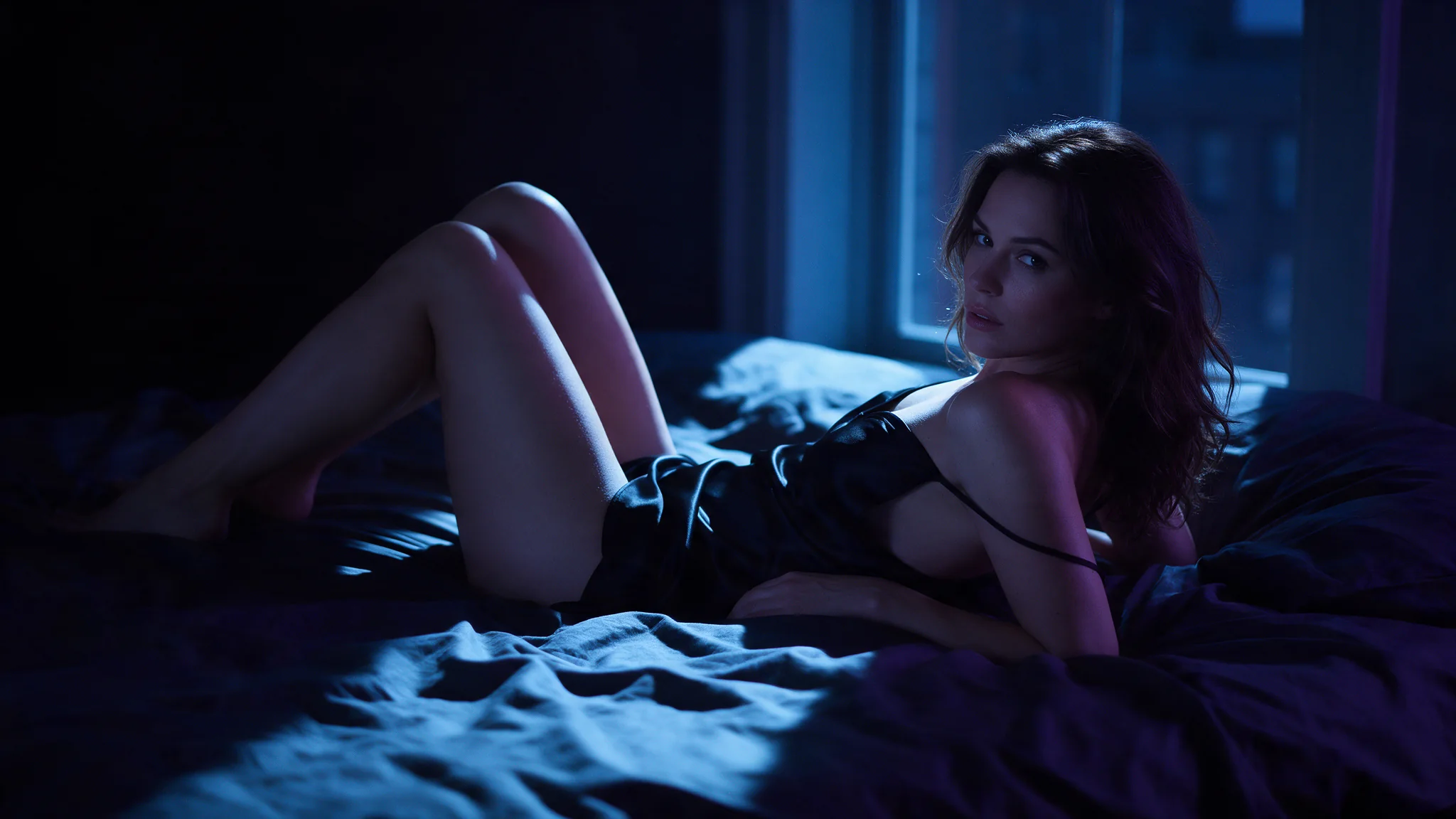
Introduzione
Seedance 2.0 Fast immagine in video apre la clip su un’immagine che fornisci tu e la anima fino a 15 secondi. Aggiungi un fotogramma finale e la ripresa deve arrivarci, il che rende ripetibili transizioni e coppie prima-dopo.
Seedance 2.0 Fast è il livello veloce della linea Seedance 2.0 di ByteDance. I suoi tre endpoint restituiscono clip da 4 a 15 secondi a 480p o 720p, con audio generato insieme all’immagine.
Scegli la modalità di Seedance 2.0 Fast in base al materiale di partenza
| Materiale di partenza | Modalità |
|---|---|
| Una sceneggiatura o la descrizione di una scena | Seedance 2.0 Fast Testo in video |
| Un’immagine iniziale approvata | Seedance 2.0 Fast Immagine in video |
| Riferimenti separati per aspetto, movimento o audio | Seedance 2.0 Fast Riferimenti in video |
Caratteristiche principali
Un solo set di campi, tre sorgenti
I tre endpoint accettano gli stessi campi di base: prompt, duration_seconds da 4 a 15 (o -1 per lasciare la scelta al modello), resolution a 480p o 720p, aspect_ratio, generate_audio e seed. Cambia solo la sorgente che ancora l’immagine: nessuna, un fotogramma iniziale o un insieme di riferimenti. Una richiesta passa da una modalità all’altra aggiungendo o togliendo quella sorgente.
Immagine e audio in un’unica passata
generate_audio è attivo di default e genera ambiente, effetti di movimento e voce sincronizzati con i fotogrammi. Disattivarlo non abbassa la tariffa in questo livello, quindi spegnilo solo per loop muti o per materiale che sonorizzerai in post-produzione.
Formato adattivo di default
aspect_ratio è adaptive di default: immagine in video mantiene le proporzioni del fotogramma iniziale, riferimenti in video segue il riferimento principale e testo in video lascia al modello la forma suggerita dal prompt. I sei formati fissi, 16:9, 9:16, 4:3, 3:4, 1:1 e 21:9, sono disponibili quando la destinazione impone la forma.
Parametri della richiesta
| Parametro | Obbligatorio | Nota |
|---|---|---|
prompt | No | Facoltativo, ma conviene scriverlo: di' cosa succede dopo il fotogramma invece di ripetere ciò che si vede già — l'azione, il movimento di macchina, il passare del tempo, il suono. almeno 1 caratteri |
image_url | Sì | Link pubblico e scaricabile direttamente al primo fotogramma; obbligatorio. |
last_image_url | No | Fotogramma di chiusura facoltativo. Decide l'immagine su cui atterra l'inquadratura: una transizione, un prima e dopo o un loop che si apre e si chiude sulla stessa immagine. |
aspect_ratio | No | Inquadratura in uscita, adaptive per impostazione predefinita: la clip mantiene le proporzioni del fotogramma iniziale, quindi non viene tagliato nulla. |
resolution | No | Risoluzione in uscita: 480p, oppure 720p per impostazione predefinita. |
duration_seconds | No | Durata della clip finita in secondi interi, da 4 a 15, predefinita 5, ed è la quantità addebitata; con -1 sceglie il modello e la stima considera 15 secondi. |
generate_audio | No | Decide se viene generata una colonna sonora nativa sincronizzata con le immagini. Attivo per impostazione predefinita; disattivarlo non abbassa la tariffa in questo livello. Predefinito: |
seed | No | Seed intero; se lo ometti, ogni esecuzione ne estrae uno proprio. Fissalo tenendo costante tutto il resto per giudicare che cosa ha davvero cambiato una modifica al prompt. |
return_last_frame | No | Restituisce anche l’ultimo fotogramma della clip come immagine separata, accanto al video. Predefinito: |
bitrate_mode | No | Bitrate del file consegnato: |
watermark | No | Aggiunge al video la filigrana visibile «AI generated» del modello. Predefinito: |
Prezzi
| Specifiche | Prezzo |
|---|---|
| $0.04499712 / secondo |
| $0.096768 / secondo |
Casi d’uso
Risultati letterali da un tuo fotogramma
Ciò che mostra il fotogramma iniziale è già nella clip, quindi il prompt deve solo descrivere il movimento e non giustificare il contenuto. È la strada affidabile quando il filtro di Seedance rifiuta la stessa scena scritta come testo.
Prima-dopo e transizioni
Invia last_image_url insieme a image_url e la ripresa dovrà atterrare sul fotogramma finale. L’esempio pubblicato arreda in dieci secondi una stanza vuota con un tappeto, un divano e delle lampade, a camera fissa: la forma di una rivelazione dopo una ristrutturazione o della trasformazione di un prodotto.
Bozze a 480p, consegna a 720p
Fai passate economiche a 480p finché azione e inquadratura funzionano, poi ripeti la stessa richiesta a 720p per la ripresa che tieni. La risoluzione cambia solo il formato consegnato; non aggiunge dettagli che il primo fotogramma non abbia già.
Consigli avanzati
Prepara prima il fotogramma
image_url fissa composizione, aspetto del soggetto, colore e tetto di qualità. Testi, filigrane e loghi passano nel video, quindi rimuovili prima. Ogni lato dell’immagine deve misurare tra 300 e 6000 pixel, altrimenti la richiesta viene rifiutata prima di iniziare il rendering.
Descrivi cosa succede dopo, non cosa si vede già
Il prompt è facoltativo, ma conviene scriverlo: indica l’azione, il movimento di camera, il passare del tempo e il suono. Una ripresa guidata da un solo fotogramma deriva sempre di più man mano che dura, quindi verifica il movimento a 4 o 5 secondi prima di pagare per 15.
Adatta l’esempio incluso
L’esempio pubblicato usa aspect_ratio 16:9, duration_seconds 6, generate_audio true e resolution 720p, con la foto di una vetrina come image_url.
A hand reaches into frame and flips the door sign from CLOSED to OPEN, then withdraws; steam drifts off the machine behind the glass and the street reflection keeps moving. Camera stays where it is.
16:9 è indicato esplicitamente per uno spazio orizzontale fisso, invece di lasciare che adaptive segua l’immagine. Mantieni la camera fissa e un’unica azione chiara quando usi il tuo fotogramma.
Tieni i due fotogrammi nello stesso formato
Se aggiungi last_image_url, dagli le stesse proporzioni del fotogramma iniziale; se non coincidono, il fotogramma finale viene ritagliato per adattarsi. Tieni stabili camera e luce tra i due e cambia un solo stato chiaro, altrimenti il centro della clip diventa un taglio.
Avvio rapido dell’API
# Generate the idempotency key once; reuse it when retrying after a lost response.
export SPICY_IDEMPOTENCY_KEY="${SPICY_IDEMPOTENCY_KEY:-$(uuidgen)}"
curl -X POST https://api.spicyapi.ai/api/v1/jobs/createTask \
  -H "Authorization: Bearer $SPICY_API_KEY" \
  -H "Content-Type: application/json" \
  -H "Idempotency-Key: $SPICY_IDEMPOTENCY_KEY" \
  -d '{
  "model": "bytedance/seedance-2.0-fast/image-to-video",
  "input": {
    "aspect_ratio": "adaptive",
    "bitrate_mode": "standard",
    "duration_seconds": 5,
    "generate_audio": true,
    "image_url": "https://example.com/reference.png",
    "prompt": "A slow aerial shot drifting over a misty pine forest at sunrise"
  }
}'

# Copy data.taskId from the response into TASK_ID, then poll the status.
TASK_ID="TASK_ID_FROM_RESPONSE"
curl "https://api.spicyapi.ai/api/v1/jobs/recordInfo?taskId=$TASK_ID" \
  -H "Authorization: Bearer $SPICY_API_KEY"
Nel riferimento dell’API trovi autenticazione, schema completo, polling e gestione degli errori.