
Vai al contenuto principale

n8n / ComfyUI

Workflow NSFW. Dalla prima immagine alla raccolta.

Serie di personaggi, richieste di scene private e stili distintivi. Scegli il risultato creativo che cerchi, importa il template n8n o ComfyUI corrispondente e crea le prime immagini.

Riferimento → variante → raccoltaIllustrazione
n8n / ComfyUIVedi i template

NSFW / Personaggio / Stile

Scegli la direzione creativa

Otto modi di usare questi workflow per progetti di creator NSFW. Parti da un personaggio adulto immaginario, poi costruisci intorno a lui abbigliamento, atmosfera e scena.

Serie di personaggi NSFW
Illustrazione

Serie di personaggi NSFW

01

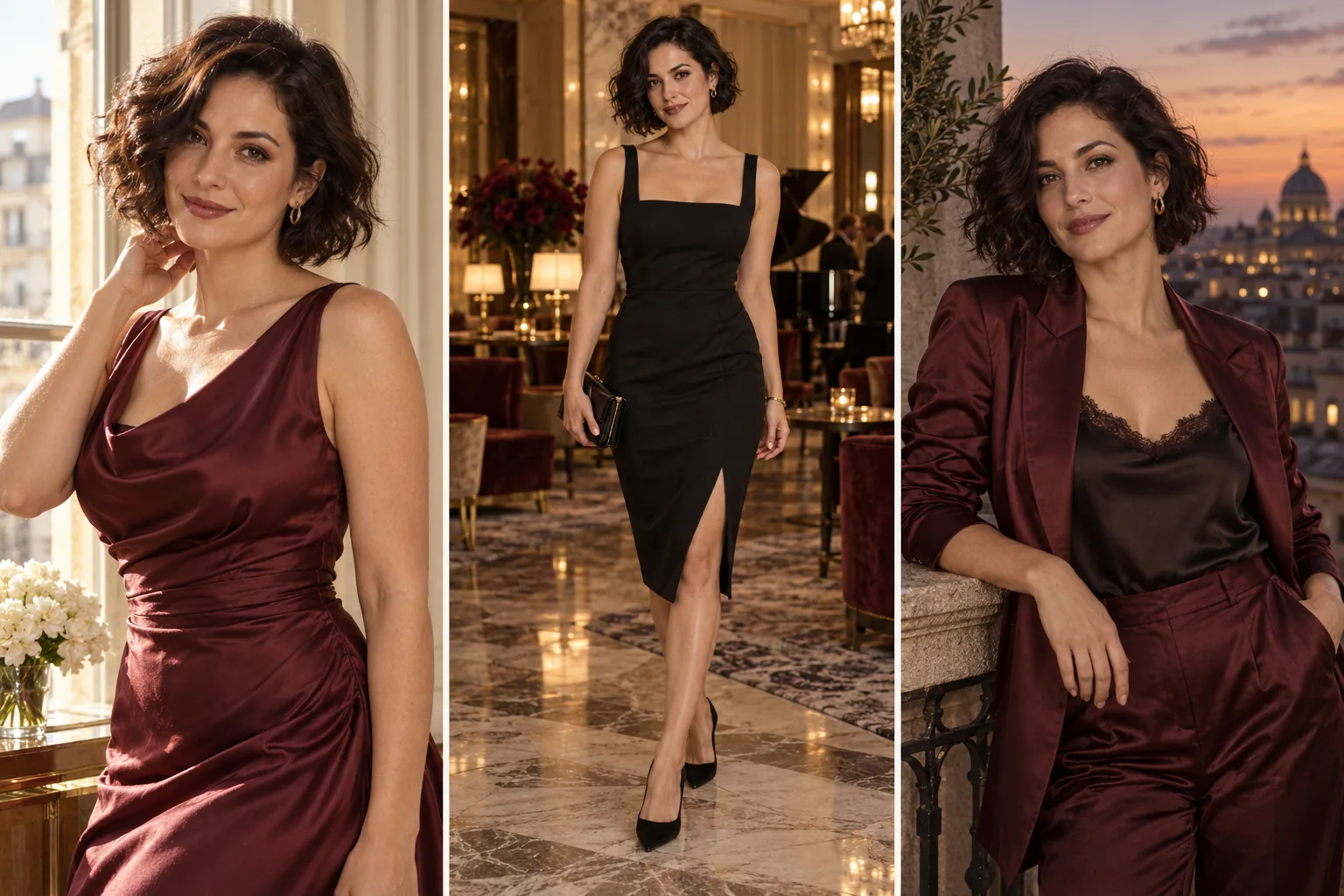
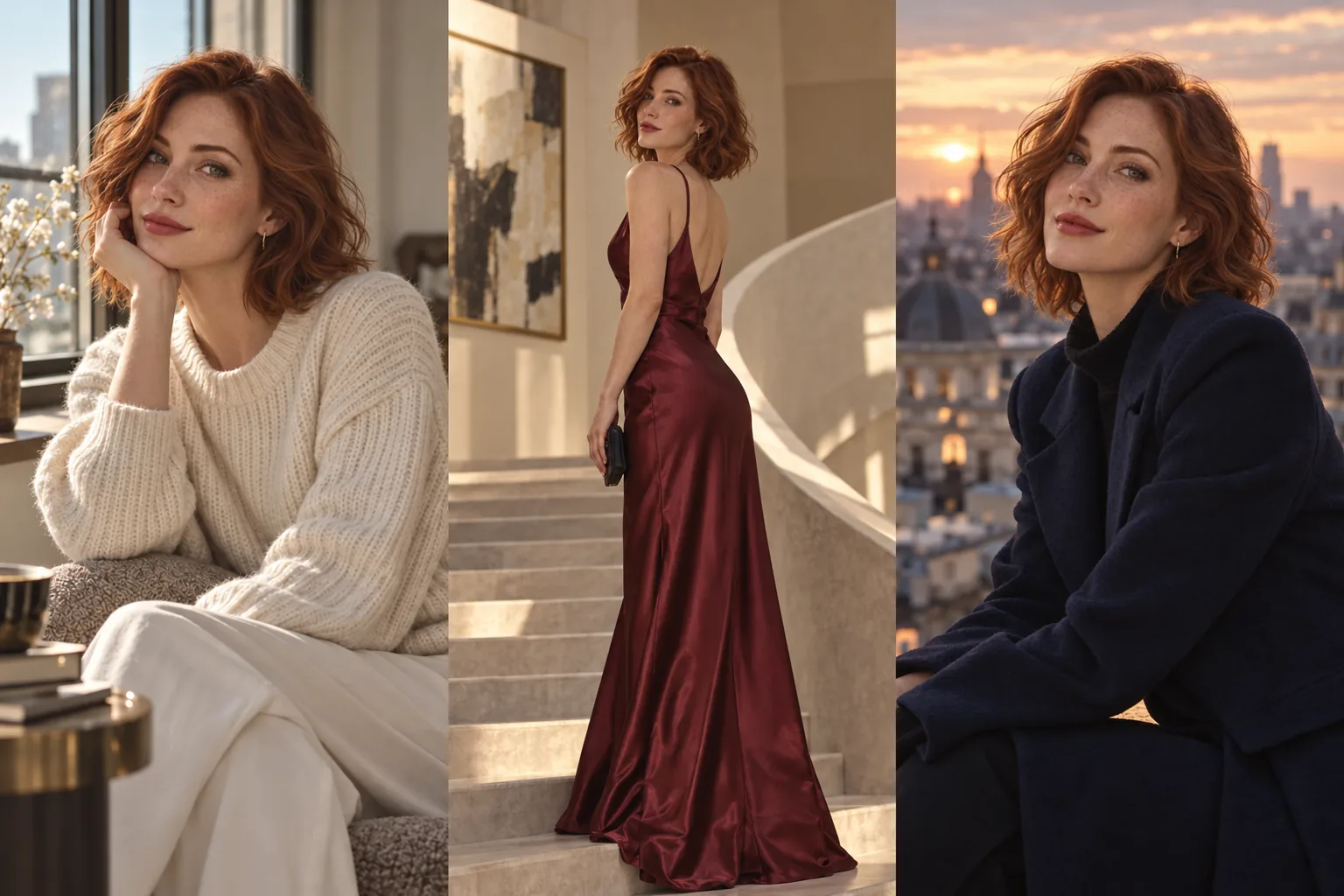
Dai a un personaggio ricorrente una storia editoriale completa: ritratti con luce dalla finestra, un look da sera e un balcone a tarda notte. Usa quattro scene per trovare una direzione, poi sviluppa il look più riuscito in una raccolta più ampia.

Cosa cambiare prima

Riutilizza il ritratto originale per ogni scena. Cambia abiti e luogo mantenendo volto e capelli.

Apri il workflow
Anime per adulti e visual novel
Illustrazione

Anime per adulti e visual novel

02

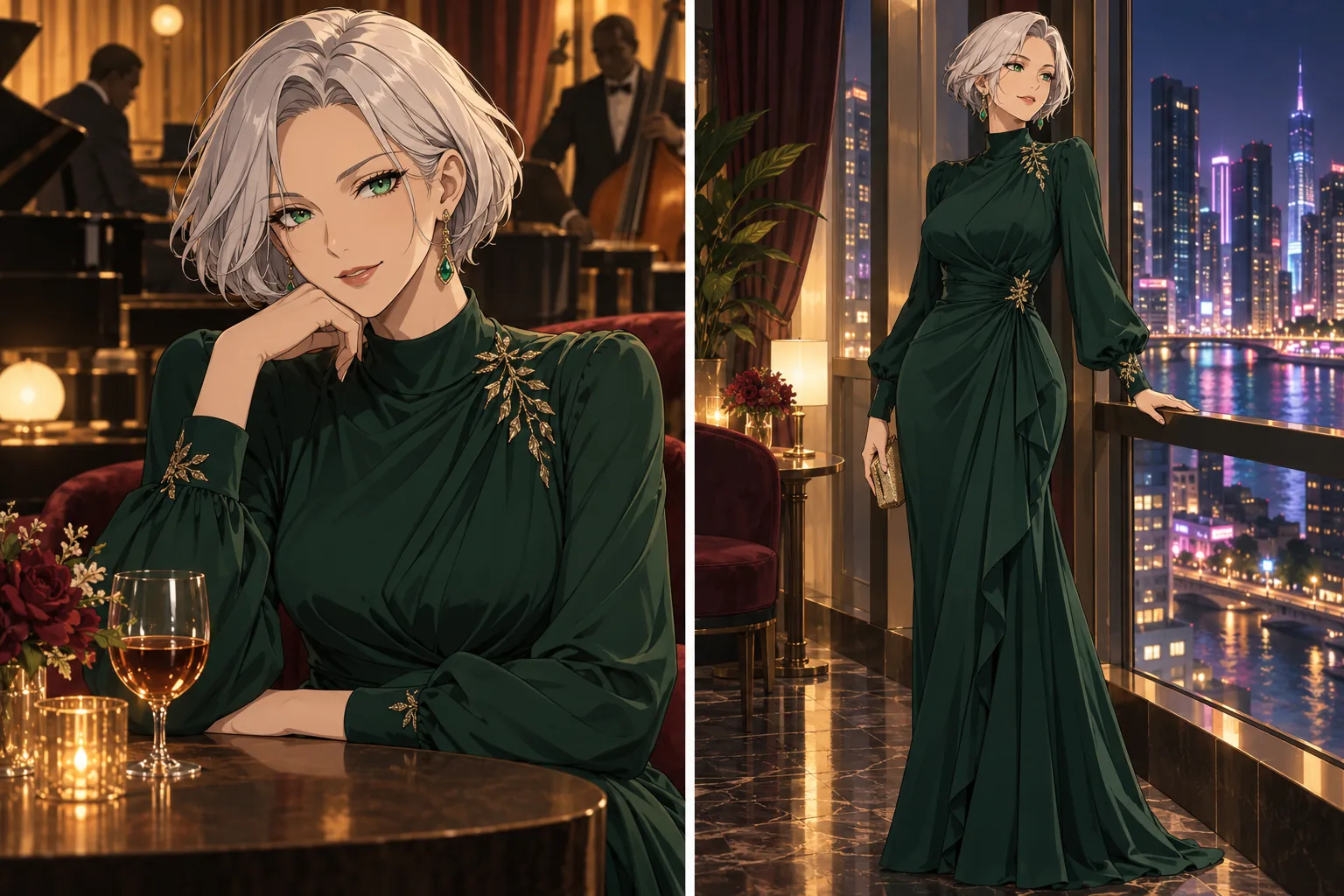
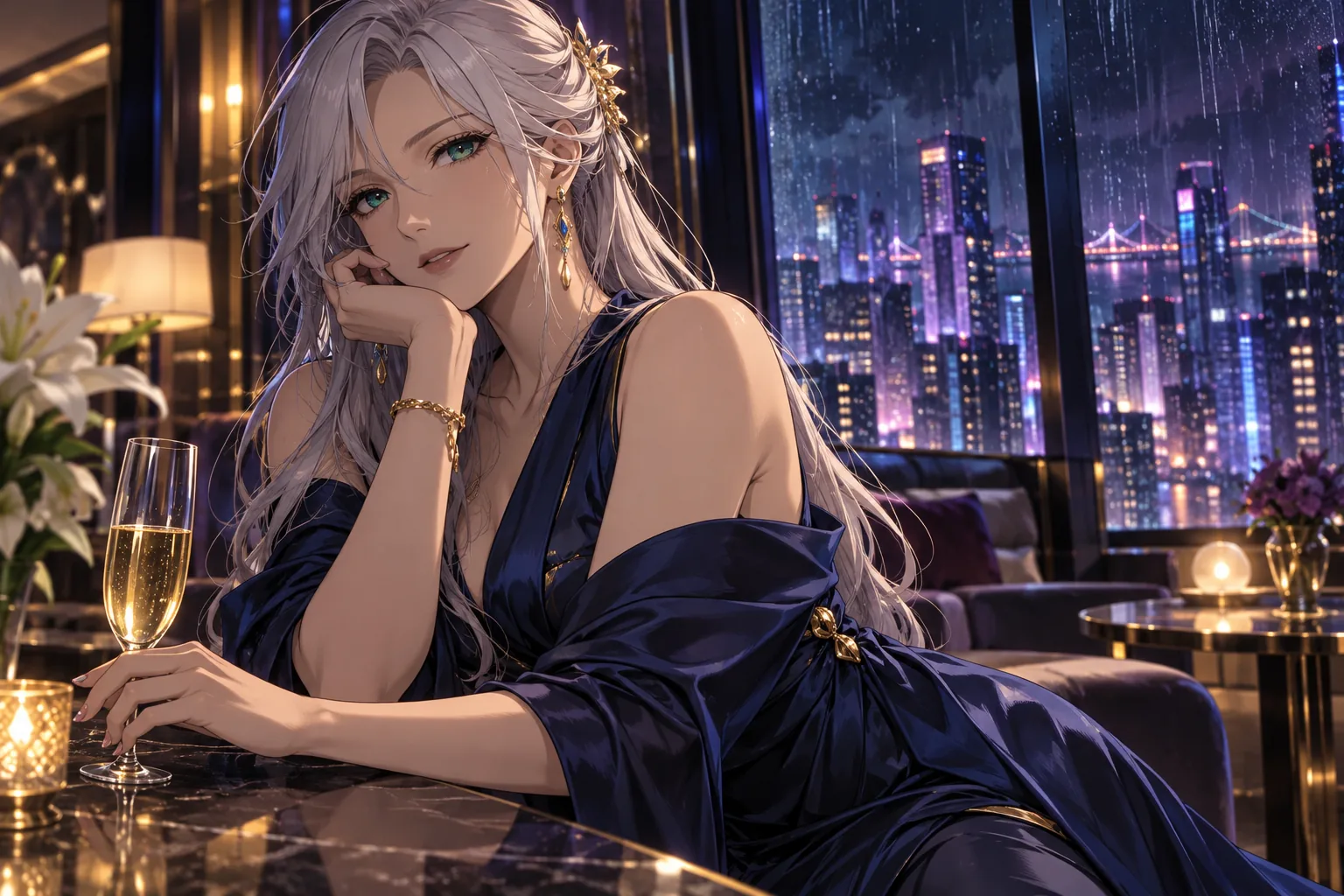
Crea un personaggio adulto originale per gallerie illustrate, schede personaggio o illustrazioni principali di una visual novel. Una LoRA di stile compatibile offre un altro modo di esplorare il tratto e la finitura insieme al prompt.

Cosa cambiare prima

Scegli una LoRA Z-Image Turbo, includi il trigger e confronta una scena prima di aggiungere un adattatore.

Apri il workflow
Lookbook maschili
Illustrazione

Lookbook maschili

03

Crea un personaggio maschile riconoscibile tra ritratti rilassati, editoriali con camicie di seta e look per una serata fuori. Mantieni alcuni tratti distintivi, così la galleria sembra quella di un unico creator anziché una raccolta di volti senza relazione.

Cosa cambiare prima

Mantieni riferimento e acconciatura. Cambia prima luce o abiti, poi inquadratura.

Apri il workflow
Scene romantiche BL e GL
Illustrazione

Scene romantiche BL e GL

04

Costruisci una storia visiva romantica intorno a due personaggi adulti immaginari. Parti da una composizione che collochi già entrambe le persone dove desideri, poi sviluppa atmosfera, abiti e ambientazione.

Cosa cambiare prima

Distingui capelli, vestiti e posizioni destra/sinistra. Controlla entrambi i volti prima di riutilizzare il fotogramma.

Apri il workflow
Cosplay e varianti di abiti
Illustrazione

Cosplay e varianti di abiti

05

Esplora il guardaroba di un personaggio senza ricostruire l’intera scena: un look da sera aderente, un costume a tema o un tessuto reso in modo diverso. La modifica tramite riferimenti permette di confrontare il cambiamento creativo con l’originale.

Cosa cambiare prima

Descrivi capo, colore e tessuto. Mantieni posa e sfondo al primo confronto.

Apri il workflow
Fotogrammi iniziali per teaser da foto a video
Illustrazione

Fotogrammi iniziali per teaser da foto a video

06

Crea un’immagine iniziale d’impatto per un breve teaser di un creator NSFW: un volto chiaro, una silhouette leggibile e un’ambientazione con spazio per il movimento. Completa qui l’immagine statica, poi usa il fotogramma selezionato per la generazione da immagine a video.

Cosa cambiare prima

Salva l’immagine scelta e apri immagine-video. I template creano il fotogramma; il video è un passaggio successivo.

Apri il workflow
Richieste private di roleplay
Illustrazione

Richieste private di roleplay

07

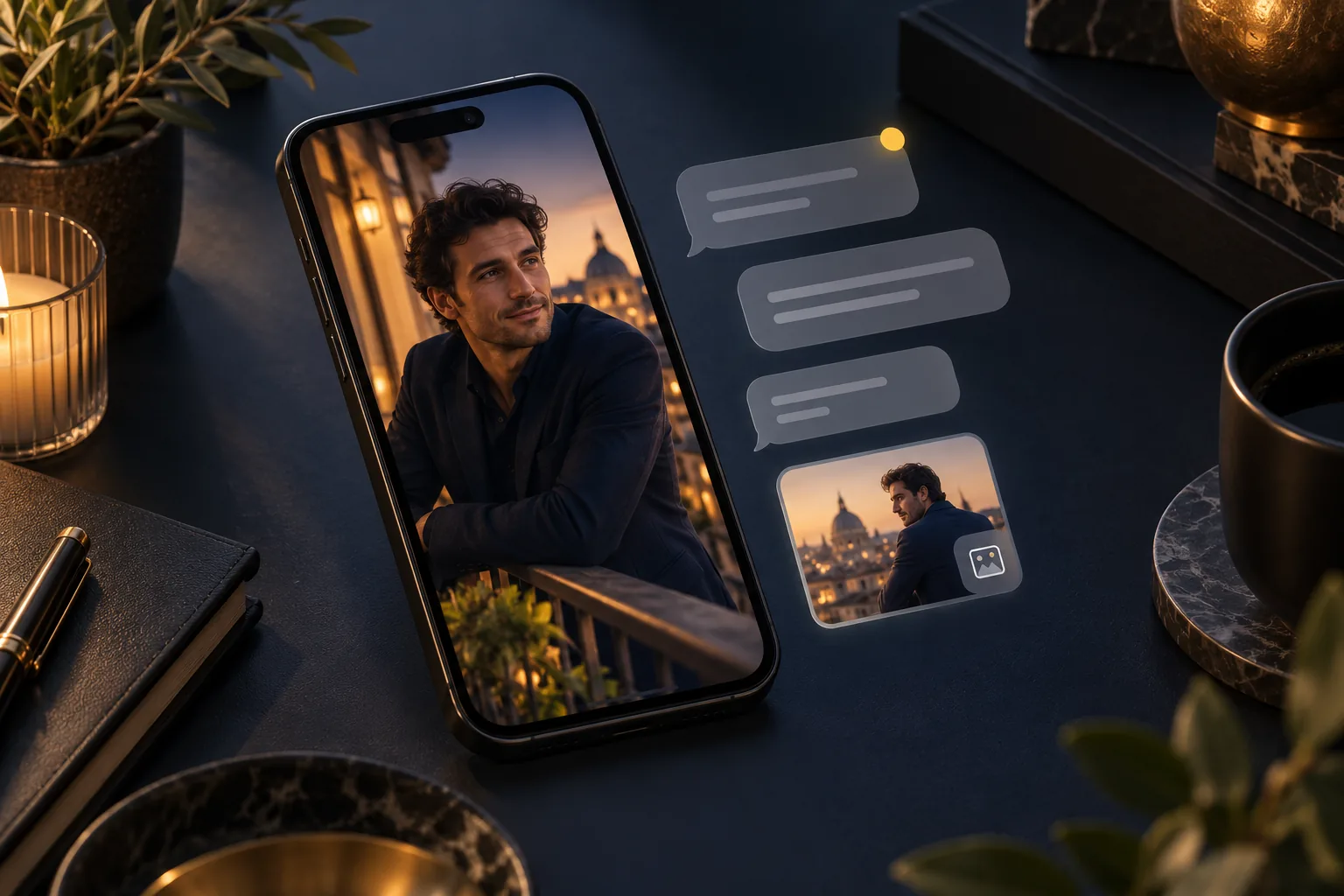
Richiedi una nuova scena del personaggio su Telegram con /image: un abito diverso, una nuova stanza o un’atmosfera per la prossima storia. Il ritratto configurato resta nel workflow, mentre ogni messaggio fornisce la nuova scena.

Cosa cambiare prima

Configura una volta la chat consentita e il riferimento. Mantieni ogni richiesta focalizzata su una sola scena; questo template restituisce un’immagine, non una conversazione di testo.

Apri il workflow
Calendario contenuti da Sheets
Illustrazione

Calendario contenuti da Sheets

08

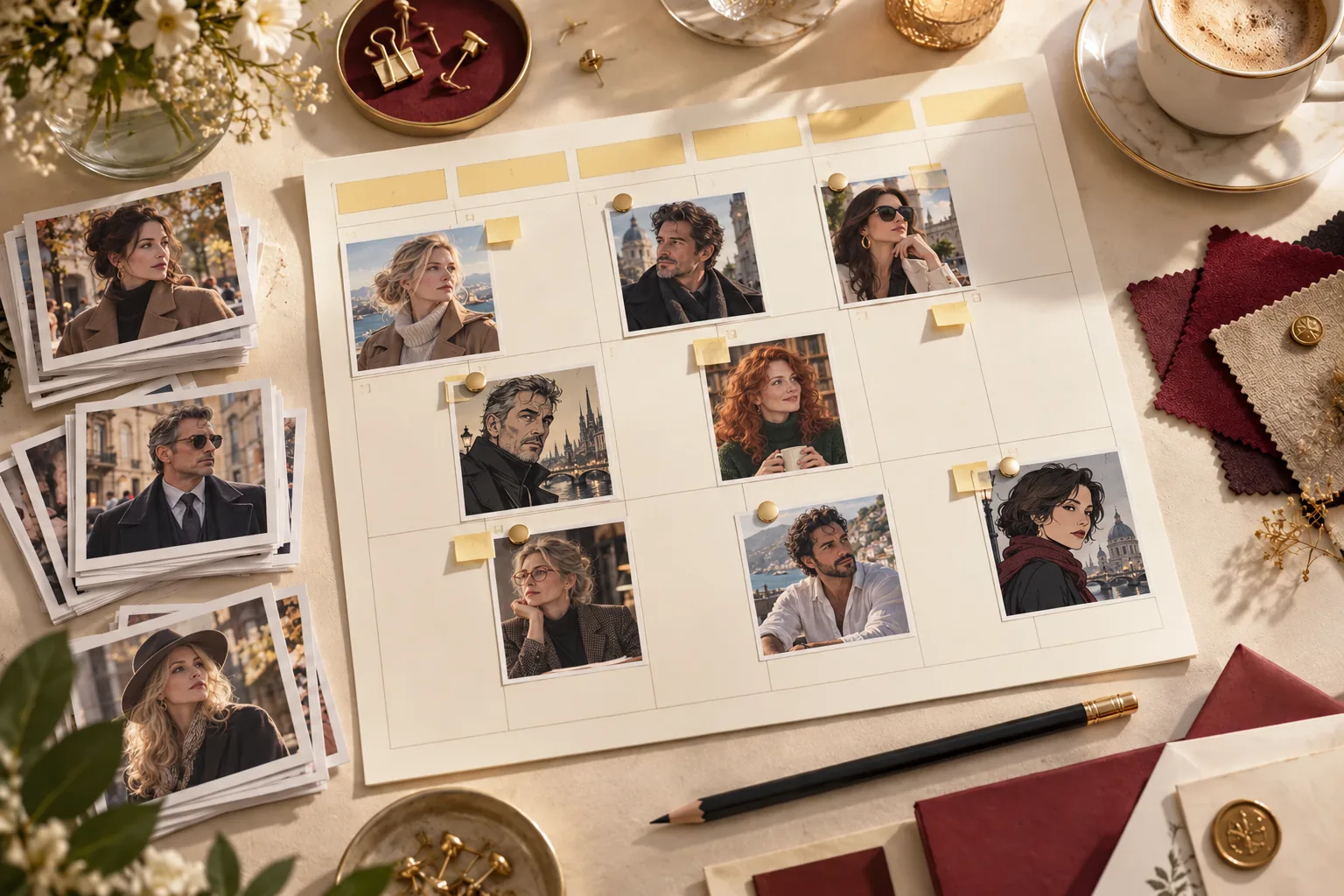
Raccogli in Google Sheets le idee per la prossima galleria: ritratti a tema, abiti alternativi e concept di copertine. Genera una piccola coda ed esamina ogni risultato accanto al prompt prima di decidere cosa pubblicare.

Cosa cambiare prima

Usa ID di riga univoci e contrassegna i prompt pronti con todo. Il template iniziale gestisce fino a quattro righe per esecuzione e registra lo stato di ogni immagine.

Apri il workflow

Conserva il riferimento. Cambia la scena.

Usa n8n per serie e richieste ripetibili; ComfyUI per editing visivo, LoRA e rifinitura. Entrambi chiamano modelli ospitati con il tuo account SpicyAPI.

n8n: ripeti ciò che ti serve

Usa un ritratto di riferimento per una serie di foto, elabora le righe di Google Sheets o richiedi una scena da una chat privata di Telegram. Le serie fotografiche e le code di Sheets includono sia un download HTTP per n8n Cloud sia un download con plugin per il tuo server. Il modello Telegram è per n8n ospitato da te.

Configura l’integrazione

ComfyUI: tieni a portata di mano le scelte visive

Modifica un riferimento, collega una LoRA compatibile oppure genera una bozza e ingrandiscila. I nodi dei modelli API producono le immagini, mentre il canvas mantiene visibili input, collegamenti e immagini salvate.

Configura l’integrazione

Parti da → Ottieni

Scegli in base al materiale che hai già

Un ritratto finito si presta a un flusso di modifica. Una lista di nuove idee, a una coda di generazione. Una LoRA richiede il modello giusto; un file finale più grande parte da un’immagine che vale la pena conservare.

Prepara queste tre cose

  1. 01

    Il tuo ambiente di lavoro

    Per n8n Cloud, importa la versione con HTTP integrato senza installare un nodo della community. Per n8n sul tuo server o ComfyUI, segui una volta la guida di integrazione e importa il modello corrispondente.

  2. 02

    La chiave e il materiale iniziale

    Conserva la chiave SpicyAPI in una credenziale: Bearer Auth per il modello HTTP di Cloud, la credenziale SpicyAPI per il plugin sul tuo server oppure Settings di ComfyUI. I flussi con riferimento richiedono un’immagine che puoi usare; quelli di generazione richiedono un prompt.

  3. 03

    Un primo lotto piccolo

    Consulta il prezzo attuale del modello scelto ed esegui il lotto più piccolo che ti sia utile. Un nuovo tentativo è un’altra prova creativa, a meno che riprenda la stessa attività registrata; salva i risultati riusciti prima di iniziarne un’altra.

Prima di importare