
Vai al contenuto principale

ComfyUI / Modello di flusso di lavoro

Porta due personaggi originali nella stessa scena

Una scena con due personaggi richiede più di un semplice “mantieni il volto”. Questo modello ComfyUI collega due nodi LoadImage separati a Qwen Image 2.1 Edit. Puoi descrivere quale riferimento deve stare a sinistra, quale a destra e cosa deve cambiare nella scena. Crea scene romantiche, pannelli di visual novel o una copertina condivisa per una galleria di creator.

Importa il JSON, seleziona le credenziali e compila i campi obbligatori prima di avviare il flusso.

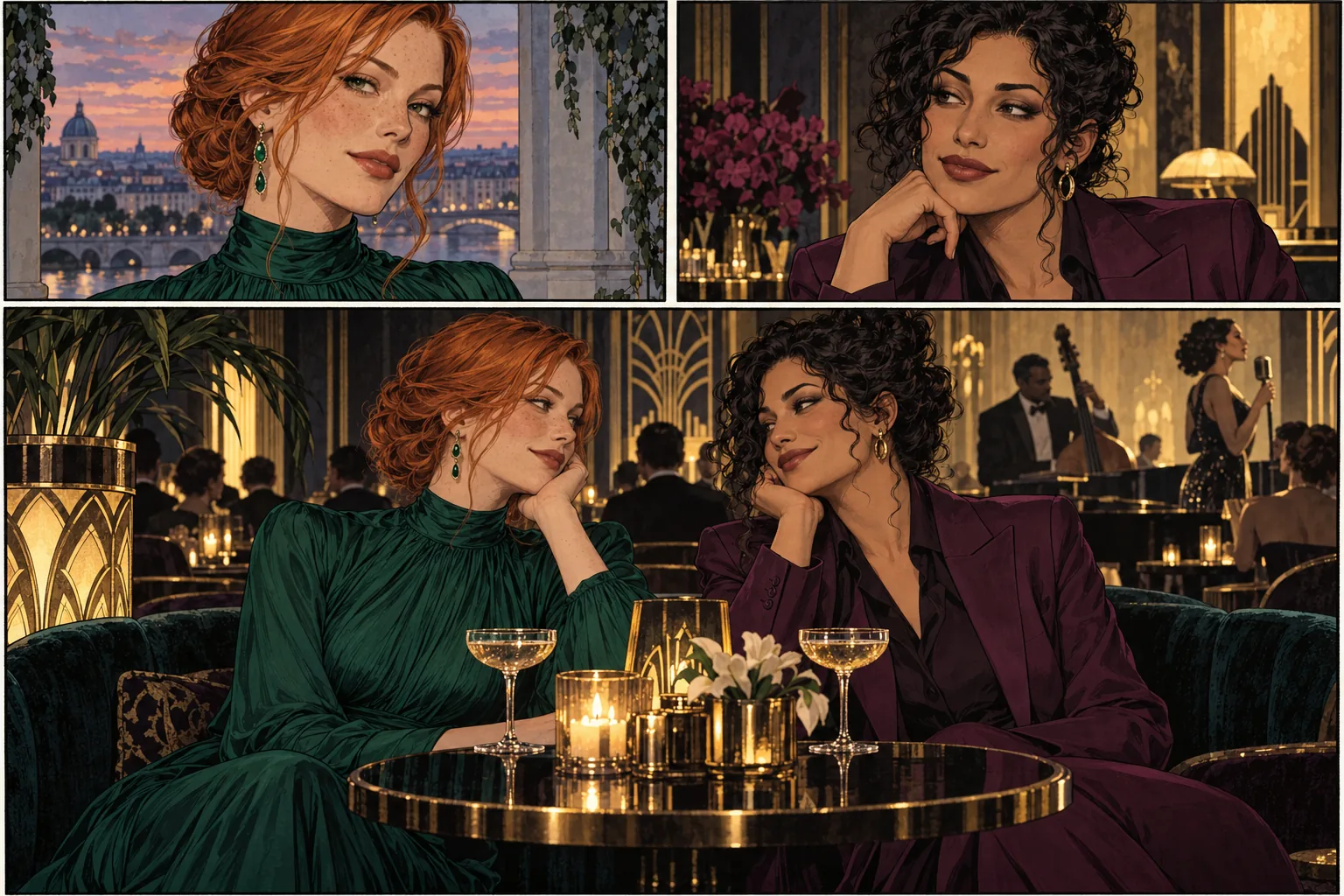
Moodboard in stile graphic novel con due ritratti di personaggi adulti distinti sopra la loro scena comune in un jazz lounge.
Illustrazione: due riferimenti di personaggi distinti e una scena narrativa condivisa.
Prova prima il modello
Parti da
Due riferimenti separati dei personaggi e un prompt di composizione della scena.
Ottieni
Un’immagine modificata salvata localmente da SaveImage; l’uscita alpha facoltativa resta scollegata.
Ideale per
Scene BL/GL, ritratti di coppie di personaggi e visual novel originali con adulti.

Entrambi i riferimenti entrano in un’unica richiesta di modifica. Non vengono trattati come due generazioni indipendenti. Assegna a ciascun personaggio capelli, abiti e posizione distinti, poi esamina entrambi i volti nel risultato composto. Salva una scena a due persone utilizzabile come base per la scena successiva o per una rifinitura mirata.

Come funziona il flusso

Come funziona il flusso

  1. 01

    Carica il personaggio A

  2. 02

    Carica il personaggio B

  3. 03

    Componi la scena

  4. 04

    Salva l’immagine

Guida visiva del workflow.

NSFW / Personaggio / Stile

Idee da cui partire

Scene romantiche BL e GL
Illustrazione

Scene romantiche BL e GL

01

Scene BL/GL, ritratti di coppie di personaggi e visual novel originali con adulti.

Cosa cambiare prima

Due ingressi LoadImage indipendenti alimentano image_urls.image_0 e image_urls.image_1. Un singolo batch LoadImage è una disposizione di ingresso diversa.


Prova questa idea
Cosplay e varianti di abiti
Illustrazione

Cosplay e varianti di abiti

02

Esplora il guardaroba di un personaggio senza ricostruire l’intera scena: un look da sera aderente, un costume a tema o un tessuto reso in modo diverso. La modifica tramite riferimenti permette di confrontare il cambiamento creativo con l’originale.

Cosa cambiare prima

Descrivi capo, colore e tessuto. Mantieni posa e sfondo al primo confronto.

Prova questa idea
Lookbook maschili
Illustrazione

Lookbook maschili

03

Crea un personaggio maschile riconoscibile tra ritratti rilassati, editoriali con camicie di seta e look per una serata fuori. Mantieni alcuni tratti distintivi, così la galleria sembra quella di un unico creator anziché una raccolta di volti senza relazione.

Cosa cambiare prima

Mantieni riferimento e acconciatura. Cambia prima luce o abiti, poi inquadratura.

Prova questa idea

Tutorial del workflow

Passaggi al primo risultato

  1. 01

    Importa il modello con due riferimenti

    Installa i nodi personalizzati SpicyAPI, riavvia ComfyUI e trascina al suo interno il JSON. Aggiungi la chiave API in Settings → SpicyAPI. Il grafo contiene due nodi LoadImage, un nodo di modifica Qwen e un nodo SaveImage. Usa l’endpoint ospitato Qwen Image 2.1 Edit.

  2. 02

    Dai un riferimento chiaro a ogni personaggio

    Carica il primo personaggio adulto immaginario nel riferimento A e il secondo nel riferimento B. Preferisci volti ben leggibili e capelli o abiti distinti. Due riferimenti quasi identici sono difficili da descrivere senza ambiguità. Il modello conserva l’ordine degli ingressi: A è image_0 e B è image_1.

  3. 03

    Descrivi la composizione prima di aggiungere lo stile

    Nomina “il personaggio del riferimento 1” e “il personaggio del riferimento 2”, assegna le posizioni a sinistra e a destra e specifica quali capelli e abiti appartengono a ciascuno. Poi definisci ambientazione, inquadratura e interazione. Parti da un’inquadratura media a due persone e da una scena semplice; aggiungi luci elaborate quando la disposizione funziona.

  4. 04

    Mantieni stabili le impostazioni per confrontare le modifiche

    Il modello parte da 3:4, 1k, sfondo opaco, PNG e seed fisso. L’espansione del prompt è disattivata per confrontare più facilmente l’istruzione iniziale. Mantieni queste impostazioni mentre rivedi una sola indicazione del personaggio. Per una scena più ampia prova un rapporto orizzontale; passa a 1.5k o 2k quando hai una composizione da conservare.

  5. 05

    Esamina entrambi i personaggi e salva il risultato scelto

    Avvia una sola esecuzione e attendi il task. SaveImage scrive l’uscita IMAGE con il prefisso spicyapi/qwen-duo nella cartella di output configurata. Controlla le posizioni sinistra/destra, la forma dei volti, i capelli, le mani e che entrambi i personaggi rimangano visibili. Usa il risultato scelto come futuro riferimento di composizione quando vuoi rifinire proprio quel fotogramma.

Prova questo prompt

Esempio creativo. Adattalo al tuo personaggio adulto immaginario e alla tua immagine di partenza.

Compose a medium two-person shot of both fictional adult characters in an elegant jazz lounge. Place the copper-haired character from reference 1 on the left in her emerald evening dress. Place the dark-haired character from reference 2 on the right in her plum tailored suit. Preserve each person's distinct face and hairstyle. Relaxed affectionate eye contact, both clearly visible, warm cinematic lighting.
Prova questa idea

Scegli un modello per la libertà creativa che cerchi

Scegli Qwen Image 2.1 Edit per riunire riferimenti di personaggi distinti in un’unica immagine. Per animare la scena in seguito, usa la composizione come fotogramma iniziale del workflow H3.

Calcola il budget dell’intera esecuzione

Il modello invia un task di modifica con due immagini di riferimento. Il preventivo riflette gli ingressi effettivi e le impostazioni scelte. Controlla il prezzo attuale del modello, senza presumere che il lavoro con due riferimenti costi quanto quello con uno. Configura Max Cost Per Run prima del primo avvio. Un seed fisso aiuta a organizzare i confronti. Cambiare prompt, riferimenti o impostazioni crea una nuova modifica a pagamento, anche con lo stesso seed.

Se il risultato non è quello che ti aspettavi

ComfyUI — Se il risultato non è quello che ti aspettavi

Un personaggio prende il volto dell’altro

Rendi più netta la distinzione: numero del riferimento, posizione sinistra/destra, capelli e abiti. Riduci prima la complessità della scena. Confronta una revisione alla volta, anziché cambiare contemporaneamente entrambi i riferimenti e il prompt.

Nel risultato appare un solo riferimento

Verifica che entrambi i collegamenti IMAGE raggiungano ingressi image_urls separati e che il prompt richieda esplicitamente due persone visibili. Un ritratto molto ravvicinato può spingere il modello a dare priorità a un solo soggetto.

Una maschera provoca un errore di ingresso

Usa il modello con due riferimenti senza mask_url. Per una modifica mirata con maschera, passa a un workflow con un solo riferimento e usa la scena composta come unica fonte.

Prima di importare

Continua con un altro flusso

Fai una prima prova utile

Scarica il modello di flusso o prova lo stesso modello nel Playground prima di collegare l’intero flusso.