
Vai al contenuto principale

ComfyUI / riparazione dei workflow

Rimetti in moto il tuo workflow ComfyUI.

Nodi mancanti, un errore API, un’attività che resta in attesa o un risultato introvabile? Individua prima la fase che si è fermata. Questa guida tratta i nodi dei modelli ospitati di SpicyAPI e i collegamenti ComfyUI che trasformano un’immagine o un video generato in un file salvato.

Un banco creativo con ritratti di riferimento, moduli collegati e immagini e fotogrammi video completati.
Illustrazione: media di partenza, collegamenti del modello e risultati salvati.

Quattro fasi. Un punto da cui partire.

Parti dall’ultimo stato che hai effettivamente visto. Un errore prima dell’ID attività richiede un intervento diverso da un’attività completata il cui file locale non si trova.

  1. 01

    Carica il grafo

    ComfyUI riconosce i nodi e gli ingressi collegati.

    Nodi → ingressi
  2. 02

    Prepara e stima il costo

    Il plugin legge la chiave, carica i contenuti multimediali e controlla l’importo stimato.

    Preparazione degli ingressi → Invio
  3. 03

    Genera da remoto

    SpicyAPI restituisce un ID attività; il nodo ne segue l’avanzamento.

    In coda → Generazione
  4. 04

    Scarica e salva

    Il nodo riceve il risultato; un nodo di salvataggio lo scrive in locale.

    Download del risultato → Save Image / Save Video

Conserva l’ID attività quando è disponibile. È il modo più rapido per distinguere una generazione in corso da un problema di anteprima o salvataggio locale.

Che cosa vedi nell’area di lavoro?

Scegli il sintomo che corrisponde al tuo workflow. Ogni sezione indica il prossimo controllo e un segnale visibile che conferma la risoluzione del problema.

01 / Controlla questa fase

Il workflow si apre con nodi mancanti

Parti dal nome del nodo mancante. I nodi dei modelli SpicyAPI provengono dal nostro pacchetto di nodi personalizzati. Un caricatore di checkpoint, un sampler o un’utilità di un altro fornitore appartiene a un’altra parte del grafo.
Guida visivaComfyUI
ComfyUI/custom_nodes/comfyui-spicyapi
SpicyAPI · ComfyUI
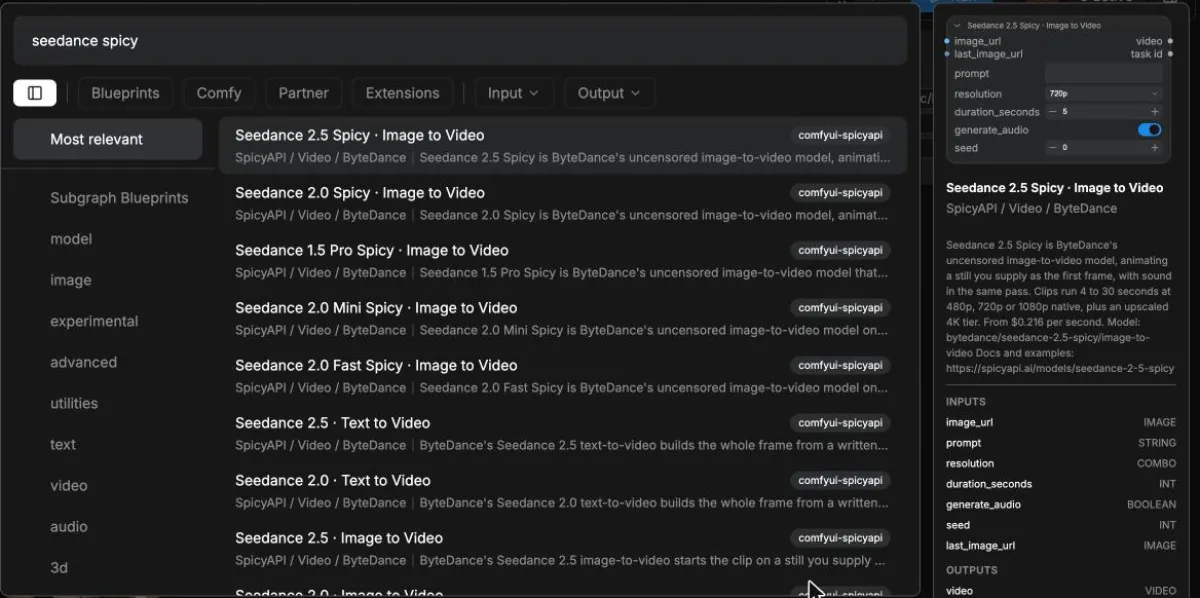
Ricerca dei nodi SpicyAPI in ComfyUI con un nodo Seedance da immagine a video selezionato.
Installa il pacchetto nell’istanza ComfyUI in esecuzione
  1. 1.

    Installa il pacchetto nell’istanza ComfyUI in esecuzione

    La cartella comfyui-spicyapi va inserita nel percorso custom_nodes di quell’istanza. Una seconda installazione desktop o portabile ha una propria cartella; installare il pacchetto nell’altra non aggiunge nodi a quest’area di lavoro. Importa i modelli di workflow collegati qui nell’area di lavoro. Per l’API locale di ComfyUI, usa Export (API) da quel grafo invece di inviare il JSON dell’area di lavoro senza modifiche.

  2. 2.

    Riavvia il backend e controlla i log di avvio

    Riavvia ComfyUI dopo l’installazione o un aggiornamento. Aggiornare solo il browser non ricarica le classi Python dei nodi. Un errore di importazione nel log di avvio indica un problema di caricamento; aggiorna ComfyUI e il pacchetto insieme se manca l’API dei nodi V3.

  3. 3.

    Cerca il nome del modello in un’area di lavoro vuota

    Cerca SpicyAPI o il nome del modello. Se il pacchetto compare ma un modello appena aggiunto no, configura la chiave e riavvia, così l’elenco dei nodi può aggiornarsi dal tuo account. Se manca un nodo di terze parti, controlla il suo pacchetto invece di aggiungere pesi di modelli a caso.

Come riconoscere un esito positivo

Il modello compare nella ricerca dei nodi e il grafo importato non lo segnala più come sconosciuto. Ricollega gli eventuali collegamenti persi da un precedente nodo segnaposto.
Verifica l’installazione e la ricerca dei nodi
02 / Controlla questa fase

Il nodo del modello non riesce ad autenticarsi

I nodi SpicyAPI usano la tua chiave SpicyAPI. Non leggono il saldo crediti di ComfyUI Partner Nodes né una chiave incollata in un altro nodo personalizzato.

Guida visivaComfyUI
SPICY_API_KEY
Settings → SpicyAPI → API key
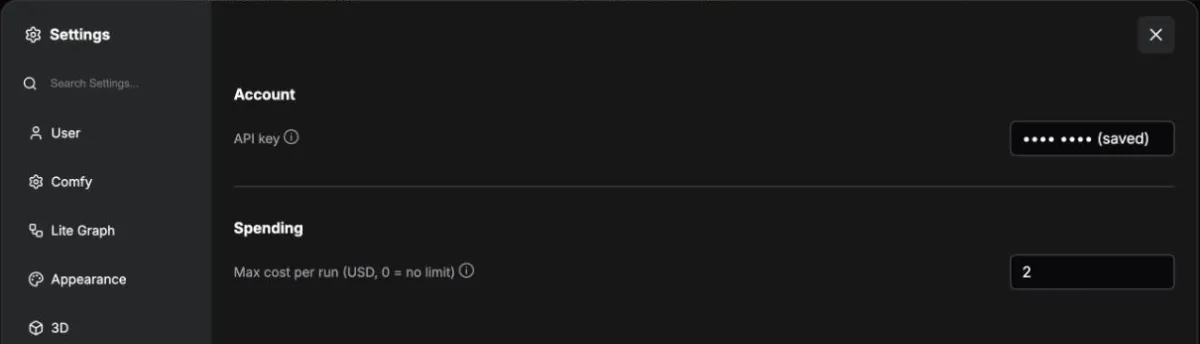
Impostazioni SpicyAPI in ComfyUI con chiave API mascherata e costo massimo per esecuzione
Il plugin legge l’autenticazione e il limite di spesa da Settings > SpicyAPI. Una chiave nell’ambiente del server ha la precedenza sulla chiave salvata.
  1. 1.

    Imposta la chiave dove il plugin la legge

    Apri Settings > SpicyAPI e salva una chiave attiva della tua console SpicyAPI. Su un server ComfyUI ospitato, SPICY_API_KEY deve essere impostata nell’ambiente del processo che esegue ComfyUI.

  2. 2.

    Controlla quale impostazione ha la precedenza

    SPICY_API_KEY ha la precedenza sulla chiave salvata in Settings. Se hai sostituito la chiave nell’interfaccia ma ricevi ancora il vecchio errore di autenticazione, controlla l’ambiente del server, correggilo e riavvia.

  3. 3.

    Distingui l’autenticazione dalla fatturazione

    Per una risposta 401, controlla la chiave e l’account a cui appartiene. Per un errore di saldo o spesa, apri la sezione di fatturazione e verifica il messaggio specifico. Non inserire mai la chiave in un prompt, in un nodo Note del workflow o in uno screenshot che condividi.

Come riconoscere un esito positivo

Il nodo supera l’errore di chiave mancante o di autenticazione e inizia a preparare gli ingressi o a richiedere una stima del costo.

Apri le chiavi API SpicyAPI
03 / Controlla questa fase

Il nodo rifiuta un ingresso prima della generazione

Controlla gli ingressi del nodo del modello ospitato invece di copiare le impostazioni da un workflow con checkpoint locale. Modelli diversi accettano immagini di riferimento, opzioni e modelli di base LoRA diversi.

Guida visivaComfyUI
LoadImage
IMAGE → image_0
LoadImage
IMAGE → image_1
Qwen Image 2.1 Edit

SpicyAPI LoRA → Z-Image Turbo LoRA

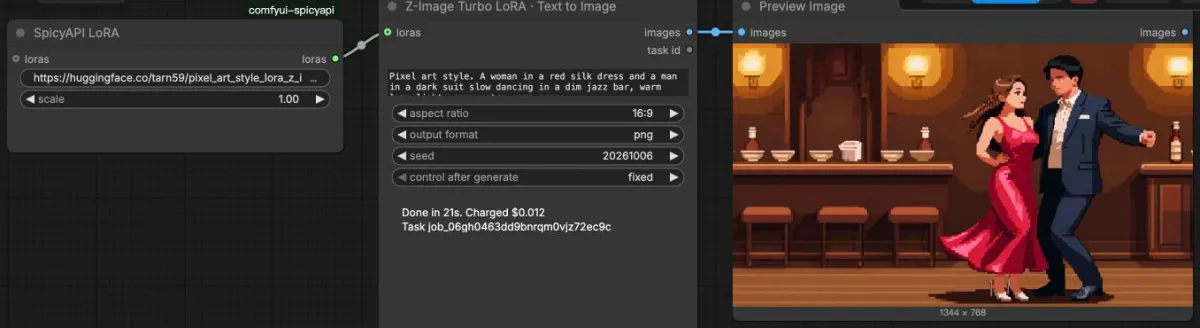
Un nodo SpicyAPI per i pesi LoRA collegato a Z-Image Turbo LoRA e a un’anteprima dell’immagine.
Segui il collegamento del contenuto fino al modello
  1. 1.

    Segui il collegamento del contenuto fino al modello

    Scegli un file reale in Load Image e collega la sua uscita IMAGE all’ingresso immagine del modello. Per due riferimenti, collega entrambi i nodi sorgente a ingressi immagine separati. Scrivere il nome di un file nel prompt non carica un’immagine.

  2. 2.

    Usa un link diretto ai pesi LoRA

    Collega SpicyAPI LoRA a un modello che espone un ingresso loras. L’URL deve puntare al file dei pesi ed essere accessibile senza effettuare l’accesso; un repository con accesso limitato o l’URL di una pagina web non è un file di pesi scaricabile. Il modello di base del LoRA deve corrispondere al nodo selezionato.

  3. 3.

    Compila i campi obbligatori del modello

    I nostri modelli di workflow scaricabili lasciano il prompt vuoto, così puoi scegliere la scena prima dell’esecuzione. Compilalo, controlla i riferimenti obbligatori e usa le opzioni disponibili in quel nodo. Parti da un grafo piccolo prima di ricollegare maschere, LoRA o nodi di elaborazione aggiuntivi.

Come riconoscere un esito positivo

Il nodo accetta i contenuti e le opzioni collegati, quindi raggiunge la fase di stima o di invio dell’attività.

Scegli un workflow iniziale adatto
04 / Controlla questa fase

L’esecuzione si ferma al controllo del costo

Un limite di spesa provoca un arresto intenzionale. Il plugin richiede una stima prima di creare l’attività di generazione e confronta l’importo stimato con Max cost per run.

Guida visivaComfyUI
Max cost per run

Entro il limite

quote ≤ limit

Prosegui con l’invio dell’attività

Oltre il limite

quote > limit

Fermati prima di inviare un’attività di generazione

Leggi la stima e il limite esatto
  1. 1.

    Leggi la stima e il limite esatto

    Apri Settings > SpicyAPI > Max cost per run. Quando la stima supera il limite, il plugin si ferma prima di inviare un’attività di generazione. Il messaggio indica l’importo stimato e il tuo limite; modificarlo deve essere una scelta consapevole.

  2. 2.

    Riduci il primo test, non l’intero workflow

    Per un video, usa una durata più breve o una risoluzione inferiore tra quelle offerte dal modello. Per la modifica di immagini, parti dal numero di riferimenti e dalle dimensioni di uscita che ti servono. Controlla la nuova stima prima di passare alla versione finale.

  3. 3.

    Conta separatamente i nodi dei modelli a pagamento

    L’impostazione si applica a ogni esecuzione di un nodo di modello ospitato, non al budget totale dell’intera area di lavoro. Un grafo che genera e poi aumenta la risoluzione può creare due attività a pagamento. Controlla entrambe le fasi quando pianifichi un lotto o metti in coda più varianti.

Come riconoscere un esito positivo

Le impostazioni scelte rispettano il limite e il nodo riceve un ID attività. Controlla anche l’addebito finale al completamento, oltre alla stima iniziale.

Controlla le opzioni del modello e i prezzi attuali
05 / Controlla questa fase

Il nodo ha un ID attività ma resta in attesa

Un ID attività indica che la generazione è stata inviata. Conservalo e controlla l’attività prima di avviare un’altra esecuzione: il browser, la coda locale di ComfyUI e la generazione remota sono elementi separati.

Guida visivaComfyUI
task ID → SpicyAPI console
queued
running
succeeded

Scarica e salva

failed

Controlla questa fase

Trova la stessa attività nella console
  1. 1.

    Trova la stessa attività nella console

    Apri i log della console SpicyAPI e cerca l’ID attività visualizzato. Un’attività in coda o in esecuzione è ancora in corso. Un’attività riuscita indirizza al download del risultato o al salvataggio locale; un’attività non riuscita ha un errore specifico da esaminare.

  2. 2.

    Considera Stop come l’arresto dell’attesa locale

    Arrestare ComfyUI non annulla una generazione già inviata a SpicyAPI. L’attività continua da remoto e può essere addebitata se riesce. Controlla il risultato nella console prima di rimettere in coda la stessa richiesta.

  3. 3.

    Distingui la generazione dal download del risultato

    Se il nodo mostra Downloading result, la generazione ha raggiunto la fase di download. Controlla che il server ComfyUI possa accedere all’URL del risultato restituito, poi cerca nel log del backend l’errore di download o decodifica. Aggiornare il browser non ripara la connessione di rete del server.

Come riconoscere un esito positivo

Conosci lo stato finale dell’attività remota e puoi trovare il risultato o l’errore specifico. Riprendi la diagnosi da quella fase invece di considerare ogni ritardo un nuovo errore di generazione.

Controlla l’attività nei log della console
06 / Controlla questa fase

Il risultato è arrivato, ma dov’è il file?

Ricevere un risultato e salvarlo sono due passaggi. Segui l’uscita lungo il grafo, poi controlla la cartella di uscita dell’istanza ComfyUI che ha eseguito il workflow.

Guida visivaComfyUI
IMAGE
Save Image
VIDEO
Save Video

File salvato

ComfyUI/output/
spicyapi/
reference-edit_*.png
Collega il nodo di salvataggio corrispondente
  1. 1.

    Collega il nodo di salvataggio corrispondente

    Collega l’uscita IMAGE del modello a Save Image, oppure l’uscita VIDEO a Save Video. Un ID attività o un’uscita di testo non è un’uscita multimediale. Controlla che il nodo di salvataggio sia collegato e abilitato nel grafo che hai effettivamente messo in coda.

  2. 2.

    Distingui un’anteprima da un file salvato

    Un’immagine mostrata da Preview Image può essere un’anteprima temporanea. Usa Save Image per ottenere un file immagine persistente. Se la generazione riesce ma il salvataggio no, controlla l’errore del nodo di salvataggio e i permessi della cartella di destinazione.

  3. 3.

    Controlla il percorso di uscita attivo, comprese le sottocartelle

    La posizione abituale è ComfyUI/output, ma la condivisione dello spazio di archiviazione nella versione desktop, una cartella di uscita personalizzata o un’installazione remota possono cambiarla. Un filename_prefix come spicyapi/reference-edit crea una sottocartella in quella posizione. Su un server remoto, il file viene salvato su quel server.

Come riconoscere un esito positivo

L’immagine o il video previsto si trova nella cartella di uscita attiva, con il prefisso e la sottocartella scelti.

Apri un modello di workflow con il salvataggio già collegato

Completa il collegamento. Conserva il file.

I nodi dei modelli ospitati restituiscono normali valori multimediali ComfyUI. Usa un nodo di salvataggio alla fine del percorso multimediale, poi cerca il risultato nella posizione di uscita configurata per quella macchina.

IMAGESave Image

Usa l’uscita images per l’immagine. L’uscita mask è un valore separato, non l’immagine finale.

VIDEOSave Video

Usa l’uscita video per il filmato. Salvare un fotogramma con Save Image non salva il video.

Quale cartella di uscita?

Parti da ComfyUI/output, poi controlla le impostazioni di archiviazione desktop o il percorso personalizzato --output-directory se il file non è lì. Il percorso appartiene alla macchina che esegue il backend, anche se apri l’area di lavoro da un altro computer.

Esempio di filename_prefix: il file viene salvato in una sottocartella spicyapi, non nella cartella di una seconda installazione.

spicyapi/reference-edit

Dai al tuo assistente IA informazioni utili da esaminare.

Copia questa guida e compila i campi diagnostici. Un errore preciso, un ID attività e un grafo piccolo dicono a un assistente più di uno screenshot di un’area di lavoro affollata.

Dettagli da aggiungere dopo la copia

  • Versione di ComfyUI e metodo di installazione
  • Versione di comfyui-spicyapi
  • Nome del nodo del modello e ID attività, se disponibile
  • Errore esatto e ultimo stato visibile
  • Ingressi collegati e impostazioni selezionate
  • Nodo di salvataggio e cartella di uscita attiva
  • Che cosa è cambiato prima dell’errore
  • Un workflow minimo senza riferimenti privati

Rimuovi chiavi API e link privati alle immagini sorgente prima di condividere. Il pulsante copia questa guida e i campi vuoti; non raccoglie i file locali o i dati del tuo account.

Riparti da un grafo che sai leggere.

Scegli un modello di workflow per l’attività che desideri. Fai funzionare prima l’ingresso, il modello e il salvataggio; aggiungi altre elaborazioni quando quel percorso semplice riesce.

Domande frequenti

Documentazione alla base della guida