
Vai al contenuto principale

ComfyUI / Modello di flusso di lavoro

Modifica abiti o scena con Seedream 5 Pro

Mantieni un buon riferimento del personaggio e costruisci il prossimo look intorno a quello. Questo modello ComfyUI collega LoadImage a Seedream 5 Pro Edit e SaveImage, con un secondo ingresso facoltativo per un riferimento di abbigliamento o ambientazione. Usalo per gallerie di moda originali con adulti, lookbook tematici e nuovi sfondi senza ricostruire un grafo di campionamento locale.

Importa il JSON, seleziona le credenziali e compila i campi obbligatori prima di avviare il flusso.

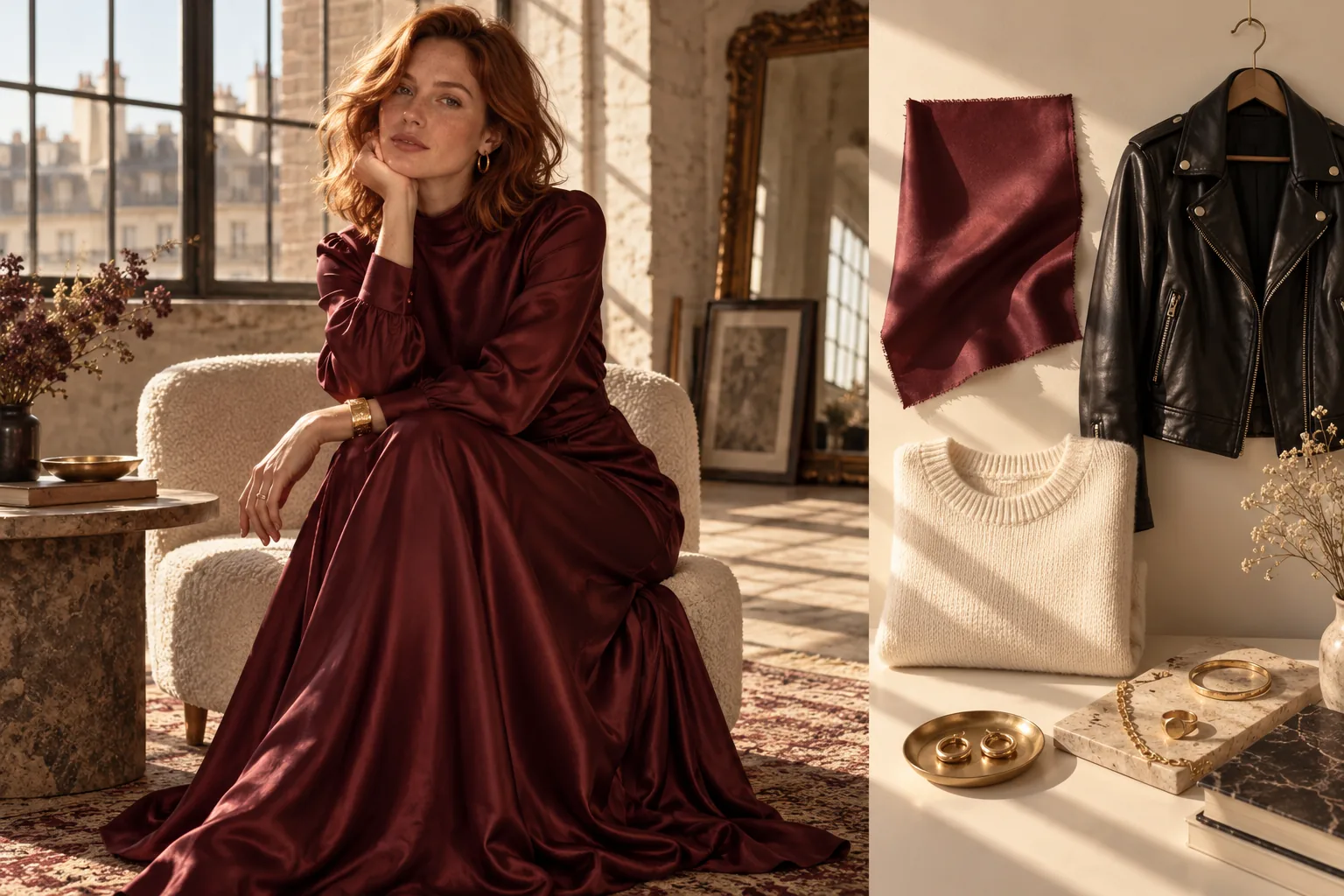
Ritratto editoriale di moda di una donna adulta con abito bordeaux accanto a riferimenti di tessuti e abbigliamento.
Illustrazione: un riferimento del personaggio con indicazioni per abbigliamento e tessuti.
Prova prima il modello
Parti da
Un’immagine del personaggio, un prompt di modifica mirato e, se serve, un riferimento aggiuntivo.
Ottieni
Un’immagine modificata salvata localmente da SaveImage con il prefisso di file spicyapi/seedream-edit.
Ideale per
Varianti di abbigliamento, lookbook di personaggi e modifiche di scena per gallerie di creator con adulti.

Inizia cambiando una sola cosa: la giacca, l’ambiente o la luce. Specifica quali volto, capelli, posa e inquadratura devono rimanere. Quando la modifica è utile, aggiungi un secondo riferimento o richiedi una composizione più ambiziosa. Per questa modifica guidata da riferimenti, il punto di partenza migliore è una fonte scelta con cura, anziché una lunga lista di impostazioni.

Come funziona il flusso

Come funziona il flusso

  1. 01

    Scegli l’immagine di partenza

  2. 02

    Descrivi una modifica

  3. 03

    Genera la variante

  4. 04

    Salva il risultato scelto

Guida visiva del workflow.

NSFW / Personaggio / Stile

Idee da cui partire

Cosplay e varianti di abiti
Illustrazione

Cosplay e varianti di abiti

01

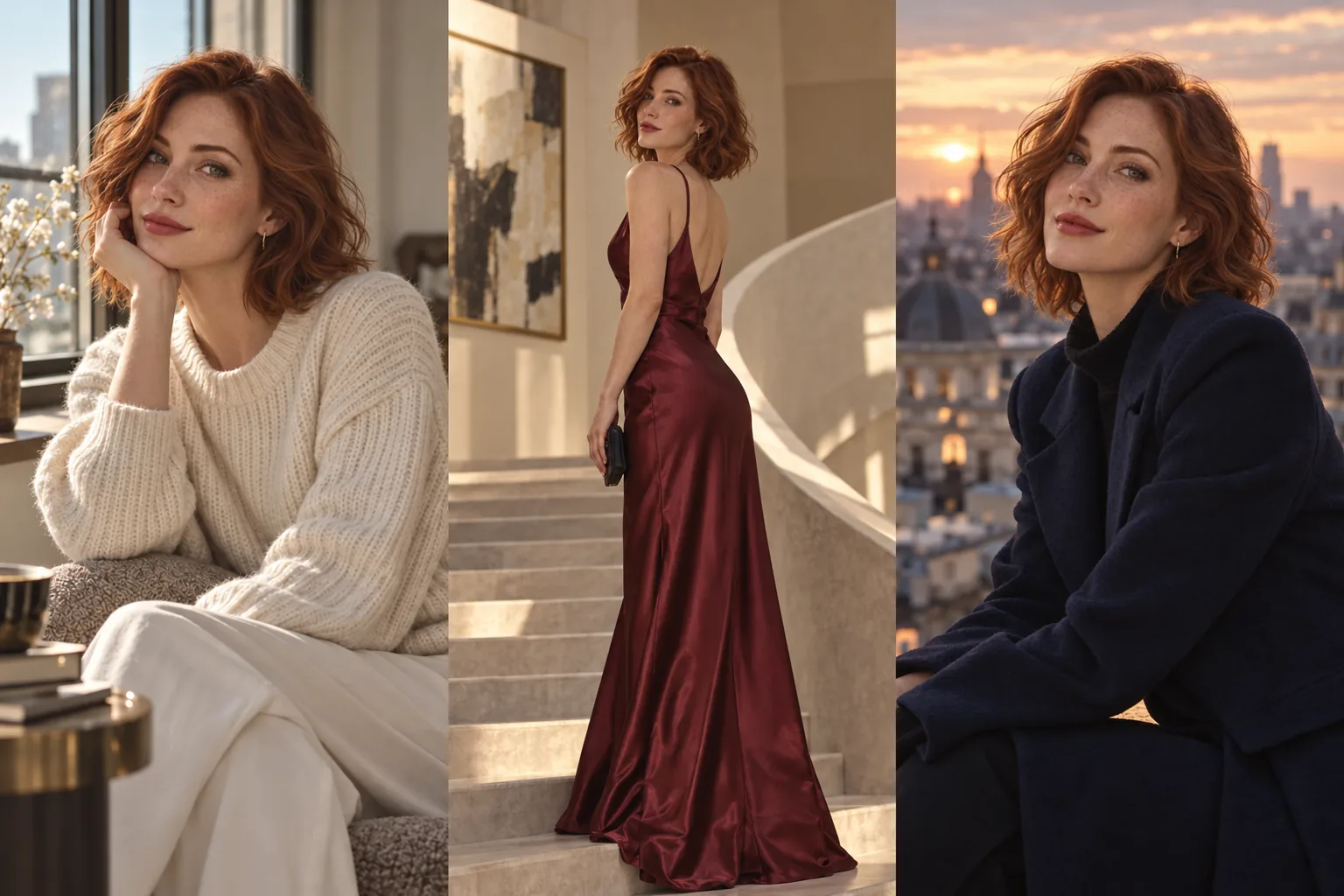
Esplora il guardaroba di un personaggio senza ricostruire l’intera scena: un look da sera aderente, un costume a tema o un tessuto reso in modo diverso. La modifica tramite riferimenti permette di confrontare il cambiamento creativo con l’originale.

Cosa cambiare prima

Descrivi capo, colore e tessuto. Mantieni posa e sfondo al primo confronto.
Prova questa idea
Serie di personaggi NSFW
Illustrazione

Serie di personaggi NSFW

02

Dai a un personaggio ricorrente una storia editoriale completa: ritratti con luce dalla finestra, un look da sera e un balcone a tarda notte. Usa quattro scene per trovare una direzione, poi sviluppa il look più riuscito in una raccolta più ampia.

Cosa cambiare prima

Riutilizza il ritratto originale per ogni scena. Cambia abiti e luogo mantenendo volto e capelli.

Prova questa idea
Lookbook maschili
Illustrazione

Lookbook maschili

03

Crea un personaggio maschile riconoscibile tra ritratti rilassati, editoriali con camicie di seta e look per una serata fuori. Mantieni alcuni tratti distintivi, così la galleria sembra quella di un unico creator anziché una raccolta di volti senza relazione.

Cosa cambiare prima

Mantieni riferimento e acconciatura. Cambia prima luce o abiti, poi inquadratura.

Prova questa idea

Tutorial del workflow

Passaggi al primo risultato

  1. 01

    Importa il grafo di modifica Seedream

    Installa l’estensione SpicyAPI, riavvia ComfyUI e importa il JSON scaricato. Aggiungi la chiave in Settings → SpicyAPI. Questo grafo usa Seedream 5.0 Pro Edit, con un solo task di generazione ospitata per esecuzione e senza un caricatore locale di checkpoint.

  2. 02

    Parti da un’immagine che vale la pena conservare

    Carica un’immagine originale di un personaggio adulto immaginario, con un volto leggibile e una posa utilizzabile. Se vuoi cambiare gli abiti, mantieni inizialmente uno sfondo semplice. Una fonte chiara rende più facile confrontare la modifica all’abbigliamento senza dover valutare insieme un nuovo volto, una nuova posa e un nuovo ambiente.

  3. 03

    Separa la modifica dagli elementi da preservare

    Compila il prompt vuoto con la modifica specifica, seguita da volto, capelli, posa, inquadratura o luce da mantenere. Per il primo passaggio scegli un solo cambiamento. Quando aggiungi un riferimento di abbigliamento, collega un altro LoadImage a image_urls.image_1 e spiega che fornisce gli abiti, mentre il riferimento 1 fornisce il personaggio.

  4. 04

    Scegli la risoluzione di lavoro e il formato di output

    Il modello parte con resolution 1k e aspect_ratio auto, così la prima revisione segue la composizione della fonte. L’endpoint offre anche 2k. Scegli PNG per un’immagine da modificare ulteriormente o JPEG per un file opaco più piccolo. enable_thinking è attivo nel modello di workflow: è un’opzione di elaborazione delle istruzioni, non un’impostazione di sampler locale.

  5. 05

    Salva e controlla la modifica prima di creare altre varianti

    Avvia una sola volta ed esamina l’immagine restituita. SaveImage scrive nella cartella di output ComfyUI configurata con il prefisso spicyapi/seedream-edit. Confronta l’abito o la scena richiesta, il volto e la posa. Torna alla fonte originale per una nuova variante indipendente; usa un risultato precedente quando vuoi rifinire proprio quella versione.

Prova questo prompt

Esempio creativo. Adattalo al tuo personaggio adulto immaginario e alla tua immagine di partenza.

Keep the fictional adult character's face, copper hairstyle, pose, framing and light direction from the source. Change only the outfit to an elegant burgundy satin evening dress with simple gold accessories. Preserve the same background and natural expression.
Prova questa idea

Scegli un modello per la libertà creativa che cerchi

Usa Seedream 5 Pro Edit per creare variazioni di abiti e scene da un buon riferimento. Mantieni l’immagine originale come base del lookbook e seleziona la modifica migliore prima di creare altre varianti.

Calcola il budget dell’intera esecuzione

Ogni avvio invia un task di modifica ospitata. Il preventivo riflette i riferimenti effettivi e le impostazioni scelte. Controlla il prezzo attuale nella pagina del modello e imposta Max Cost Per Run di conseguenza. Parti con una sola fonte a 1k per la revisione, poi scegli 2k quando la variante selezionata richiede un’immagine finale più grande. Questo modello di workflow non aggiunge un upscaling automatico né invia silenziosamente una seconda generazione.

Se il risultato non è quello che ti aspettavi

ComfyUI — Se il risultato non è quello che ti aspettavi

Gli abiti cambiano, ma il volto perde coerenza

Limita la modifica al capo, preserva esplicitamente volto e capelli e torna alla fonte originale. Se hai aggiunto un riferimento di abbigliamento, specifica che fornisce gli abiti, non la persona.

Lo sfondo cambia quando volevi modificare soltanto gli abiti

Indica concretamente gli elementi da mantenere: stesso sfondo, stessa posa, stessa angolazione della camera e stessa direzione della luce. Evita di introdurre una nuova ambientazione nello stesso prompt iniziale.

Il grafo funziona, ma manca il file salvato

Controlla il collegamento IMAGE a SaveImage e la cartella di output configurata. Un’anteprima o un task ospitato completato non dimostrano da soli che il nodo di salvataggio locale sia stato eseguito. Usa l’ID del task per recuperare il risultato se l’attesa locale è stata interrotta.

Prima di importare

Continua con un altro flusso

Fai una prima prova utile

Scarica il modello di flusso o prova lo stesso modello nel Playground prima di collegare l’intero flusso.
