Vai al contenuto principale

n8n Cloud + server proprio / Modello di flusso di lavoro

Crea un set NSFW del tuo personaggio con n8n.

Trasforma il personaggio adulto che hai scelto in una galleria NSFW coordinata per creator. Crea 4, 8 o 12 varianti di abiti e scene con n8n, riutilizzando lo stesso ritratto originale per ogni modifica con Qwen Image 2.1.

Cloud usa nodi HTTP integrati. La versione per il tuo server usa il nodo della community SpicyAPI. Segui qui sotto i passaggi di configurazione della versione scelta.

Serie di personaggi NSFW
Illustrazione
Prova prima il modello
Parti da
Un’immagine di riferimento accessibile e una lista di scene
Ottieni
4, 8 o 12 immagini separate
Ideale per
Serie con personaggi ricorrenti e gallerie di creator NSFW

Una serie di immagini etichettate per una galleria di personaggi, un feed privato o una selezione di scene. Ogni risultato conserva il proprio input di scena e l’immagine scaricata nell’esecuzione di n8n.

Come funziona il flusso

Come funziona il flusso

  1. 01

    Riferimento + scene

  2. 02

    Un elemento per scena

  3. 03

    Preventivo + modifica Qwen

  4. 04

    Scarica ogni immagine

Guida visiva del workflow.

NSFW / Personaggio / Stile

Idee da cui partire

Serie di personaggi NSFW
Illustrazione

Serie di personaggi NSFW

01

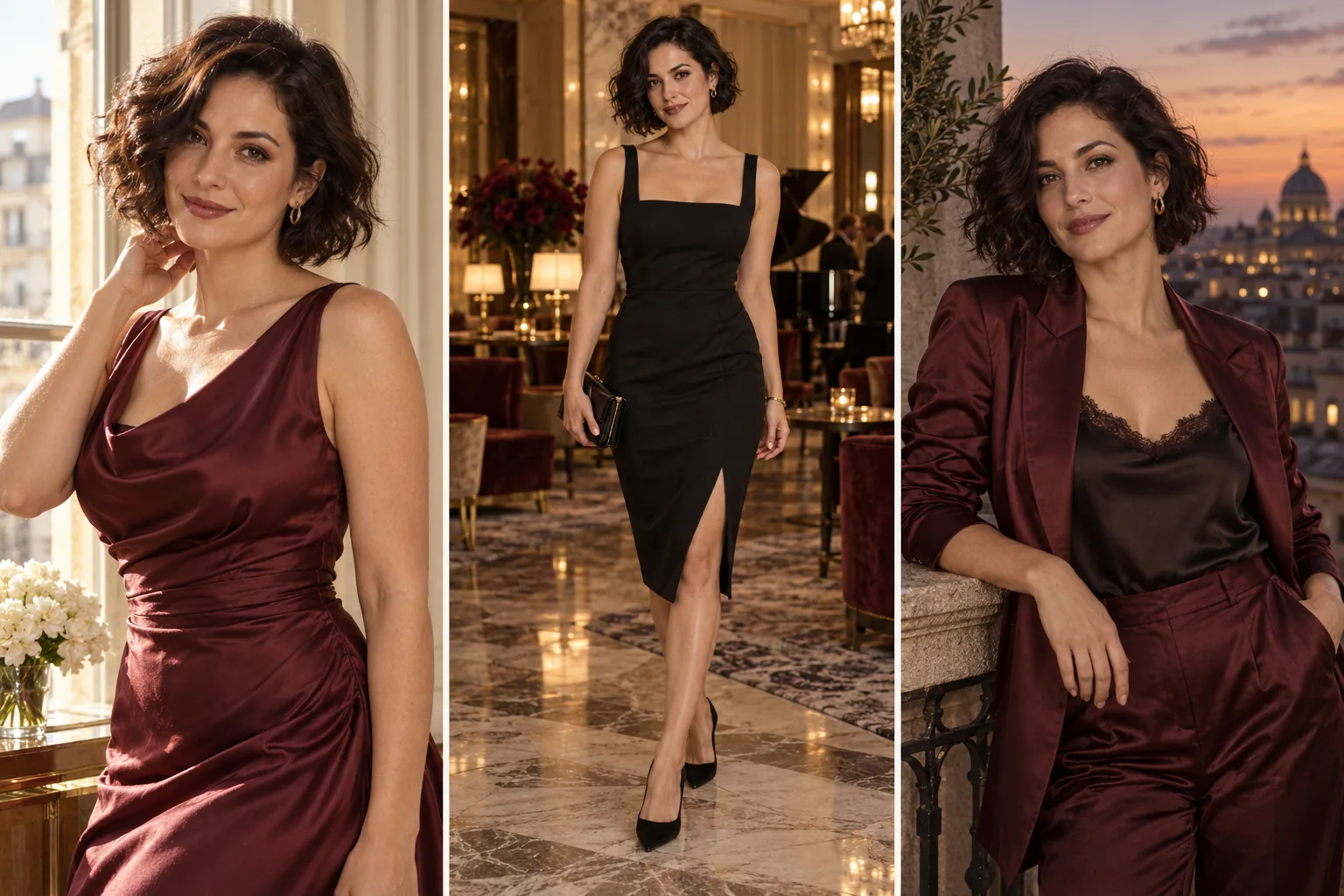
Dai a un personaggio ricorrente una storia editoriale completa: ritratti con luce dalla finestra, un look da sera e un balcone a tarda notte. Usa quattro scene per trovare una direzione, poi sviluppa il look più riuscito in una raccolta più ampia.

Cosa cambiare prima

Riutilizza il ritratto originale per ogni scena. Cambia abiti e luogo mantenendo volto e capelli.


Prova questa idea
Lookbook maschili
Illustrazione

Lookbook maschili

02

Crea un personaggio maschile riconoscibile tra ritratti rilassati, editoriali con camicie di seta e look per una serata fuori. Mantieni alcuni tratti distintivi, così la galleria sembra quella di un unico creator anziché una raccolta di volti senza relazione.

Cosa cambiare prima

Mantieni riferimento e acconciatura. Cambia prima luce o abiti, poi inquadratura.

Prova questa idea
Cosplay e varianti di abiti
Illustrazione

Cosplay e varianti di abiti

03

Esplora il guardaroba di un personaggio senza ricostruire l’intera scena: un look da sera aderente, un costume a tema o un tessuto reso in modo diverso. La modifica tramite riferimenti permette di confrontare il cambiamento creativo con l’originale.

Cosa cambiare prima

Descrivi capo, colore e tessuto. Mantieni posa e sfondo al primo confronto.

Prova questa idea

Tutorial del workflow

Passaggi al primo risultato

Usa il JSON per Cloud se vuoi nodi HTTP integrati senza installare un plugin. Invia ogni scena separatamente, conserva gli ID delle attività accettate e scarica le immagini completate.

  1. 01

    Importa il file Cloud e collega la chiave

    Importa il JSON per Cloud in n8n. In Quote Request, Create Task e Get Task, scegli Generic Credential Type → Bearer Auth e seleziona la stessa credenziale. Inserisci la chiave API nel campo Bearer Token della credenziale, fuori dal JSON del flusso. Lascia il flusso inattivo durante la configurazione.

  2. 02

    Imposta il riferimento e il numero di scene

    In Settings, inserisci un ritratto HTTPS accessibile in referenceImageUrl e imposta photoCount su 4, 8 o 12. Build Scenes contiene le dodici scene predefinite. Modificale per cambiare le inquadrature, gli abiti o i luoghi. L’istruzione condivisa parte da moda e abbigliamento completo; adattala alla tua direzione creativa.

  3. 03

    Definisci il budget e l’identità del lotto

    Imposta un maxCostUsd positivo fino a 0.10 USD per immagine. Compila batchId con la data e l’ora UTC attuali in formato ISO e lascia resumeTaskIdsJson su []. Mantieni questo batchId e gli input originali invariati quando reinvii lo stesso lotto entro 23 ore; usa una nuova data e ora solo per un lotto intenzionalmente nuovo. Imposta enabled=true quando riferimento, chiave e budget sono pronti.

  4. 04

    Esegui una volta e raccogli le immagini

    Avvia un’esecuzione manuale. Prima dell’invio, ogni scena riceve un nuovo preventivo e un controllo dell’addebito massimo. Create Task registra l’ID accettato; Get Task controlla ogni cinque secondi, per un massimo di 60 verifiche o 300 secondi per immagine, più una richiesta già in corso. Download Image non usa credenziali API. Le immagini completate arrivano a Batch Results come binary.data, con un resultUrl temporaneo.

  5. 05

    Riprendi le attività accettate senza generare di nuovo

    Per i risultati needs_review, copia gli ID delle attività accettate in resumeTaskIdsJson come array JSON, poi esegui con enabled=true. Questo percorso recupera e scarica soltanto quelle attività, saltando preventivo e creazione. Se manca un ID, controlla prima l’esecuzione salvata e la console. Non reinviare un vecchio lotto dopo il limite di 23 ore. Salva le immagini completate nel tuo archivio prima che gli URL scadano.

Prova questo prompt

Esempio creativo. Adattalo al tuo personaggio adulto immaginario e alla tua immagine di partenza.

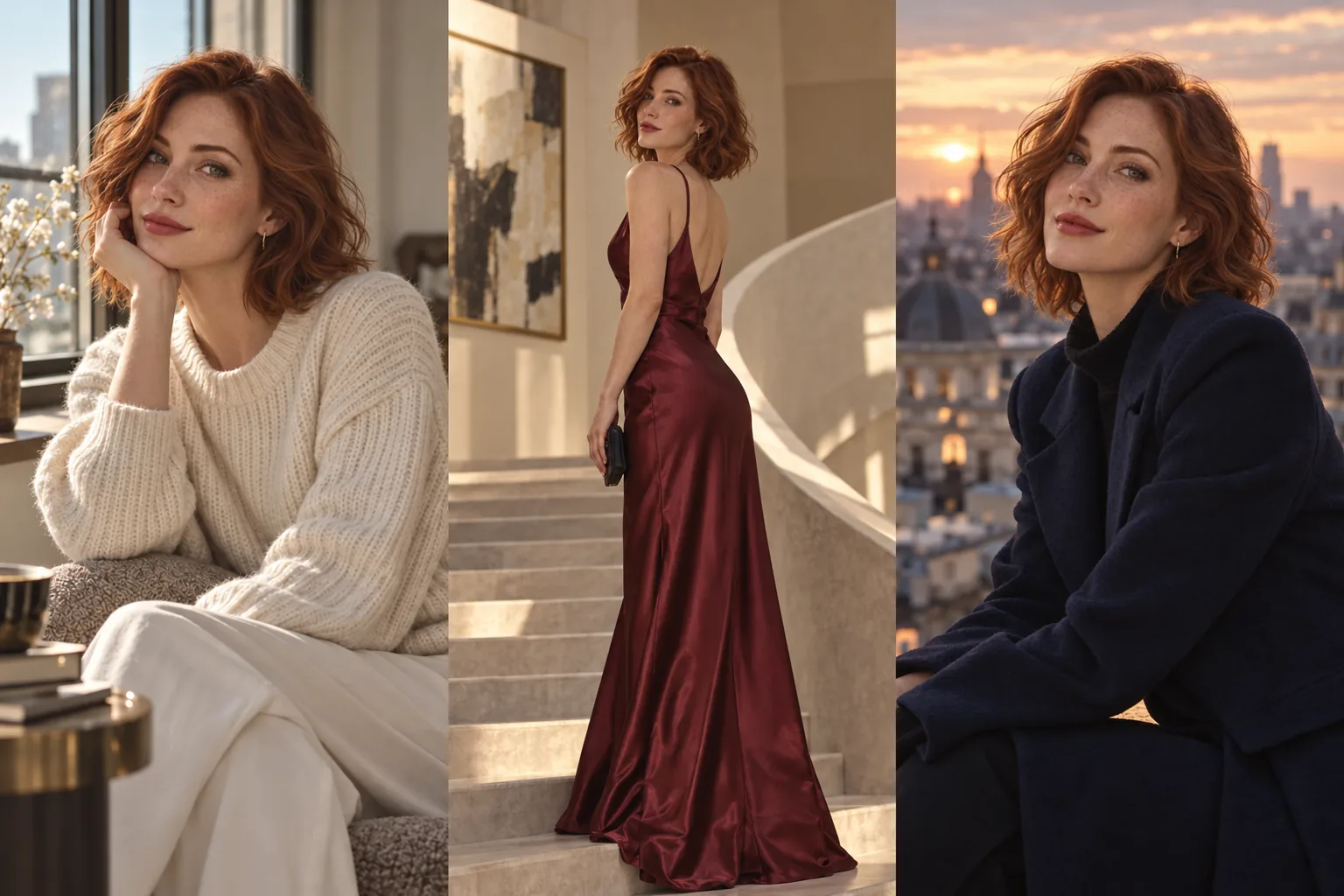
Keep the fictional adult character's face, short auburn hair and green eyes from the reference. Change only the outfit to a cream sweater and the location to a softly lit café. Chest-up portrait, eye-level camera, natural expression.
Prova questa idea

Scegli un modello per la libertà creativa che cerchi

Per modificare un riferimento parti da Qwen Image 2.1; per creare nuovi concept parti da Z-Image Turbo. Se cerchi uno stile NSFW più specifico, esplora i modelli LoRA compatibili e la raccolta Spicy prima di aumentare le dimensioni del batch.

Calcola il budget dell’intera esecuzione

Ogni scena scelta corrisponde a un’attività di modifica immagine. Quattro scene significano quattro preventivi e fino a quattro invii; con otto o dodici vale la stessa proporzione. Consulta il prezzo attuale delle modifiche Qwen e scegli un limite per immagine che copra le tue impostazioni. Prevedi a parte il costo di nuovi tentativi per le proposte creative scartate.

Se il risultato non è quello che ti aspettavi

Il personaggio cambia tra una scena e l’altra

Controlla che ogni elemento usi il ritratto originale, non il risultato precedente. Elimina dal prompt dettagli di volto o capelli in conflitto e riduci le modifiche simultanee. Un seed da solo non fissa il volto.

Un preventivo supera il limite

Controlla le impostazioni dell’elemento e il prezzo attuale prima di cambiare maxCostUsd. Riduci photoCount se la serie completa supera il budget previsto. Questo modello iniziale accetta un limite positivo fino a 0.10 USD per immagine.

Prima di importare

Continua con un altro flusso

Fai una prima prova utile

Scarica il modello di flusso o prova lo stesso modello nel Playground prima di collegare l’intero flusso.