
Vai al contenuto principale

ComfyUI / Modello di flusso di lavoro

Mantieni coerente il tuo personaggio in ComfyUI.

Cambia un abito, ricrea un’ambientazione o prepara il prossimo fotogramma della storia a partire dall’immagine del personaggio adulto che hai scelto. Carica la fonte in ComfyUI, descrivi la modifica e salva una variante di Qwen Image 2.1 accanto all’originale.

Importa il JSON, seleziona le credenziali e compila i campi obbligatori prima di avviare il flusso.

Cosplay e varianti di abiti
Illustrazione
Prova prima il modello
Parti da
Un’immagine locale di partenza e un’istruzione di modifica
Ottieni
Un’immagine modificata salvata da SaveImage
Ideale per
Varianti di abiti, cambi di scena e fotogrammi di personaggi

Varianti separate di abito o luogo ricavate dall’originale, pronte per una galleria di personaggi o per il primo fotogramma di un futuro video.

Come funziona il flusso

Come funziona il flusso

  1. 01

    LoadImage

  2. 02

    Descrivi una modifica

  3. 03

    Modifica Qwen da riferimento

  4. 04

    SaveImage

Guida visiva del workflow.

NSFW / Personaggio / Stile

Idee da cui partire

Cosplay e varianti di abiti
Illustrazione

Cosplay e varianti di abiti

01

Esplora il guardaroba di un personaggio senza ricostruire l’intera scena: un look da sera aderente, un costume a tema o un tessuto reso in modo diverso. La modifica tramite riferimenti permette di confrontare il cambiamento creativo con l’originale.

Cosa cambiare prima

Descrivi capo, colore e tessuto. Mantieni posa e sfondo al primo confronto.

Prova questa idea
Scene romantiche BL e GL
Illustrazione

Scene romantiche BL e GL

02

Costruisci una storia visiva romantica intorno a due personaggi adulti immaginari. Parti da una composizione che collochi già entrambe le persone dove desideri, poi sviluppa atmosfera, abiti e ambientazione.

Cosa cambiare prima

Distingui capelli, vestiti e posizioni destra/sinistra. Controlla entrambi i volti prima di riutilizzare il fotogramma.

Prova questa idea
Fotogrammi iniziali per teaser da foto a video
Illustrazione

Fotogrammi iniziali per teaser da foto a video

03

Crea un’immagine iniziale d’impatto per un breve teaser di un creator NSFW: un volto chiaro, una silhouette leggibile e un’ambientazione con spazio per il movimento. Completa qui l’immagine statica, poi usa il fotogramma selezionato per la generazione da immagine a video.

Cosa cambiare prima

Salva l’immagine scelta e apri immagine-video. I template creano il fotogramma; il video è un passaggio successivo.

Continua con immagine-video

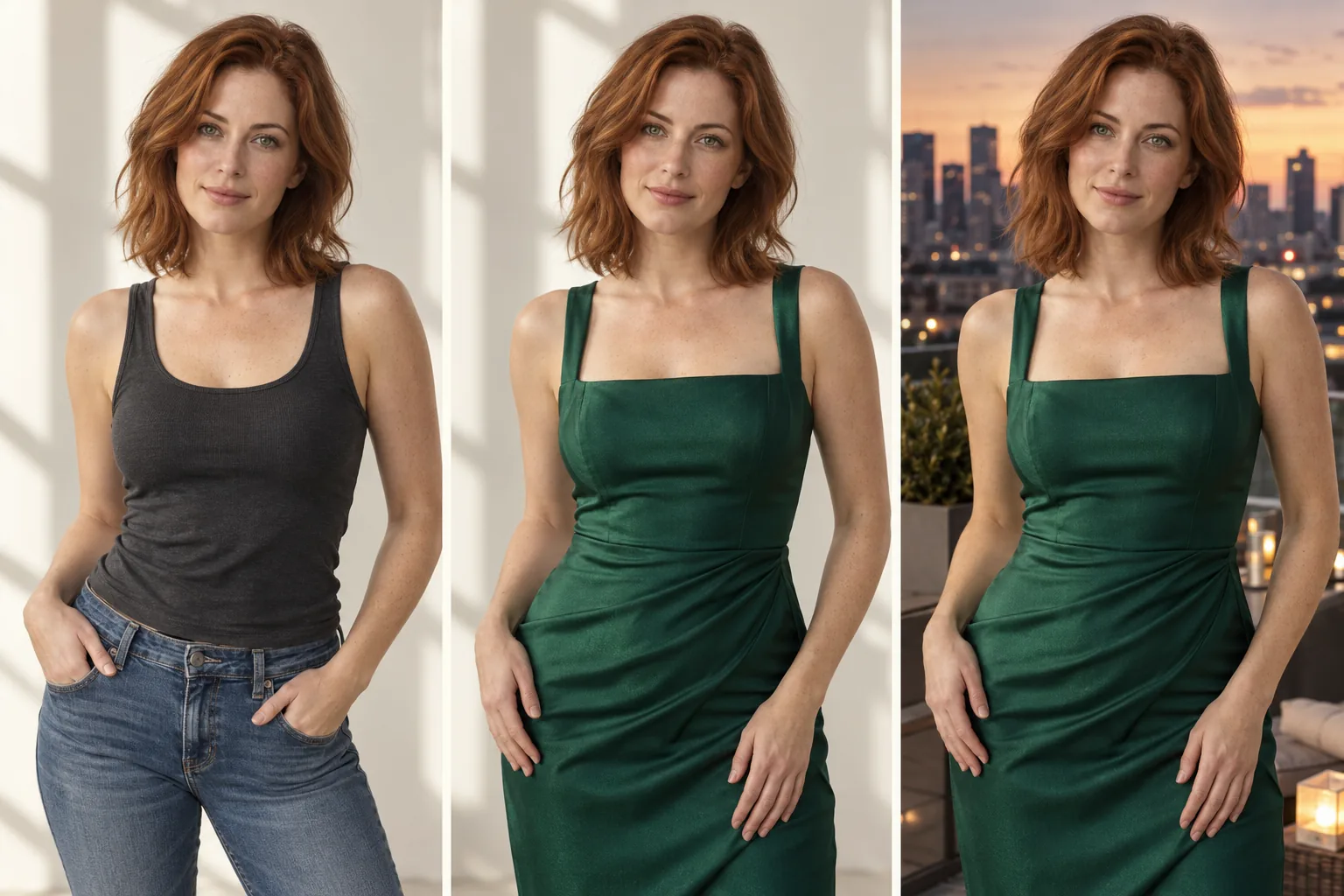
Un cambio d’abito con Qwen Image 2.1

Abito, luce e skyline cambiano in questo esempio pubblicato del modello. Confronta volto, capelli e posa prima di continuare il workflow.

Qwen Image 2.1 · 2K · 3:4

$0.048 / immagine

Usa questo esempio
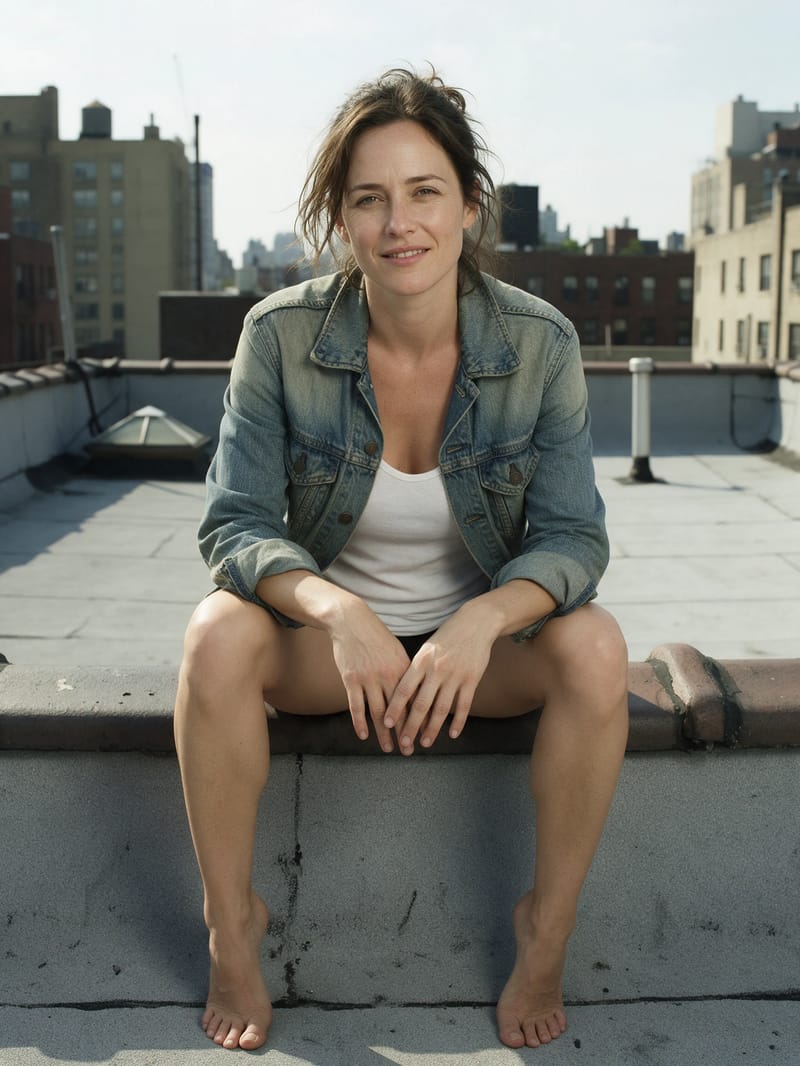
Immagine di riferimento di un personaggio adulto su un tetto
Riferimento
Esempio di modifica Qwen Image 2.1 con un personaggio adulto in abito di satin rosso
Risultato modificato

Tutorial del workflow

Passaggi al primo risultato

  1. 01

    Importa il grafo

    Installa i nodi ufficiali SpicyAPI per ComfyUI seguendo la guida di integrazione, poi carica il JSON scaricato. Inserisci la chiave in Settings → SpicyAPI anziché nel file del flusso. Nelle stesse impostazioni, assegna a Max cost per run un valore positivo.

  2. 02

    Carica il ritratto originale

    Scegli una sorgente nitida in LoadImage. Per una serie di modifiche, lascia caricato questo originale invece di sostituirlo con l’ultimo risultato modificato.

  3. 03

    Scrivi la modifica precisa

    Chiedi un maglione color crema mantenendo volto, acconciatura, posa e sfondo. Per cambiare ambientazione, chiedi soltanto una modifica della stanza. Evita di descrivere un altro personaggio nella stessa istruzione.

  4. 04

    Scegli le impostazioni e avvia una sola esecuzione

    Il modello parte da 1k, 3:4 e PNG, con l’espansione del prompt disattivata. Controlla il prezzo attuale dell’editor e metti in coda una sola esecuzione. Puoi provare la stessa immagine e istruzione sulla pagina del modello collegata prima di ampliare il canvas.

  5. 05

    Controlla e salva la variante

    SaveImage scrive l’immagine restituita nella cartella di uscita di ComfyUI. Confronta il volto e le aree che dovevano restare intatte con l’originale e conserva la variante riuscita in un file separato.

Prova questo prompt

Esempio creativo. Adattalo al tuo personaggio adulto immaginario e alla tua immagine di partenza.

Keep the fictional adult character's face, auburn hairstyle and chest-up framing from the source image. Replace only the navy jacket with a cream sweater. Preserve the pose, background and light direction.
Prova questa idea

Scegli un modello per la libertà creativa che cerchi

Per modificare un riferimento parti da Qwen Image 2.1; per creare nuovi concept parti da Z-Image Turbo. Se cerchi uno stile NSFW più specifico, esplora i modelli LoRA compatibili e la raccolta Spicy prima di aumentare le dimensioni del batch.

Calcola il budget dell’intera esecuzione

Una modifica in coda è un’attività di modifica immagine. Due varianti di abito richiedono due attività; cambiare input o prompt e avviare di nuovo crea un nuovo tentativo. Confronta impostazioni e prezzo attuale sulla pagina del modello e limita le modifiche esplorative prima di produrre la serie finale.

Se il risultato non è quello che ti aspettavi

ComfyUI — Se il risultato non è quello che ti aspettavi

Il grafo mostra nodi mancanti

Installa o aggiorna il pacchetto ufficiale di nodi SpicyAPI, riavvia ComfyUI e ricarica il JSON. Sostituire un nodo API mancante con un caricatore di checkpoint locale cambia il flusso anziché ripararlo.

La modifica cambia troppe cose

Torna all’immagine originale e riduci l’istruzione a una sola modifica. Specifica volto, capelli, posa e luce da mantenere, anziché modificare ripetutamente un risultato già cambiato.

Prima di importare

Continua con un altro flusso

Fai una prima prova utile

Scarica il modello di flusso o prova lo stesso modello nel Playground prima di collegare l’intero flusso.