Introduzione
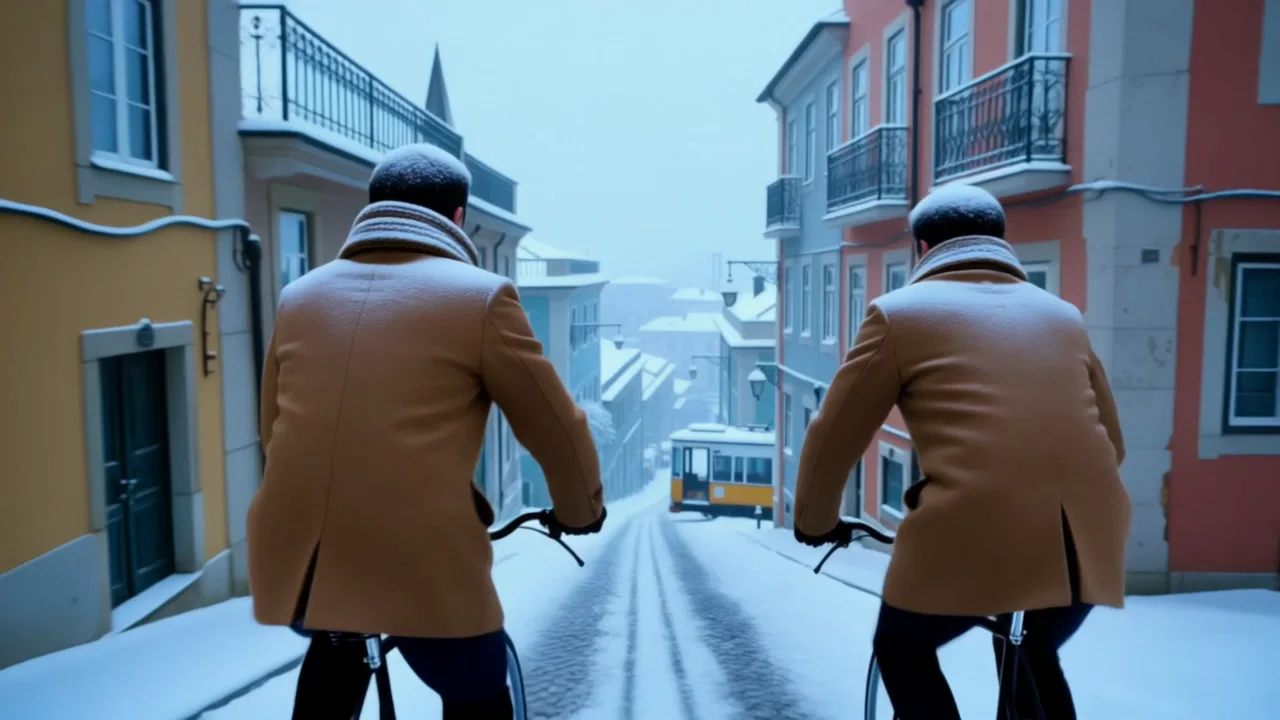
Kling O3 Modifica video cambia un video che hai già invece di generarne uno da zero. Carica la clip sorgente e scrivi un prompt che descrive solo ciò che dovrebbe cambiare, stagione, guardaroba, sfondo, stile, e tutto ciò che ometti resta come è stato girato. Facoltativamente aggiungi fino a 4 foto di riferimento per introdurre un nuovo personaggio, abito o oggetto. Il risultato dura esattamente quanto la tua clip sorgente, da 3 a 10 secondi, a 720p o 1080p.
Scegli una modalità di Kling O3 in base al materiale di partenza
| Cosa hai all'inizio | Modalità |
|---|---|
| una scena scritta e nient'altro | Kling O3 Testo in video |
| un fotogramma iniziale approvato | Kling O3 Immagine in video |
| fino a 7 foto di riferimento | Kling O3 Riferimento in video |
| un video che hai già | Kling O3 Modifica video |
Caratteristiche principali
Cambia solo ciò che nomini
Il prompt è un elenco di cambiamenti, non una descrizione completa della scena: di' che la stagione dovrebbe diventare neve, o che il guardaroba dovrebbe passare a un cappotto invernale, e l'inquadratura, il movimento e il ritmo della clip sorgente passano intatti.
Durata e forma seguono la tua sorgente
Non c'è campo durata da impostare: la clip modificata rispetta la durata del video che hai caricato, da 3 a 10 secondi, e la sua risoluzione è limitata a 720p o 1080p invece del 4K disponibile sulle altre tre modalità.
Foto di riferimento per ciò che la sorgente non mostrava mai
Aggiungi fino a 4 immagini di riferimento quando la modifica deve introdurre qualcosa che la clip sorgente non contiene, un nuovo abito specifico, un prop o un look, insieme ai cambiamenti descritti nel prompt.
Parametri della richiesta
| Parametro | Obbligatorio | Nota |
|---|---|---|
prompt | Sì | Di' cosa cambiare: il soggetto, l'abito, l'ambientazione, lo stile o il meteo. Tutto ciò che non menzioni resta com'è nella clip modificata. almeno 1 caratteri · al massimo 2500 caratteri |
video_url | Sì | Clip sorgente da modificare, 3-10 secondi, larga almeno circa 720 pixel sul lato più corto. Il risultato modificato dura esattamente quanto questa clip. |
elements | No | Un soggetto con nome da inserire nella clip modificata: dagli un nome, una descrizione di una riga e da 2 a 4 foto della stessa persona o dello stesso oggetto (i campioni vocali… al massimo 1 elementi |
reference_image_urls | No | Opzionale, fino a 4 foto di riferimento per un nuovo personaggio, abito, oggetto o stile da portare nella modifica. JPEG o PNG. almeno 1 elementi · al massimo 4 elementi |
resolution | No | 720p o 1080p. Il livello più alto costa di più al secondo. |
keep_original_audio | No | Mantiene nel risultato modificato l’audio originale della clip di partenza. Attivo per impostazione predefinita. Predefinito: |
Prezzi
Fatturato al secondo della durata del tuo video sorgente (3-10 secondi), per risoluzione.
| Specifiche | Prezzo |
|---|---|
| $0.1252 / secondo |
| $0.168 / secondo |
Casi d’uso
Riusa una clip in una stagione o un meteo diversi
Prendi un'inquadratura che già ti piace e cambia solo la stagione o il meteo, dall'estate alla neve, dal cielo sereno alla pioggia, senza rigirare o rigenerare l'intera scena da zero.
Cambia guardaroba o sfondo su una ripresa approvata
Quando l'inquadratura e la performance di una clip sono giuste ma l'abito o la location dietro il soggetto devono cambiare, video-edit aggiorna solo quell'elemento.
Ristila una clip che hai già generato altrove
Porta un video da un'esecuzione testo-in-video o immagine-in-video su questo o un altro modello e spingilo verso uno stile visivo diverso usando il prompt, facoltativamente guidato da foto di riferimento.
Consigli avanzati
Scrivilo come un elenco di cambiamenti, non una scena
Parti da ciò che già esiste nella clip e nomina le differenze: "cambia la stagione in neve", "mettilo invece in un cappotto antracite". Una descrizione completa della scena invita il modello a rifare più di quanto intendevi.
Controlla prima le dimensioni del tuo video sorgente
La sorgente deve essere larga circa 720 pixel o più sul lato più corto. Una clip troppo piccola verrà rifiutata prima che inizi la generazione, quindi verificalo prima di un lavoro che include anche foto di riferimento.
Aggiungi riferimenti solo per ciò che la modifica introduce
Le foto di riferimento servono a portare qualcosa di nuovo nell'inquadratura, un abito, un oggetto, un look che la clip sorgente non ha. Per cambiamenti puramente descrittivi, come una stagione o un cambio di colore, il prompt da solo è solitamente sufficiente.
Specifica guardaroba distinto per persona
Quando una clip ha più di una persona e ciascuna ha bisogno di un nuovo abito diverso, nominale separatamente, "il ciclista davanti in cappotto blu navy, quello dietro in cappotto grigio", invece di una descrizione condivisa. Se non specificato, il nostro test invernale ha dato a entrambi i ciclisti lo stesso cappotto.
Avvio rapido dell’API
# Generate the idempotency key once; reuse it when retrying after a lost response.
export SPICY_IDEMPOTENCY_KEY="${SPICY_IDEMPOTENCY_KEY:-$(uuidgen)}"
curl -X POST https://api.spicyapi.ai/api/v1/jobs/createTask \
  -H "Authorization: Bearer $SPICY_API_KEY" \
  -H "Content-Type: application/json" \
  -H "Idempotency-Key: $SPICY_IDEMPOTENCY_KEY" \
  -d '{
  "model": "kling/o3/video-edit",
  "input": {
    "prompt": "A slow aerial shot drifting over a misty pine forest at sunrise",
    "resolution": "720p",
    "video_url": "https://example.com/reference.mp4"
  }
}'

# Copy data.taskId from the response into TASK_ID, then poll the status.
TASK_ID="TASK_ID_FROM_RESPONSE"
curl "https://api.spicyapi.ai/api/v1/jobs/recordInfo?taskId=$TASK_ID" \
  -H "Authorization: Bearer $SPICY_API_KEY"
Nel riferimento dell’API trovi autenticazione, schema completo, polling e gestione degli errori.