Введение
Увеличение позволяет включить небольшое интервью, запись с телефона или анимацию в более крупный монтаж. Обработку стоит выбирать по состоянию источника: повреждённое лицо требует иного подхода, чем чистая CG-сцена.
Ключевые возможности и особенности
Proteus служит отправной точкой, Iris предназначен для деградировавших лиц, Dione — для чересстрочной записи. Artemis различает качество и ореолы, Gaia охватывает в том числе анимацию.
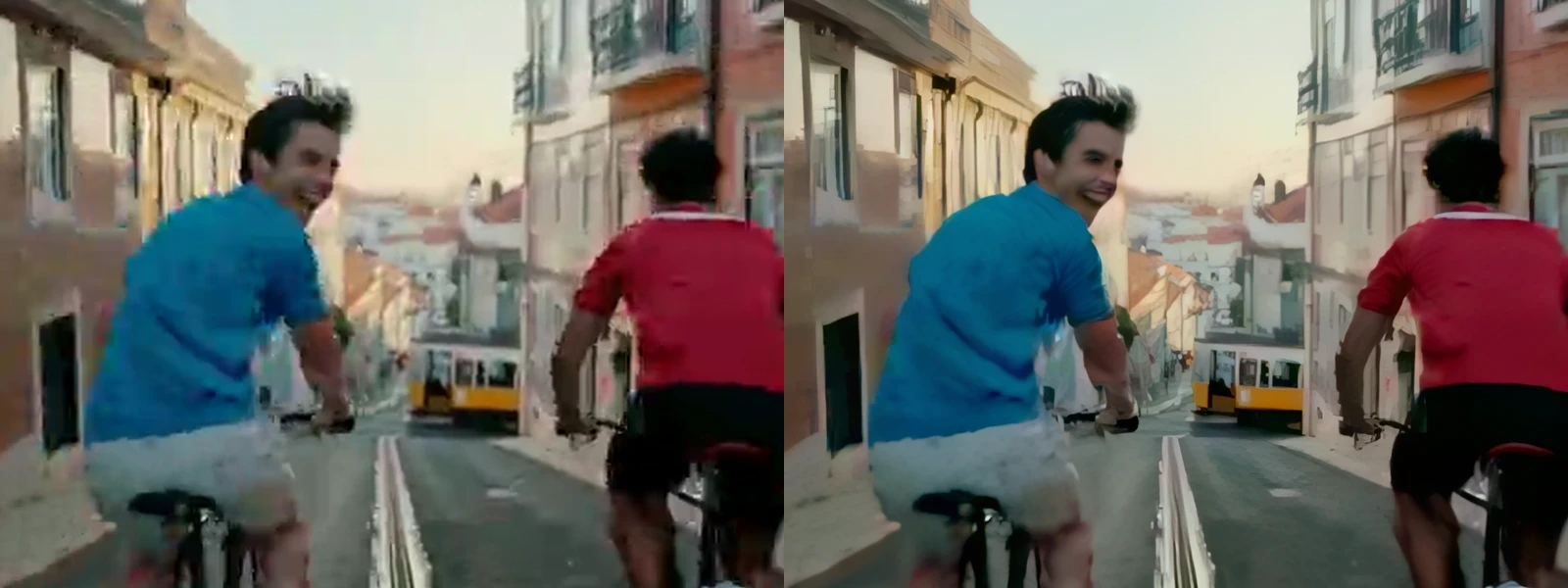
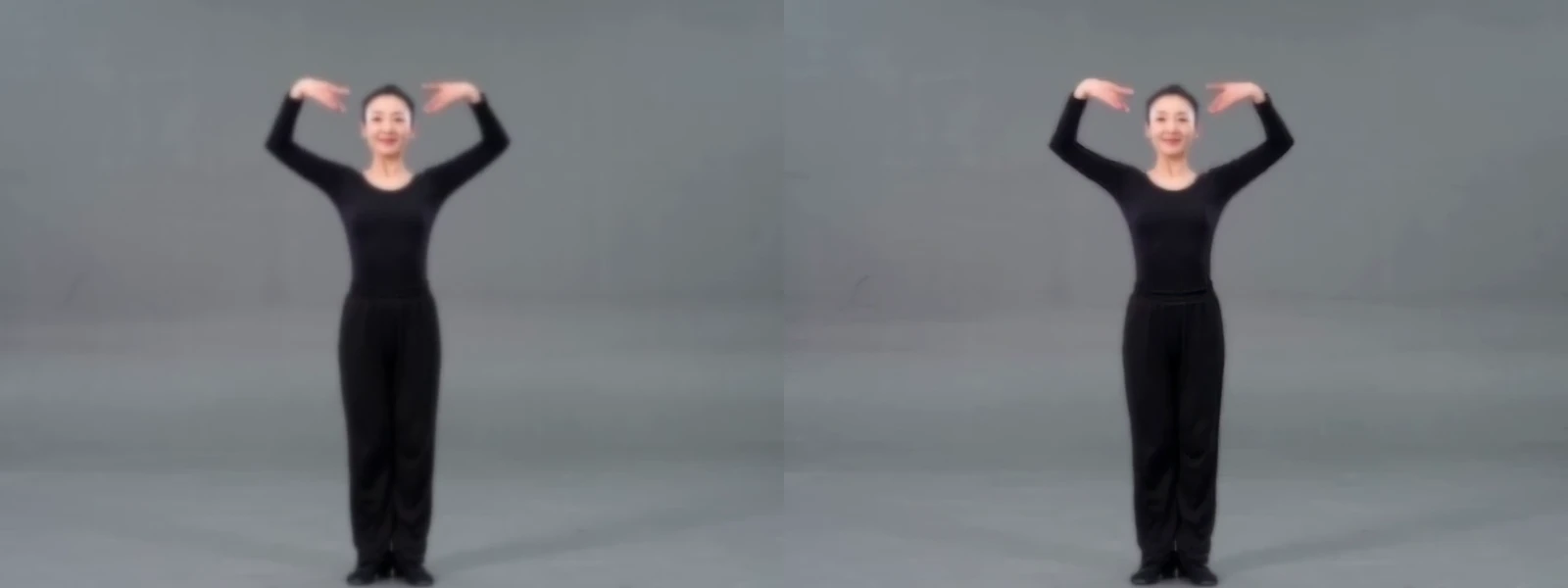
Подкаст вырос с 640×360 до 1920×1080 с сохранением 24 fps и микрофона. Контуры велосипедистов стали понятнее, но местами остались блоки сжатия.
Параметры запроса
| Параметр | Обязательно | Описание |
|---|---|---|
video_url | Да | Обязателен MP4 по URL или через загрузку длиной 1–60 секунд; другие длительности отклоняются до принятия. Увеличение сохраняет время сцены и аудиодорожку. Не менее 1 символов |
preset | Нет |
По умолчанию: |
resolution | Нет |
|
Стоимость
Увеличение рассчитывается по модели и уровню разрешения. Длина исходника округляется вверх до целых секунд, затем до полных шагов, минимум одного. Показанная секундная ставка равна цене шага, делённой на его длину. При приёме резервируется измеренная загрузка или 60 секунд для ссылки; после завершения излишек возвращается, ошибки не оплачиваются. Двадцать режимов имеют общую ставку уровня; gaia_2_animation оценивается отдельно, более крупные уровни дороже.
| Разрешение | Пресет стиля: artemis_aliasing_moire | Пресет стиля: artemis_hq | Пресет стиля: artemis_lq | Пресет стиля: artemis_medium_halo | Пресет стиля: artemis_mq | Пресет стиля: artemis_strong_halo | Пресет стиля: dione_dehalo | Пресет стиля: dione_dv | Пресет стиля: dione_robust | Пресет стиля: dione_robust_dehalo | Пресет стиля: dione_tv | Пресет стиля: gaia_cg | Пресет стиля: gaia_hq | Пресет стиля: iris_lq | Пресет стиля: iris_mq | Пресет стиля: proteus | Пресет стиля: proteus_natural | Пресет стиля: rhea | Пресет стиля: theia_detail | Пресет стиля: theia_fidelity | Пресет стиля: gaia_2_animation |
|---|---|---|---|---|---|---|---|---|---|---|---|---|---|---|---|---|---|---|---|---|---|
| $0.0070588235 / секунду | $0.0070588235 / секунду | $0.0070588235 / секунду | $0.0070588235 / секунду | $0.0070588235 / секунду | $0.0070588235 / секунду | $0.0070588235 / секунду | $0.0070588235 / секунду | $0.0070588235 / секунду | $0.0070588235 / секунду | $0.0070588235 / секунду | $0.0070588235 / секунду | $0.0070588235 / секунду | $0.0070588235 / секунду | $0.0070588235 / секунду | $0.0070588235 / секунду | $0.0070588235 / секунду | $0.0070588235 / секунду | $0.0070588235 / секунду | $0.0070588235 / секунду | $0.012 / секунду |
| $0.0146341463 / секунду | $0.0146341463 / секунду | $0.0146341463 / секунду | $0.0146341463 / секунду | $0.0146341463 / секунду | $0.0146341463 / секунду | $0.0146341463 / секунду | $0.0146341463 / секунду | $0.0146341463 / секунду | $0.0146341463 / секунду | $0.0146341463 / секунду | $0.0146341463 / секунду | $0.0146341463 / секунду | $0.0146341463 / секунду | $0.0146341463 / секунду | $0.0146341463 / секунду | $0.0146341463 / секунду | $0.0146341463 / секунду | $0.0146341463 / секунду | $0.0146341463 / секунду | $0.012 / секунду |
| $0.026 / секунду | $0.026 / секунду | $0.026 / секунду | $0.026 / секунду | $0.026 / секунду | $0.026 / секунду | $0.026 / секунду | $0.026 / секунду | $0.026 / секунду | $0.026 / секунду | $0.026 / секунду | $0.026 / секунду | $0.026 / секунду | $0.026 / секунду | $0.026 / секунду | $0.026 / секунду | $0.026 / секунду | $0.026 / секунду | $0.026 / секунду | $0.026 / секунду | $0.036 / секунду |
| $0.0585365854 / секунду | $0.0585365854 / секунду | $0.0585365854 / секунду | $0.0585365854 / секунду | $0.0585365854 / секунду | $0.0585365854 / секунду | $0.0585365854 / секунду | $0.0585365854 / секунду | $0.0585365854 / секунду | $0.0585365854 / секунду | $0.0585365854 / секунду | $0.0585365854 / секунду | $0.0585365854 / секунду | $0.0585365854 / секунду | $0.0585365854 / секунду | $0.0585365854 / секунду | $0.0585365854 / секунду | $0.0585365854 / секунду | $0.0585365854 / секунду | $0.0585365854 / секунду | $0.036 / секунду |
Сценарии использования
В монтаже интервью проверьте ответ с поворотом головы и видимым микрофоном, чтобы оценить края в движении.
Для вставок DV изучите чересстрочные линии; в анимации проверьте тонкие штрихи и регулярные узоры.
Руководство по промптам и практические советы
Операция не принимает текстовый промпт. Начните с proteus в 1080p, сравнивайте модели на одном уровне и повышайте размер после одобрения обработки.
Проверьте полученные размеры, особенно у двух моделей с фиксированным 2×. Воспроизведите весь файл со звуком и сравните глаза, волосы и линии в размере показа.
Быстрый старт API
# Generate the idempotency key once; reuse it when retrying after a lost response.
export SPICY_IDEMPOTENCY_KEY="${SPICY_IDEMPOTENCY_KEY:-$(uuidgen)}"
curl -X POST https://api.spicyapi.ai/api/v1/jobs/createTask \
  -H "Authorization: Bearer $SPICY_API_KEY" \
  -H "Content-Type: application/json" \
  -H "Idempotency-Key: $SPICY_IDEMPOTENCY_KEY" \
  -d '{
  "model": "topaz/video-ai/upscale",
  "input": {
    "preset": "proteus",
    "resolution": "1080p",
    "video_url": "https://example.com/reference.mp4"
  }
}'

# Copy data.taskId from the response into TASK_ID, then poll the status.
TASK_ID="TASK_ID_FROM_RESPONSE"
curl "https://api.spicyapi.ai/api/v1/jobs/recordInfo?taskId=$TASK_ID" \
  -H "Authorization: Bearer $SPICY_API_KEY"
Аутентификация, полная схема, опрос статуса и обработка ошибок описаны в справочнике API.