After Dark
 Laserraum
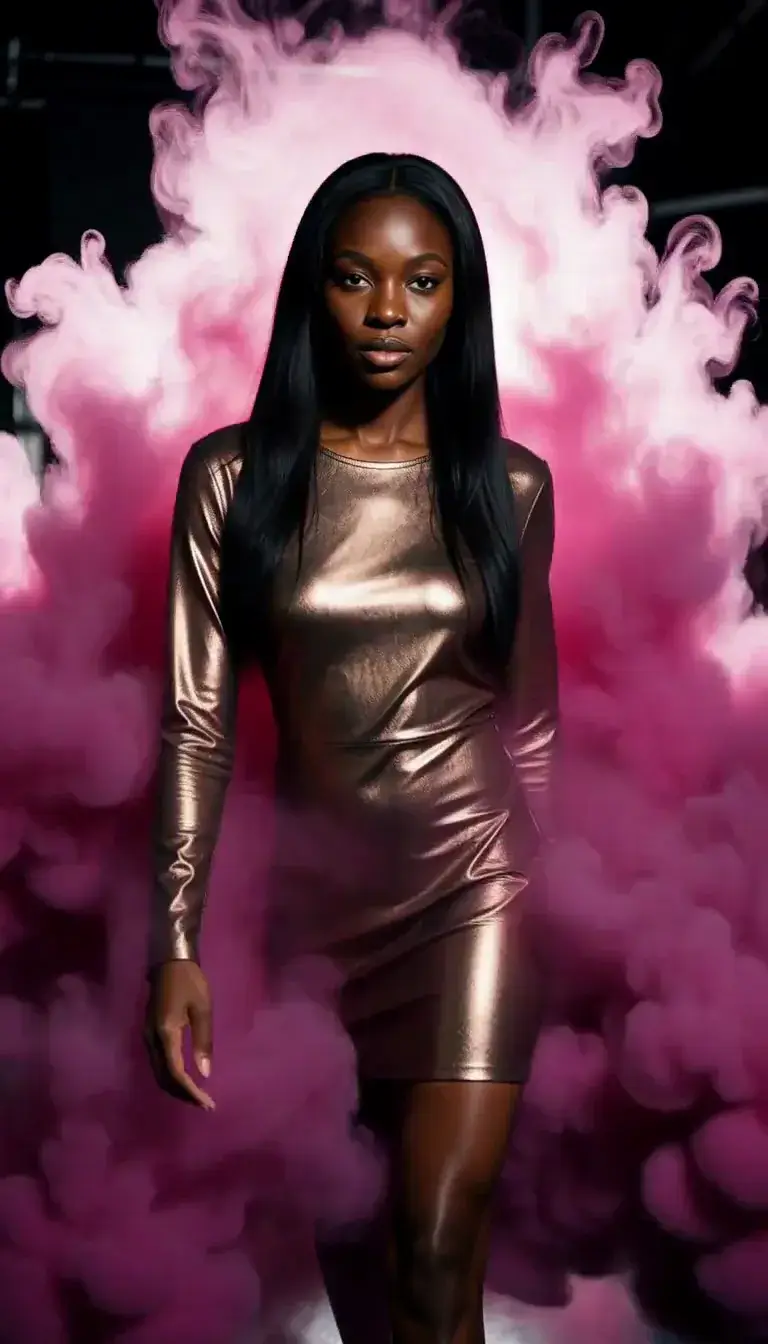 Farbrauch
 Seidenvorhang
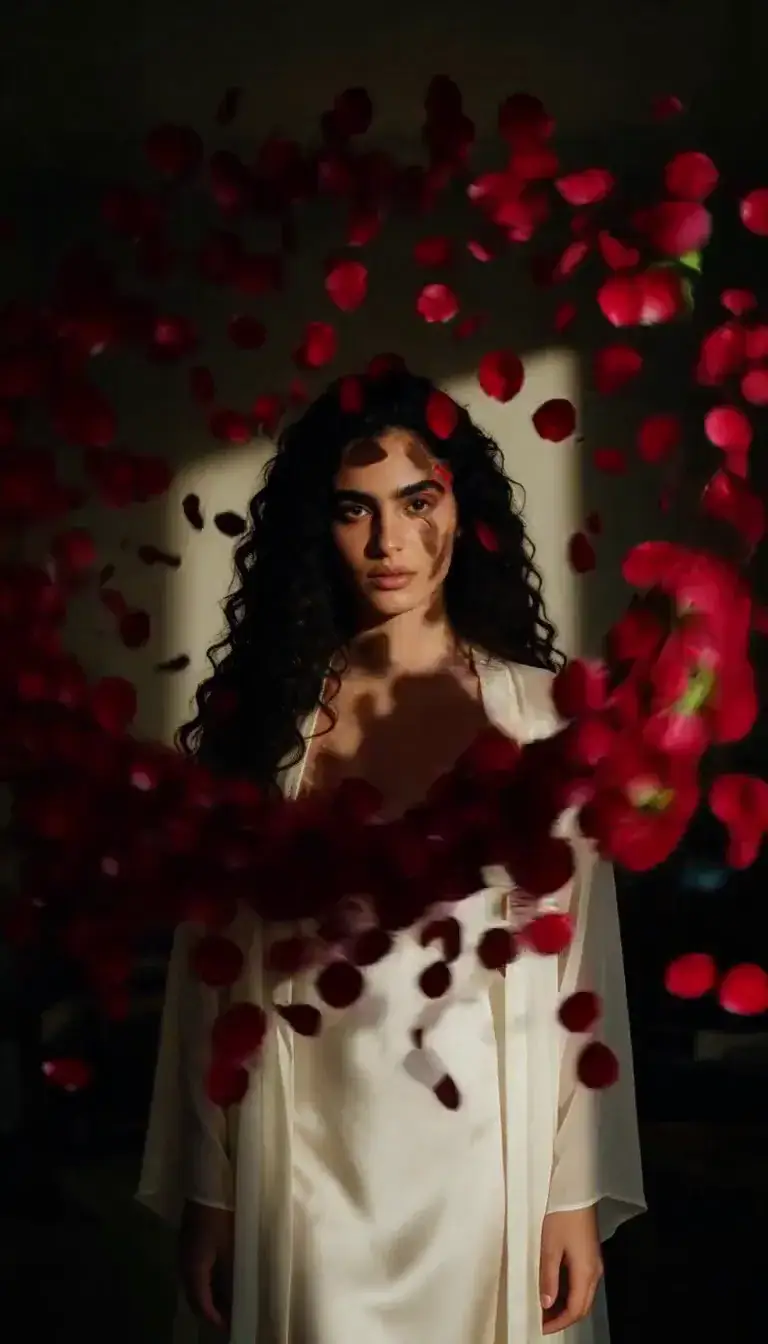 Blütenblattsturm
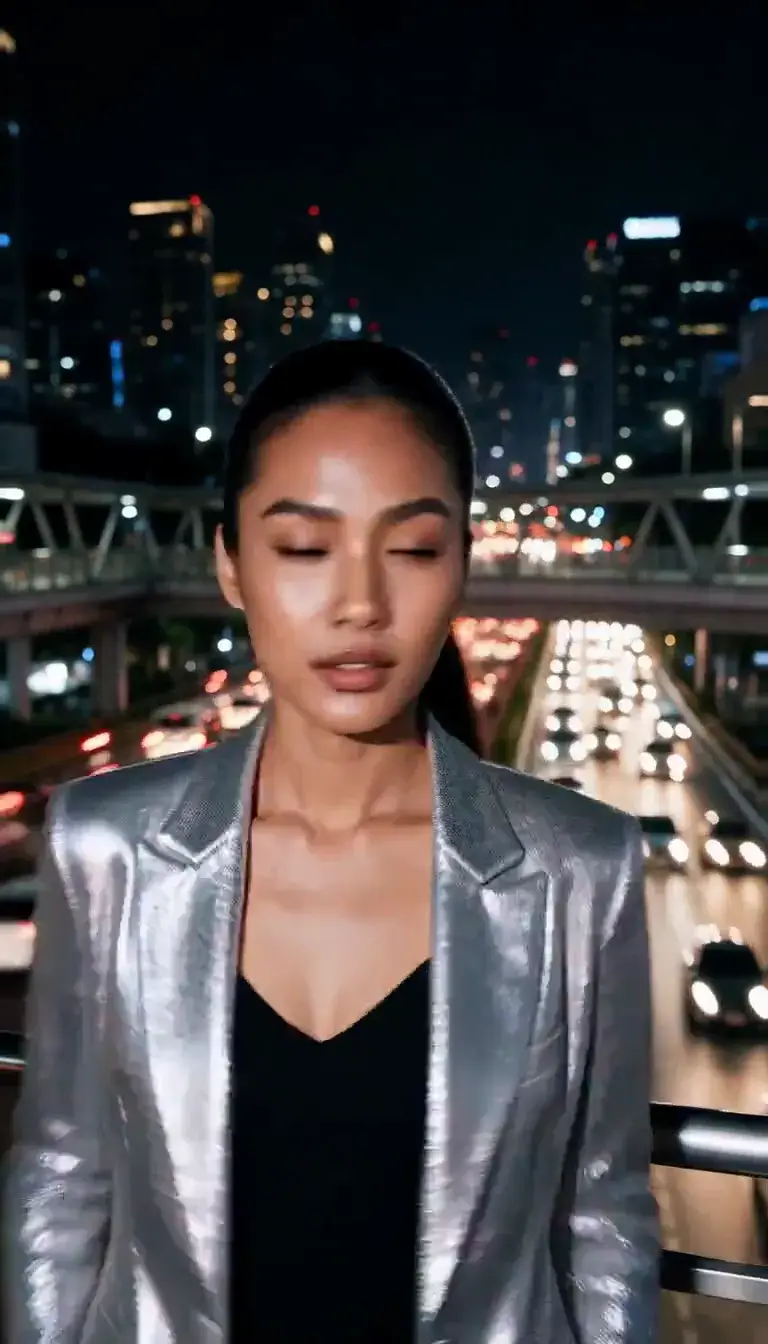 Langzeitbelichtung
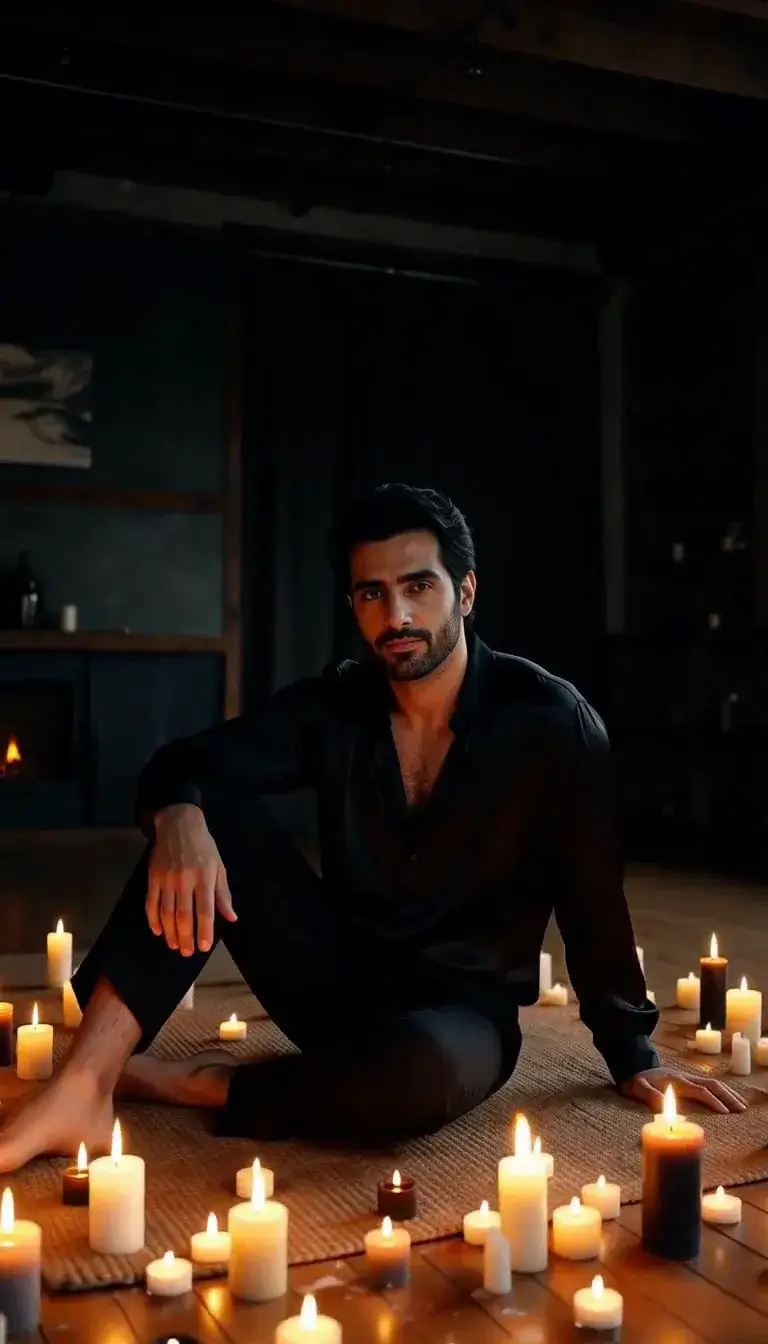 Kerzenlicht
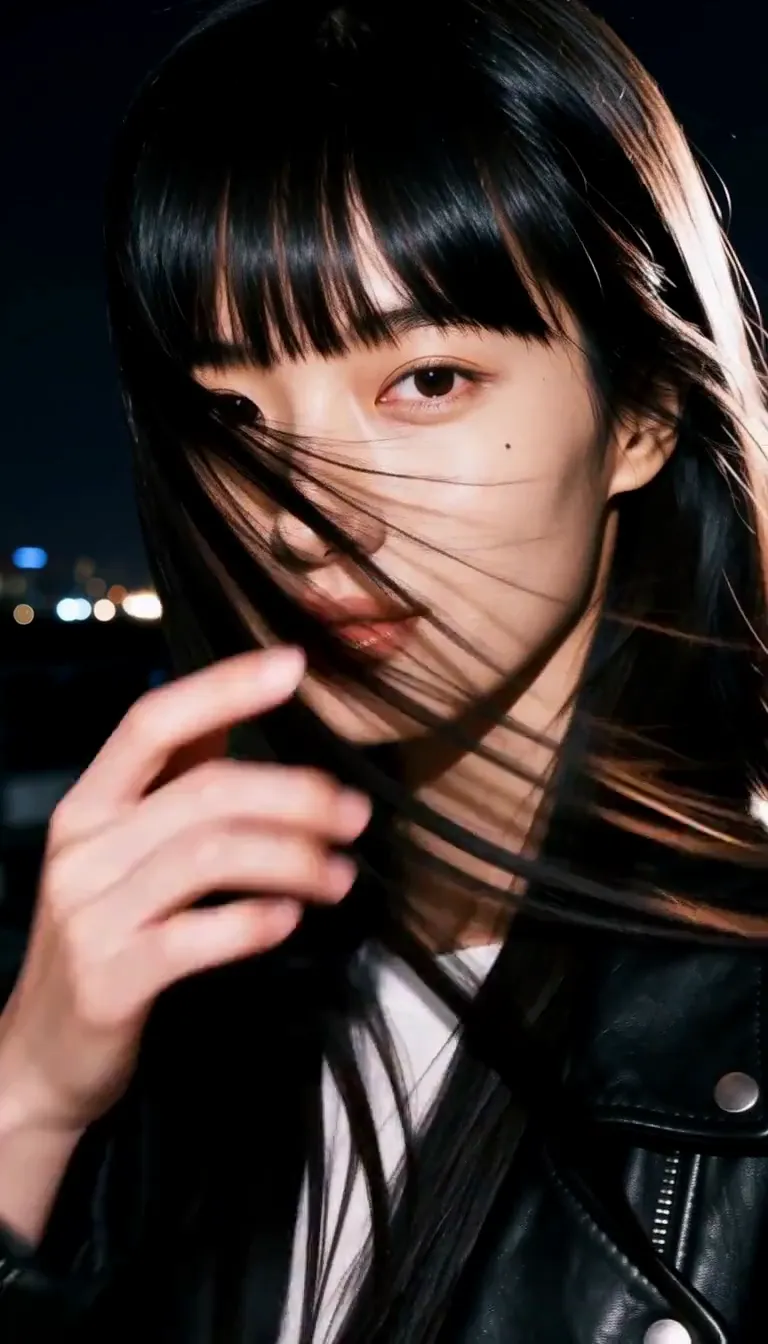 Hinter dem Haar
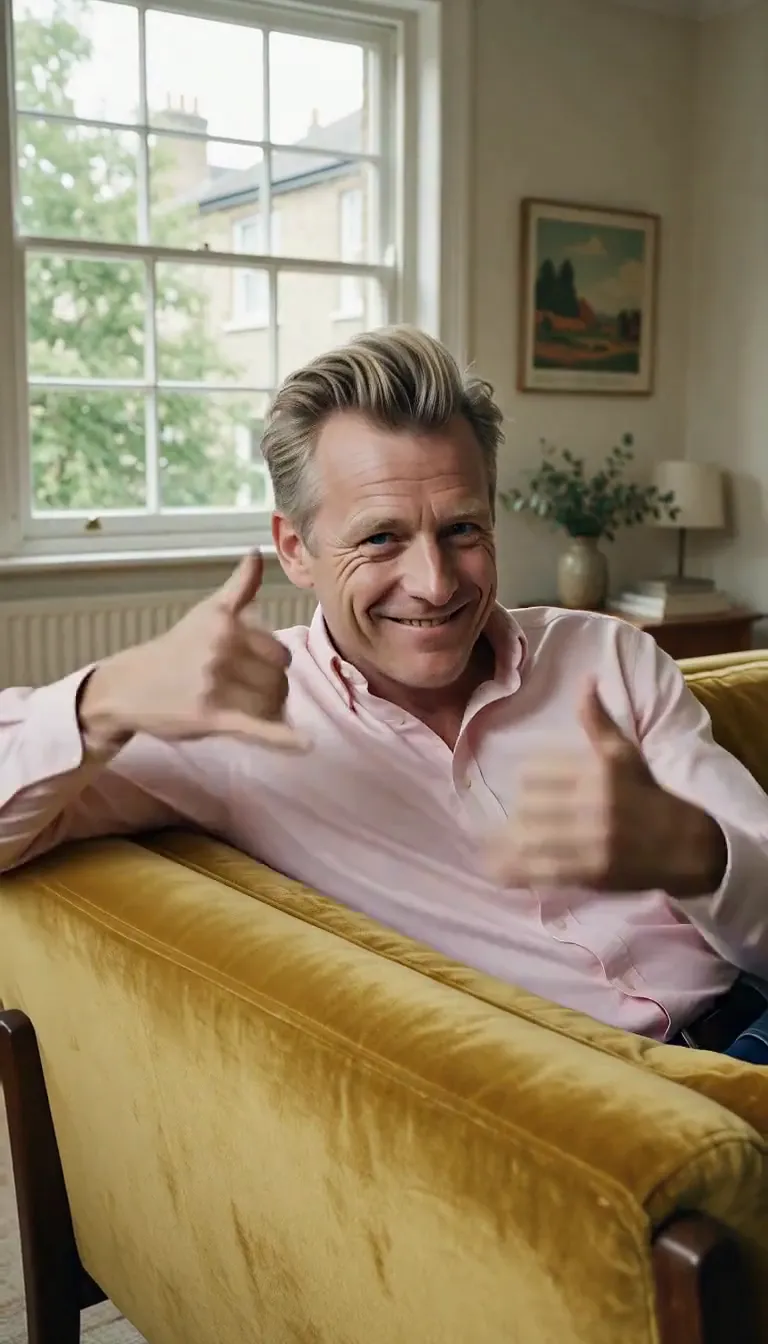 Ruf mich an
 Champagner-Toast
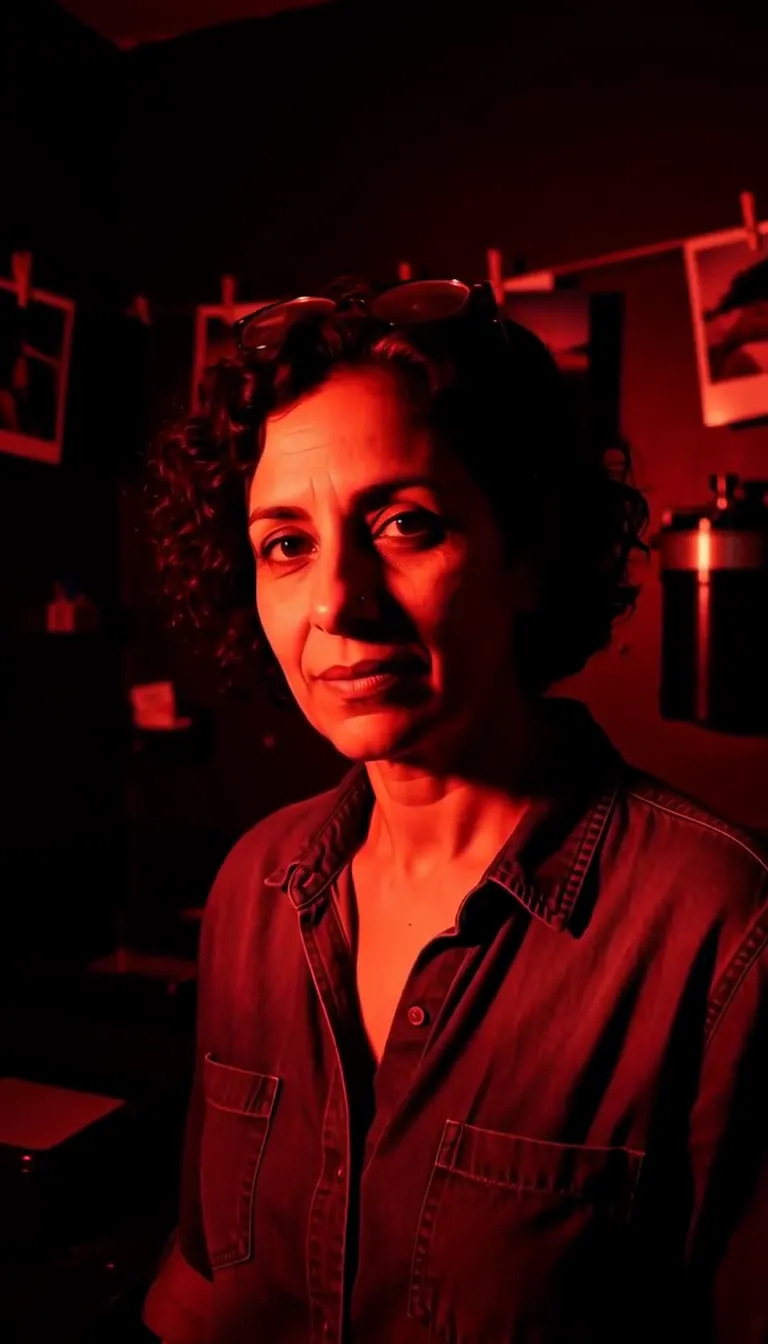 Dunkelkammer-Rot
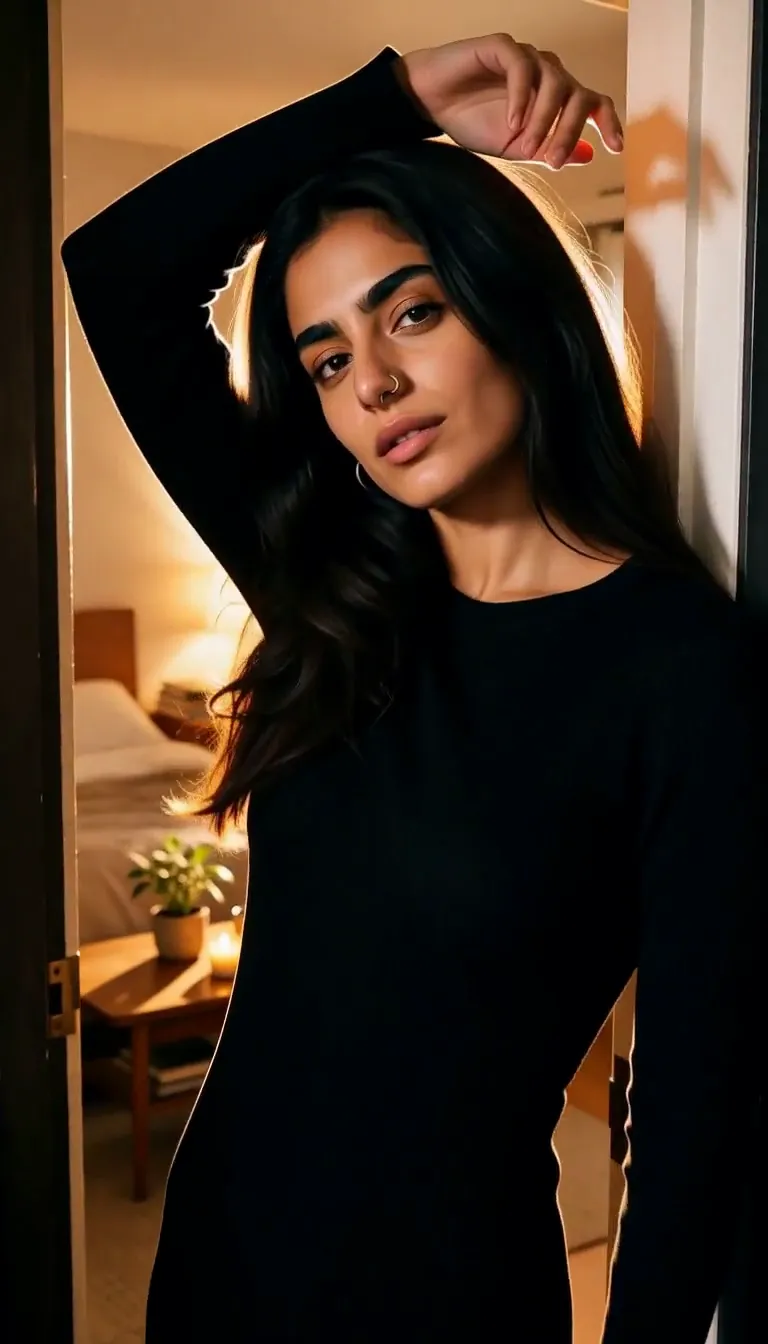 An den Türrahmen gelehnt
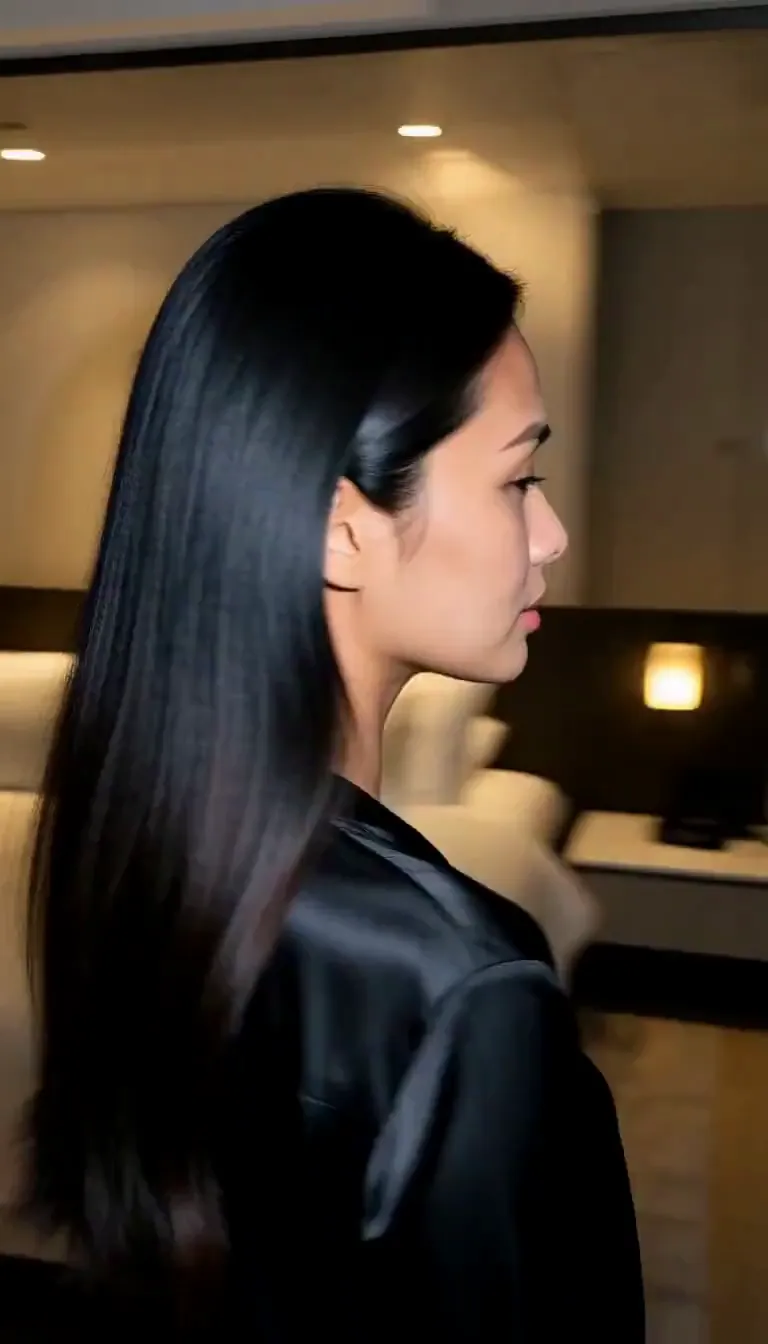 Blick auf Sie
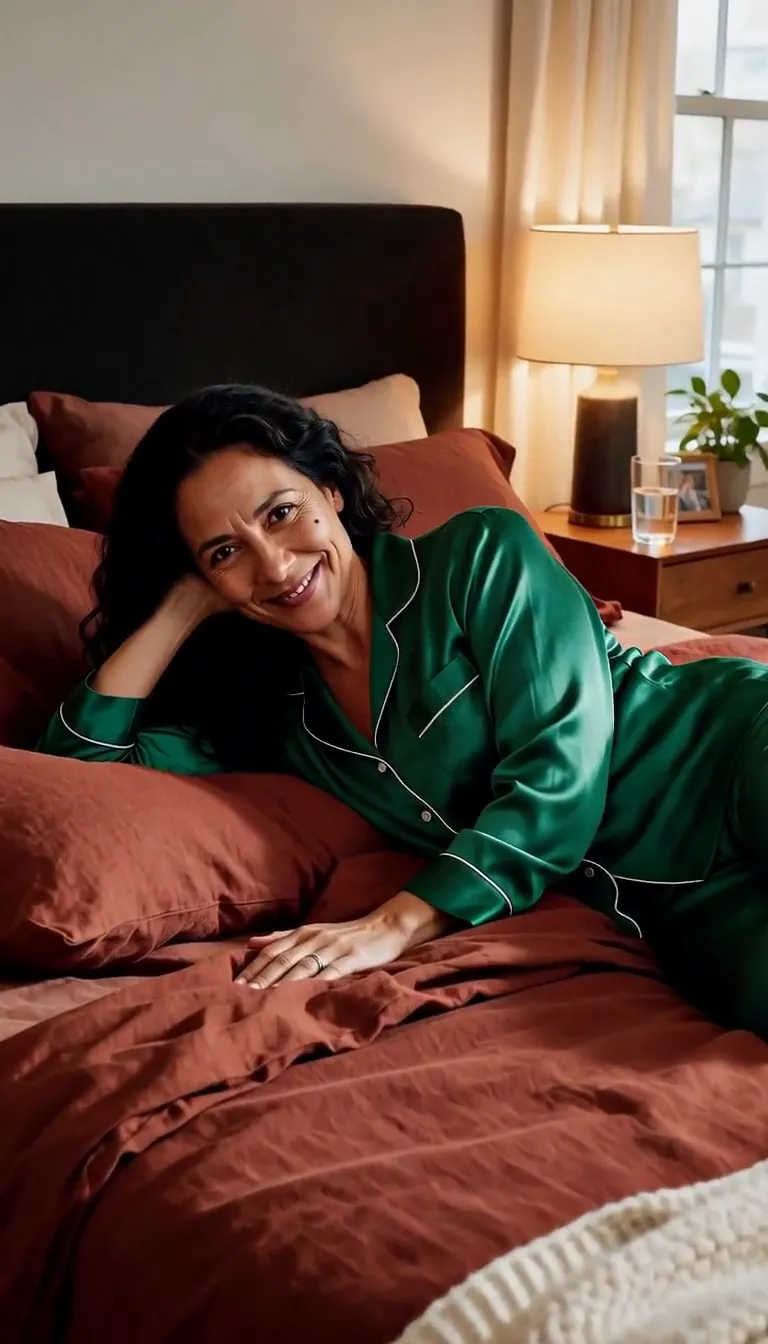 Komm her
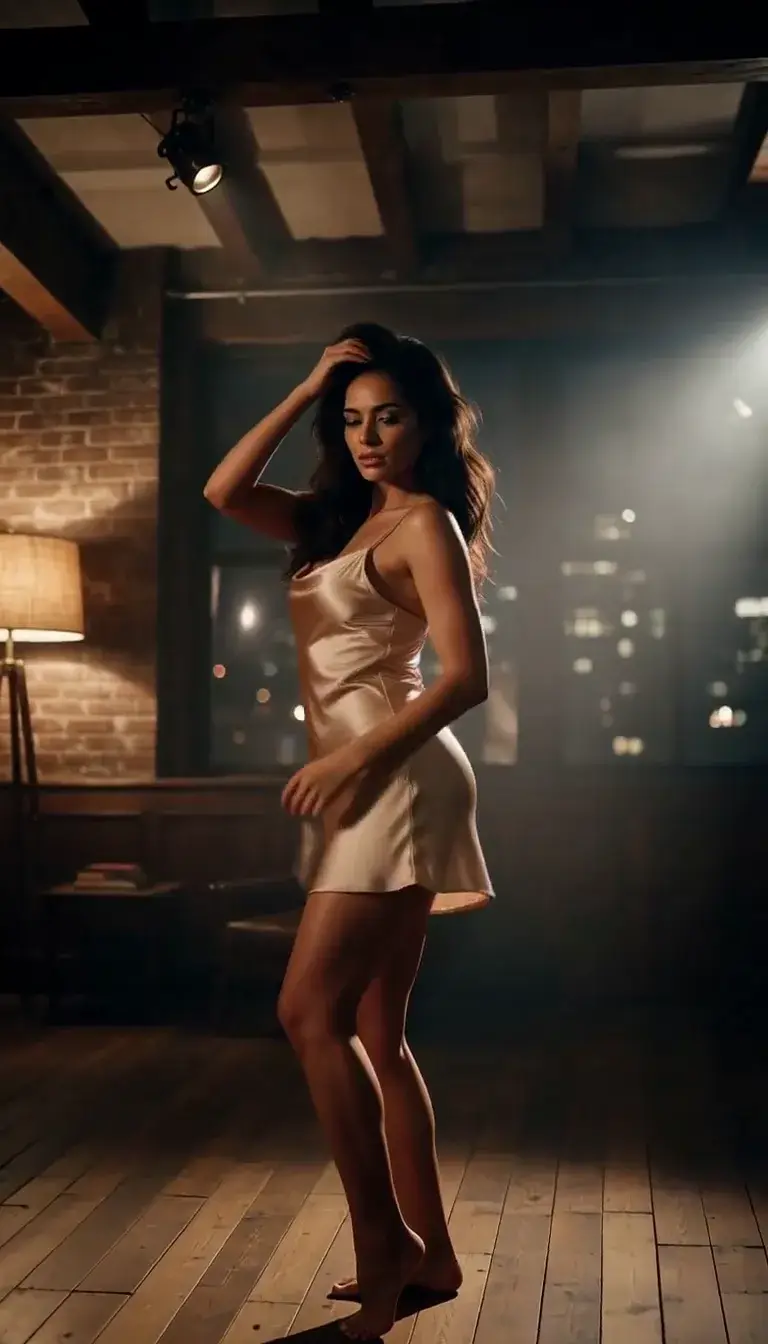 Nächtlicher Tanz
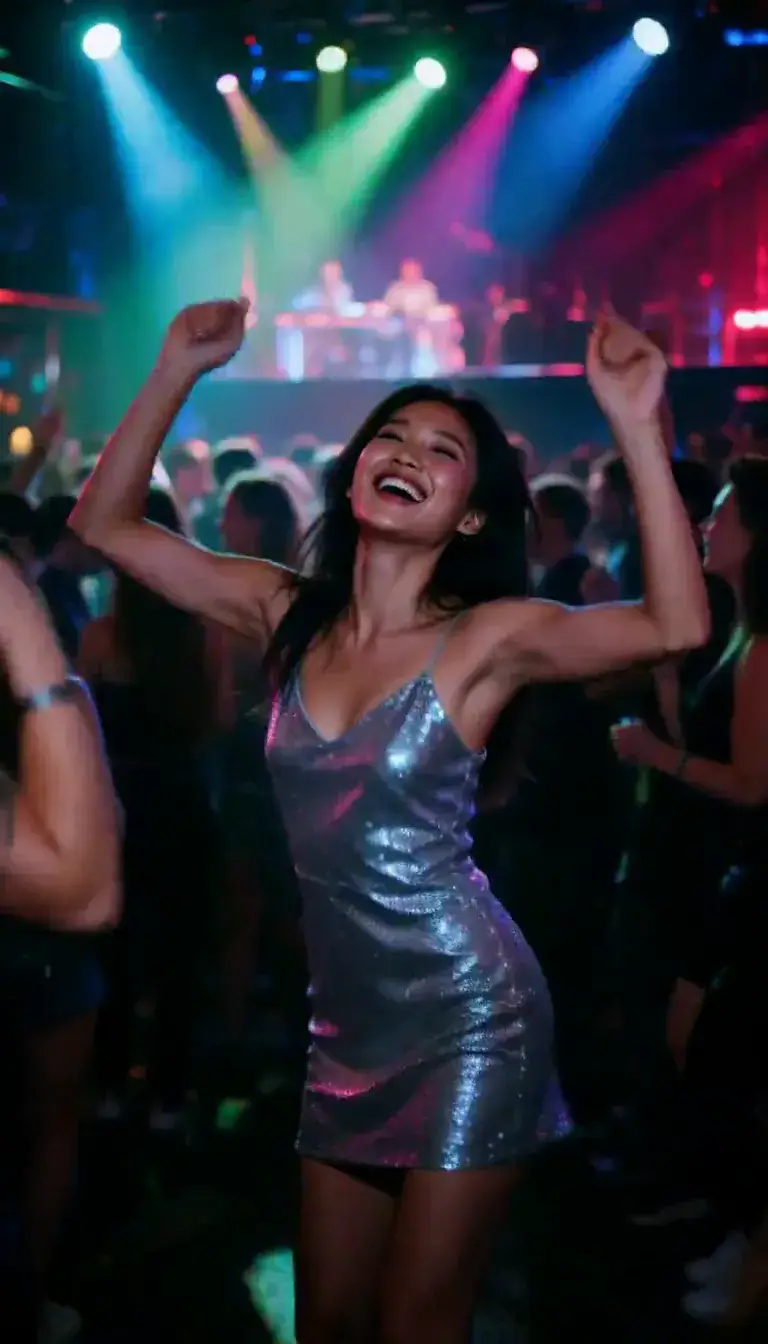 Club-Stroboskop
Romantik
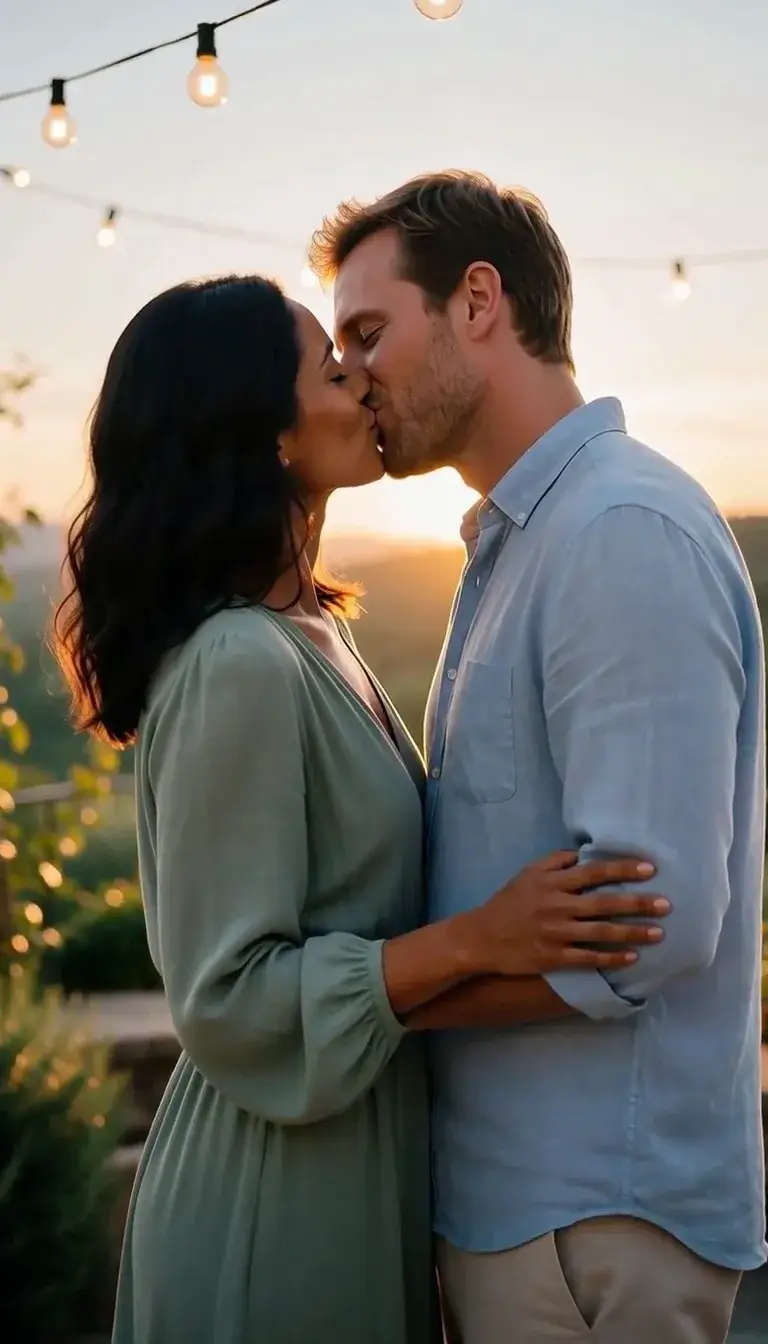 Kuss
KussKamerafahrten
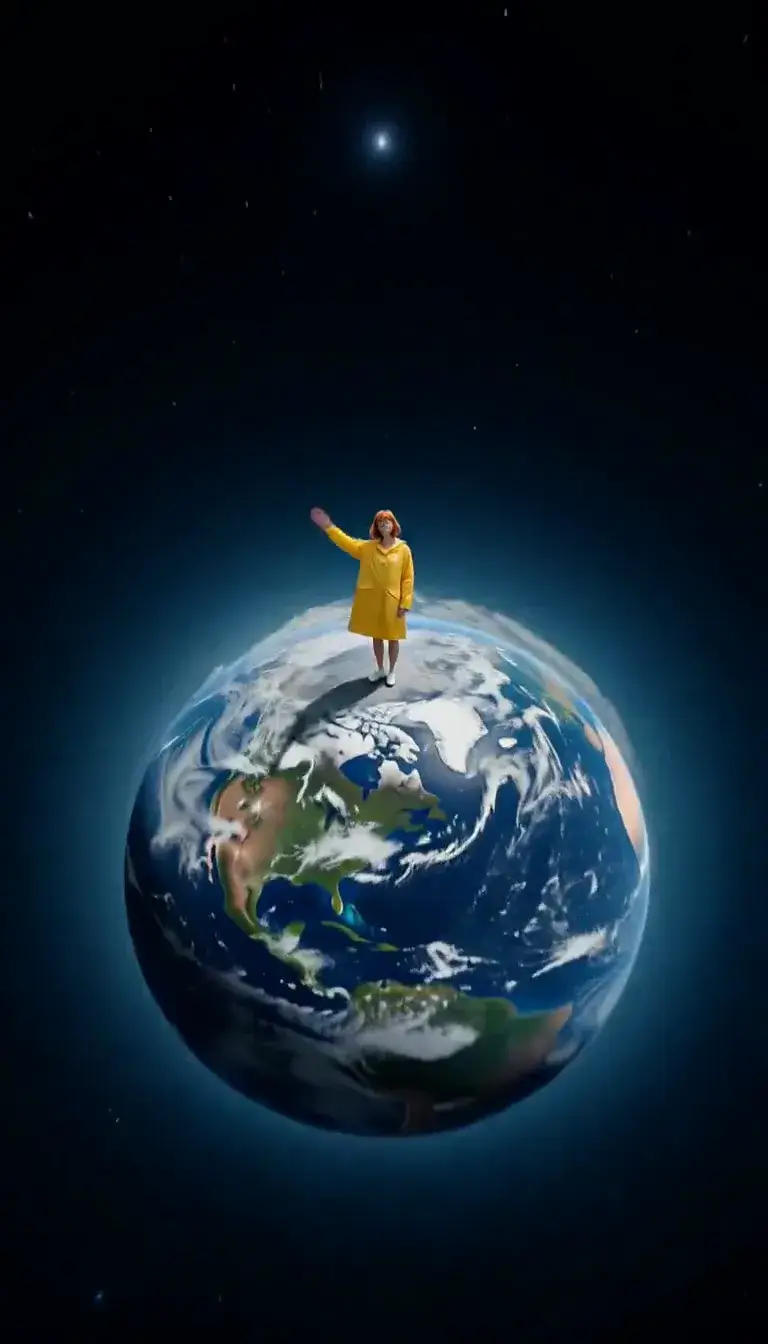 Mini-Planet
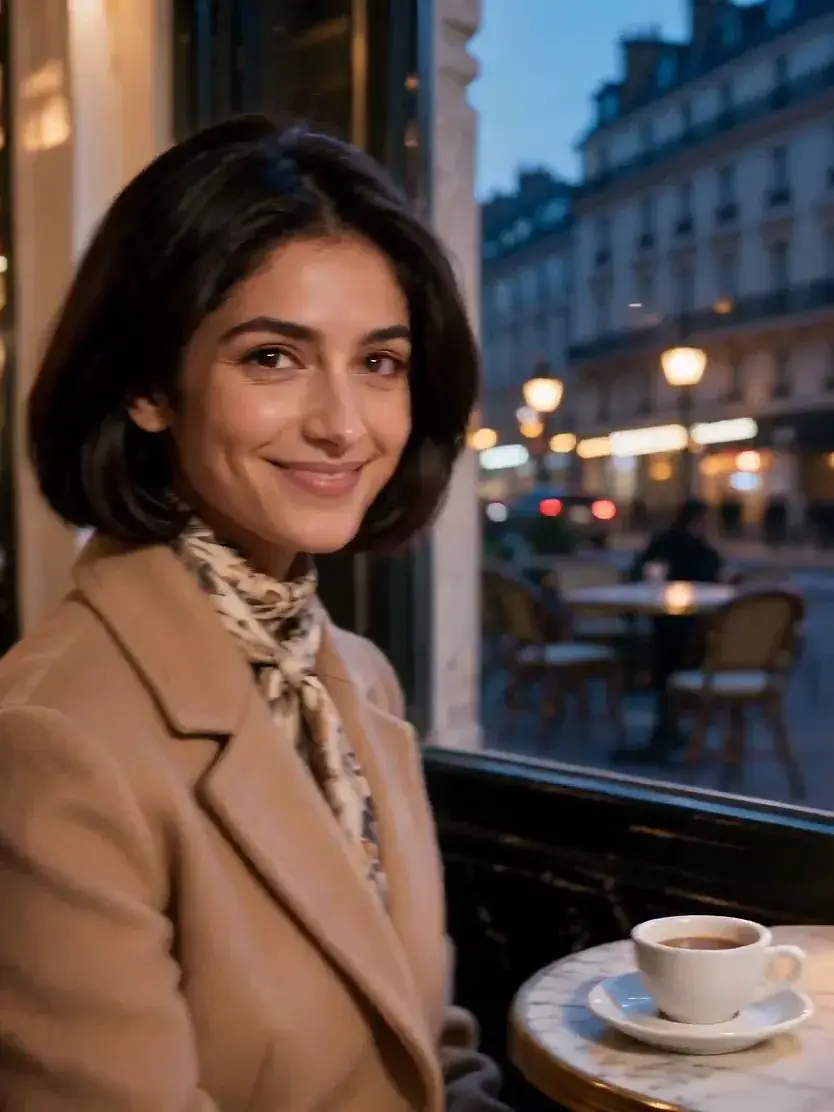 Reißschwenk
Verwandlung
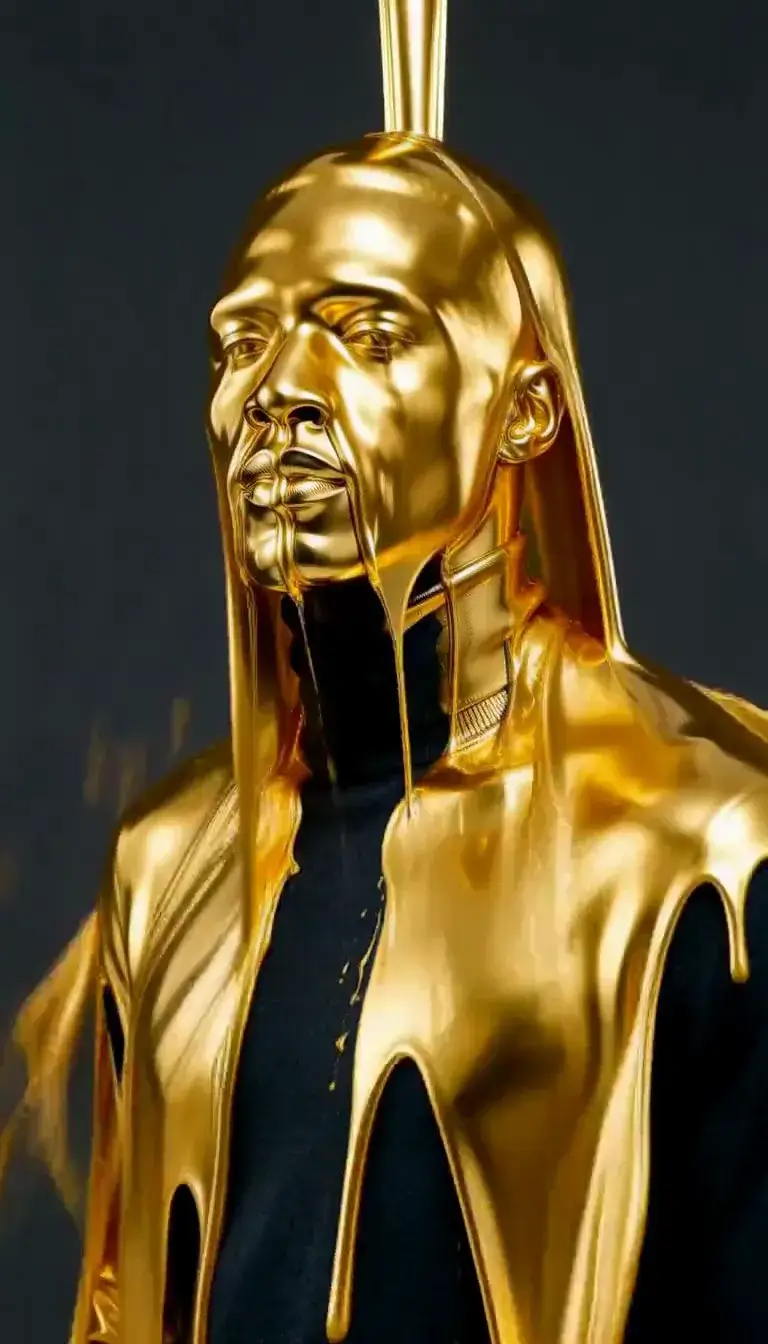 Flüssiges Gold
Mode
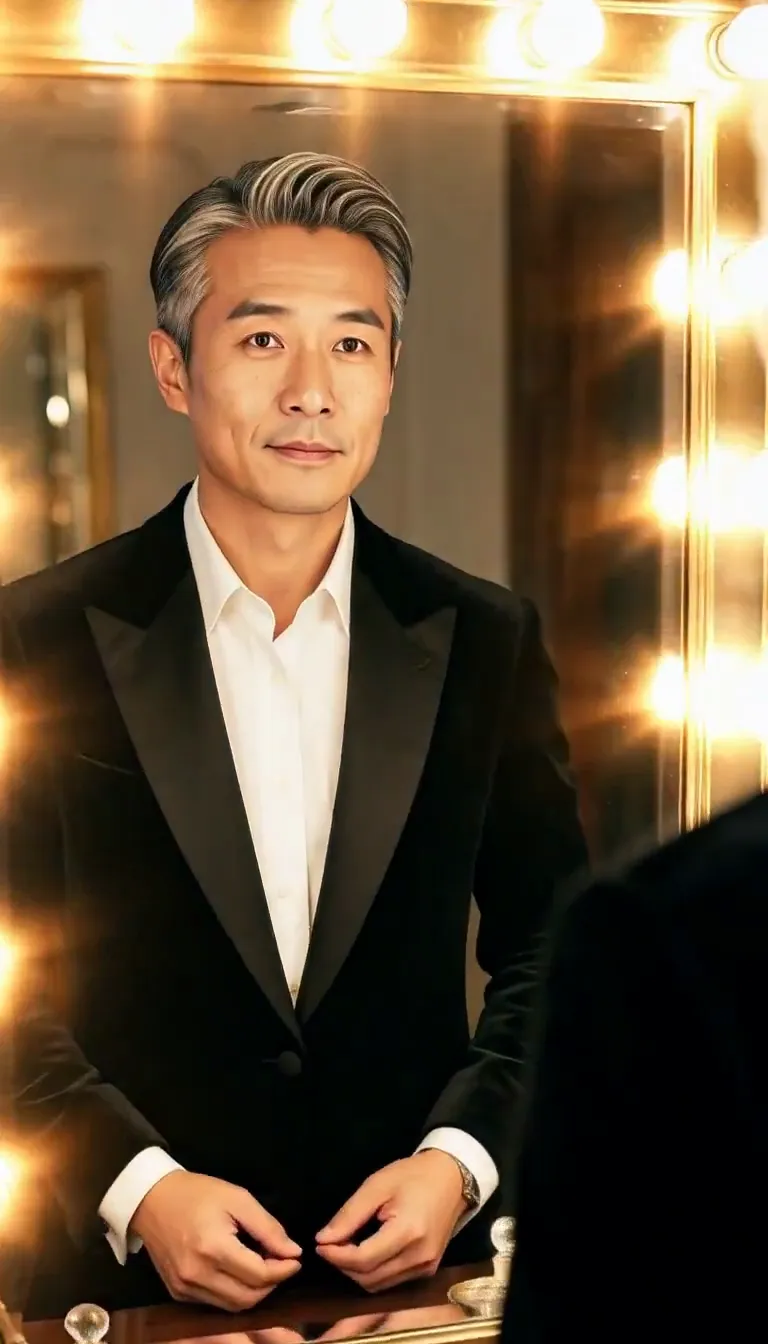 Blick im Spiegel
Atmosphäre
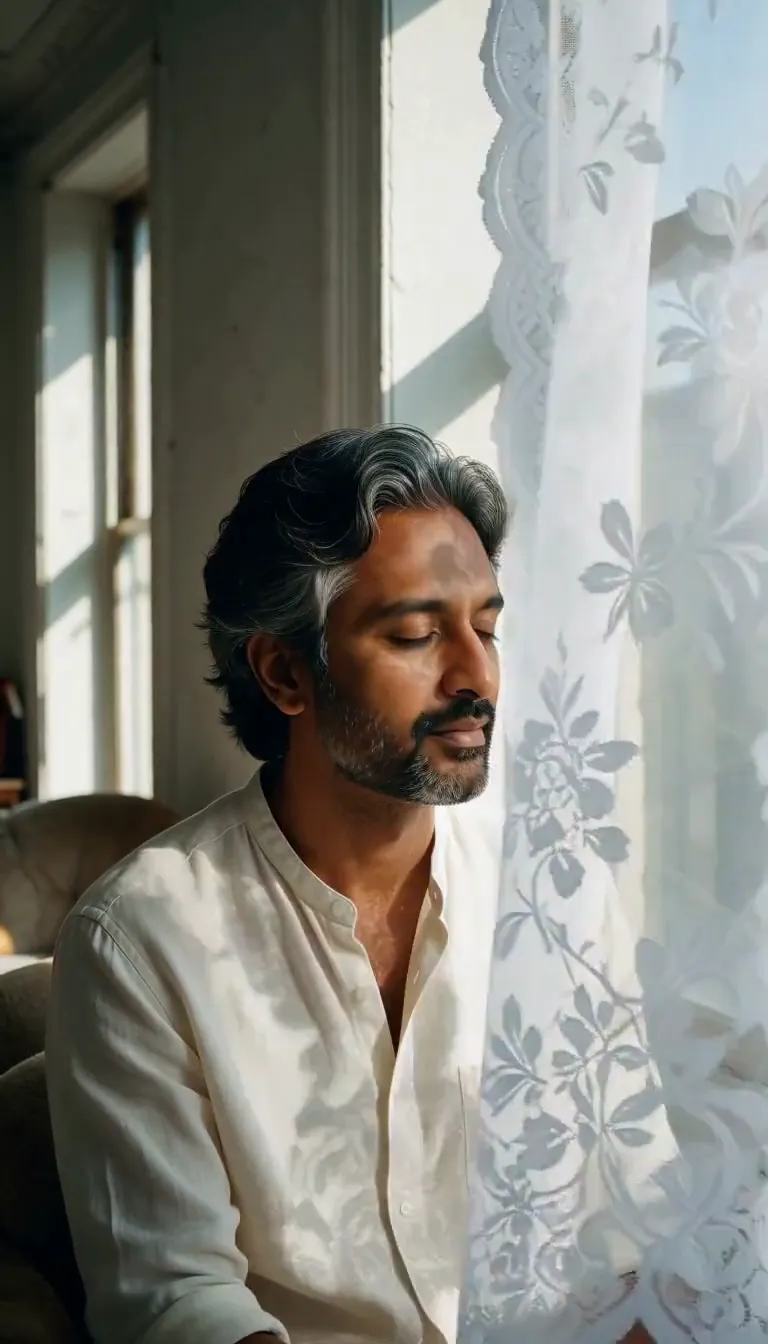 Spitzenschatten
Bewegung
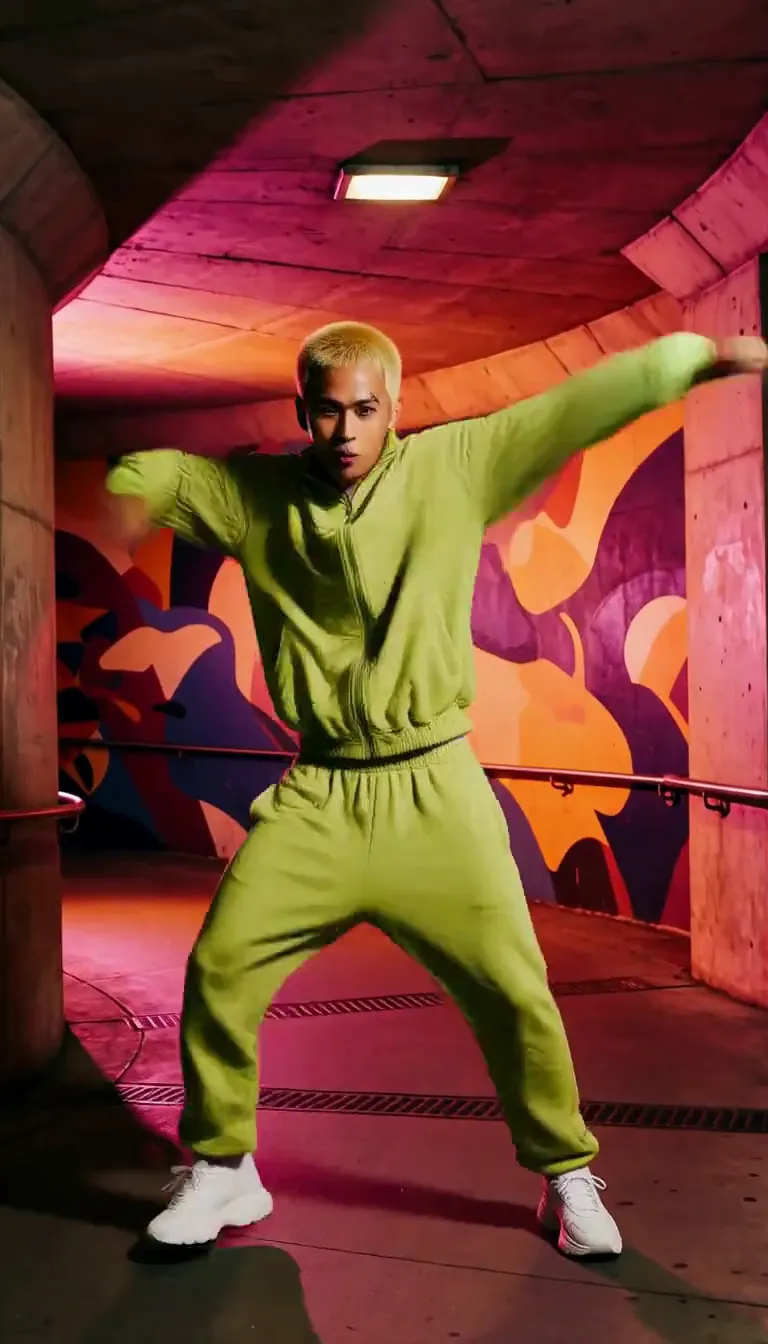 Groove
Spaß
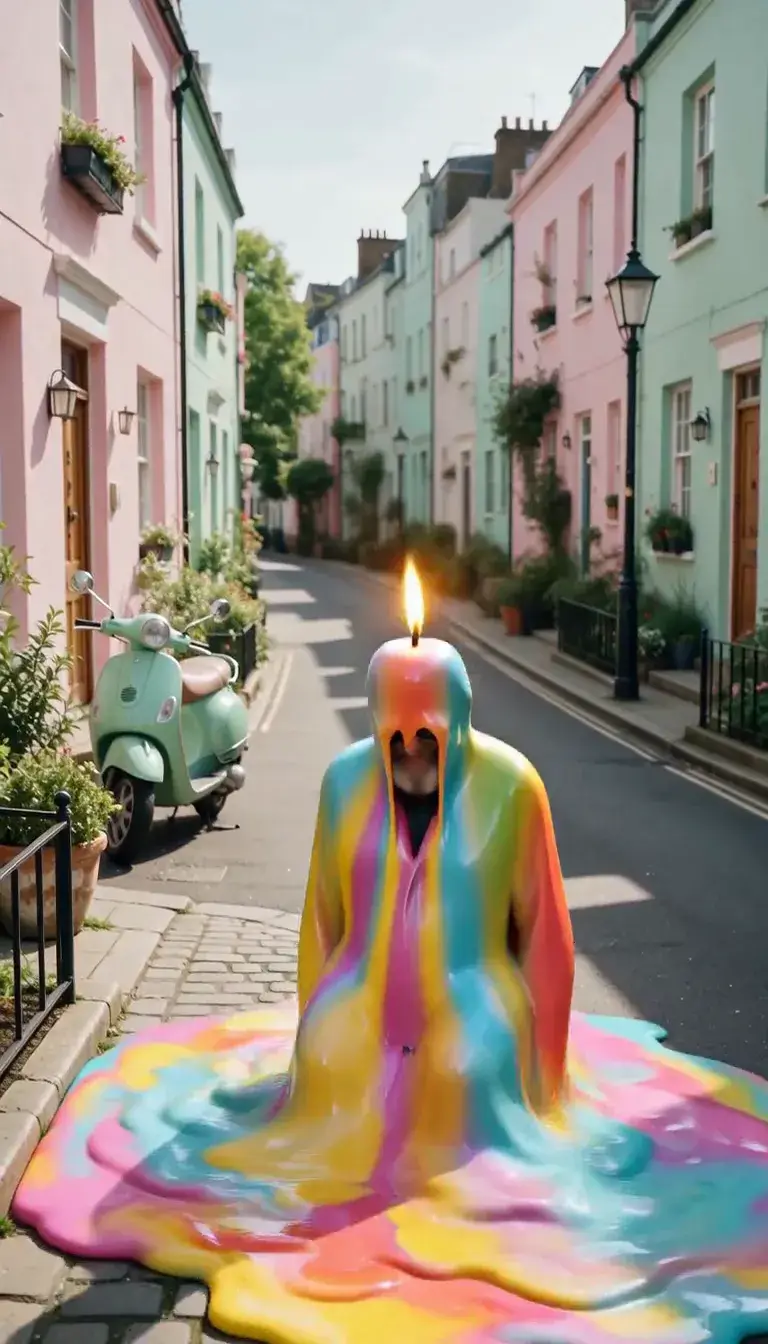 Zerfließen
Produkt
 Zutaten-Explosion
Film-Looks
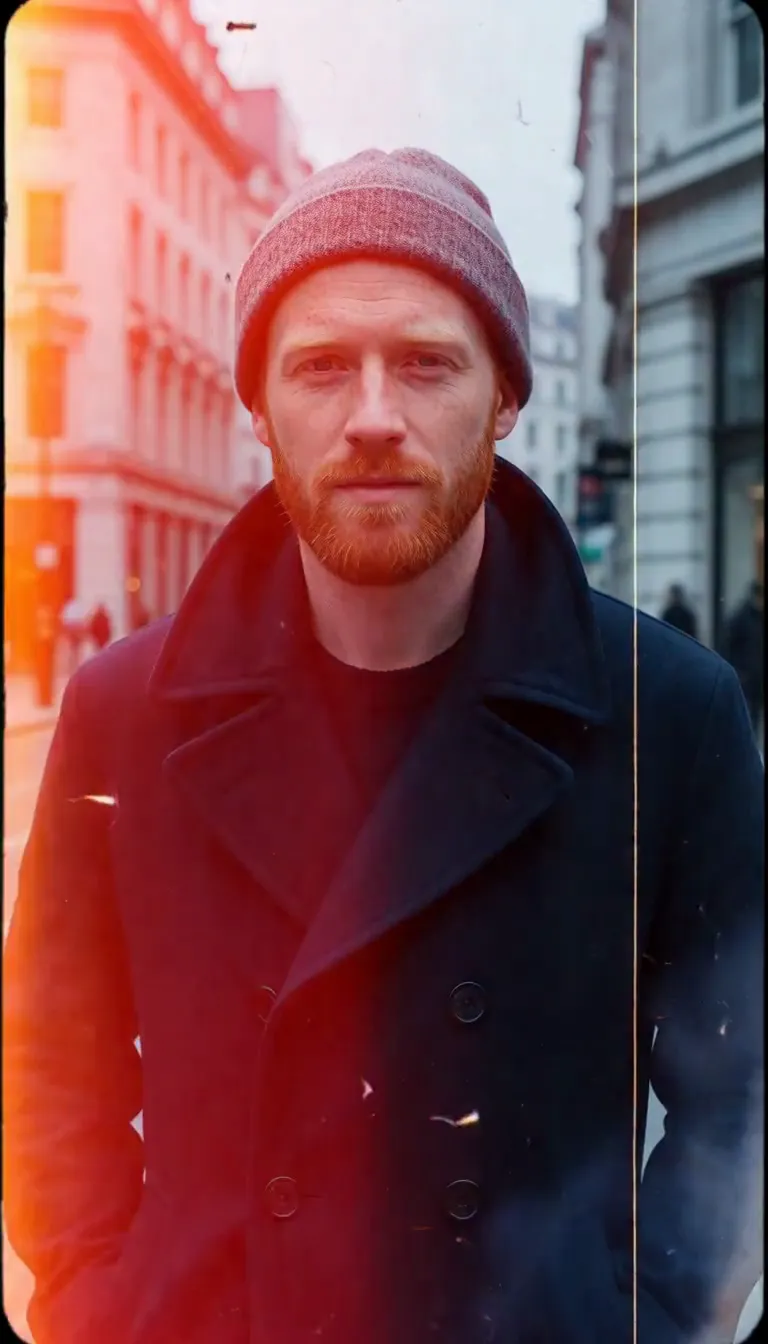 Filmbrand
Videovorlagen
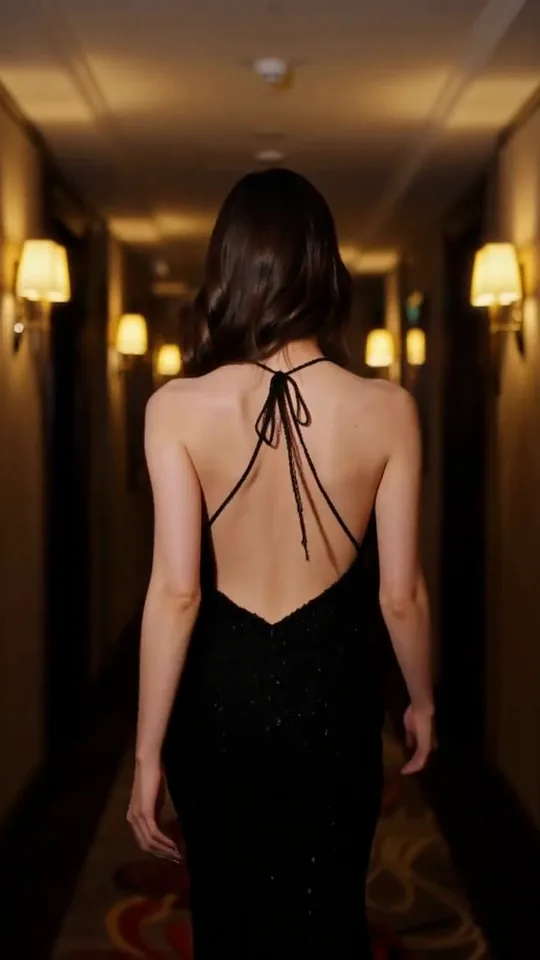 Der Blick zurück
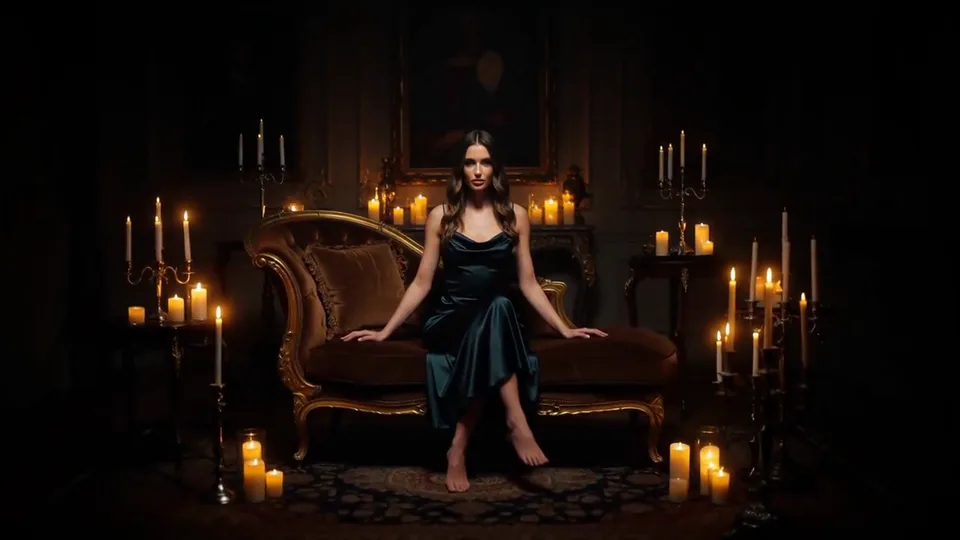 Kerzen erwachen
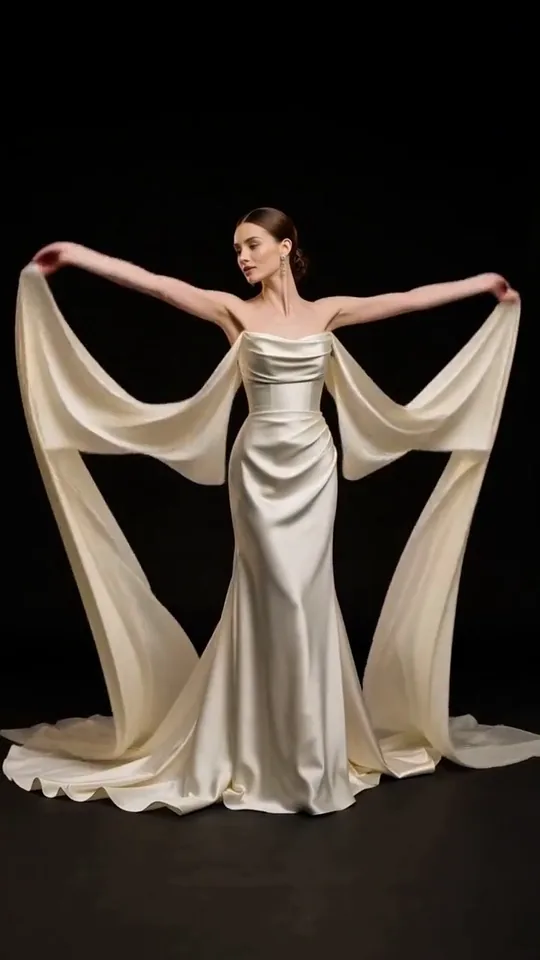 Seidenflug
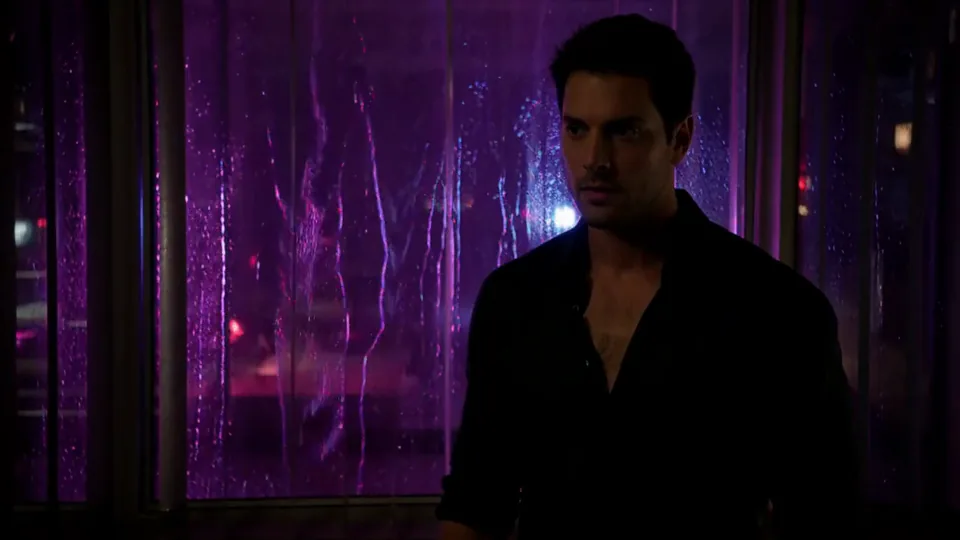 Neon zur späten Stunde
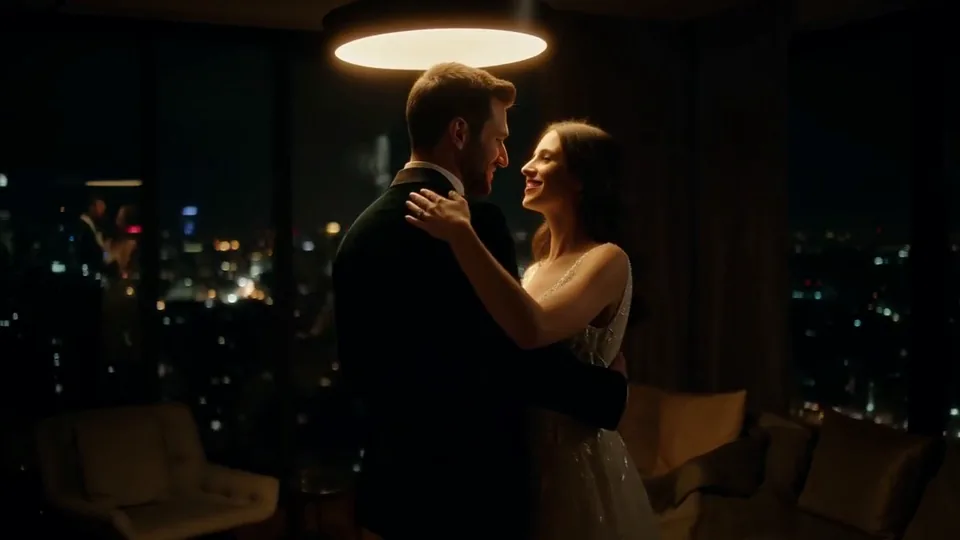 Tanz im Lampenschein
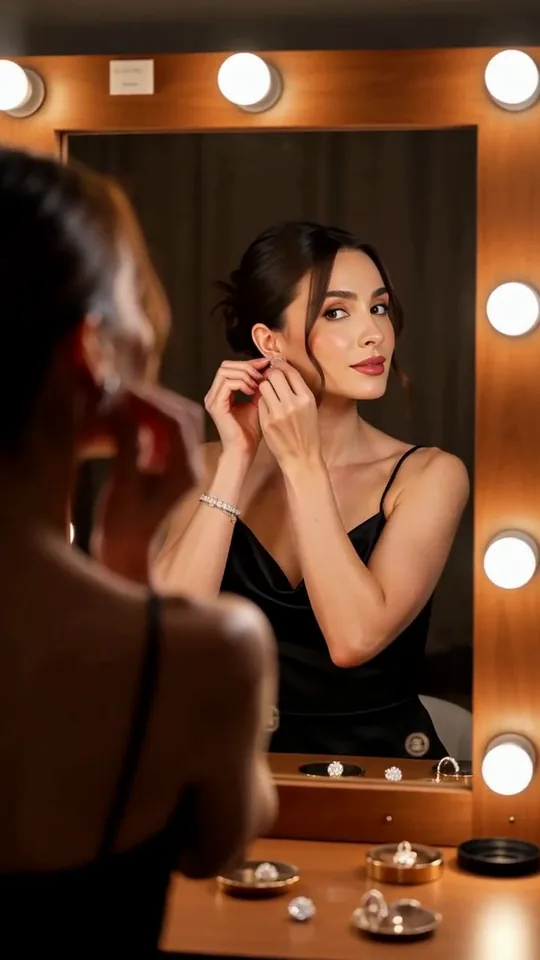 Spiegelmoment
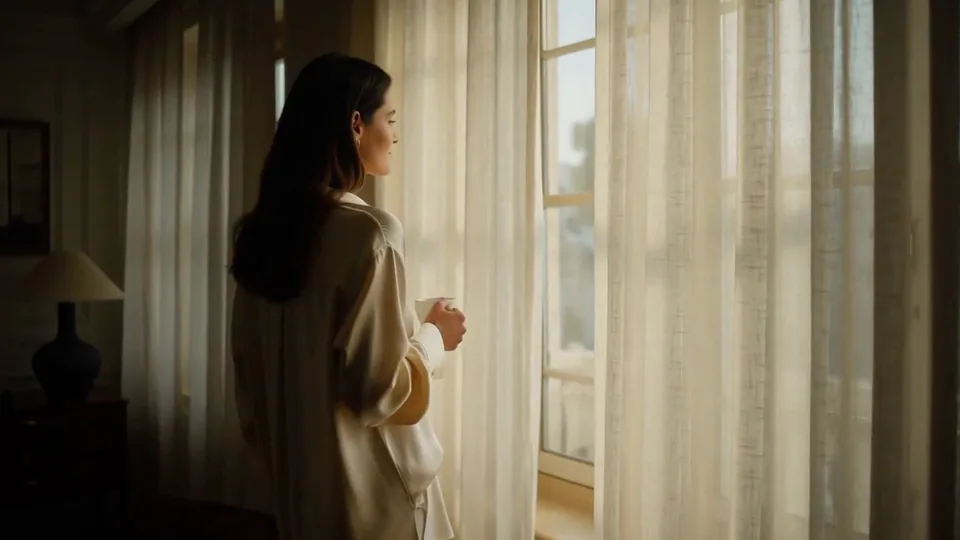 Morgenlicht
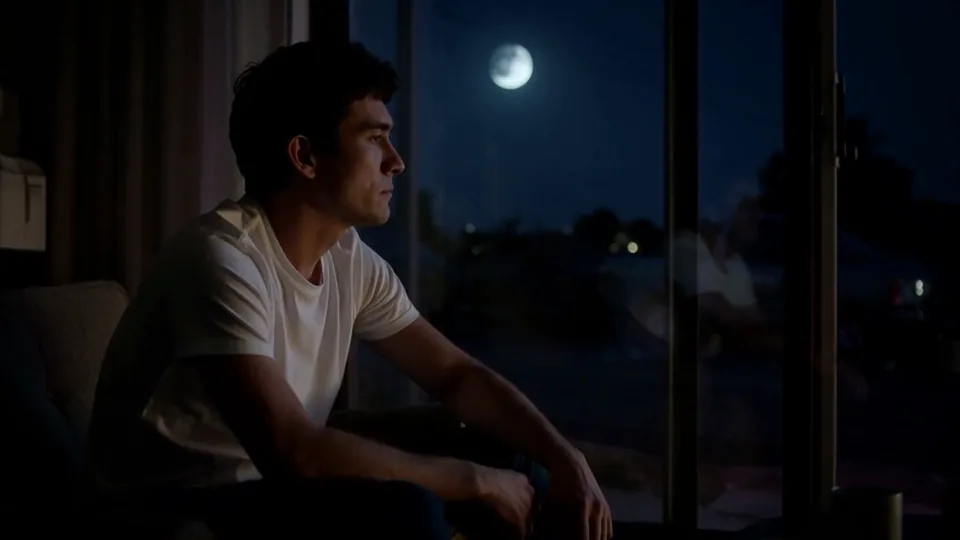 Vorbeiziehende Scheinwerfer
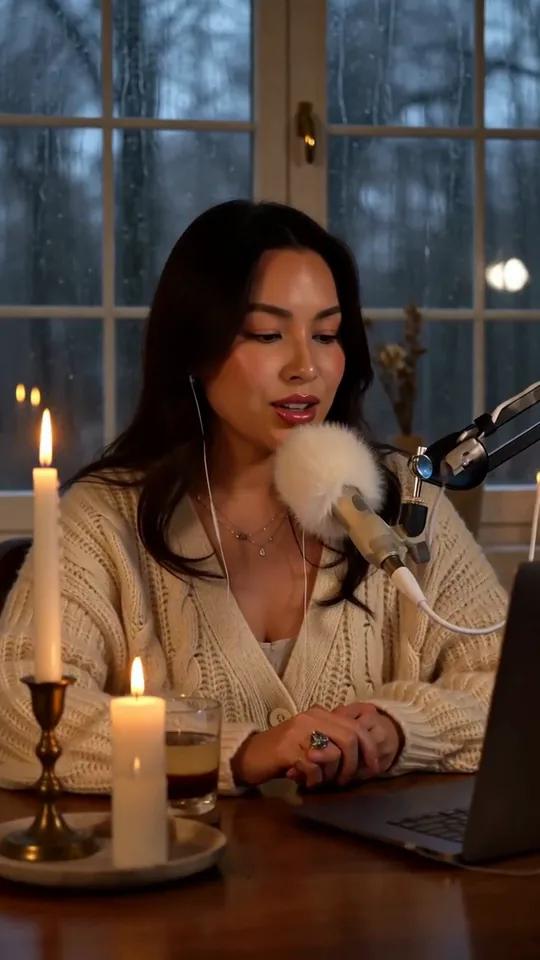 Flüstersession
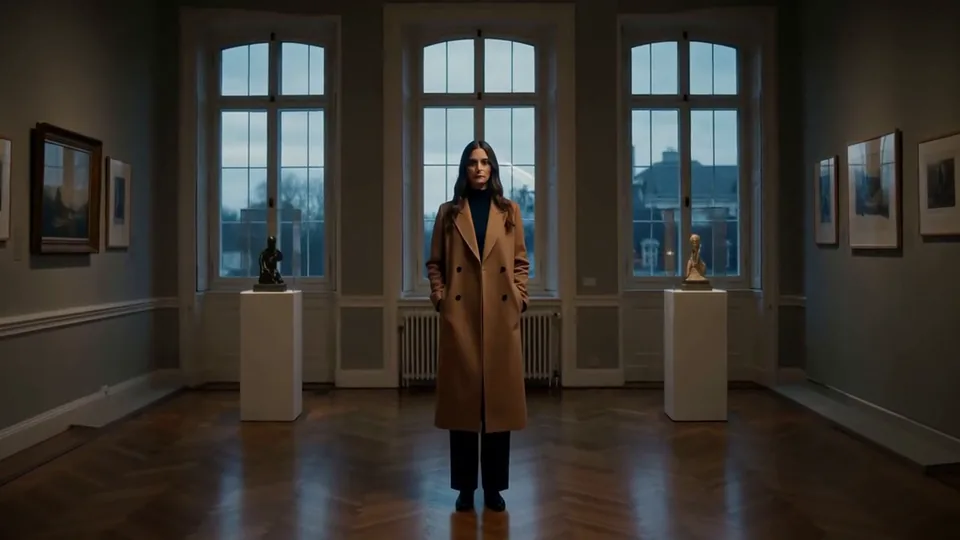 Langsame Ranfahrt
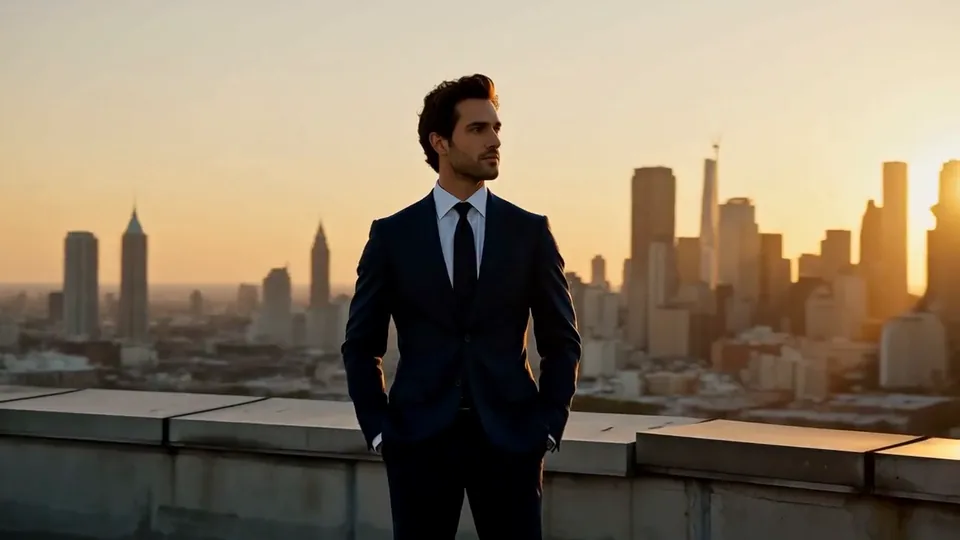 Halbkreis
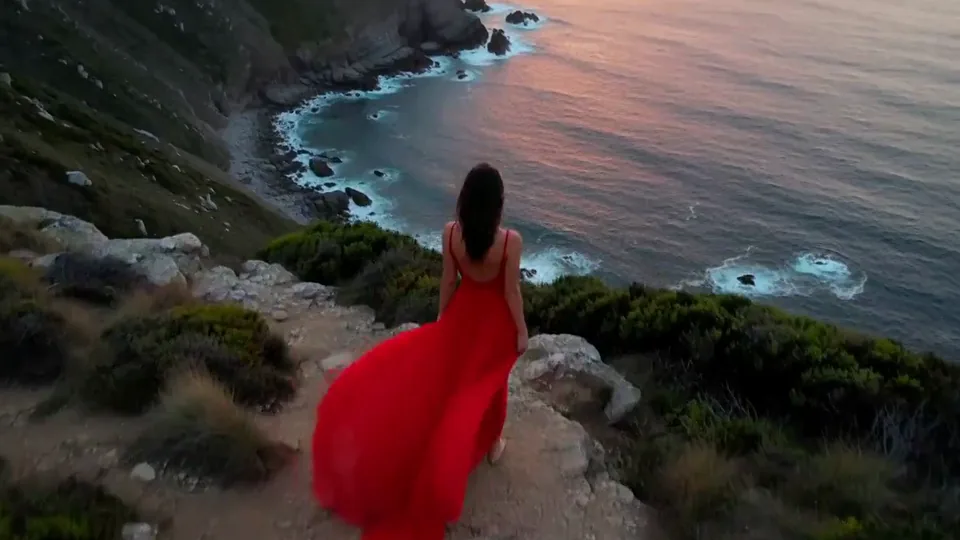 Drohnenaufstieg
Den Prompt schreibt dieser Effekt selbst. Fügen Sie ein Bild hinzu.
Wir filtern Ihren Prompt nie.
Die Kamera verweilt auf Ihrem Motiv und reißt dann in einem schnellen Schwenk weg, das Bild verwischt zu Bewegungsstreifen.
- Modell
- Seedance 2.0 Mini
- Länge
- 5 s
- Auflösung
- 720p
- Je Lauf
- $0.265
- Läuft auch auf
- MiniMax H3, Seedance 2.0 Fast, Kling 3.0, Seedance 2.0, Wan 3.0, Vidu Q3 Turbo, MiniMax H3 Max, Kling 2.5 Turbo, Wan 2.6 Flash
Was dieser Effekt sendet
Das ist der vollständige Prompt, Wort für Wort. Kopieren Sie ihn oder öffnen Sie ihn im Generator und ändern Sie, was Sie möchten.
The shot holds on the main subject for a moment, then the camera whips sharply to one side in a fast swish pan, and the whole frame smears into streaks of motion blur as it races past the surroundings until the end of the shot.Welche Fotos am besten funktionieren
- Fotos mit Lichtern oder Details neben dem Motiv geben den Streifen etwas Helles zum Verwischen.
- Abend- und Nachtszenen erzeugen die eindrucksvollsten Lichtspuren.
- Kürzen Sie den Clip im Schnittprogramm auf die gewünschte Länge der Unschärfe und schneiden Sie direkt in die nächste Einstellung.
- Erstellen Sie zwei Reißschwenks und setzen Sie Ende an Anfang – so entsteht ein passender Übergang hinein und hinaus.
Modelle für diesen Effekt
Derselbe Prompt auf verschiedenen Modellen. Wählen Sie nach Look und Preis.
- Seedance 2.0 Mini$0.265 je Lauf
5 s · 720p
- MiniMax H3$0.185 je Lauf
5 s · 768p
- Seedance 2.0 Fast$0.484 je Lauf
5 s · 720p
- Kling 3.0$0.336 je Lauf
5 s · 720p
- Seedance 2.0$0.76 je Lauf
5 s · 720p
- Wan 3.0$0.45 je Lauf
5 s · 720p
- Vidu Q3 Turbo$0.33 je Lauf
5 s · 720p
- MiniMax H3 Max$0.4 je Lauf
5 s · 768p
- Kling 2.5 Turbo$0.28 je Lauf
5 s
- Wan 2.6 Flash$0.113 je Lauf
5 s · 720p
So funktioniert es
- 01
Ein Foto hinzufügen
Wählen Sie ein Foto passend zum Beispiel: Für eine gemeinsame Geste müssen beide Personen sichtbar sein, ebenso Gesicht und beteiligte Hände. Laden Sie Ihr Foto hoch oder starten Sie mit einem Beispiel für Reißschwenk.
- 02
Preis prüfen
Reißschwenk startet standardmäßig mit einem 5-Sekunden-Clip für $0.265. Wechseln Sie vor dem Start das Modell oder ändern Sie Länge und Auflösung – der Preis auf dem Button aktualisiert sich entsprechend und ist der Gesamtpreis des Clips.
- 03
Generieren
Ihr Clip mit Reißschwenk wird im Hintergrund gerendert, landet im „Verlauf“ und wird nie veröffentlicht.
Die Bewegung selbst gestalten
Reißschwenk bietet standardmäßig eine Version dieser Einstellung. Wollen Sie bei Reißschwenk eine eigene Bewegung oder ein eigenes Ende, schreiben Sie es selbst in Bild zu Video – ausgehend vom Prompt oben.
Was der Effekt mit Ihrem Foto macht
Der Reißschwenk ist der Lieblingsübergang vieler Cutter. Die Einstellung verweilt einen Moment auf Ihrem Motiv, dann reißt die Kamera scharf zur Seite, und das ganze Bild verwischt zu Streifen aus Bewegungsunschärfe, während es an der Umgebung vorbeirast. Setzen Sie den nächsten Clip genau in die Unschärfe, und beide Einstellungen verbinden sich, als wäre die Kamera von einer zur anderen geschwenkt.
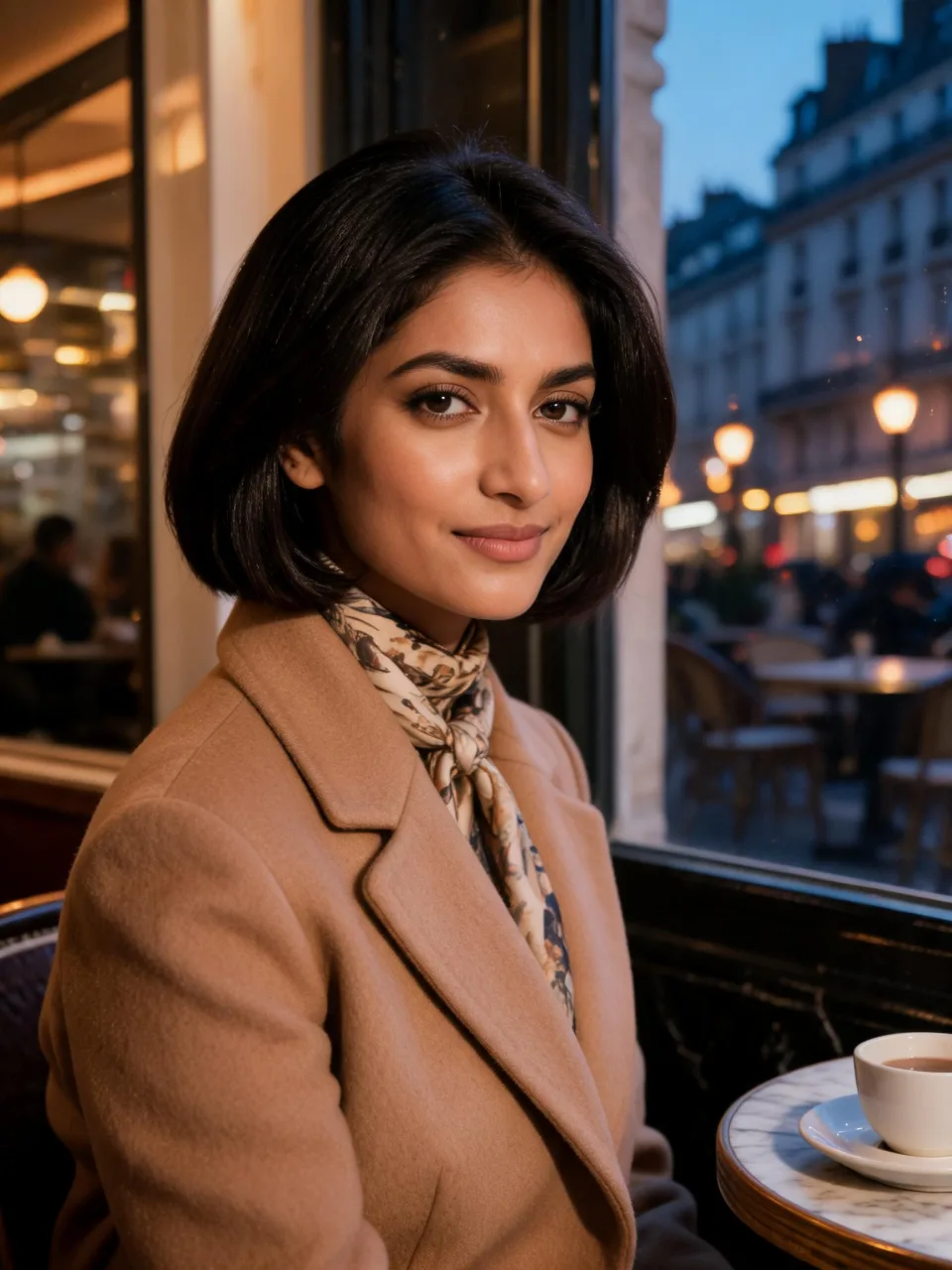
Der Effekt läuft auf Seedance 2.0 Mini, dem günstigeren Modell. In unserem Test hielt eine Frau am Café-Fenster kurz das Bild, dann riss die Kamera hinaus auf die Straße, wo Laternen und vorbeifahrende Autos zu Lichtspuren wurden.
Die Bewegung führt von Ihrem Motiv weg und endet in Bewegung, sodass das Modell von Ihrem Motiv kaum etwas neu zeichnen muss. Als wir die Kamera zurückschwenken und wieder auf der Person landen ließen, kehrte das Gesicht wie das eines anderen Menschen zurück. Deshalb haben wir den Effekt als sauberen Ausstieg gebaut. Bei einem nahen Porträt kann sich das Gesicht im Moment vor dem Schwenk noch leicht verändern; prüfen Sie also die erste Sekunde, bevor Sie schneiden.
Nutzen Sie ihn, um Clips in Reise-Reels, Modeschnitten, Musikvideos und Vorher-nachher-Reveals zu verbinden.