Introducción
Sube un clip de movimiento y agrega hasta 10 imágenes de referencia o describe al personaje. El resultado sigue la duración del clip.
| Campo | Valor |
|---|---|
| Entrada | Texto |
| Salida | Video |
| Tarea | Animación de personajes a partir de un video de movimiento |
| Fuente requerida | URL del video de movimiento; clip de hasta 30 segundos |
| Imágenes de referencia | Opcionales; hasta 10; la imagen al inicio identifica al intérprete |
| Prompt | De 1 a 2,000 caracteres si se incluye; obligatorio sin imágenes |
| Altura de salida | 480p o 720p; 720p por defecto |
| Precio por resolución | 720p cuesta el doble que 480p |
| Control de audio | Genera sonido nuevo por defecto; desactívalo para conservar el original |
| Guía del video | El resultado sigue la duración, la cámara y el fondo de la fuente |
| Base de facturación | Por segundo iniciado del video de movimiento; mínimo de cuatro segundos |
| Ejecuciones sin éxito | Sin cargo |
| Salida registrada | MP4 de 480 x 854; 4.71 segundos a partir de un clip de 5 segundos |
Funciones y aspectos destacados
Una rutina ejecutada por el personaje de referencia
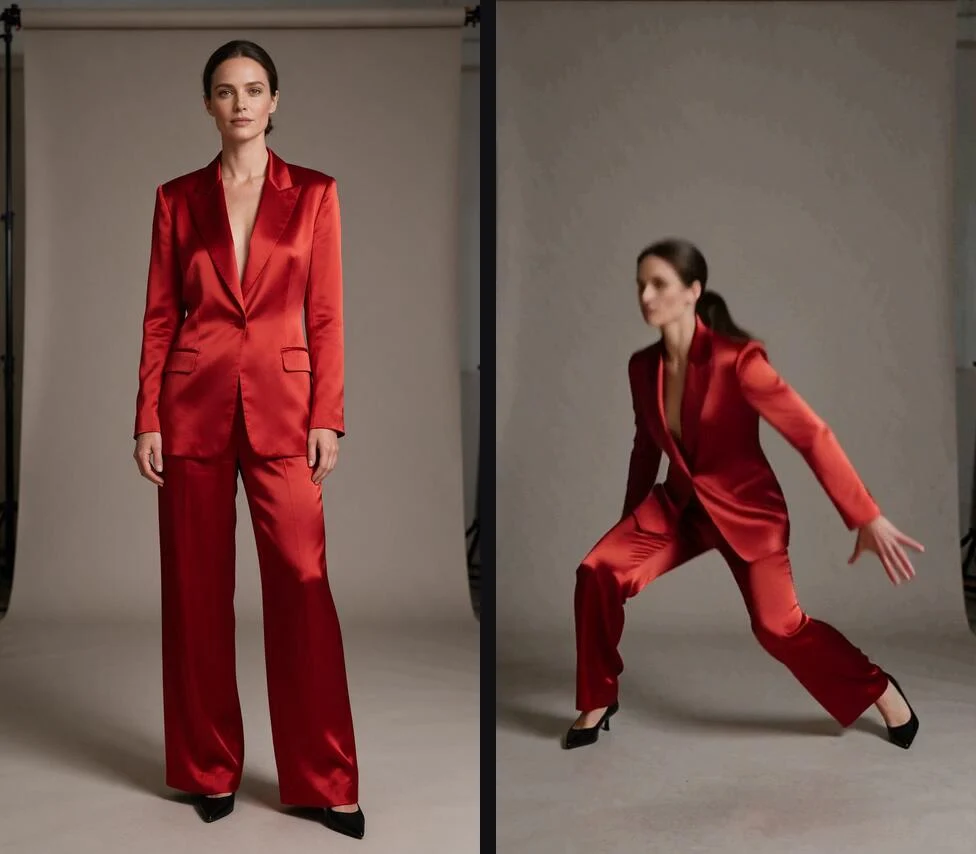
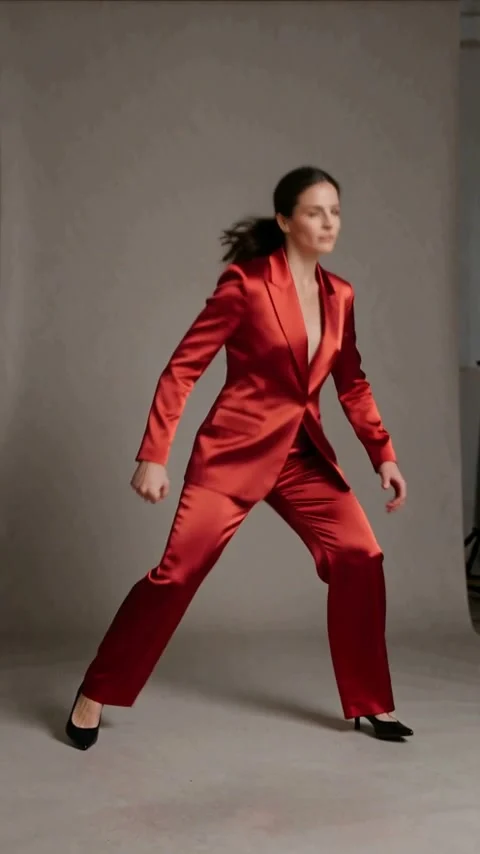
Una imagen del personaje y un clip guía de 5 segundos produjeron una actuación en un estudio gris en 480p. El MP4 midió 480 x 854 píxeles y duró 4.71 segundos. Al planear una edición con tiempos definidos, compara esa duración con la entrada: el resultado registrado es más corto que la fuente.
Elige quién se mueve y muestra cómo
El clip aporta los movimientos, la cámara y el fondo. Coloca la imagen del intérprete al inicio de una lista de hasta 10 imágenes o define al personaje con texto si no tienes imágenes. El prompt también puede agregar indicaciones a una solicitud basada en imágenes.
Decide la resolución y el audio
La altura de salida es 480p o 720p; 720p está seleccionado de forma predeterminada al doble de la tarifa de 480p. La generación de sonido también está activa por defecto. Desactívala cuando quieras que el sonido del clip guía acompañe la actuación.
Parámetros de la solicitud
| Parámetro | Obligatorio | Descripción |
|---|---|---|
video_url | Sí | El clip de movimiento, hasta 30 segundos. Menos de 4 segundos se cobra como 4. mínimo 1 caracteres |
reference_image_urls | No | Hasta 10 imágenes. La primera es el personaje que realiza el movimiento. máximo 10 elementos |
prompt | No | Indicación adicional. Obligatoria si no agregas imágenes. mínimo 1 caracteres · máximo 2000 caracteres |
resolution | No | 480p o 720p (predeterminado). 720p cuesta el doble. |
generate_audio | No | Activado por defecto. Desactívalo para conservar el sonido del clip de movimiento. Valor predeterminado: |
Precios
Motion Control Flash se cobra por segundo iniciado del video de movimiento, con un mínimo de cuatro segundos. Las ejecuciones que no terminan no tienen costo.
| Especificación | Precio |
|---|---|
| $0.162 / segundo |
| $0.324 / segundo |
Casos de uso
Estudios de coreografía en estudio
Combina un clip de una rutina con una imagen del personaje para revisar cómo ejecuta los movimientos. Nuestro ejemplo de estudio gris produjo un MP4 de 480 x 854 en 480p, con 4.71 segundos de duración a partir de una fuente de 5 segundos.
Ensayos de gestos de presentación
Usa un gesto grabado de un presentador como referencia de movimiento y agrega la imagen del personaje. Elige una grabación con la cámara y el fondo que buscas para la presentación y revisa los gestos recibidos antes de editar.
Conceptos de personajes a partir de descripciones
Describe a un instructor de taller, un guía de galería u otro profesional con ropa de trabajo habitual, y proporciona el clip de la actuación. El prompt define al personaje cuando no tienes imágenes para cargar.
Actuaciones con sonido existente
Conserva una rutina junto con su sonido existente desactivando la generación de audio. Revisa juntos el audio y el video recibidos antes de integrar la actuación en una secuencia más larga.
Guía de prompts y consejos prácticos
Elige el clip de la actuación
Proporciona la URL de un video de movimiento de hasta 30 segundos. Elige una grabación cuya acción, cámara y fondo correspondan al resultado previsto.
Define al intérprete
Agrega hasta 10 imágenes con la del personaje al inicio, o describe al personaje en el prompt obligatorio cuando no uses imágenes.
Configura el tamaño de imagen y el sonido
Elige 480p o 720p; 720p está seleccionado de forma predeterminada y tiene el doble de la tarifa de 480p. Mantén activa la generación de sonido para crear audio nuevo o desactívala para conservar el sonido del clip.
Revisa la actuación recibida
Compara los movimientos, la apariencia del personaje y la duración recibida con la fuente. Nuestro ejemplo de estudio devolvió 4.71 segundos a partir de un clip guía de 5 segundos; examina el resultado antes de colocarlo en la línea de tiempo.
Dirige a un personaje con una actuación grabada
La animación de personajes de Motion Control Flash toma un video de movimiento y representa la actuación con un personaje definido mediante imágenes o una descripción. El clip guía establece los movimientos, la cámara y el fondo. Elige este flujo de trabajo cuando ya tengas una grabación de la acción que quieres reutilizar.
El video de movimiento es obligatorio incluso si describes al personaje con texto. El prompt agrega indicaciones; no reemplaza la actuación grabada.
Parámetros de la solicitud
Distingue la fuente de la actuación de la referencia del personaje al preparar la solicitud. Estos controles establecen las entradas, la altura de salida y el tratamiento del sonido.
| Parámetro | Requisito y opciones | Función en la solicitud |
|---|---|---|
video_url | Cadena no vacía obligatoria; clip de movimiento de hasta 30 segundos | Aporta la actuación, la cámara, el fondo y la duración de referencia. |
reference_image_urls | Arreglo opcional; hasta 10 imágenes | La imagen al inicio de la lista identifica al personaje que ejecuta el movimiento. |
prompt | Opcional con imágenes; obligatorio sin imágenes; de 1 a 2,000 caracteres si se incluye | Describe al personaje o agrega indicaciones. |
resolution | 480p o 720p; 720p por defecto | Selecciona la altura de salida; 720p cuesta el doble que 480p. |
generate_audio | Booleano; true por defecto | Genera sonido nuevo cuando está activo; conserva el sonido del clip cuando está desactivado. |
Define un personaje con imágenes o texto
Coloca la imagen del intérprete deseado al inicio de la lista de referencias. Puedes incluir hasta 10 imágenes. Revisa el orden antes de enviar la solicitud para que el intérprete previsto permanezca al inicio de la lista.
Si no usas imágenes, escribe una descripción del personaje en el prompt. Un borrador útil indica una profesión, ropa habitual y el papel del personaje en la escena. Para una solicitud basada en imágenes, identifica al personaje mostrado y agrega las indicaciones relevantes, en vez de describir una actuación ajena.
Elige el clip antes de escribir el prompt
Como el resultado sigue la cámara y el fondo de la fuente, empieza con una grabación cuyo encuadre y entorno correspondan al video previsto. Recorta la fuente a la acción necesaria dentro del límite de entrada de 30 segundos. Mira la grabación completa antes de enviarla y decide qué movimientos revisarás en la actuación recibida.
Dale una función concreta al prompt
La solicitud registrada usó: "The character from image 1 performs the routine in a warm grey photo studio." Vincula al personaje de la imagen con la rutina e indica un entorno sin enumerar una secuencia nueva de movimientos. Mantén esa distribución de funciones al escribir tus indicaciones: el clip demuestra la actuación y el texto identifica o precisa al sujeto.
Elige una fuente que concuerde con el entorno descrito. El clip guía aporta el fondo, así que mantén la descripción de la escena coherente con la fuente. Limita el prompt a 2,000 caracteres y guárdalo con las entradas seleccionadas para revisarlo después.
Resolución, sonido y precios
Usa el precio mostrado en esta página para la resolución elegida. Se cobra por segundo iniciado del video de movimiento, con un mínimo de cuatro segundos; las ejecuciones sin éxito no generan cargos. La base del cobro es el video de movimiento de entrada, así que no la calcules a partir de la duración del archivo recibido.
La altura de salida predeterminada es 720p. Selecciona 480p de manera deliberada si esa altura sirve para tu borrador; 720p cuesta el doble. Nuestro ejemplo de estudio devolvió un MP4 vertical de 480 x 854 píxeles en 480p.
Decide si conservar el sonido original
La generación de sonido empieza activada. Déjala así cuando quieras sonido nuevo o establece generate_audio en false cuando quieras usar el sonido del clip de movimiento. Escucha el archivo recibido antes de usarlo en una edición.
Una rutina en un estudio gris
El 18 de noviembre de 2026 enviamos un clip guía de 5 segundos con una imagen de referencia, el prompt de estudio anterior y 480p seleccionado. El MP4 recibido mostró al personaje de referencia ejecutando la rutina en un estudio gris. Midió 480 x 854 píxeles y duró 4.71 segundos.
La duración recibida fue menor que la de la fuente. Revisa la duración del archivo antes de alinearlo con otra pista o colocarlo en una secuencia con tiempos definidos. Compara el inicio y el final de la acción con la fuente y usa la duración real del archivo recibido al organizar la edición.
Límites y opciones relacionadas
Prepara clips de movimiento de hasta 30 segundos, no más de 10 imágenes de referencia y un prompt dentro del límite de caracteres indicado. Revisa los movimientos, la apariencia, el encuadre y el sonido en el archivo recibido. Guarda juntos el clip de entrada, las referencias del personaje y el prompt para identificar qué ajustar en la próxima versión.
Compara otra familia cuando cambien las entradas
Si no tienes un clip de movimiento adecuado, revisa el flujo de trabajo de Kling 3.0 antes de elegir un endpoint. Para comparar otra familia de animación de personajes, consulta Wan 2.2 Animate y verifica sus entradas obligatorias y ajustes de salida. Elige según el material de origen que tengas y los controles que necesite tu escena.
Elige un clip de movimiento cuya actuación, cámara y fondo correspondan a la escena prevista.
Inicio rápido de la API
# Generate the idempotency key once; reuse it when retrying after a lost response.
export SPICY_IDEMPOTENCY_KEY="${SPICY_IDEMPOTENCY_KEY:-$(uuidgen)}"
curl -X POST https://api.spicyapi.ai/api/v1/jobs/createTask \
  -H "Authorization: Bearer $SPICY_API_KEY" \
  -H "Content-Type: application/json" \
  -H "Idempotency-Key: $SPICY_IDEMPOTENCY_KEY" \
  -d '{
  "model": "spicyapi/motion-control-flash/character-animation",
  "input": {
    "resolution": "720p",
    "video_url": "https://example.com/reference.mp4",
    "reference_image_urls": [
      "https://example.com/reference.png"
    ]
  }
}'

# Copy data.taskId from the response into TASK_ID, then poll the status.
TASK_ID="TASK_ID_FROM_RESPONSE"
curl "https://api.spicyapi.ai/api/v1/jobs/recordInfo?taskId=$TASK_ID" \
  -H "Authorization: Bearer $SPICY_API_KEY"
Consulta la referencia de la API para autenticación, el esquema completo, sondeo y gestión de errores.