Introducción
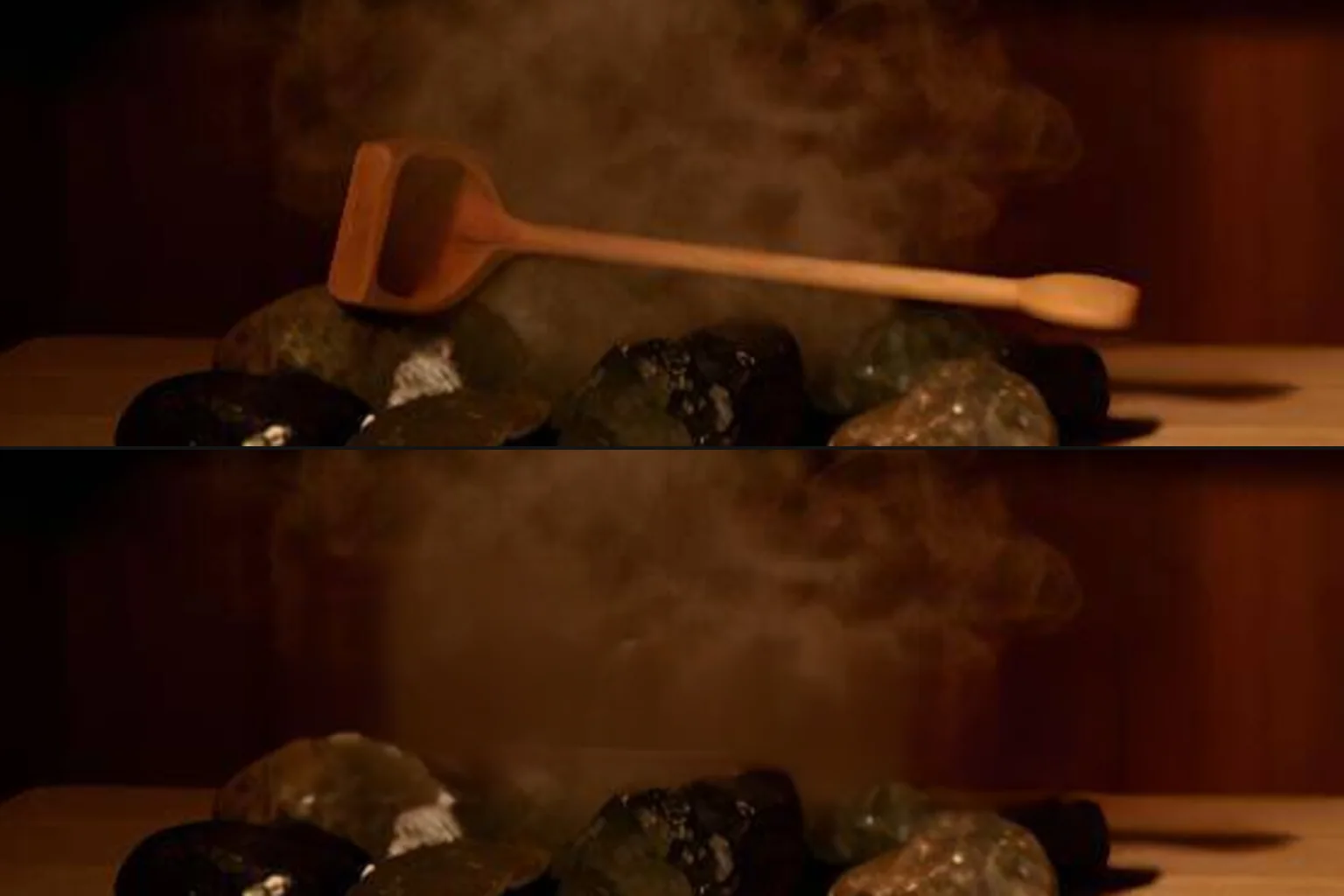
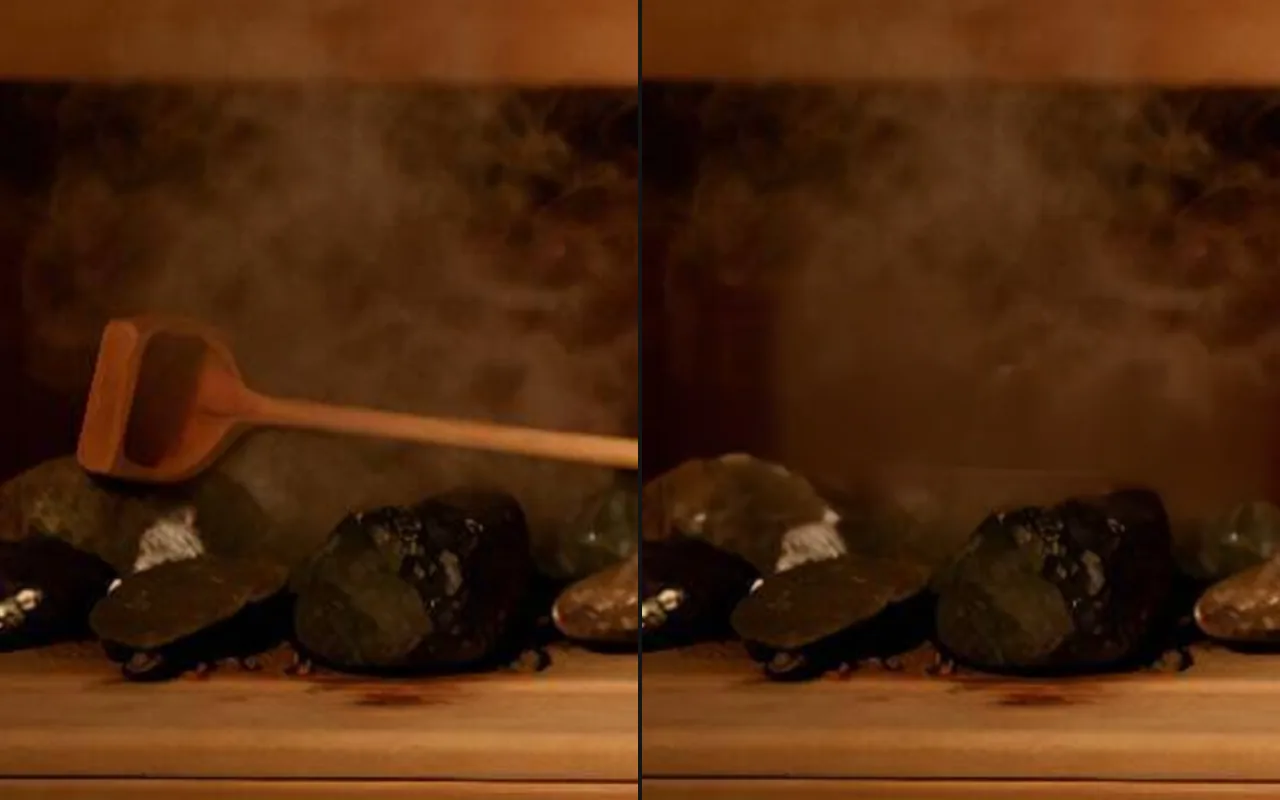
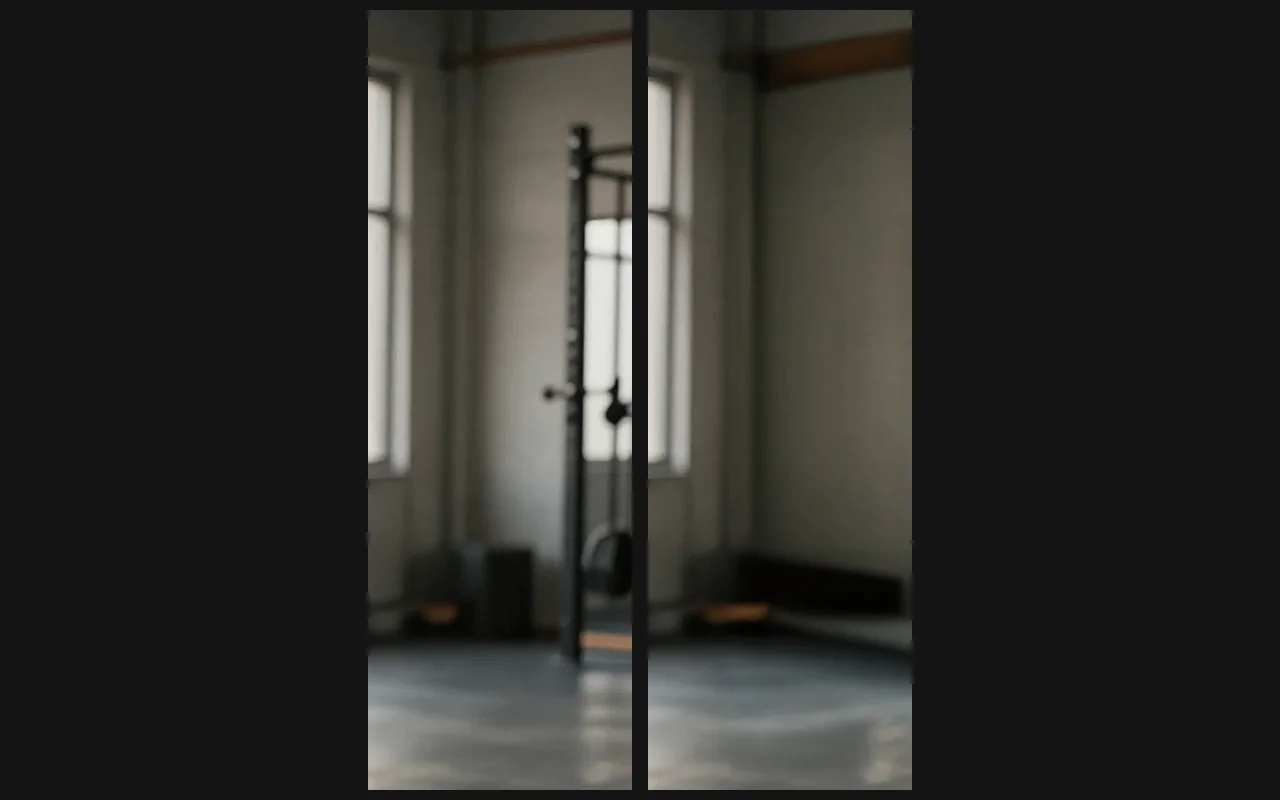
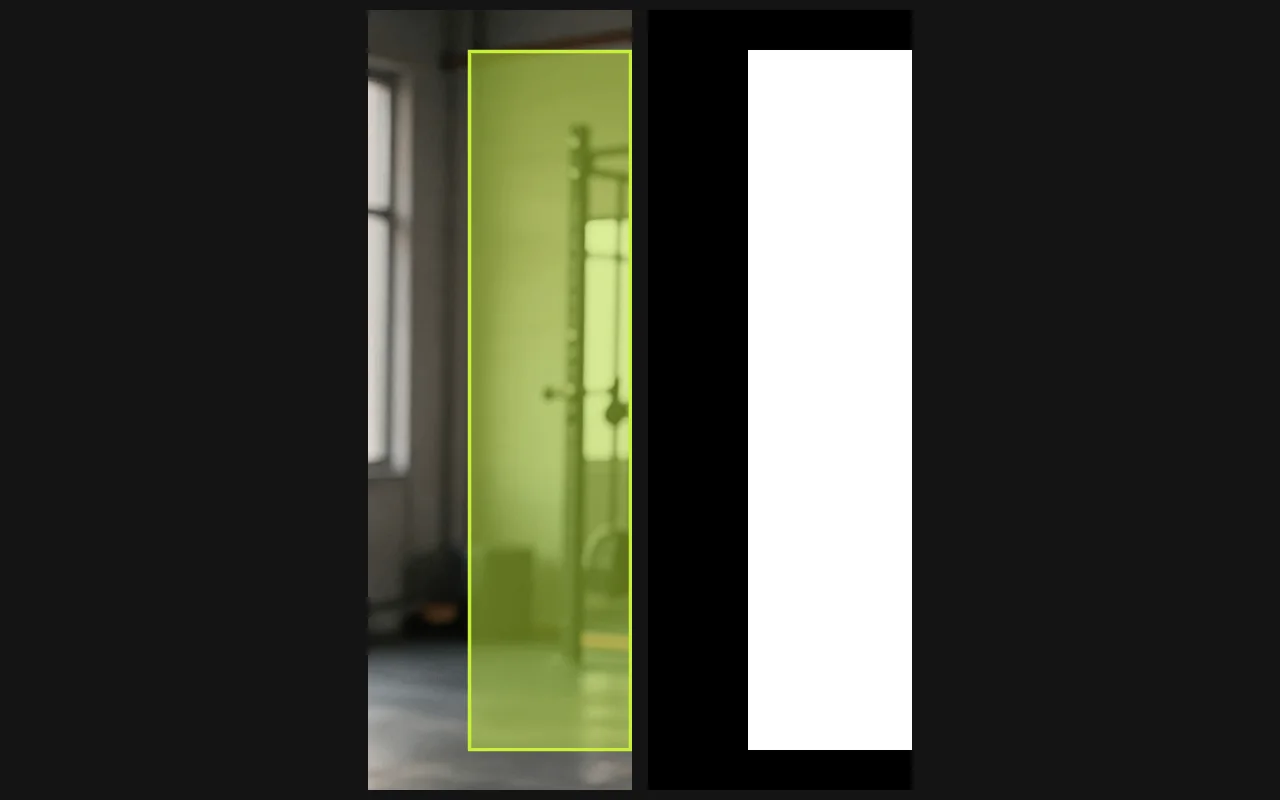
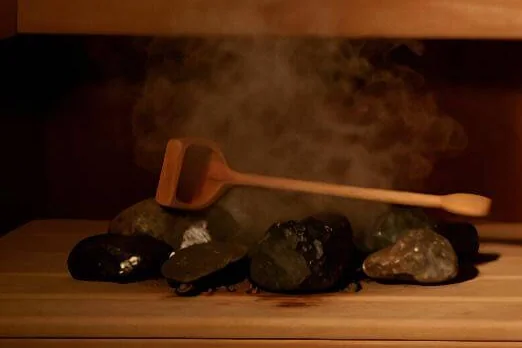
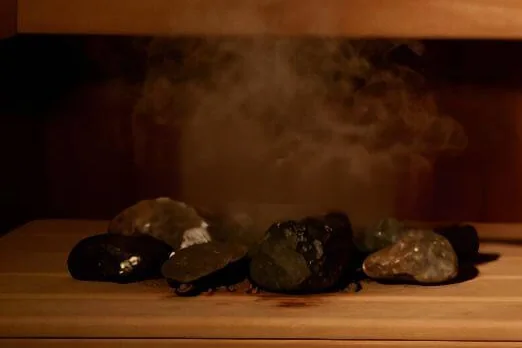
Object Eraser quita de una foto lo que no quieres y rellena el espacio que deja con un fondo acorde al resto de la escena. Señalas el objeto de una de dos maneras, describiéndolo en pocas palabras o pintándolo de blanco sobre una máscara negra, y recibes la misma foto a su tamaño original, sin ese objeto.
Funciones y aspectos destacados
Elige con palabras o con una máscara
Lo más rápido es una descripción corta: "la banca de madera a la izquierda", "el letrero sobre la puerta", "la segunda persona desde la derecha". Funciona mejor con objetos bien definidos y con espacio alrededor; los objetos delgados y los que tocan el borde del encuadre se pasan por alto a menudo, y una foto que vuelve sin cambios es la señal. La máscara marca los píxeles exactos, así que es la vía segura en esos casos y también para una de dos tazas parecidas o solo una parte de una cerca. Puedes enviar ambas en la misma solicitud.
Rellenos que siguen la escena
La zona eliminada no se difumina ni se emborrona: se reconstruye a partir de lo que la rodea. El piso de madera continúa, las paredes conservan su textura y la luz sigue cayendo desde el mismo lado, por eso el resultado parece una fotografía sin retocar.
El resto de la foto queda como estaba
Solo se reemplaza el objeto seleccionado. El encuadre, la resolución y todo lo que está fuera de la selección vuelven tal como los enviaste, así que la foto editada puede regresar directamente a un diseño, una publicación o una serie.
Parámetros de la solicitud
| Parámetro | Obligatorio | Descripción |
|---|---|---|
image_url | Sí | La foto que quieres limpiar, en JPEG, PNG o WebP. mínimo 1 caracteres |
prompt | No | Qué quitar, en pocas palabras y con una posición si hay más de uno: "el carro rojo a la izquierda". Nombra algo que de verdad esté en la foto; si no, vuelve sin cambios. mínimo 1 caracteres · máximo 1000 caracteres |
mask_url | No | Imagen opcional en blanco y negro del mismo tamaño que la foto: el blanco marca lo que se quita y el negro lo que se conserva. mínimo 1 caracteres |
output_format | No | PNG conserva todos los bordes sin pérdida y es el formato por defecto; JPEG y WebP dan archivos más ligeros. |
Precios
$0.03 / imagen
Se cobra por imagen generada; la cantidad de objetos que quitas en una solicitud no cambia el precio.
Casos de uso
Fotos limpias de productos e inmuebles
Quita cables, etiquetas de precio, empaques olvidados o transeúntes de fotos que ya están casi listas, en lugar de agendar otra sesión. Es el arreglo más rápido para fotos de publicaciones, interiores y galerías inmobiliarias donde un solo objeto molesto arruina el encuadre.
Fotos de viajes y eventos más ordenadas
Saca a turistas, botes de basura, andamios u otros fotógrafos del fondo de un retrato o de un monumento, para que el sujeto por fin tenga el encuadre para sí.
Preparar tomas para otras ediciones
Despeja primero un espacio y después amplía toda la escena con Image Expander.
Guía de prompts y consejos prácticos
Describe lo que se ve, y dónde
Escribe el objeto como se lo señalarías a un colega: un sustantivo, un color o material y una posición. "Banca" funciona; "la banca de madera a la izquierda" funciona mejor cuando la escena tiene más de una. Nombrar algo que no está en la imagen no produce un error. La foto simplemente vuelve sin cambios, así que un resultado idéntico a la entrada suele significar que la descripción no acertó.
Pinta máscaras generosas
Cuando uses mask_url, hazla del mismo tamaño que la foto, blanca sobre el objeto y negra en todo lo demás. Extiende el blanco un poco más allá del borde del objeto para que también desaparezcan su contorno y su sombra; una máscara que se ciñe a la silueta suele dejar un rastro tenue.
Quita lo grande de uno en uno
Varios objetos pequeños pueden irse en una sola solicitud, pero para eliminaciones grandes o superpuestas haz pasadas separadas y revisa cada resultado. Cada pasada devuelve una foto completa, así que la salida de una solicitud puede entrar directamente en la siguiente.
Inicio rápido de la API
# Generate the idempotency key once; reuse it when retrying after a lost response.
export SPICY_IDEMPOTENCY_KEY="${SPICY_IDEMPOTENCY_KEY:-$(uuidgen)}"
curl -X POST https://api.spicyapi.ai/api/v1/jobs/createTask \
  -H "Authorization: Bearer $SPICY_API_KEY" \
  -H "Content-Type: application/json" \
  -H "Idempotency-Key: $SPICY_IDEMPOTENCY_KEY" \
  -d '{
  "model": "spicyapi/object-eraser-v1/edit",
  "input": {
    "image_url": "https://example.com/reference.png",
    "output_format": "png",
    "prompt": "A ceramic teapot on a linen cloth, soft window light, muted palette"
  }
}'

# Copy data.taskId from the response into TASK_ID, then poll the status.
TASK_ID="TASK_ID_FROM_RESPONSE"
curl "https://api.spicyapi.ai/api/v1/jobs/recordInfo?taskId=$TASK_ID" \
  -H "Authorization: Bearer $SPICY_API_KEY"
Consulta la referencia de la API para autenticación, el esquema completo, sondeo y gestión de errores.