Ir al contenido principal

Object Eraser: nómbralo o enmáscaralo, y desaparece

Elige Object Eraser para limpiar desorden pequeño y mediano nombrándolo o enmascarándolo; las eliminaciones grandes necesitan una segunda revisión.

Spicy Index

58,0/ 100

Freedom Score

56,0/ 100

Rango si el resto pasa: 56,0–100,0

  • Suave · Los prompts más suaves de la prueba

  • Moderado · Donde los modelos con filtro empiezan a negarse

  • Fuerte · A mitad de escala; hay que probarlo antes de clasificar un modelo

  • Muy fuerte · Donde la mayoría de los modelos empiezan a frenar

  • Máximo · La cima de la escala, puntuada en dos mitades: clase A y clase B

Precio
0,03 US$ por imagen
Tiempo mediano
34 s
Tasa de éxito
Recopilando datos

Object Eraser toma una foto y elimina lo que señales, y luego rellena el hueco con un fondo que continúa la escena. Lo señalas de dos formas: prompt, una descripción corta de qué eliminar, o mask_url, una máscara en blanco y negro donde el blanco marca el área a borrar; puedes enviar uno o ambos, y al menos uno es obligatorio. Lo que queda fuera de la selección vuelve exactamente como estaba, al tamaño original. Cuesta $0.03 por imagen de salida.

El veredicto

Está construido para desorden, no para personas que llenen media foto: un objeto suelto sobre una mesa, un letrero en el lugar equivocado, alguien al borde de una toma. Cuanto más grande sea el área que borres, más escena tiene que inventar el relleno desde cero, así que los objetos pequeños y medianos sobre un fondo simple son donde este punto de conexión da sus resultados más claros.

Úsalo después de una sesión o una llamada de generación para ordenar un encuadre antes de que siga adelante: borra un accesorio que arruinó la composición, y luego entrégale la foto limpia a Image Expander si además necesitas una nueva proporción, o a Image Upscaler antes de la entrega final.

Prueba Object Eraser →

Datos clave

  • Precio: $0.03 por imagen de salida, cobrado una vez que vuelve la foto editada. Una descripción que no coincide con nada de la foto igual devuelve un resultado y se cobra igual.
  • Entrada: image_url más prompt, mask_url, o ambos (al menos uno obligatorio); output_format elige PNG, JPEG o WebP.
  • Salida: una imagen editada por solicitud, al ancho y alto originales, con lo que queda fuera de la selección sin cambios.
  • Fuentes: la lista de parámetros y los dos ejemplos publicados están en la página del modelo Object Eraser.

Lo que nos gustó y lo que lo frenó

Lo que nos gustó

  • Dos formas de señalar lo mismo. Una descripción corta basta para un objeto claramente nombrado y ubicado; una máscara es la herramienta más exacta cuando la forma importa o la descripción sería ambigua. Enviar ambas acota más el objetivo.
  • No toca nada más del encuadre. Lo que queda fuera de la selección vuelve píxel por píxel como estaba, así que una edición pequeña no introduce desviaciones en otra parte de la foto.
  • Una descripción sin coincidencia no da error. Pídele que elimine algo que no está en la foto y devuelve el original sin cambios, en vez de hacer fallar la solicitud.
  • El tamaño de salida se mantiene. La imagen editada vuelve con el mismo ancho y alto que la fuente, así que entra directo al mismo diseño para el que se hizo el original.
  • Elección de formato al salir. PNG, JPEG o WebP en output_format, así que el resultado coincide con lo que espera el siguiente paso de tu flujo sin una conversión aparte.

Lo que lo frenó

  • La escala cambia las probabilidades. La herramienta tiene que inventar detalle de escena para llenar el hueco, y cuanto más grande sea la eliminación, más tiene que inventar. Una persona que llena media foto es un desafío mucho más difícil que una herramienta de mano sobre una mesa, y es más probable que el relleno se note.
  • Una máscara tiene que coincidir exactamente con la fuente. El mismo ancho y alto que la foto, blanco sobre lo que debe irse, negro sobre lo que debe quedarse; una máscara hecha para un recorte distinto o una copia redimensionada señala los píxeles equivocados.
  • Una descripción vaga elige lo equivocado, o nada. Nombra el objeto por lo que es y dónde está cuando más de un candidato podría encajar; una descripción escueta sin posición es donde la eliminación tiene más probabilidad de fallar.
  • No pone nada nuevo. Este punto de conexión borra y rellena continuando la escena existente; no coloca algo nuevo en el hueco. Eso es un paso de generación o edición aparte.
  • Un no-cambio igual se cobra. Si la descripción no coincide con nada, igual se te cobra por una solicitud que no produjo ningún cambio visible, así que una descripción específica que coincida claramente con un objeto vale el cuidado extra.

Cómo son las ediciones

La página del modelo trae dos ejemplos que usan las dos formas de señalar un objetivo. El primero elimina un cucharón de madera tendido sobre las piedras de una sauna usando solo una descripción —"the wooden ladle lying across the sauna stones at the left"— sin enviar máscara, lo que pone a prueba si el material y la posición solos bastan para aislar un objeto de un fondo con textura. El segundo limpia el borde de un encuadre con una máscara en su lugar: un estante negro alto junto a una ventana se pinta de blanco en una máscara del tamaño de la foto, sin descripción alguna, el enfoque más confiable para objetos delgados y estructurales en el borde de una toma.

Los dos casos apuntan a objetos, no a personas, y ambos se apoyan en fondos —piedras de sauna, una ventana de gimnasio— que el relleno puede continuar de forma plausible. Esa combinación, un objeto pequeño o mediano sobre un fondo con textura pero repetitivo, es donde este punto de conexión hace su trabajo más limpio.

Prompts que funcionaron

Cuando borras solo por descripción, nombra el material y la posición, en especial si la foto podría tener más de un candidato para una descripción vaga.

1. Eliminación solo por descripción. Del ejemplo publicado de la sauna; sin máscara enviada.

text
the wooden ladle lying across the sauna stones at the left

Ejecuta esto en Object Eraser →

Débil: "remove the ladle" no le da a la herramienta ninguna posición para anclarse si más de un objeto del encuadre podría pasar como cucharón. Fuerte: la versión de arriba, que nombra el material y la posición en una sola línea.

Para el caso de borde de cuadro —desorden delgado y estructural como un estante, un poste o un letrero al límite de una toma— una máscara es la opción más confiable frente a una descripción: pinta el objeto de blanco en una máscara negra del tamaño de la foto y envía mask_url sin ningún prompt.

Alternativas

  • ¿Necesitas que desaparezca el fondo entero, no un objeto? Background Remover vuelve transparente cuanto hay detrás del sujeto principal en vez de rellenar un pequeño hueco.
  • ¿Necesitas una nueva proporción después de limpiar el encuadre? Image Expander extiende una foto y pinta el área nueva para que coincida.
  • ¿Necesitas que la foto limpia sea más grande antes de la entrega? Image Upscaler amplía el resultado a 2K, 4K u 8K después.

Hasta dónde llega Object Eraser

Cada nivel, en cada tarea, según resultados confirmados. Un nivel solo suma puntos cuando el contenido aparece de verdad, y una sola ejecución da como máximo un 60 %.

Puntos Freedom por nivel y tarea
NivelEdición de imagen
SuaveLos prompts más suaves de la prueba
5/5 entregados20,0 / 20 pts
ModeradoDonde los modelos con filtro empiezan a negarse
2/2 entregados16,0 / 20 pts
FuerteA mitad de escala; hay que probarlo antes de clasificar un modelo
3/3 entregados20,0 / 20 pts
Muy fuerteDonde la mayoría de los modelos empiezan a frenarAún sin probar
MáximoLa cima de la escala, puntuada en dos mitades: clase A y clase BAún sin probar
Puntuación de la tarea56,0 / 100,0Probado el 5 oct 2026

Probado del 26 sept 2026 al 5 oct 2026

Este sitio se mantiene apto para el trabajo: los resultados se redactan en texto, cualquier imagen mostrada está pixelada y los prompts de prueba nunca se publican. Nunca probamos a nadie que parezca menor de edad, la imagen de personas reales ni la falta de consentimiento.

Ver todos los registros de prueba →Ver la clasificación sin censura →

Prueba tu propio prompt y comprueba hasta dónde llega

Cómo gana Object Eraser su Spicy Index

Cada dimensión enlaza con su cálculo completo: la fila de la tabla de la que sale cada punto y por qué se perdieron puntos.

Clasificaciones públicas 45 % de la calidad
Aún sin probar

Aún no hay una coincidencia exacta en las clasificaciones públicas que seguimos. Cómo funciona

Prueba a ciegas de resultados 35 % de la calidad
58,8
Calidad en la arena 20 % de la calidad
Aún sin probar

Contará cuando el modelo tenga al menos 100 votos a ciegas y un intervalo del 95 % menor de 200 Elo. Cómo funciona

Capacidad Peso del 10,5 %
Aún sin probar

Aún sin puntuar. Cómo funciona

Freedom Score Peso del 30 %
56,0
Abrir el informe de prueba completo →

Lo que Object Eraser puede hacer en SpicyAPI

Tomado directamente de la especificación en vivo del modelo en SpicyAPI. Algunos creadores ofrecen más en sus propias apps; esto es lo que puedes llamar hoy desde nuestra API.

Capacidades por endpoint
FunciónEdición de imagen
Formatos de salidapng · jpeg · webp
Control de semillaNo
Prompt negativoNo
Ver todos los parámetros y ejemplos de código →

Cuánto tarda de verdad

Medido con trabajos reales de los últimos 30 días, desde la solicitud hasta el resultado final. Los tiempos incluyen nuestras propias pruebas.

Tiempo mediano
34 s
Percentil 90
46 s
Tasa de éxito
Recopilando datos

Un tiempo aparece cuando hay al menos 10 trabajos completados. Las tasas de éxito solo cuentan trabajos de clientes y siguen ocultas para todos los modelos hasta completar 30 días de tráfico.

Modelos que puedes considerar en lugar de Object Eraser

¿Qué opinas?

¿Te resultó útil esta reseña?

Inicia sesión para votar.

Comentarios

Los comentarios se revisan de forma automática y por nuestro equipo. Eliminamos el spam, el contenido inapropiado, los ataques personales y cualquier cosa que nombre a una persona real sin su consentimiento. Si reportas un comentario, lo revisamos en un día hábil.

¿Probaste este modelo? Comparte lo que te funcionó. Necesitas una cuenta gratuita para comentar, así mantenemos fuera el spam.

Preguntas frecuentes sobre Object Eraser

Prueba Object Eraser por tu cuenta

Ajusta cada parámetro en el Playground y mira el precio exacto antes de lanzarlo.

0,03 US$ por imagen

  • Una mujer con un traje marfil se para frente a un fondo dividido, una calle lluviosa y llena de gente a la izquierda y un fondo de estudio vacío y continuo a la derecha

    Background Remover

    Elige Background Remover para recortes de producto, avatar o composición por una fracción de centavo; dale una foto donde el sujeto ya se distinga del fondo.

    Spicy Index
    66,1
    Freedom Score
    44,0

    Probado el 27 sept 2026

    Leer la reseña
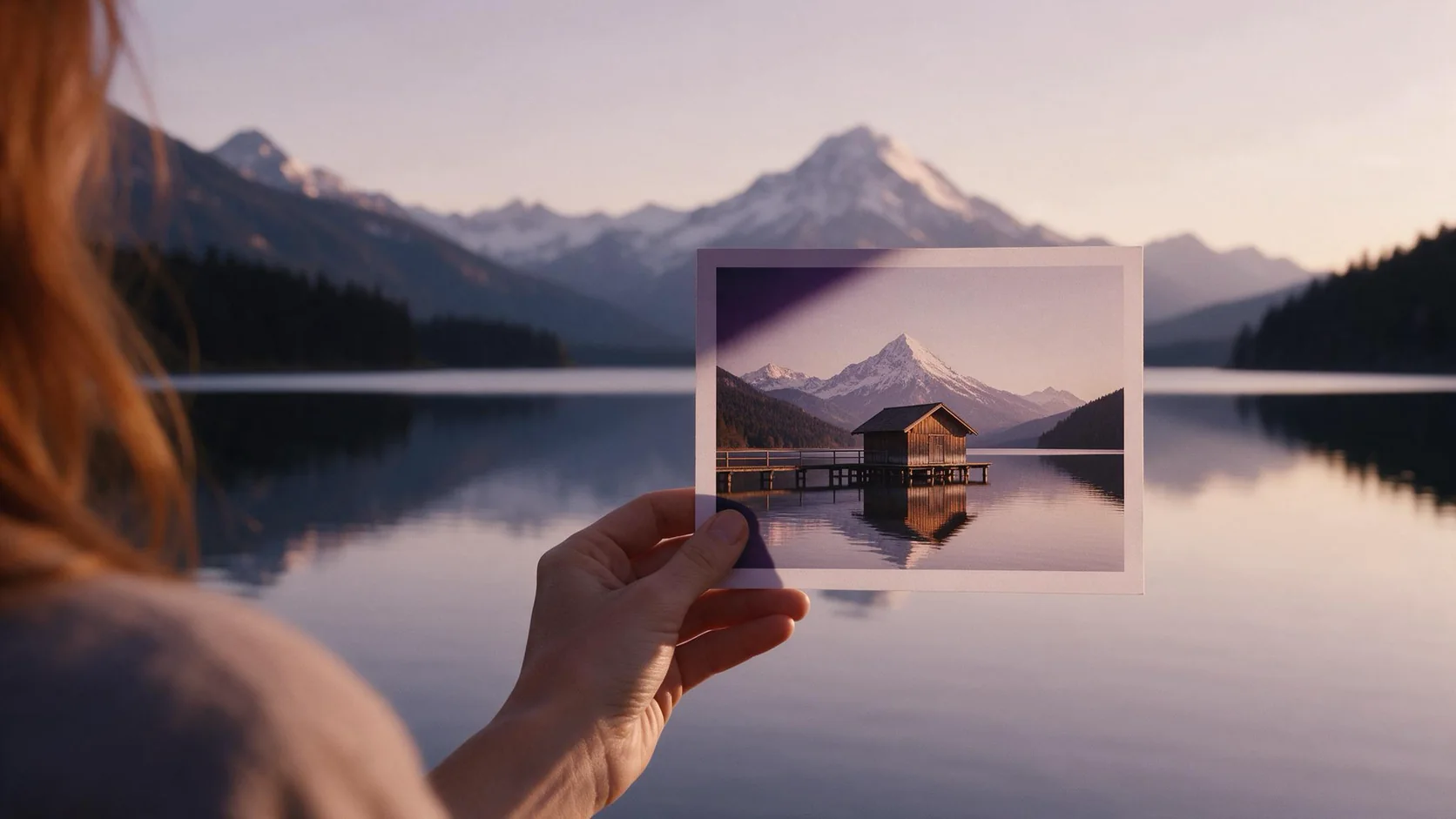
  • Una mano sostiene una pequeña impresión de un embarcadero junto a un lago frente al lago de montaña real, que se extiende mucho más allá de los bordes de la impresión

    Image Expander

    Elige Image Expander para reencuadrar una foto a una nueva proporción sin recortarla; planea escalar el resultado si lo necesitas más grande de 1536 píxeles.

    Spicy Index
    82,4
    Freedom Score
    —

    Probado el 27 sept 2026

    Leer la reseña
  • Un relojero mayor con barba gris mira a través de una lupa el mecanismo abierto de un reloj sostenido con pinzas, cada diente de engranaje en foco nítido

    Image Upscaler

    Elige Image Upscaler para entregar una imagen generada o fotografiada a un tamaño mayor por un precio fijo; no esperes que rescate una fuente borrosa.

    Spicy Index
    70,0
    Freedom Score
    60,0

    Probado el 27 sept 2026

    Leer la reseña