Introducción
PixVerse V6 Referencia a video arma un clip a partir de las imágenes que envías: hasta 7 elementos en una misma solicitud. PixVerse llama Fusion a este modo. Cada elemento tiene un nombre, una imagen y un rol: subject para una persona, un animal, un objeto o un producto, o background para un lugar o un escenario. Escribe @name en el prompt donde debe aparecer cada elemento. Los clips duran de 1 a 15 segundos, de 360p a 1080p, en ocho relaciones de aspecto. PixVerse revisa los prompts y las imágenes antes de generar; las solicitudes que rechaza fallan y no se cobran.
Elige un modo de PixVerse V6 según el material inicial
| Lo que tienes al inicio | Modo |
|---|---|
| una escena escrita | PixVerse V6 Texto a video |
| un primer cuadro y, opcionalmente, un último cuadro | PixVerse V6 Imagen a video |
| fotos de personas, objetos o lugares con los que armar la escena | PixVerse V6 Referencia a video (estás aquí) |
| un clip que quieres continuar | PixVerse V6 Extensión de video |
| un prompt o una sola imagen, y quieres mayor calidad de imagen | PixVerse V6 Max |
| una foto y una plantilla temática lista, sin prompt que escribir | PixVerse V6 Effects |
Funciones y aspectos destacados
Nombra tus elementos
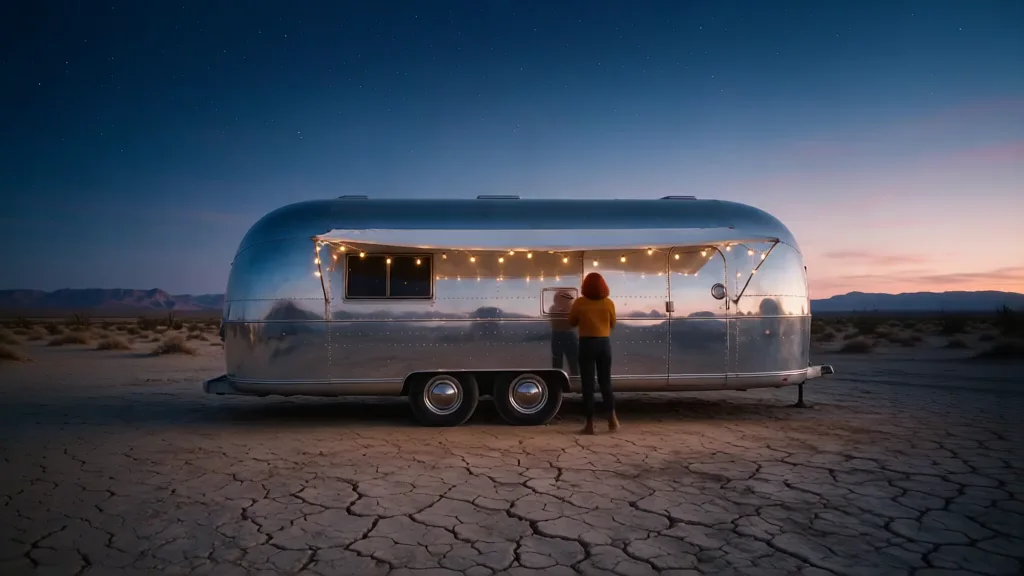
Dale a cada elemento un nombre de 1 a 30 caracteres y llámalo con @name en el prompt. En nuestra prueba, maya (una foto de una mujer pelirroja con chaqueta mostaza) y trailer (una foto de una caravana cromada) se convirtieron en una toma al anochecer de ella caminando hacia la cámara con una taza de esmalte humeante frente a la caravana, con luces de cuerda encendidas. Su rostro, su cabello y su chaqueta coincidieron con la referencia, y la caravana también.
Pon un espacio después del nombre
En nuestra prueba, "@trailer," con una coma pegada al nombre fue rechazado porque el nombre no coincidió, mientras que "@trailer and" funcionó. Las solicitudes fallidas no se cobran. Escribe @name seguido de un espacio.
Sujetos y fondos
Pon role en subject (por defecto) para personas, animales, objetos y productos, o en background para un lugar. Una solicitud puede mezclar hasta 7 de ellos.
Pueden aparecer pequeños artefactos
En nuestra muestra, un fotograma mostró brevemente a una segunda figura en la puerta. Revisa el clip antes de publicarlo.
Parámetros de la solicitud
| Parámetro | Obligatorio | Descripción |
|---|---|---|
prompt | Sí | Obligatorio, de 3 a 5.000 caracteres. mínimo 3 caracteres · máximo 5000 caracteres |
elements | Sí | Obligatorio, de 1 a 7 elementos. mínimo 1 elementos · máximo 7 elementos |
aspect_ratio | No | 16:9 (por defecto), 4:3, 1:1, 3:4, 9:16, 2:3, 3:2 o 21:9. No cambia el precio. |
resolution | No | 360p, 540p, 720p (por defecto) o 1080p. Las resoluciones más altas cuestan más por segundo. |
duration_seconds | No | Segundos enteros, de 1 a 15 (por defecto 5). El precio es por segundo. |
generate_audio | No | Desactivado por defecto. Activado, genera sonido junto con la imagen: ambiente, efectos, música y diálogos entre comillas. Valor predeterminado: |
seed | No | Entero opcional de 0 a 2147483647. Sirve para comparar un cambio a la vez; no garantiza fotogramas idénticos. |
Precios
Se cobra por segundo de salida. La resolución y el interruptor de audio cambian el precio por segundo; la relación de aspecto y la semilla no. Las solicitudes fallidas o rechazadas no se cobran.
| Resolución | Generar audio: No | Generar audio: Sí |
|---|---|---|
| $0.0222 / segundo | $0.0311 / segundo |
| $0.0311 / segundo | $0.04 / segundo |
| $0.04 / segundo | $0.0533 / segundo |
| $0.08 / segundo | $0.1022 / segundo |
Casos de uso
Poner a una persona en un lugar donde nunca fue fotografiada
Un retrato como un elemento y una foto del lugar como fondo, con la acción escrita en el prompt.
Mantener consistente un vehículo o un producto
Dale a un auto, una caravana o un producto su propio elemento, para que coincida con su foto en cada clip que generes.
Armar una escena corta
Nombra dos o tres elementos, di cómo se encuentran y agrega un movimiento de cámara.
Guía de prompts y consejos prácticos
Empieza con la acción y nombra los elementos según avanzas
Nuestro prompt dice: "At blue hour in the high desert, @maya steps out of the door of @trailer and stretches, then walks toward the camera..." Cada @name va donde ese elemento aparece en la historia.
Una imagen clara por elemento
Cada elemento usa una imagen de un solo sujeto o lugar. Los nombres deben ser cortos y distintos, como maya y trailer.
Compara con una semilla
seed mantiene comparables las ejecuciones mientras cambias una cosa a la vez. No garantiza fotogramas idénticos.
Inicio rápido de la API
# Generate the idempotency key once; reuse it when retrying after a lost response.
export SPICY_IDEMPOTENCY_KEY="${SPICY_IDEMPOTENCY_KEY:-$(uuidgen)}"
curl -X POST https://api.spicyapi.ai/api/v1/jobs/createTask \
  -H "Authorization: Bearer $SPICY_API_KEY" \
  -H "Content-Type: application/json" \
  -H "Idempotency-Key: $SPICY_IDEMPOTENCY_KEY" \
  -d '{
  "model": "pixverse/v6/reference-to-video",
  "input": {
    "prompt": "A slow aerial shot drifting over a misty pine forest at sunrise",
    "elements": [
      {
        "name": "example",
        "image_url": "https://example.com/reference.png"
      }
    ],
    "resolution": "720p",
    "aspect_ratio": "16:9",
    "generate_audio": false,
    "duration_seconds": 5
  }
}'

# Copy data.taskId from the response into TASK_ID, then poll the status.
TASK_ID="TASK_ID_FROM_RESPONSE"
curl "https://api.spicyapi.ai/api/v1/jobs/recordInfo?taskId=$TASK_ID" \
  -H "Authorization: Bearer $SPICY_API_KEY"
Consulta la referencia de la API para autenticación, el esquema completo, sondeo y gestión de errores.