Introducción
Las capas de Seedream 5.5 convierten un PNG o JPEG terminado en una base opaca y piezas transparentes separadas. Usa la separación en capas cuando ya tengas un diseño y quieras trabajar con sus elementos de forma individual. Este endpoint acepta una sola imagen fuente en lugar del conjunto de referencias de la edición.
ByteDance describe una base y hasta 99 capas PNG transparentes editables. Nuestras pruebas separaron una portada de revista, un menú y un póster de tres líneas. Los resultados muestran por qué la cantidad solicitada es un máximo: algunas imágenes alcanzaron el límite y el póster devolvió menos piezas de las permitidas.
Funciones y aspectos destacados
Una base con piezas transparentes
La base es opaca y los elementos separados usan transparencia PNG. Elegir jpeg en output_format cambia la codificación de la base; las capas siguen siendo PNG transparentes. Ten en cuenta esta diferencia al guardar archivos para una composición. La base y las capas cumplen funciones distintas dentro del conjunto devuelto.
Cada capa incluye un nombre, un cuadro delimitador y zIndex para el orden de apilamiento. La base no tiene cuadro delimitador. Conserva estos datos junto con los archivos para organizar los elementos en una herramienta de diseño. Cada imagen devuelta mantiene su propia forma.
Un límite que incluye la base
num_outputs acepta valores de 2 a 100 y usa 10 por defecto. Cuenta la base como una salida al planear la separación. Un límite de seis permite una base y cinco capas transparentes. Un valor mayor suele ofrecer una separación más detallada, pero el resultado puede contener menos imágenes.
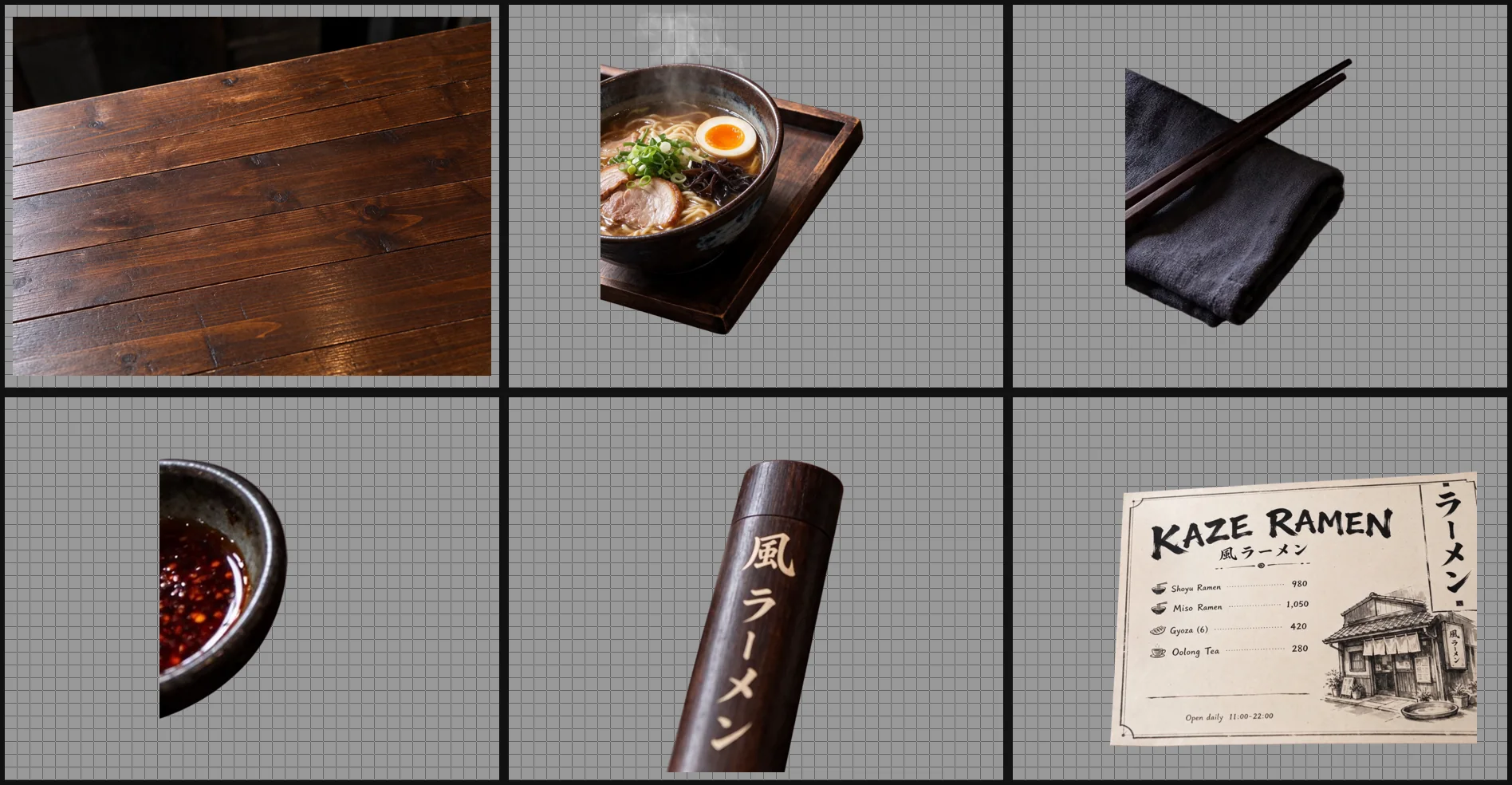
En nuestras pruebas, un menú devolvió una base y cinco capas con un límite de seis. Un póster de tres líneas devolvió una base y tres capas de texto con un límite de cinco. El póster demuestra que ampliar el límite no obliga al modelo a ocupar todas las salidas disponibles.
Nombres en inglés cuando los solicitas
Los ejemplos de la página piden todos los nombres y descripciones de capas en inglés. Nuestras pruebas devolvieron nombres en inglés al pedirlo así. Incluye «Escribe todos los nombres y descripciones de capas en inglés» si tu flujo de diseño necesita ese idioma. Separa la solicitud del idioma de la lista de elementos que quieres dividir.
Controles de fuente y resolución
Proporciona un PNG o JPEG de al menos 512 x 512 píxeles. Las resoluciones disponibles son auto, 1k, 1.5k y 2k, con auto por defecto. Estas opciones pertenecen al endpoint de capas; el ajuste 4k disponible en generación y edición no es una opción de resolución para capas.
| Ajuste | Función en la separación |
|---|---|
image_url | Proporciona la imagen fuente terminada |
| prompt | Indica opcionalmente elementos o una zona objetivo |
| resolution | Selecciona auto, 1k, 1.5k o 2k |
num_outputs | Limita todas las imágenes devueltas, incluida la base |
output_format | Selecciona PNG o JPEG para la imagen base |
Parámetros de la solicitud
| Parámetro | Obligatorio | Descripción |
|---|---|---|
image_url | Sí | Por ahora, la separación en capas está moderada; pronto habrá una versión sin moderación. Las solicitudes que detecta la moderación se rechazan sin cargo. mínimo 1 caracteres |
prompt | No | Opcional. Nombra los elementos que quieres separar en hasta 5000 caracteres. mínimo 3 caracteres · máximo 5000 caracteres |
num_outputs | No | Limita el total de imágenes devueltas, incluida la base: de 2 a 100, con 10 por defecto. Un límite mayor suele producir capas más detalladas, pero no garantiza esa cantidad. |
resolution | No | Elige auto, 1k, 1.5k o 2k; auto es el valor por defecto. Cada imagen devuelta conserva su propia forma. |
output_format | No | Selecciona png (por defecto) o jpeg para la base opaca. Las capas separadas siguen siendo PNG transparentes con cualquiera de las dos opciones. |
Precios
El cobro depende del nivel de resolución y de la cantidad de imágenes que se devuelven, incluida la base. La cotización reserva el máximo correspondiente al límite de salidas solicitado; la diferencia se libera al liquidar. Con auto se reserva la tarifa de 2k.
| Especificación | Precio |
|---|---|
| $0.0195 / imagen |
| $0.0195 / imagen |
| $0.027 / imagen |
| $0.027 / imagen |
Casos de uso
Separar una portada de revista en elementos de diseño
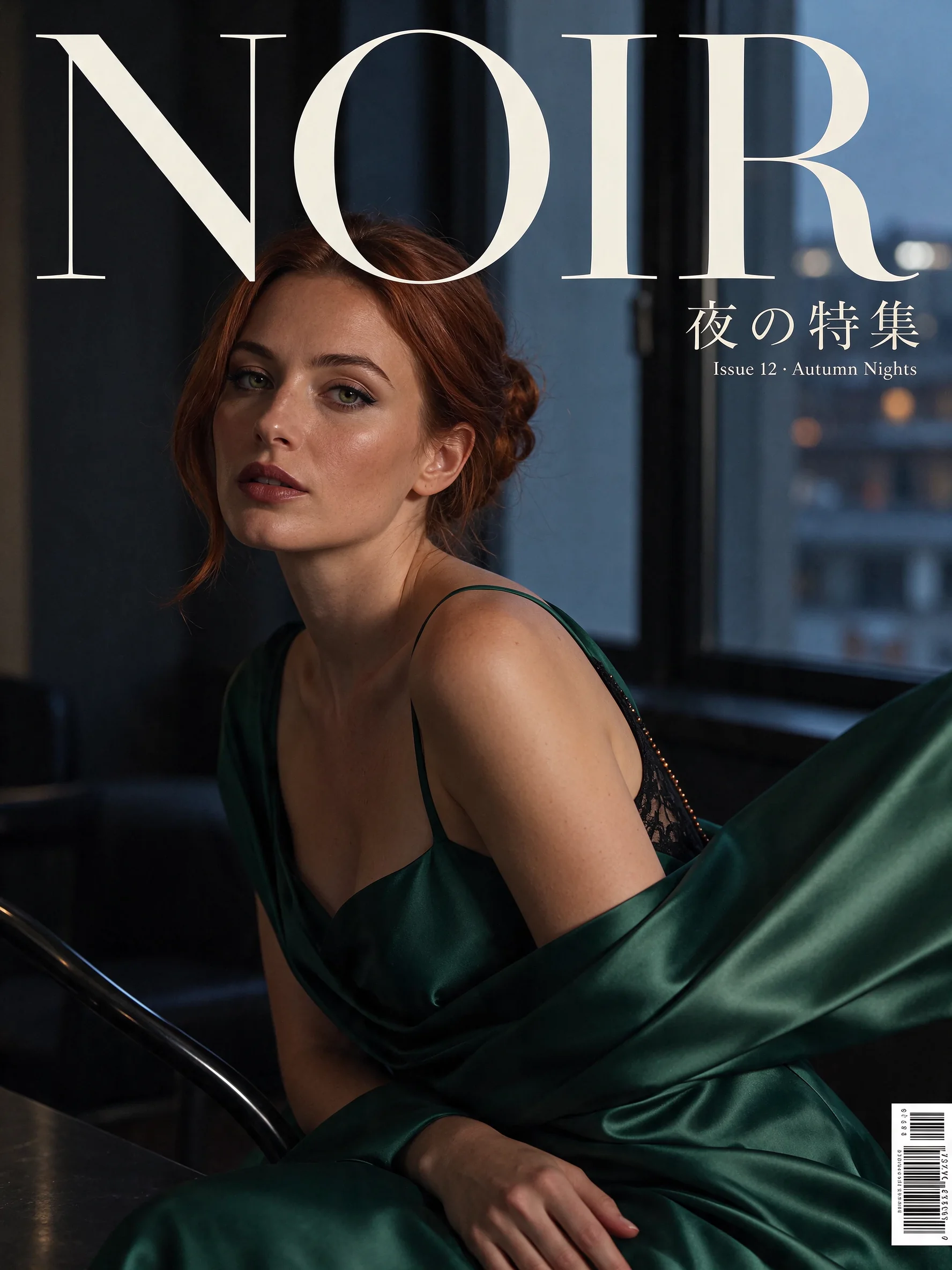
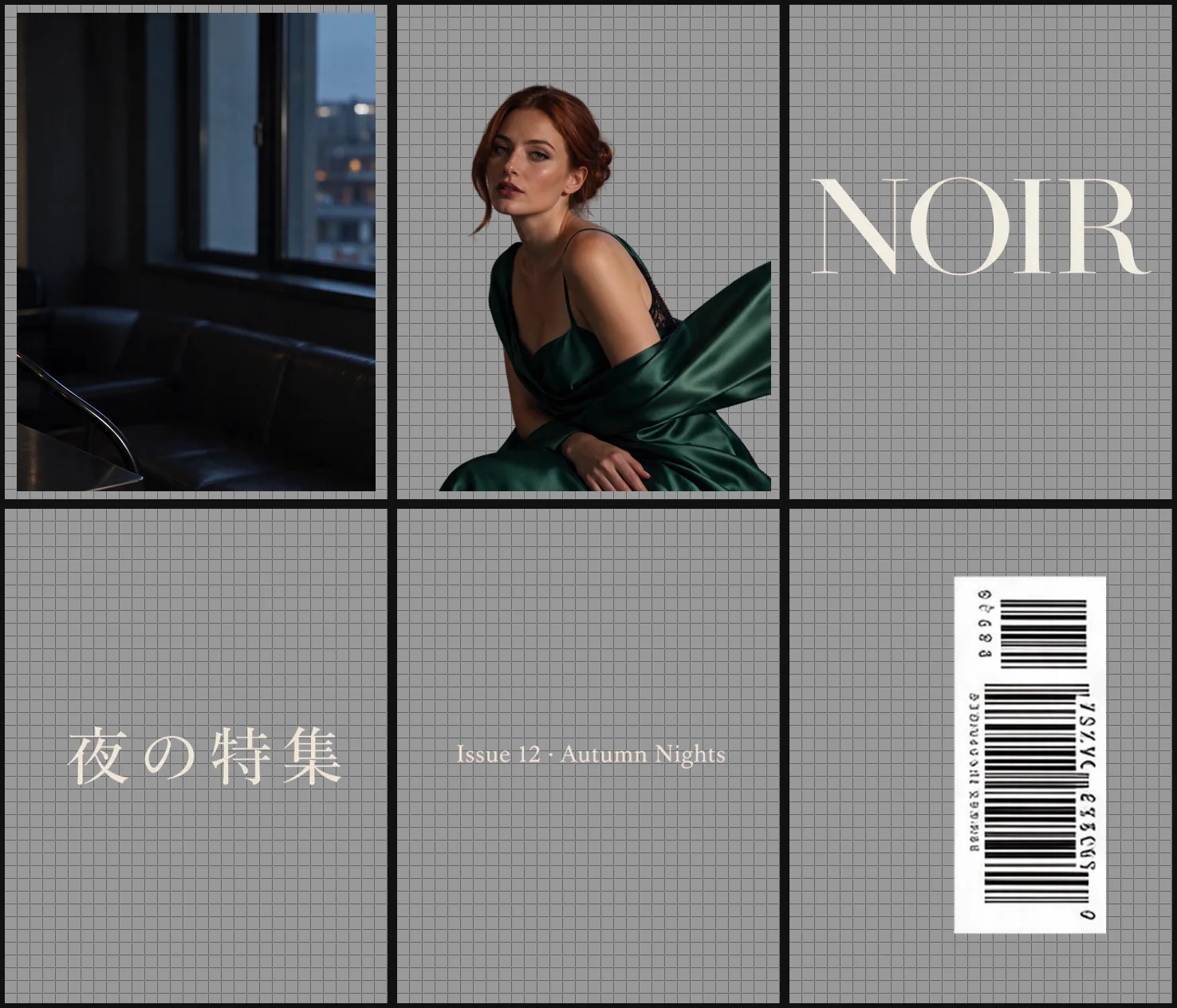
Nuestra separación de la portada NOIR usó un límite de seis imágenes y devolvió seis. Las piezas fueron un fondo, una persona, el nombre de la revista, una línea en japonés, una línea de la edición y un código de barras. Es un ejemplo concreto de las capas de Seedream 5.5 para una portada que combina fotografía y texto.
Usa ese resultado como referencia de planeación cuando el diseño tenga elementos distintos que quieras por separado. Nombra las piezas importantes en la instrucción opcional. Conserva la imagen fuente para comparar las piezas devueltas con la composición original.
Desarmar un menú para seguir componiendo
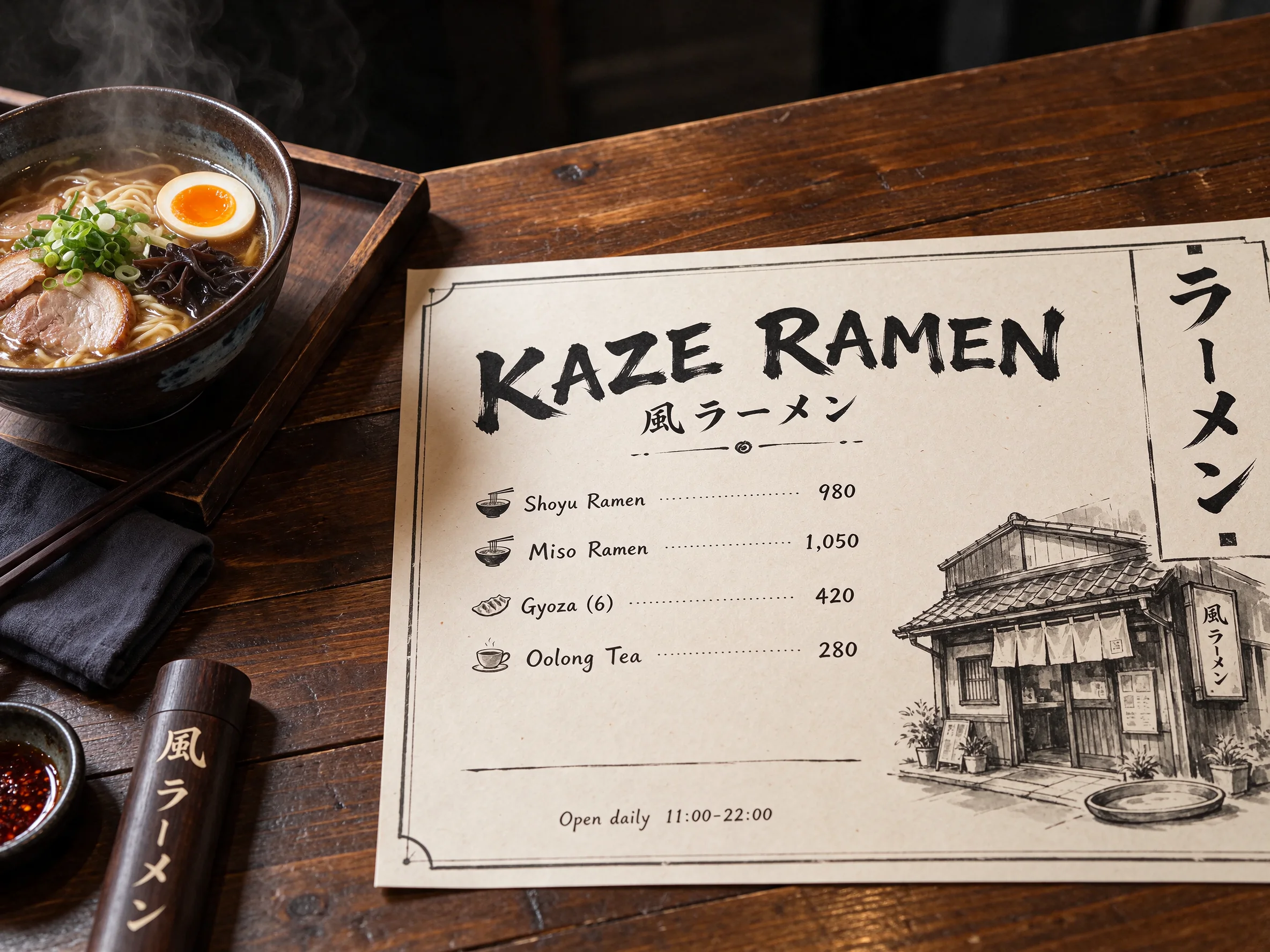
El ejemplo de capas de KAZE RAMEN parte de la imagen terminada del menú. Con un límite de seis imágenes, nuestras pruebas devolvieron una base opaca y cinco capas transparentes. Guarda el conjunto completo en lugar de seleccionar una sola pieza si después vas a organizar los elementos del menú juntos.
Aislar líneas de texto de un póster
Nuestra prueba del póster de tres líneas produjo una capa transparente por cada línea de texto, además de la base. El total fue de cuatro imágenes pese al límite solicitado de cinco. Cuenta las piezas recibidas al terminar en lugar de considerar el límite como una lista de archivos garantizados.
Organizar las piezas con los metadatos devueltos
Usa el nombre para identificar cada capa, el cuadro delimitador para conocer su posición y zIndex para seguir el orden de apilamiento. Mantén esos valores vinculados con el archivo correspondiente. Pedir nombres en inglés puede facilitar la organización cuando tu flujo de diseño usa etiquetas en ese idioma.
Guía de prompts y consejos prácticos
Elige una fuente terminada con elementos conocidos
Confirma que el archivo sea PNG o JPEG y cumpla el mínimo de 512 x 512. Decide qué elementos necesitas por separado antes de definir la cantidad. Para una portada, enumera el fondo, la persona, el título, los textos de apoyo y el código de barras si esas son las piezas necesarias.
Describe la separación solicitada
El prompt es opcional, así que puedes enviar una fuente sin lista de elementos. Si necesitas una separación concreta, escribe una instrucción breve como «Separa el nombre de la revista, el subtítulo, la línea de la edición y el código de barras». Así indicas con qué quieres trabajar después de la separación.
Pide directamente el idioma de las etiquetas
Añade «Devuelve los nombres de las capas en inglés» cuando necesites etiquetas en ese idioma. Los ejemplos de portada y menú usan ese tipo de instrucción. Nuestra observación sobre el idioma se refiere a los nombres devueltos; no significa que deba traducirse o reemplazarse el texto impreso de la fuente.
Señala una zona con una etiqueta de cuadro delimitador
Para identificar una zona objetivo, usa <bbox>x1 y1 x2 y2</bbox> con coordenadas de 0 a 1000. Por ejemplo, <bbox>0 0 1000 300</bbox> identifica una zona que abarca la parte superior de la imagen. Después de la etiqueta, describe el elemento que quieres separar para aclarar tanto la zona como su propósito.
Elige una cantidad según las piezas que necesitas
Para una base y cinco capas, selecciona un límite de seis. Si necesitas piezas más detalladas, un límite mayor suele producir capas más precisas. El ajuste sigue siendo un máximo y no una cantidad prometida. Compara el conjunto real con tu lista de elementos antes de empezar el siguiente paso de diseño.
Distingue el formato de la base de la transparencia de las capas
Elige png o jpeg según el archivo base que necesites. Esta elección no convierte las capas separadas en archivos JPEG. Las capas conservan la codificación PNG transparente con cualquiera de las dos opciones. Guarda la base opaca cuando la composición completa necesite la imagen subyacente.
Entiende la cantidad de salidas al liquidar
El cobro de capas depende de la resolución y de la cantidad real de imágenes devueltas, incluida la base. La cotización reserva el máximo del límite solicitado y libera la diferencia al liquidar. La resolución auto reserva la tarifa de 2k. Consulta el cargo que aparece en la página al elegir los ajustes de la solicitud.
Guarda el resultado completo de las capas
Descarga juntos la base, los PNG transparentes y sus datos de posición. Registra también la instrucción opcional y el límite de salidas. Así conservas la relación entre el diseño fuente, los archivos separados, sus nombres y el orden de apilamiento para la siguiente composición.
Inicio rápido de la API
# Generate the idempotency key once; reuse it when retrying after a lost response.
export SPICY_IDEMPOTENCY_KEY="${SPICY_IDEMPOTENCY_KEY:-$(uuidgen)}"
curl -X POST https://api.spicyapi.ai/api/v1/jobs/createTask \
  -H "Authorization: Bearer $SPICY_API_KEY" \
  -H "Content-Type: application/json" \
  -H "Idempotency-Key: $SPICY_IDEMPOTENCY_KEY" \
  -d '{
  "model": "bytedance/seedream-5.5/layer-decomposition",
  "input": {
    "image_url": "https://example.com/reference.png",
    "num_outputs": 10,
    "output_format": "png",
    "resolution": "auto"
  }
}'

# Copy data.taskId from the response into TASK_ID, then poll the status.
TASK_ID="TASK_ID_FROM_RESPONSE"
curl "https://api.spicyapi.ai/api/v1/jobs/recordInfo?taskId=$TASK_ID" \
  -H "Authorization: Bearer $SPICY_API_KEY"
Consulta la referencia de la API para autenticación, el esquema completo, sondeo y gestión de errores.