Introducción
Ampliación con Gigapixel
Gigapixel permite ampliar con precisión o reconstruir contenido. Si omites el preset, se utiliza standard_v2.
Configurar la solicitud
Envía image_url y elige resolution: 2k, 4k u 8k; el valor inicial es 4k. JPEG es el formato predeterminado.
Condiciones de entrega
Para conservar transparencia, usa preset: transparent junto con output_format: png y revisa los bordes del resultado.
| Campo | Valor |
|---|---|
| Entrada | Imagen |
| Salida | Imagen |
| Preset inicial |
|
| Nivel inicial | 4K |
| Cobro | Por imagen, según preset y nivel |
Funciones y aspectos destacados
Ampliar no basta para recuperar los ojos
De izquierda a derecha: original, Standard V2 y Wonder 4. Standard mantiene el desenfoque; Wonder reconstruye un rostro más definido que conserva el parecido general en esta prueba.
Comprueba también los rasgos
Redefine rejuveneció al hombre y modificó sus facciones. Recover 3 y Standard MAX reconstruyeron detalles; Detail dejó este rostro muy desenfocado más suave. Son observaciones de una sola imagen.
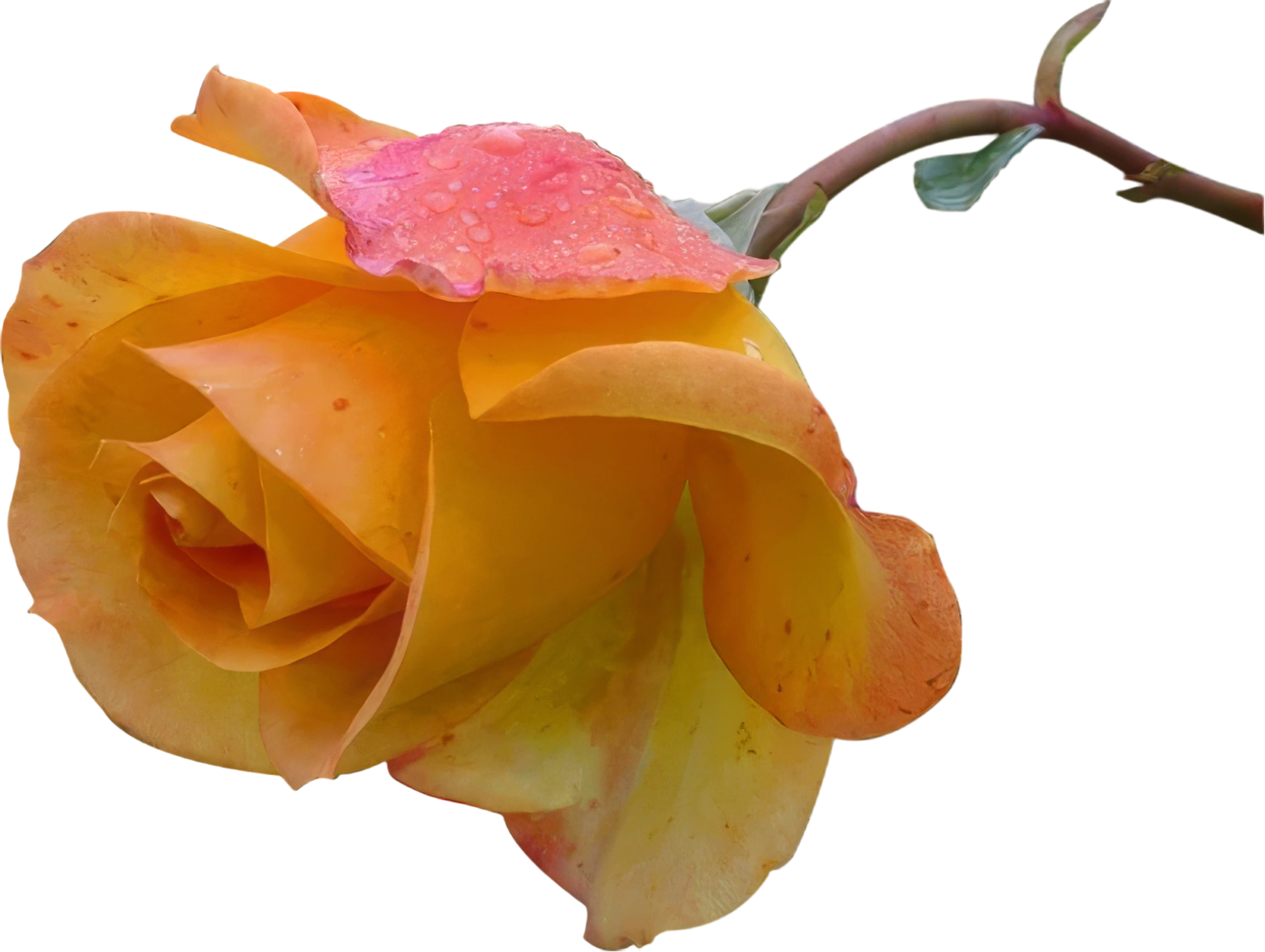
La rosa crece y el fondo sigue transparente
La rosa recortada de tonos amarillos y naranjas pasó de 400×301 a 2360×1776 con el canal alfa conservado. Se ven gotas de agua en las puntas rosadas de los pétalos, además de un pequeño tramo de tallo verde y hojas. El fondo oscuro solo facilita la comparación; el archivo del ejemplo conserva la transparencia.
Parámetros de la solicitud
| Parámetro | Obligatorio | Descripción |
|---|---|---|
image_url | Sí | La foto o el gráfico JPEG, PNG o WebP que Gigapixel ampliará. mínimo 1 caracteres |
preset | No | Doce opciones: cinco de precisión, seis generativas y |
resolution | No |
|
output_format | No | Gigapixel entrega |
Precios
Gigapixel cobra cada imagen procesada según preset y resolution. Cambiar output_format no modifica el costo.
| Resolución | Preajuste de estilo: cgi | Preajuste de estilo: detail | Preajuste de estilo: high_fidelity_v3 | Preajuste de estilo: low_resolution_v2 | Preajuste de estilo: standard_v2 | Preajuste de estilo: text_refine | Preajuste de estilo: transparent | Preajuste de estilo: wonder_3_5 | Preajuste de estilo: wonder_4 | Preajuste de estilo: recover_3 | Preajuste de estilo: redefine | Preajuste de estilo: standard_max |
|---|---|---|---|---|---|---|---|---|---|---|---|---|
| $0.12 / imagen | $0.12 / imagen | $0.12 / imagen | $0.12 / imagen | $0.12 / imagen | $0.12 / imagen | $0.12 / imagen | $0.12 / imagen | $0.12 / imagen | $0.24 / imagen | $0.24 / imagen | $0.24 / imagen |
| $0.12 / imagen | $0.12 / imagen | $0.12 / imagen | $0.12 / imagen | $0.12 / imagen | $0.12 / imagen | $0.12 / imagen | $0.36 / imagen | $0.36 / imagen | $0.60 / imagen | $0.60 / imagen | $0.60 / imagen |
| $0.36 / imagen | $0.36 / imagen | $0.36 / imagen | $0.36 / imagen | $0.36 / imagen | $0.36 / imagen | $0.36 / imagen | $1.08 / imagen | $1.08 / imagen | $2.04 / imagen | $2.04 / imagen | $2.04 / imagen |
Casos de uso
Preparar una impresión
Selecciona el nivel de salida y revisa rostros y patrones finos antes de imprimir.
Ampliar un logo
Prueba text_refine para texto y gráficos, o transparent si el PNG debe conservar un fondo transparente.
Guía de prompts y consejos prácticos
Adjunta la imagen
Indica el JPEG, PNG o WebP en
image_url.Elige el tratamiento
Empieza con
standard_v2para ampliar el contenido existente o usawonder_4para reconstruir detalles.Define la entrega
Selecciona
resolutiony formato; combinatransparentconoutput_format: png.
Ampliación con Gigapixel
Aplica un preset Gigapixel a una foto o gráfico y recibe una ampliación en el nivel elegido; las imágenes transparentes se entregan en PNG.
Configurar la solicitud
{
  "image_url": "https://example.com/blurred-portrait.jpg",
  "preset": "standard_v2",
  "resolution": "2k",
  "output_format": "jpeg"
}
Guía de presets
preset | Uso recomendado |
|---|---|
standard_v2 | Fotos generales; opción de precisión predeterminada |
high_fidelity_v3 | Material de alta resolución que ya está nítido |
low_resolution_v2 | Imágenes pequeñas o muy comprimidas |
cgi | Ilustraciones y renders |
text_refine | Texto, logos y gráficos |
wonder_4 | Mejora generativa de uso general más reciente |
wonder_3_5 | Reconstrucción generativa Wonder 3.5 |
recover_3 | Fotografías muy deterioradas |
standard_max | Reconstrucción generativa de detalles |
redefine | Añade detalles y puede cambiar el parecido |
detail | Piel más realista en rostros generados con IA |
transparent | Ampliación PNG con alfa |
Lo observado
De izquierda a derecha: original, Standard V2 y Wonder 4. Standard mantiene el desenfoque; Wonder reconstruye un rostro más definido que conserva el parecido general en esta prueba.
Redefine rejuveneció al hombre y modificó sus facciones. Recover 3 y Standard MAX reconstruyeron detalles; Detail dejó este rostro muy desenfocado más suave. Son observaciones de una sola imagen.
La rosa recortada de tonos amarillos y naranjas pasó de 400×301 a 2360×1776 con el canal alfa conservado. Se ven gotas de agua en las puntas rosadas de los pétalos, además de un pequeño tramo de tallo verde y hojas. El fondo oscuro solo facilita la comparación; el archivo del ejemplo conserva la transparencia.
Condiciones de entrega
Cada solicitud procesa una imagen con un preset. Los modelos generativos pueden cambiar facciones y detalles, por lo que no sirven para restauraciones probatorias ni documentos de identidad. Los archivos 8K pueden ser grandes. transparent rechaza la salida JPEG.
Inicio rápido de la API
# Generate the idempotency key once; reuse it when retrying after a lost response.
export SPICY_IDEMPOTENCY_KEY="${SPICY_IDEMPOTENCY_KEY:-$(uuidgen)}"
curl -X POST https://api.spicyapi.ai/api/v1/jobs/createTask \
  -H "Authorization: Bearer $SPICY_API_KEY" \
  -H "Content-Type: application/json" \
  -H "Idempotency-Key: $SPICY_IDEMPOTENCY_KEY" \
  -d '{
  "model": "topaz/gigapixel/upscale",
  "input": {
    "image_url": "https://example.com/reference.png",
    "output_format": "jpeg",
    "preset": "standard_v2",
    "resolution": "4k"
  }
}'

# Copy data.taskId from the response into TASK_ID, then poll the status.
TASK_ID="TASK_ID_FROM_RESPONSE"
curl "https://api.spicyapi.ai/api/v1/jobs/recordInfo?taskId=$TASK_ID" \
  -H "Authorization: Bearer $SPICY_API_KEY"
Consulta la referencia de la API para autenticación, el esquema completo, sondeo y gestión de errores.