
Pides a Claude una foto de producto, una miniatura o una escena para un relato, y en lugar de una imagen recibes un dibujo hecho con código. O Claude te dice que no puede crear imágenes. Sin embargo, otras personas publican capturas de Claude entregándoles fotos terminadas. Ambas cosas son ciertas, y la diferencia está en si hay una herramienta de imágenes conectada.
Respuesta corta: Claude no puede generar imágenes por sí solo, pero sí cuando conectas una herramienta de generación de imágenes mediante MCP (Model Context Protocol). Entonces Claude escribe el prompt, llama a la herramienta, espera el resultado y te entrega el enlace al archivo. La imagen sale del modelo de imagen que conectaste, no de Claude.
- Sin herramienta: Claude no tiene modelo de imagen. El centro de ayuda de Anthropic indica que no genera fotos ni ilustraciones como lo hacen las herramientas de imagen; crea diagramas, gráficos y otros elementos visuales en HTML y SVG, y puede leer las imágenes que subas.
- Con una herramienta de imagen por MCP: Claude puede crear imágenes PNG reales y videos. Lo probamos en Claude Code con el servidor MCP de SpicyAPI: una imagen y un video de 4 segundos, $0.05 en total.
- Qué app de Claude: Claude Code funciona (probado más abajo). Claude Desktop puede ejecutar el mismo servidor local desde un archivo de configuración (documentado, no probado por nosotros), y también acepta conectores personalizados alojados. Claude en el navegador solo acepta conectores alojados, a los que la nube de Anthropic se conecta por internet, así que un servidor que corre en tu propia computadora no puede conectarse ahí. Si usas sobre todo claude.ai, instala Claude Desktop y añade el servidor local, o prescinde de Claude para la imagen y usa el generador de imágenes con IA en tu navegador.
- Cuánto cuesta: La parte de Claude corre con tu plan normal de Claude. Cada imagen o video se cobra por el servicio de imágenes que conectes. En nuestra prueba, una imagen costó alrededor de medio centavo ($0.0051) y un clip de 4 segundos unos cuatro centavos y medio ($0.045).
- Contenido para adultos: Claude sigue la Política de uso de Anthropic al redactar y enviar la solicitud, así que conectar una herramienta no hace que Claude produzca imágenes explícitas para adultos. Si eso es lo que necesitas, usa un generador directamente.
Qué hace Claude cuando pides una imagen sin herramienta
Claude lee bien las imágenes, pero no tiene un modelo que pinte píxeles. Cuando pides una imagen en un chat normal, hace una de dos cosas: dice que no puede, o escribe la imagen como código. En claude.ai y en Claude Desktop, eso suele significar un dibujo SVG o un visual HTML interactivo que se muestra en la conversación. Anthropic lo describe en su artículo de ayuda ¿Puede Claude producir imágenes? (fechado el 16 de marzo de 2026).
Los usuarios ven lo mismo. En un hilo de Hacker News de julio de 2026, un desarrollador pidió a Claude Opus 4.8 en Claude Desktop una imagen de un caballo; Claude la dibujó en SVG y respondió que la había hecho "a mano en código, no con un generador de imágenes con IA", porque "no hay ningún modelo de difusión o de fotos conectado a esta sesión" (comentario).
SVG sirve para iconos, logotipos, diagramas e ilustraciones planas. No sirve para una foto de producto, un retrato, un paisaje o cualquier cosa que deba parecer tomada con una cámara. Para eso necesitas un modelo de imagen, y MCP es la forma en que Claude llega a uno.
Cómo funciona la generación de imágenes con MCP en Claude
MCP es un estándar abierto que permite a un asistente de IA usar herramientas externas. Un servidor MCP de generación de imágenes añade herramientas como "listar modelos", "consultar un precio" y "crear una tarea". Cuando pides una imagen:
- Claude elige un modelo del catálogo de la herramienta (o usa el que tú nombres) y lee qué ajustes acepta.
- Claude escribe el prompt y los ajustes, y pide a la herramienta un precio.
- Tú confirmas el cobro (con SpicyAPI, la pregunta aparece en tu app, no en Claude).
- El servicio de imágenes genera el archivo. Claude espera y te entrega un enlace; en Claude Code también puede guardar el archivo en una carpeta por ti.
Esto tiene dos consecuencias. La calidad de la imagen depende del modelo que conectes, no del modelo de Claude con el que chateas. Y Claude no mira el resultado a menos que le pidas descargar y abrir el archivo. Cuando terminó nuestro video, Claude lo dijo sin rodeos: "No he visto el clip, así que no puedo confirmar que el acercamiento, el vapor y las hojas salieran como se pidió."
El servidor de SpicyAPI da a Claude un solo catálogo de más de 100 modelos de imagen y video con una sola clave, cobrado por uso. Explorar modelos y pedir cotizaciones es gratis.
Qué app de Claude puede generar imágenes
| Dónde usas Claude | Cómo se conectan las herramientas | MCP de SpicyAPI | Lo que hicimos |
|---|---|---|---|
| Claude Code (terminal, interactivo) | Servidor local añadido con claude mcp add | Funciona, con una confirmación antes de cada cobro | Probado: 1 imagen, 1 video |
Claude Code headless (claude -p) | Mismo servidor local | Las herramientas gratuitas funcionan; las tareas de pago se rechazan automáticamente | Probado: no se creó ninguna tarea y no hubo cobro |
| Claude Desktop (Mac, Windows) | Servidor local en claude_desktop_config.json, o un conector personalizado alojado | Compatible como servidor local según la documentación de configuración del servidor | No probado por nosotros |
| claude.ai en el navegador, apps móviles de Claude | Solo conectores personalizados alojados (se añaden en el navegador, en Cowork o en Desktop; las apps móviles no aparecen como lugar para añadirlos): una URL a la que la nube de Anthropic se conecta por internet | No se puede conectar, porque el servidor corre en tu computadora | No aplica |
La última fila es donde se origina la mayor parte de la confusión. La guía de conectores personalizados de Anthropic dice que los conectores alojados (MCP remoto) se pueden añadir en Claude, en Cowork y en Claude Desktop, en los planes Free, Pro, Max, Team y Enterprise (las cuentas Free tienen uno). Claude se conecta a ellos "desde la infraestructura en la nube de Anthropic, en lugar de desde tu dispositivo local", por lo que el servidor "debe ser accesible por internet público". Un servidor local como el nuestro no cumple esa condición; en el navegador necesitarías un servicio que ofrezca un conector alojado. Si no, cambia a Claude Desktop o a Claude Code, que también pueden iniciar un servidor en tu propia computadora.
Configuración en Claude Code (probado)
Necesitas Node.js 22.13 o más reciente (node --version), Claude Code y una clave de SpicyAPI con saldo en la cuenta.
- Crea una clave en la página de claves de API. Empieza con
sk-spicy-y se muestra una sola vez. - En tu terminal, guarda la clave en una variable de entorno y luego registra el servidor:
export SPICY_API_KEY="sk-spicy-..."   # paste your own key

claude mcp add spicyapi \
  -e SPICY_API_KEY=$SPICY_API_KEY \
  -- npx --yes --package=@spicyapi/mcp spicyapi-mcp
Esto añade el servidor al proyecto actual. Usa --scope user si quieres tenerlo en todos los proyectos. No uses --scope project, que escribe tu clave en un archivo .mcp.json dentro del repositorio.
- Inicia
claudey escribe/mcp. Deberías verspicyapiconectado. Preguntar "What is my SpicyAPI balance?" confirma que la clave funciona y no cuesta nada.
Si spicyapi aparece como fallido, ejecuta node --version (debe ser 22.13 o más reciente). Si conecta pero la consulta de saldo informa que la clave falta o no es válida, la variable no llegó al servidor: claude mcp add copia el valor desde tu terminal actual, así que ejecuta claude mcp remove spicyapi, exporta la clave en la misma terminal y añade el servidor de nuevo.
- Pide una imagen con palabras sencillas. Nombrar el modelo y los ajustes mantiene el precio previsible; si no, Claude elige.
Esta es la solicitud que escribimos en la prueba, palabra por palabra salvo por una primera frase que pedía a Claude responder en inglés:
Prompt
Use SpicyAPI to generate one image with openai/gpt-image-2/text-to-image at 1:1, quality low, 1k: a studio product photo of a matte sage-green ceramic coffee mug on a pale oak table beside a window, soft morning light, shallow depth of field. Wait for it to finish and give me the result link, the task ID and what it cost.Claude buscó el modelo, pidió una cotización y se detuvo. Entonces Claude Code mostró esta pregunta del servidor MCP (reconstruida a partir del texto de la sesión). Claude no puede responderla por sí mismo: tú marcas la casilla y eliges Aceptar o Rechazar.
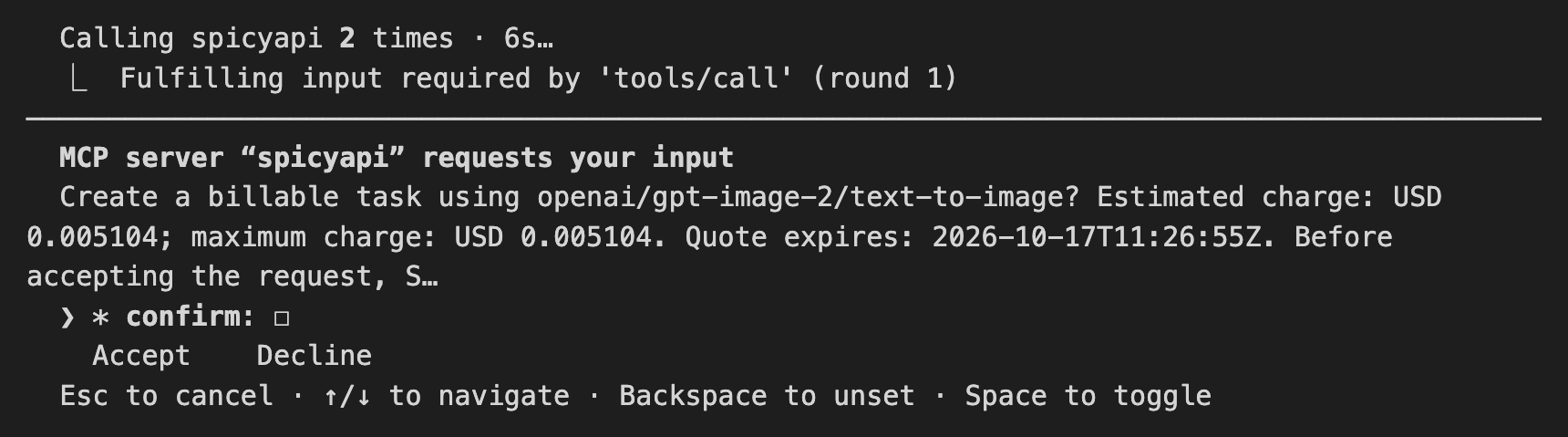
La confirmación que Claude Code mostró durante nuestra prueba, antes de que se cobrara nada. Texto de la terminal capturado de la sesión y reajustado para la página.
Después de aceptar, la tarea terminó en cerca de un minuto (1 minuto y 19 segundos para todo el turno), y Claude devolvió el ID de la tarea, el precio y un enlace de descarga.

La imagen que Claude Code produjo mediante el servidor MCP: GPT Image 2, 1:1, calidad baja, 1k (PNG de 1024 × 1024), al primer intento, unos medio centavo. El modelo imprimió por su cuenta el nombre real de una revista en el lomo de un libro, algo que nuestro prompt nunca pidió.
Convertir la imagen en video desde el mismo chat
Después pedimos a Claude que animara esa imagen con "el modelo y los ajustes de imagen a video de SpicyAPI más baratos que mantengan el total por debajo de USD 0.30", con un acercamiento lento, vapor que sube y hojas que se mecen. Claude comparó cotizaciones y eligió un clip de 1 segundo en Vidu Q3 Turbo por unos cuatro centavos. Rechazamos esa confirmación, porque un segundo es muy poco para tres movimientos. Rechazar no creó nada ni cobró nada. Luego Claude señaló la alternativa que había encontrado, Seedance 1.5 Pro a 480p durante 4 segundos por una fracción de centavo más, y aceptamos esa.
El clip terminó en menos de 30 segundos de generación y muestra el acercamiento y el vapor; las hojas casi no se mueven. Claude redactó él mismo el prompt de movimiento a partir de nuestra frase y pasó la primera imagen como fotograma inicial, así que nunca subimos nada a mano.
Lo que costaron las dos tareas y cuánto tardaron:
| Tarea | Modelo y ajustes | Cobrado | Tiempo de generación |
|---|---|---|---|
| Imagen | GPT Image 2, 1:1, baja, 1k | $0.005104 | 63 s |
| Video | Seedance 1.5 Pro, 4 s, 480p, 1:1, sin audio | $0.0448 | 28 s |
| Cotización rechazada | Vidu Q3 Turbo, 1 s, 540p | $0 | no creada |
Los precios son las tarifas de SpicyAPI vigentes al momento de nuestra prueba (17 de octubre de 2026) y varían según la resolución, la calidad y la duración. El uso de tu plan de Claude es aparte; el servicio de imágenes solo cobra las tareas que confirmes.
La trampa del modo headless: claude -p no gasta dinero
Si automatizas Claude Code con claude -p "...", las herramientas gratuitas (catálogo, precios, saldo, estado de tareas) funcionan, pero en nuestra prueba con Claude Code 2.1.302 cada tarea de pago se detuvo. La llamada de creación devolvió:
operation declined; no task was created and no funds were reserved or charged (only the free price quote had been requested)El modo headless no tiene a nadie a quien mostrar la confirmación, así que en esa versión se rechazó automáticamente; las versiones más nuevas de Claude Code podrían manejarlo de otra forma. Es una función de seguridad del servidor, no un error de tu script. Para trabajos sin supervisión, llama a la CLI de SpicyAPI o a la API desde tu script en lugar de pasar por Claude.
Configuración en Claude Desktop (según la documentación de configuración, sin probarlo nosotros)
Claude Desktop ejecuta el mismo servidor local. No usamos Desktop para este artículo; estos pasos vienen de la guía del servidor MCP de SpicyAPI.
- En Claude Desktop, abre Settings → Developer → Edit Config. El archivo es
~/Library/Application Support/Claude/claude_desktop_config.jsonen macOS y%APPDATA%\Claude\claude_desktop_config.jsonen Windows. - Añade la entrada
spicyapi(combínala conmcpServerssi el archivo ya tiene otros servidores) y reemplaza el marcador por tu clave:
{
  "mcpServers": {
    "spicyapi": {
      "command": "npx",
      "args": ["--yes", "--package=@spicyapi/mcp", "spicyapi-mcp"],
      "env": { "SPICY_API_KEY": "YOUR_SPICY_API_KEY" }
    }
  }
}- Cierra Claude Desktop por completo y vuelve a abrirlo. Lee el archivo solo al iniciarse.
- Pregunta "Check the SpicyAPI service status" y luego "What is my SpicyAPI balance?". Ambas consultas son gratuitas.
La clave queda en este archivo como texto plano, así que no copies el archivo a una carpeta compartida ni a un repositorio. Las tareas de pago necesitan que la app muestre la misma pregunta de confirmación que viste en la captura de Claude Code. La documentación del servidor indica que las versiones de Claude Desktop han diferido en cómo manejan esto. Si tu versión no puede mostrarla, la creación de una tarea se detiene con un error que suele mencionar did not declare the required capability, y no se crea ni se cobra nada. En ese caso, usa Claude Code o el sitio web para generar con pago.
Cómo obtener mejores resultados con Claude
Estos consejos salen del comportamiento de las herramientas, y la mayoría apareció en nuestra prueba:
- Nombra el modelo y los ajustes cuando el costo importe. "Genera una imagen" deja que Claude elija, y los precios de un mismo modelo pueden ir desde menos de un centavo hasta más de cincuenta centavos según la calidad y la resolución. "GPT Image 2, 1:1, baja, 1k" o "la opción de 4 segundos más barata" lo mantienen acotado.
- Pide una comparación antes de ejecutar. "Compara cuánto cuesta un clip de imagen a video de 5 segundos en tres modelos" es gratis; las cotizaciones no cuestan nada.
- Usa la confirmación para dirigir el resultado. Rechazar es gratis. Cuando Claude eligió un clip de 1 segundo, rechazarlo y nombrar la opción de 4 segundos lo corrigió en un solo mensaje.
- Pide a Claude Code que guarde el archivo. Los enlaces de resultado duran poco (20 minutos en nuestra prueba) y los archivos generados se borran a los 14 días. Di "descárgalo en ./images" y Claude Code lo guardará localmente.
- Usa tus propias fotos. Dale a Claude Code una ruta de archivo ("convierte ~/Desktop/product.jpg en un video de 5 segundos") y el servidor lo sube. Se aceptan imágenes de hasta 10 MiB.
- Pide a Claude que revise el resultado si importa. No mira los resultados por defecto. En Claude Code puedes pedirle que descargue la imagen y describa lo que ve antes de usarla.
- Escribe "sin texto ni logotipos" en las fotos de producto. Nuestra foto de la taza salió con el nombre real de una revista en un libro del fondo, algo que nunca pedimos. Si la imagen va a una página de tienda o a un anuncio, añade "sin texto, sin logotipos ni nombres de marcas" al prompt y revisa el fondo antes de publicar.
¿Y las imágenes NSFW o para adultos?
Conectar una herramienta de imagen no cambia las reglas de Claude. Claude es quien escribe el prompt y decide si lo envía, y la Política de uso de Anthropic incluye el contenido sexualmente explícito entre las cosas que sus modelos no deben generar. Espera que Claude rechace o suavice las solicitudes de imágenes para adultos, sea cual sea el modelo de imagen detrás de la herramienta. No pasamos prompts para adultos por Claude para este artículo, y no ofrecemos formas de eludir su política.
La propia plataforma de SpicyAPI no añade un filtro de contenido; lo que una solicitud puede producir depende del modelo que elijas. Si tu trabajo necesita imágenes NSFW o de temática para adultos, prescinde del asistente y ve directamente al generador: el generador de imágenes de IA sin censura en el navegador, o los mismos modelos por API, donde escribes tú el prompt.
Otras formas de obtener imágenes mientras usas Claude
| Opción | Ideal para | Límites |
|---|---|---|
| Visuales SVG y HTML propios de Claude | Iconos, diagramas, gráficos e ilustraciones planas simples | Sin fotos ni imágenes realistas |
| Claude + un servidor MCP de imágenes (esta guía) | Imágenes y video reales desde una conversación: texto a imagen, edición de imágenes, imagen a video, texto a video, extensión y escalado de video, con cobro por uso | Los servidores locales requieren Claude Code o Claude Desktop; las solicitudes para adultos siguen las reglas de Claude |
| Claude + un servidor MCP de un solo proveedor | Un modelo que ya pagas, como una clave de Gemini para imágenes | Un solo modelo y su precio; la configuración varía según el proyecto |
| Claude escribe el prompt y tú lo pegas en un generador | Control total sobre cada imagen y cada ajuste | Un paso más de copiar y pegar |
Preguntas frecuentes
¿Claude tiene generación de imágenes integrada?
No. Claude puede leer imágenes y dibujar visuales en SVG o HTML, pero no tiene un modelo que genere fotos ni ilustraciones. Las imágenes reales salen de una herramienta que conectas mediante MCP.
¿Puede Claude Code generar imágenes?
Sí, una vez que se añade un servidor MCP de imágenes con claude mcp add. En nuestra prueba produjo una imagen de 1024 × 1024 por unos medio centavo y un video de 4 segundos por unos cuatro centavos y medio, en la misma sesión. En el modo headless claude -p (Claude Code 2.1.302 en nuestra prueba), las tareas de pago se rechazaron automáticamente.
¿Puedo generar imágenes en claude.ai desde el navegador?
Solo mediante un conector personalizado, que debe ser un servidor alojado al que la nube de Anthropic pueda llegar por internet. Los servidores locales, incluido el servidor MCP de SpicyAPI, no funcionan ahí; usa Claude Desktop o Claude Code, o genera la imagen en el generador de imágenes con IA sin Claude.
¿La generación de imágenes en Claude es gratis?
La parte de Claude forma parte de tu plan de Claude. El servicio de imágenes cobra por imagen o video. Explorar modelos y pedir cotizaciones mediante el servidor de SpicyAPI es gratis, y confirmas cada cobro antes de que ocurra.
¿Puede Claude editar una imagen que ya tengo?
Sí, con la misma herramienta. Dale a Claude Code la ruta del archivo y pide una edición o un video; el servidor sube tu archivo y Claude elige un modelo de edición o de imagen a video.
Conclusión
Claude no puede pintar píxeles, pero sí puede operar con eficacia herramientas que sí pueden hacerlo. Si trabajas en Claude Code, conectar un servidor MCP de imágenes requiere un solo comando y convierte "hazme una foto de producto" en un archivo real, con un precio que apruebas antes. Claude Desktop puede ejecutar el mismo servidor desde un archivo de configuración, mientras que Claude en el navegador y las apps móviles no pueden llegar a un servidor local. Para trabajo con contenido para adultos, usa directamente el generador en lugar de pedírselo a Claude.
Para probarlo, crea una clave en la página de claves de API, ejecuta el comando claude mcp add de arriba y pide a Claude tu primera imagen.