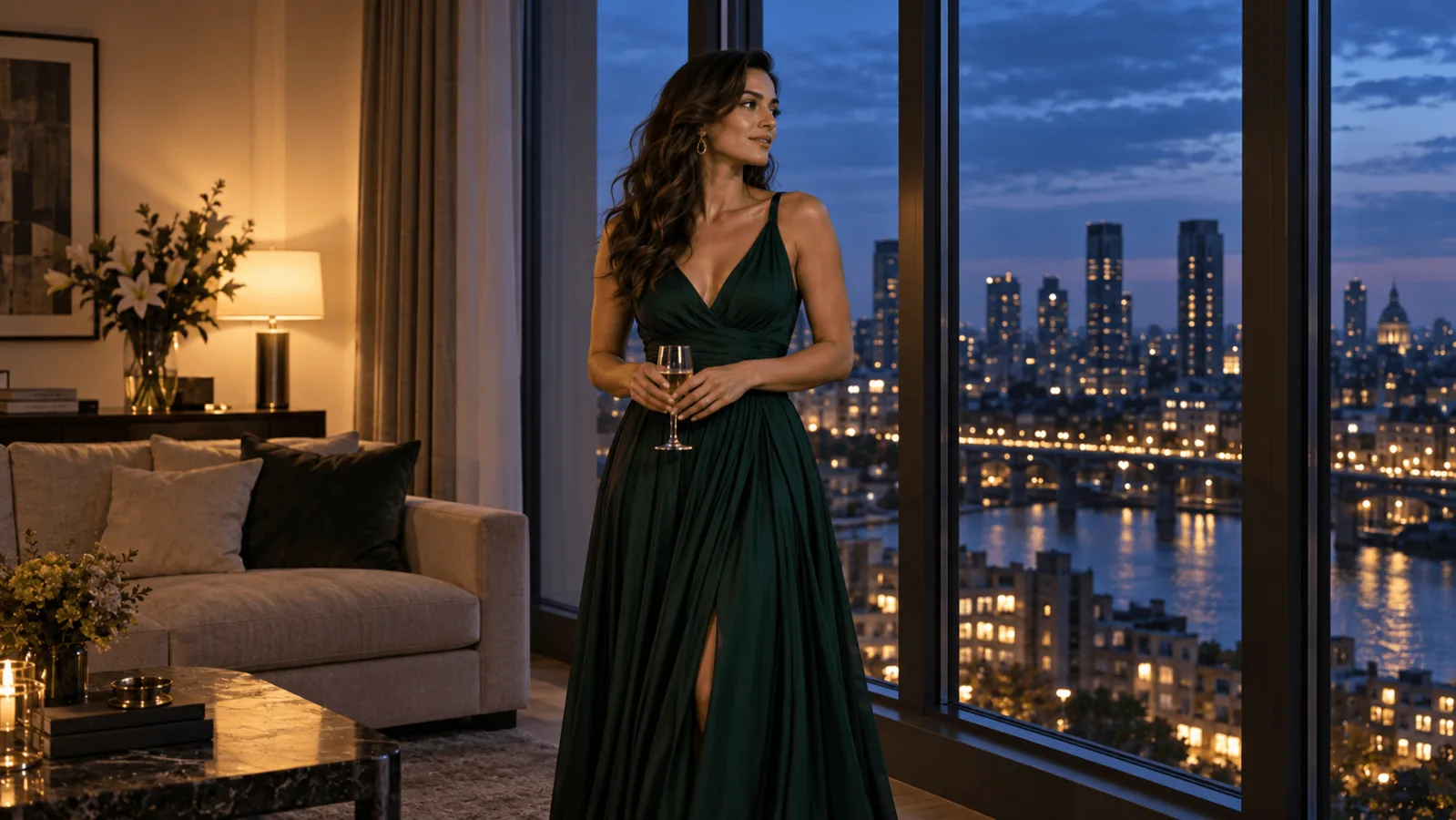
Diste a un modelo de imagen a vídeo una buena imagen fija y pediste un pequeño movimiento, pero el clip se fue acercando lentamente. En nuestras pruebas de octubre de 2026, la solución más fiable fue una frase en el prompt: "Locked-off camera on a tripod, no camera movement, no zoom, no pan." Con Seedance 1.5 Pro mantuvo el encuadre en los dos intentos, mientras que el interruptor camera_fixed por sí solo no lo logró: la vista se desplazó o se acercó. Seedance 1.5 Pro y Seedance 1.5 Pro Spicy son los únicos dos modelos de vídeo del catálogo actual de SpicyAPI con ese interruptor (una prueba de cinco segundos a 480p sin audio figura a $0.056 y $0.060). MiniMax H3, MiniMax H3 Spicy y Seedance 2.5 Spicy carecen de esa entrada, así que solo reciben la instrucción escrita; en H3 funcionó una vez y falló otra. A continuación verás cómo redactarla, comprobar el resultado con referencias fijas de la imagen y decidir si la estabilización compensa el recorte.
Elige el modelo antes de describir el plano
| Modelo | Fijación de cámara | Duración y resolución | Cinco segundos a 480p | Elígelo cuando |
|---|---|---|---|---|
| Seedance 1.5 Pro | camera_fixed | 4–12 s; 480p, 720p, 1080p | $0.056 sin audio | Quieres combinar el interruptor con la instrucción escrita y usas una imagen de propósito general |
| Seedance 1.5 Pro Spicy | camera_fixed | 4–12 s; 480p, 720p, 1080p | $0.060 sin audio | Necesitas el mismo interruptor para imágenes orientadas a adultos; el prompt es opcional y la proporción de salida sigue la imagen |
| MiniMax H3 | Ninguna | 4–15 s; 768p, 2k | $0.185 a 768p (sin nivel de 480p) | Buscas el menor precio de los tres modelos sin interruptor y fijarás el plano con palabras |
| MiniMax H3 Spicy | Ninguna | 3–15 s; 480p, 540p, 768p, 1080p | $0.190 | Necesitas un plano de tres segundos, un seed o los niveles adicionales de resolución |
| Seedance 2.5 Spicy | Ninguna | 4–30 s; 480p, 720p, 1080p, 4k | $1.080 | Necesitas más de 15 segundos o una entrega a 4k (4k es un aumento de resolución del renderizado a 1080p y figura a $2.16 por segundo, $10.80 por cinco segundos) |
Los precios son por segundo generado, por lo que un clip de cinco segundos cuesta cinco veces la tarifa indicada. El audio está activado por defecto en las dos variantes de Seedance 1.5 y duplica su precio: cinco segundos a 480p pasan a $0.112 en Seedance 1.5 Pro y $0.120 en la edición Spicy. Una solicitud con los ajustes predeterminados (720p, audio activado) en Spicy figura a $0.26 por cinco segundos; configura tú la resolución y el audio para las pruebas. H3 genera sonido en la misma pasada sin interruptor, y Seedance 2.5 Spicy cuesta lo mismo con o sin audio.
Las variantes de Seedance 1.5 llegan hasta 1080p y 12 segundos. En Seedance 1.5 Pro estándar, la relación de aspecto es uno de seis valores fijos, con 16:9 por defecto y sin opción de seguir la entrada. Si no coincide con tu imagen, se reencuadra y el sujeto puede perder espacio en los bordes; solicita la proporción de tu imagen. La edición Spicy la sigue. En Pro estándar, el fotograma final y el seed solo funcionan a 480p y 720p; una solicitud a 1080p que incluya cualquiera de ellos se rechaza. El prompt es obligatorio en Pro (al menos tres caracteres) y opcional en Spicy.
Ningún otro modelo de imagen a vídeo del catálogo ofrece una entrada de cámara o fijación. No la tienen Kling, Wan, Vidu, LTX, HappyHorse ni Seedance 2.0 y 2.5. Algunos ofrecen negative_prompt o movement_amplitude, controles de exclusión y de intensidad de movimiento, no de fijación de cámara. Seedance 2.5 base ($0.617 por cinco segundos a 480p) es más barato que Spicy ($1.08), pero tampoco tiene esa entrada. La gama Spicy está orientada a imágenes para adultos; para una imagen corriente, usa Seedance 1.5 Pro si quieres el interruptor.
Para saber qué maneja H3, consulta la reseña de MiniMax H3.
Cómo se ve un encuadre fijo en clips reales
Dos ejemplos de las páginas de modelos muestran qué significa mantener el encuadre.
En ambos clips, el fondo se desplaza menos del uno por ciento del ancho del fotograma. Es difícil valorarlo a simple vista y fácil de comprobar al elegir y medir un punto de referencia.
La prueba de boxeo aporta una sorpresa útil: el interruptor estaba desactivado y el prompt por sí solo mantuvo el encuadre. En nuestras pruebas con Seedance 1.5 Pro, la instrucción escrita con el interruptor desactivado mantuvo la ventana y la estantería dentro de 1 px durante cinco segundos en los dos intentos. Solo con el interruptor activado, la vista se desplazó aproximadamente un 2% del ancho en un intento y se acercó en el otro, haciendo bajar el borde de la estantería cerca del 4% de la altura. Sin ninguna fijación, se desplazó alrededor del 1,6% al 3,7% de la altura. H3 con la instrucción escrita mantuvo el encuadre una vez y se desplazó aproximadamente un 3,5% del ancho en la otra; en un modelo sin interruptor, prevé el caso en que la fijación falle.
Crea un primer fotograma con referencias visibles
Usa un retrato de cintura para arriba de una persona adulta ficticia con una chaqueta gris carbón junto a una ventana rectangular. Colócala un poco a la izquierda del centro, con ambos codos dentro del encuadre y una pared lisa detrás de la mano que se moverá. Deja visibles el marco de la ventana, el borde de una estantería y una esquina lejana de la pared. Esas líneas rectas sirven para medir al principio y al final del clip. Genera la imagen con un modelo de imagen en la proporción que solicitarás (3:4 en el JSON de abajo), por ejemplo con Seedream 5.0 Flash a unos $0.029 por imagen, y repite hasta que se vean las tres referencias con espacio alrededor de los codos.
Un fondo exterior desenfocado puede ocultar un acercamiento lento; los bordes arquitectónicos rectos lo revelan. Evita en el primer intento una cortina en primer plano que cruce la imagen al moverse: parece movimiento global incluso con la cámara quieta. Si la persona crece y la ventana no, se ha inclinado hacia la cámara; si ambas crecen, el encuadre se acerca o cambia de escala. Compara el fondo antes de identificar el fallo.
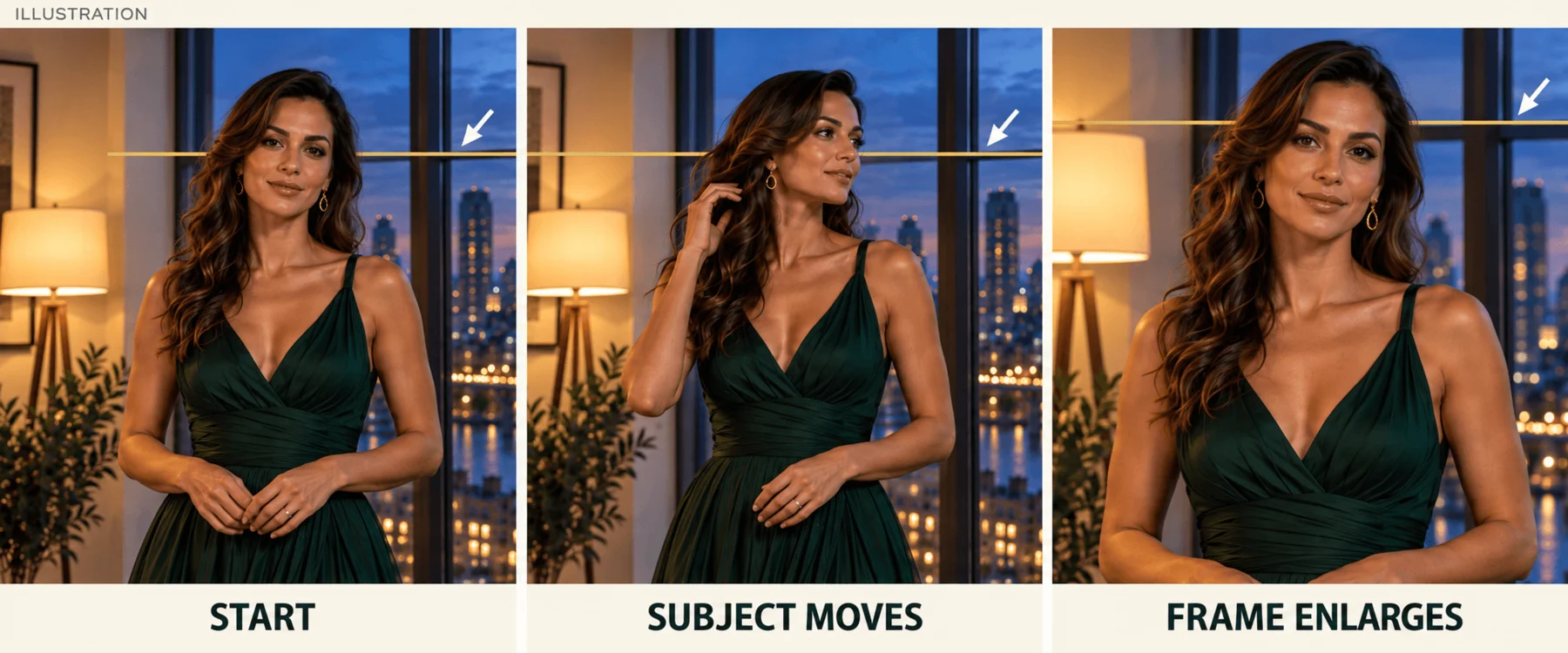
Ilustración, no resultado de un modelo: compara el travesaño de la ventana además del rostro; el movimiento local del sujeto y la ampliación de todo el fotograma son señales distintas.
Escribe el prompt para el modelo elegido
Pruébalo primero en el Playground. Abre Seedance 1.5 Pro de imagen a vídeo (o la edición Spicy para imágenes orientadas a adultos), añade la imagen en Input image, pega el prompt siguiente en Prompt, activa Lock camera, pon Resolution en 480p, Duration en 5 y desactiva Generate audio. Ajusta Aspect ratio a la imagen y pulsa Run model. No dependas solo del interruptor: coloca primero la instrucción escrita y atribuye después los verbos al sujeto. Una instrucción de cámara, como un acercamiento o un paneo, contradice la fijación.
Locked-off camera on a tripod, no camera movement, no zoom, no pan. The fictional adult slowly turns their head a little toward the window, then turns back and holds. Shoulders and feet stay in place. Only the face and a little hair move. The window, shelf and wall corner stay fixed in the frame.H3, H3 Spicy y Seedance 2.5 Spicy no tienen interruptor, por lo que la instrucción escrita lo es todo: colócala primero, describe un movimiento y después qué permanece fijo. En H3 usa el mismo prompt a 768p; H3 ya no reescribe tu prompt, así que la instrucción se ejecuta tal como la escribes. H3 no tiene seed, campo de relación de aspecto ni entrada de cámara; las variantes Spicy admiten un seed para comparar cambios de prompt, no como instrucción de cámara. Si el clip se desplaza, cambia una sola frase entre intentos.
Después, la API, cuando el plano funcione y quieras incorporarlo a tu aplicación:
{
  "model": "bytedance/seedance-1.5-pro/image-to-video",
  "input": {
    "image_url": "https://YOUR-ASSET-HOST/approved-adult-portrait.png",
    "prompt": "Locked-off camera on a tripod, no camera movement, no zoom, no pan. The fictional adult slowly turns their head a little toward the window, then turns back and holds. Shoulders and feet stay in place. Only the face and a little hair move.",
    "aspect_ratio": "3:4",
    "duration_seconds": 5,
    "resolution": "480p",
    "generate_audio": false,
    "camera_fixed": true
  }
}
Sustituye la URL del recurso por una imagen accesible que controles y configura aspect_ratio con su proporción. Crea la tarea según la documentación de tareas.
Deja que lo haga un Agent. Un agente puede realizar la misma llamada mediante la CLI, el MCP server o el Agent Skill; CLI y MCP muestran el precio y te piden confirmación primero. Guarda el objeto JSON input anterior como input.json y luego:
# CLI
spicyapi tasks create --model bytedance/seedance-1.5-pro/image-to-video --input-file input.json --wait

# MCP: the assistant calls the spicyapi_task_create tool
# Skill: npx skills add spicyapi-ai/spicy-skill
Fija el final cuando la acción vuelva al inicio. Los cinco modelos admiten un fotograma final (last_image_url; en Pro estándar solo a 480p o 720p). Si el movimiento termina donde empezó, como una mirada de ida y vuelta o una respiración, envía la misma imagen como fotograma inicial y final. El fotograma final fija el final, no la parte intermedia; cuanto más dure el clip, más puede alejarse de él. Esto acota el problema, pero no lo elimina. Mantén iguales la iluminación y la cámara entre ambos fotogramas y cambia como máximo un estado claro, o la parte intermedia puede convertirse en un corte. Para un bucle con una unión imperceptible, consulta la guía de bucles continuos.
Cambia la acción sin perder el encuadre
Para un segundo plano, conserva la misma imagen y sustituye el giro de cabeza por un pequeño ajuste del puño de la manga. La mano necesita un recorrido completo: reposar cerca de la cintura, subir hacia la muñeca opuesta y volver. Mantén todo ese recorrido dentro del primer fotograma, con espacio adicional más allá del codo.
Locked-off camera on a tripod, no camera movement, no zoom, no pan. The same fictional adult makes one small cuff adjustment with their right hand, then returns the hand to its resting position. Both elbows remain inside the frame. The torso stays in the same place. The window and shelf stay fixed in the composition.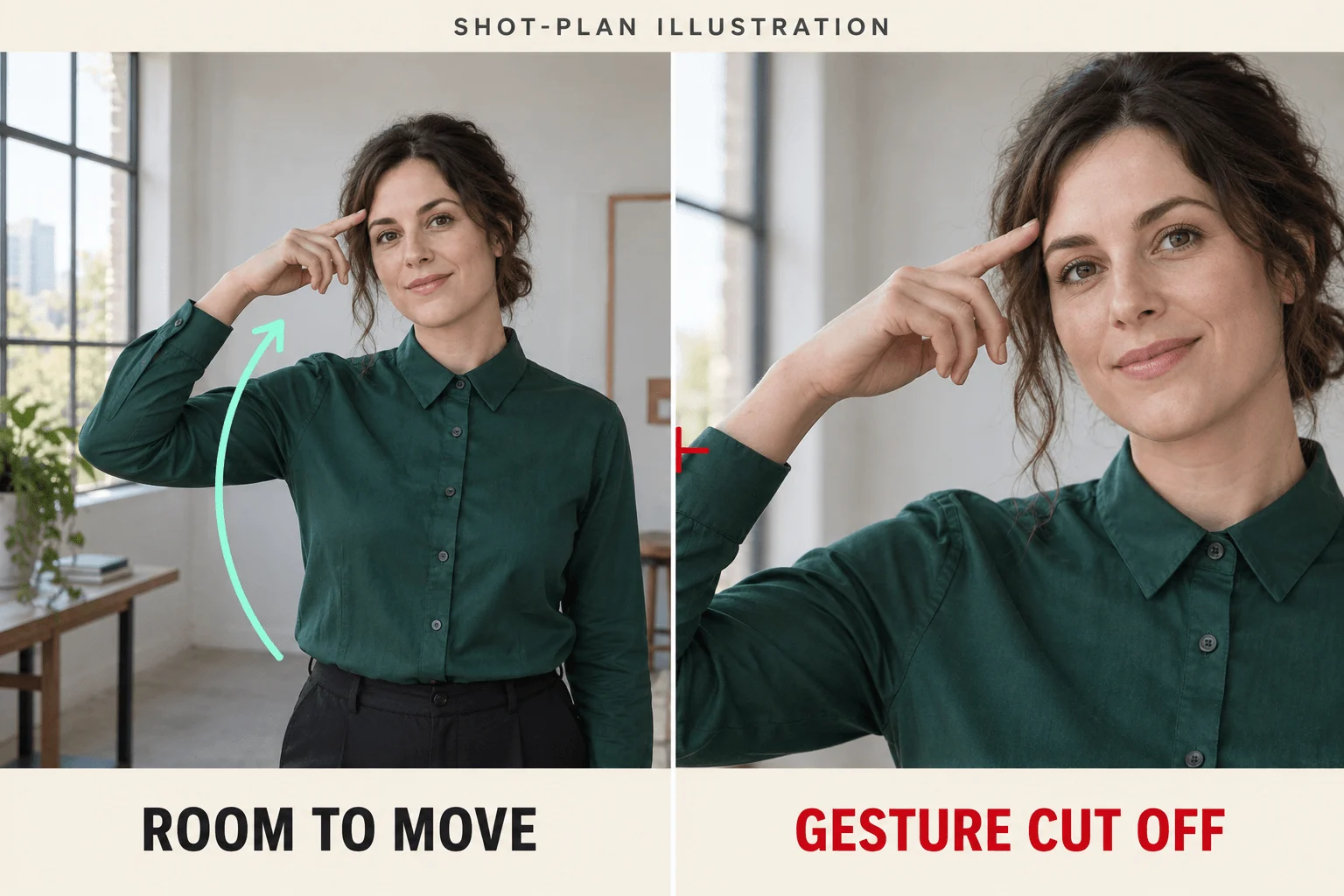
Ilustración de planificación del plano, no resultado de un modelo: la vista más amplia incluye el codo y el recorrido de la mano; el recorte estrecho elimina parte del gesto.
Si la imagen corta un codo, añadir "both elbows visible" pide al modelo de vídeo que invente el espacio que falta mientras anima el gesto. Amplía o reconstruye primero la imagen. Un giro de cuerpo completo revela ropa oculta, el hombro lejano y otro ángulo del rostro; usa un pequeño giro de cabeza si quieres conservar un retrato reconocible y reserva los giros mayores para una imagen que ya muestre el cuerpo necesario. Confirma cualquier plano a 4 o 5 segundos antes de pagar por 12: cuanto más dure un plano guiado por un solo fotograma, más se desviará.
Identifica el error visible y aplica una corrección concreta
| Qué aparece en el clip | Causa probable | Siguiente cambio |
|---|---|---|
| La persona y el fondo crecen juntos | Acercamiento o cambio global de escala | Pon la instrucción escrita al principio (el interruptor solo no mantuvo el encuadre en nuestras pruebas) y elimina "cinematic reveal", "dramatic close-up" y expresiones de acercamiento |
| La imagen se encuadra de otra forma que la original | Reencuadre por relación de aspecto (Seedance 1.5 Pro estándar no sigue la entrada) | Solicita la proporción de la imagen o usa Spicy, que se adapta |
| El fondo está quieto, pero el rostro crece | El sujeto se inclina hacia delante | Añade "head stays above the same shoulder position"; elige un giro en lugar de una inclinación |
| Un objeto cercano se desliza respecto a la pared lejana | Traslación de cámara o profundidad inventada | Quita un objeto cercano del primer plano de la imagen; usa una disposición más plana |
| La ventana se curva, pero su centro sigue fijo | Deformación local | Usa una imagen más limpia con menos bordes finos repetidos; la estabilización no puede enderezarla |
| Las manos salen por el borde | La imagen no deja espacio para el movimiento | Recompón o amplía la imagen antes de generar de nuevo |
| Aparece un corte a mitad del clip | Varios momentos en el prompt o fotogramas inicial y final con distinta luz o cámara | Pide un plano continuo y una acción; haz coincidir el fotograma final con el inicial |
| El interruptor está activado, pero el encuadre se desplaza al final | Los planos con un solo fotograma se desvían al aumentar la duración | Acorta a 4–5 segundos |
Si un prompt más corto y sencillo sigue produciendo el mismo movimiento global en un modelo sin interruptor, prueba la misma imagen con Seedance 1.5 Pro y la instrucción escrita antes de añadir más palabras. Compara con la misma duración y resolución para no confundir una acción más larga con una diferencia entre modelos.
Cuándo compensa el recorte de la estabilización
Reserva la estabilización para una toma que merezca conservarse: regenerar cinco segundos con Seedance 1.5 Pro figura a $0.056. En un editor de vídeo, coloca el primer y el último fotograma uno junto a otro y elige dos esquinas inmóviles de la ventana. Si ambas se han movido aproximadamente lo mismo, el clip se ha desplazado en conjunto y una corrección de posición puede devolverlo a su sitio. Si su distancia ha cambiado, el fotograma ha cambiado de escala y la corrección también debe ajustar la escala.
En Warp Stabilizer de Premiere Pro, configura Result en No Motion, que intenta eliminar todo movimiento de cámara y está pensado para tomas donde parte del sujeto permanece en el encuadre. Pon Method en Position o Position, Scale, Rotation en vez del valor predeterminado Subspace Warp: Adobe advierte que Subspace Warp puede introducir deformaciones no deseadas, un riesgo en clips con IA cuya geometría ya es poco firme. Pon Framing primero en Stabilize Only para ver cuánto se desplazan los bordes; después cambia a Stabilize, Crop, Auto-scale y limita Maximum Scale al recorte que puedas aceptar. Consulta la referencia de Warp Stabilizer de Adobe. El estabilizador de DaVinci Resolve ofrece el mismo compromiso: Translation solo corrige paneo e inclinación, Similarity añade zoom y rotación, y Perspective, la opción predeterminada, añade corrección de perspectiva y puede provocar ondulaciones.
Calcula el recorte antes de aceptar el resultado. Con una escala del 110%, el ancho y la altura visibles quedan en torno al 90,9% del original; centrado, desaparece aproximadamente un 4,55% de cada lado. En un clip de 1280×720 son unos 58 px a izquierda y derecha y 33 px arriba y abajo. Al 120%, solo queda el 83,3% de cada dimensión: unos 107 px por lado y 60 px arriba y abajo. Una muñeca ya cercana al borde puede desaparecer tras la corrección; por eso un gesto muy ajustado al encuadre puede superar la generación y fallar en la estabilización.
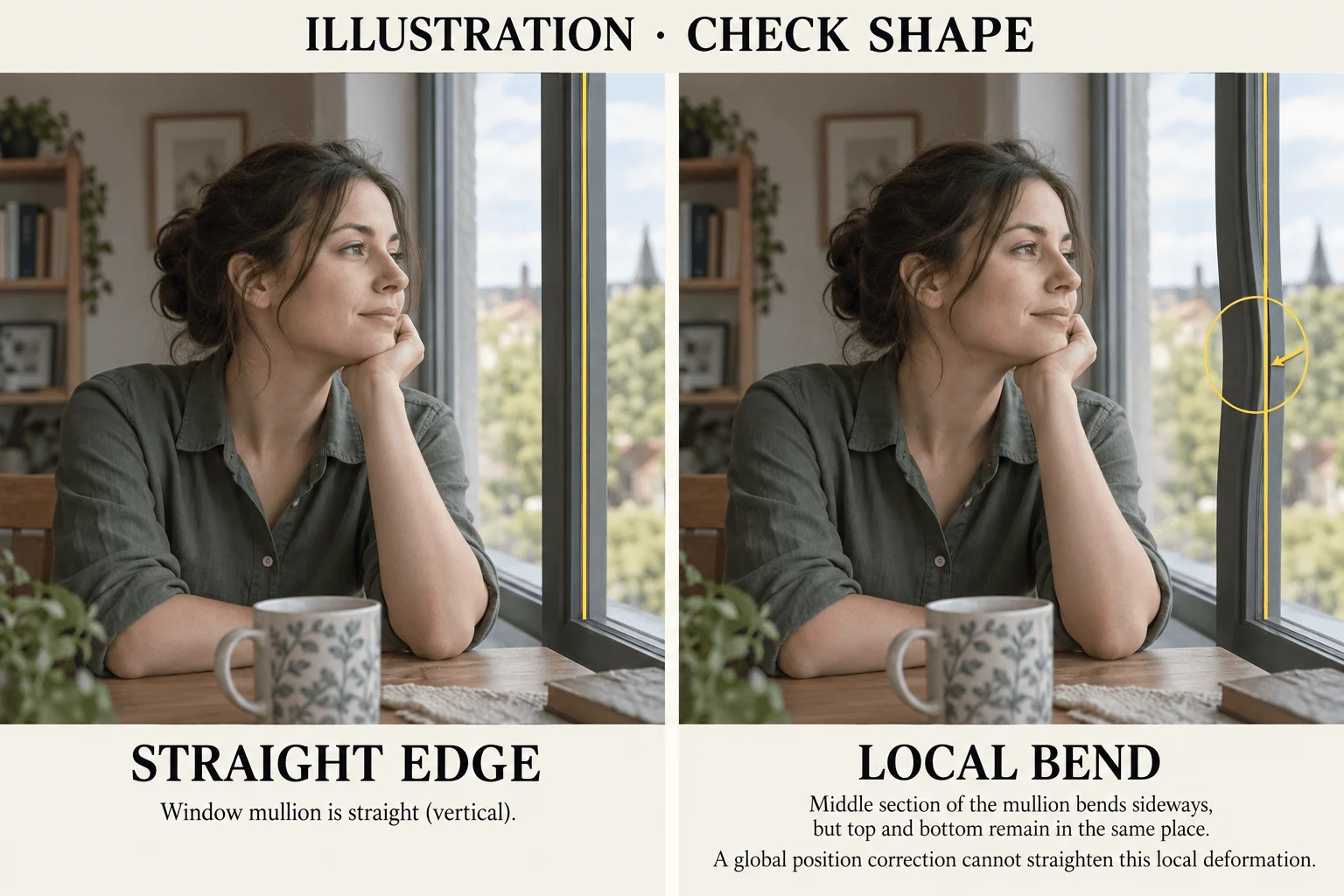
Ilustración con una imagen editada, no un resultado de un modelo de vídeo: un borde de ventana curvado es un defecto local de forma, y mover todo el fotograma no puede enderezarlo.
Un estabilizador no arregla una ventana curvada, dedos que cambian ni una estantería que se desliza: son deformaciones locales y una corrección global de posición o escala no restaura la geometría. Si la reparación sacrifica la mano o el espacio sobre la cabeza que necesita el plano, reconstruye la imagen con más margen y regenera la acción corta.
Qué modelo elegir
Si el encuadre no debe moverse, usa la imagen con Seedance 1.5 Pro (o Spicy para imágenes orientadas a adultos) a 480p, sin audio y durante cinco segundos, con la instrucción escrita como primera frase del prompt y camera_fixed activado como segunda petición. Haz coincidir la relación de aspecto con la imagen. Pasa a H3 o Seedance 2.5 Spicy cuando necesites más de 12 segundos o una resolución superior a 1080p; allí la fijación es solo una petición escrita. Colócala primero, fija el fotograma final cuando la acción regrese al inicio y mide las esquinas de la ventana antes de pagar por una toma más larga.
Para mantener la cámara a la altura de los ojos de un personaje, consulta la guía de vídeo en primera persona.