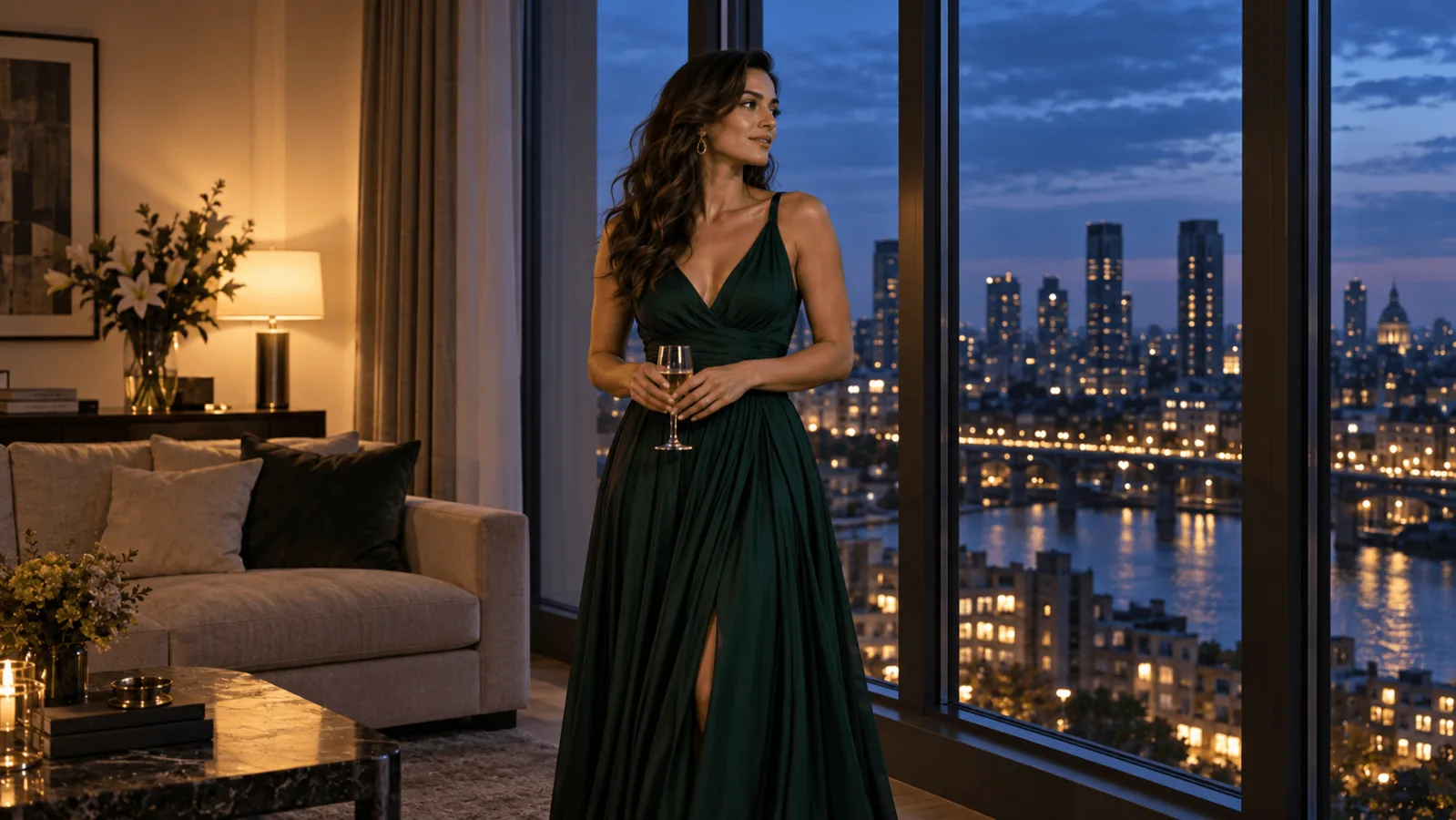
Hai dato a un modello da immagine a video una buona immagine e chiesto un piccolo movimento, ma il clip si avvicina lentamente al soggetto. Nei nostri test di ottobre 2026, la soluzione più affidabile è stata una frase nel prompt: "Locked-off camera on a tripod, no camera movement, no zoom, no pan." Su Seedance 1.5 Pro ha mantenuto l'inquadratura in entrambi i tentativi, mentre il solo interruttore camera_fixed non ci è riuscito: la vista si spostava o si avvicinava. Seedance 1.5 Pro e Seedance 1.5 Pro Spicy sono gli unici due modelli video dell'attuale catalogo SpicyAPI con questo interruttore (un test di cinque secondi a 480p senza audio è a listino a $0.056 e $0.060). MiniMax H3, MiniMax H3 Spicy e Seedance 2.5 Spicy non hanno questo input: ricevono solo l'istruzione scritta, che su H3 ha funzionato una volta e fallito un'altra. Qui trovi come formularla, verificare il risultato con punti fissi dell'immagine e decidere quando la stabilizzazione vale il ritaglio.
Scegli il modello prima di descrivere la ripresa
| Modello | Blocco della camera | Durata e risoluzione | Cinque secondi a 480p | Sceglilo quando |
|---|---|---|---|---|
| Seedance 1.5 Pro | camera_fixed | 4–12 s; 480p, 720p, 1080p | $0.056 senza audio | Vuoi l'interruttore insieme all'istruzione scritta e usi un'immagine generica |
| Seedance 1.5 Pro Spicy | camera_fixed | 4–12 s; 480p, 720p, 1080p | $0.060 senza audio | Vuoi lo stesso interruttore per immagini rivolte agli adulti; il prompt è facoltativo e il formato di uscita segue l'immagine |
| MiniMax H3 | Nessuno | 4–15 s; 768p, 2k | $0.185 a 768p (nessun livello 480p) | Cerchi il prezzo più basso fra i tre modelli senza interruttore e fisserai la ripresa a parole |
| MiniMax H3 Spicy | Nessuno | 3–15 s; 480p, 540p, 768p, 1080p | $0.190 | Ti servono una ripresa di tre secondi, un seed o le risoluzioni aggiuntive |
| Seedance 2.5 Spicy | Nessuno | 4–30 s; 480p, 720p, 1080p, 4k | $1.080 | Ti servono più di 15 secondi o una consegna in 4k (il 4k è un upscaling del render a 1080p e costa a listino $2.16 al secondo, $10.80 per cinque secondi) |
I prezzi sono per secondo generato, quindi un clip di cinque secondi costa cinque volte la tariffa indicata. L'audio è attivo per impostazione predefinita su entrambe le varianti Seedance 1.5 e raddoppia il prezzo: cinque secondi a 480p diventano $0.112 su Seedance 1.5 Pro e $0.120 sull'edizione Spicy. Una richiesta predefinita (720p, audio attivo) su Spicy costa a listino $0.26 per cinque secondi; imposta tu risoluzione e audio per i test. H3 genera il suono nella stessa passata senza interruttore, e Seedance 2.5 Spicy costa uguale con o senza audio.
Le varianti Seedance 1.5 si fermano a 1080p e 12 secondi. Su Seedance 1.5 Pro standard, il rapporto d'aspetto è uno di sei valori fissi, con 16:9 predefinito e nessuna opzione per seguire l'immagine in ingresso. Se è diverso da quello del fermo immagine, l'immagine viene reinquadrata e il soggetto può perdere i margini: richiedi il rapporto d'aspetto della tua immagine. L'edizione Spicy lo segue. Su Pro standard, il frame finale e il seed funzionano solo a 480p e 720p; una richiesta a 1080p che imposti uno dei due viene rifiutata. Il prompt è obbligatorio su Pro (almeno tre caratteri) e facoltativo su Spicy.
Nessun altro modello da immagine a video nel catalogo offre un input per camera o blocco. Non lo hanno Kling, Wan, Vidu, LTX, HappyHorse né Seedance 2.0 e 2.5. Alcuni offrono negative_prompt o movement_amplitude, controlli di esclusione e intensità del movimento, non blocchi della camera. Seedance 2.5 base ($0.617 per cinque secondi a 480p) è più economico dell'edizione Spicy ($1.08), ma non ha neppure questo input. La fascia Spicy si rivolge a immagini per adulti: per un'immagine ordinaria, usa Seedance 1.5 Pro se vuoi il blocco.
Per sapere cosa gestisce H3, leggi la recensione di MiniMax H3.
Come appare un'inquadratura fissa nei clip reali
Due esempi dalle pagine dei modelli mostrano cosa significa mantenere l'inquadratura.
In entrambi i clip lo sfondo si sposta di meno dell'uno per cento della larghezza del frame. È difficile valutarlo a occhio, ma facile verificarlo scegliendo e misurando un punto di riferimento.
La prova di boxe è una sorpresa utile: l'interruttore era disattivato e il solo prompt ha mantenuto l'inquadratura. Nei nostri test su Seedance 1.5 Pro, l'istruzione scritta con interruttore disattivato ha mantenuto finestra e mensola entro 1 px per cinque secondi in entrambi i tentativi. Con il solo interruttore attivo, la vista è scivolata di circa il 2% della larghezza in un tentativo e si è avvicinata nell'altro, facendo scendere il bordo della mensola di circa il 4% dell'altezza. Senza alcun blocco, è slittata di circa l'1,6%–3,7% dell'altezza. H3 con l'istruzione scritta ha tenuto in un tentativo e si è spostato di circa il 3,5% della larghezza nell'altro: con un modello senza interruttore, prevedi il clip in cui il blocco fallisce.
Crea un primo frame con punti di riferimento visibili
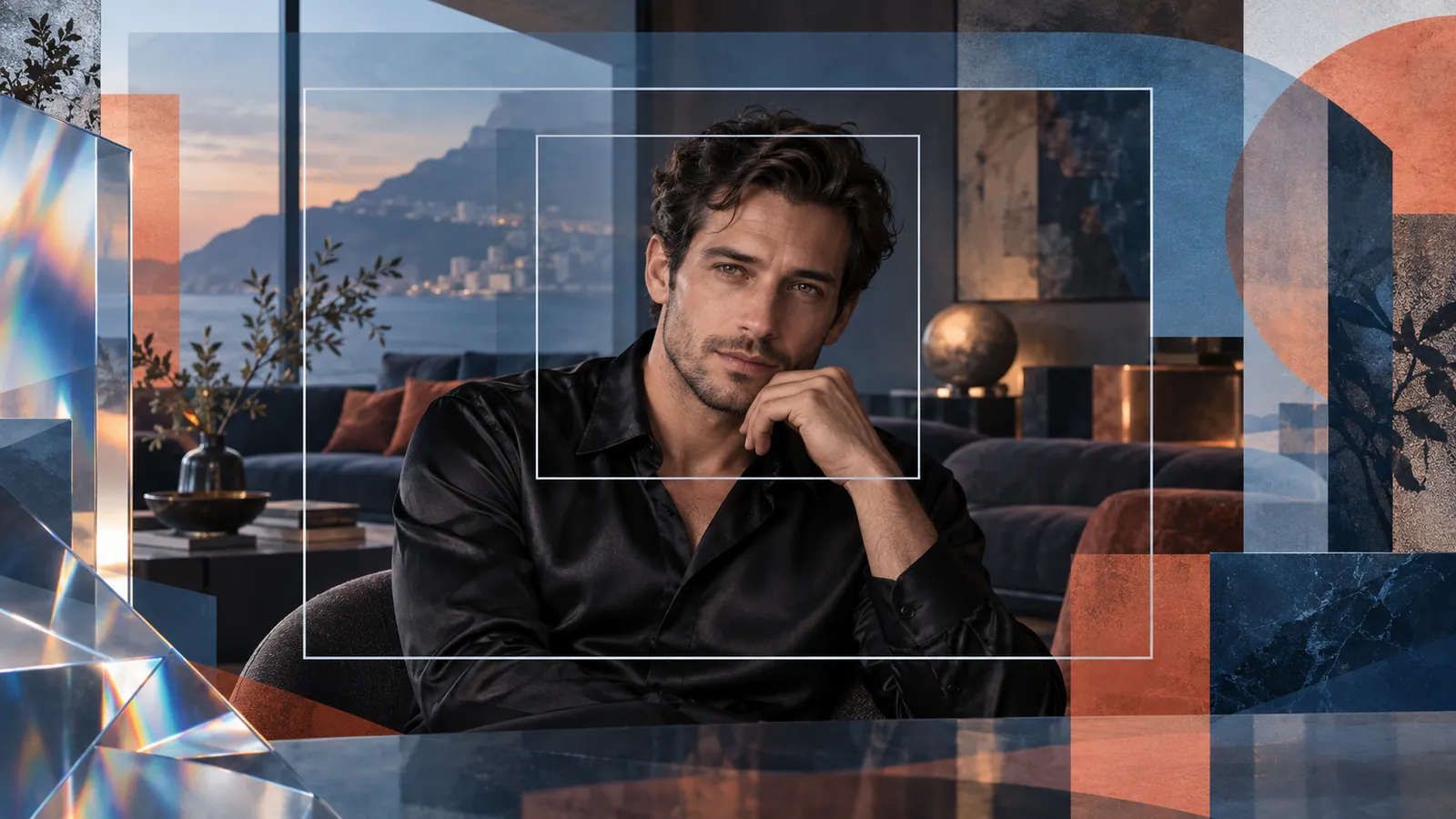
Usa un ritratto dalla vita in su di un adulto immaginario con giacca antracite vicino a una finestra rettangolare. Posiziona il soggetto un po' a sinistra del centro, con entrambi i gomiti nell'inquadratura e una parete semplice dietro la mano che si muoverà. Lascia visibili il telaio della finestra, il bordo di una mensola e un angolo lontano della parete. Queste linee dritte sono i riferimenti da misurare all'inizio e alla fine del clip. Genera il fermo immagine con un modello per immagini nel rapporto che richiederai (3:4 nel JSON sotto), ad esempio con Seedream 5.0 Flash a circa $0.029 per immagine, e riprova finché i tre riferimenti sono visibili con spazio attorno ai gomiti.
Uno sfondo esterno sfocato può nascondere un avvicinamento lento; i bordi architettonici dritti lo rivelano. Al primo tentativo evita una tenda in primo piano che attraversi l'immagine spinta dal vento: crea un movimento apparentemente globale anche con camera ferma. Se il soggetto cresce e la finestra no, la persona si è inclinata verso la camera; se crescono entrambi, l'inquadratura si avvicina o cambia scala. Confronta lo sfondo prima di identificare il difetto.
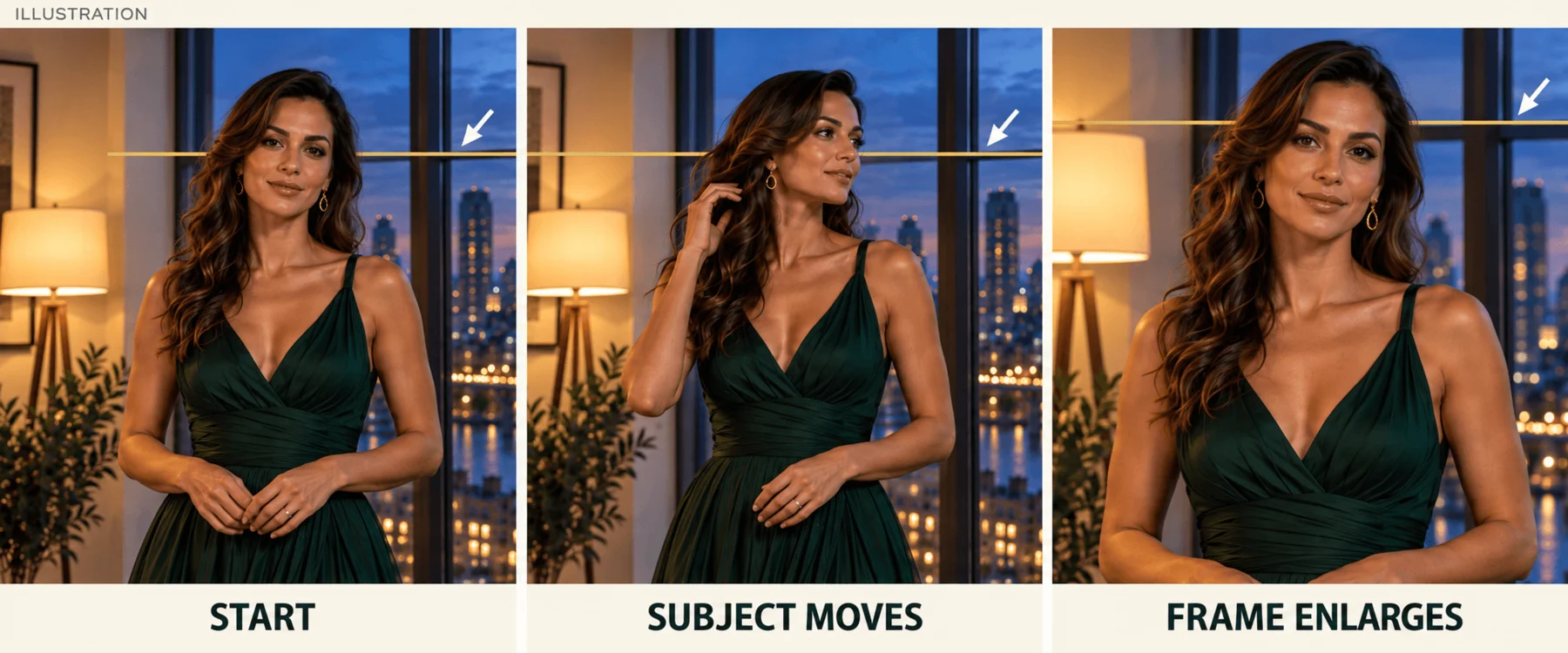
Illustrazione, non output di un modello: confronta la traversa della finestra oltre al volto; il movimento locale del soggetto e l'ingrandimento dell'intero frame sono indizi diversi.
Scrivi il prompt per il modello scelto
Prova prima nel Playground. Apri Seedance 1.5 Pro da immagine a video (o l'edizione Spicy per immagini rivolte agli adulti), aggiungi l'immagine in Input image, incolla il prompt sotto in Prompt, attiva Lock camera, imposta Resolution a 480p, Duration a 5 e disattiva Generate audio. Allinea Aspect ratio alla tua immagine e premi Run model. Non affidarti al solo interruttore: metti prima l'istruzione scritta e assegna poi i verbi al soggetto. Un comando alla camera, come un avvicinamento o una panoramica, contrasta il blocco.
Locked-off camera on a tripod, no camera movement, no zoom, no pan. The fictional adult slowly turns their head a little toward the window, then turns back and holds. Shoulders and feet stay in place. Only the face and a little hair move. The window, shelf and wall corner stay fixed in the frame.Su H3, H3 Spicy e Seedance 2.5 Spicy non c'è interruttore, quindi tutto dipende dall'istruzione scritta: mettila prima, indica un movimento e poi cosa resta fisso. Su H3 usa lo stesso prompt a 768p; H3 non riscrive più il prompt, quindi l'istruzione viene eseguita come l'hai scritta. H3 non ha seed, campo del rapporto d'aspetto o input della camera; le varianti Spicy accettano un seed per confrontare modifiche al prompt, non come istruzione alla camera. Se il clip slitta, cambia una sola frase tra i tentativi.
Poi l'API, quando la ripresa funziona e vuoi usarla nella tua app:
{
  "model": "bytedance/seedance-1.5-pro/image-to-video",
  "input": {
    "image_url": "https://YOUR-ASSET-HOST/approved-adult-portrait.png",
    "prompt": "Locked-off camera on a tripod, no camera movement, no zoom, no pan. The fictional adult slowly turns their head a little toward the window, then turns back and holds. Shoulders and feet stay in place. Only the face and a little hair move.",
    "aspect_ratio": "3:4",
    "duration_seconds": 5,
    "resolution": "480p",
    "generate_audio": false,
    "camera_fixed": true
  }
}
Sostituisci l'URL del file con un'immagine recuperabile sotto il tuo controllo e imposta aspect_ratio al suo rapporto d'aspetto. Crea l'attività come descritto nella documentazione delle attività.
Lascia fare a un Agent. Un agente può effettuare la stessa chiamata tramite CLI, MCP server o Agent Skill; CLI e MCP mostrano il prezzo e chiedono prima conferma. Salva l'oggetto JSON input sopra come input.json, poi:
# CLI
spicyapi tasks create --model bytedance/seedance-1.5-pro/image-to-video --input-file input.json --wait

# MCP: the assistant calls the spicyapi_task_create tool
# Skill: npx skills add spicyapi-ai/spicy-skill
Fissa il finale quando l'azione torna all'inizio. Tutti e cinque i modelli accettano un frame finale (last_image_url; su Pro standard solo a 480p o 720p). Se il movimento finisce dove è iniziato, come uno sguardo di lato e ritorno o un respiro, invia la stessa immagine come primo e ultimo frame. Il frame finale fissa la fine, non la parte centrale, e il clip può allontanarsene di più quanto più dura: restringe il problema senza eliminarlo. Mantieni uguali luce e camera tra i due frame e cambia al massimo uno stato chiaro, oppure la parte centrale può diventare un taglio. Per un loop con raccordo invisibile, leggi la guida ai loop senza stacchi.
Cambia l'azione senza perdere l'inquadratura
Per una seconda ripresa, mantieni la stessa fonte e sostituisci il giro di testa con un piccolo aggiustamento del polsino. La mano necessita di un tragitto completo: riposo vicino alla vita, salita verso il polso opposto e ritorno. Lascia tutto il percorso nel primo frame, con spazio extra oltre il gomito.
Locked-off camera on a tripod, no camera movement, no zoom, no pan. The same fictional adult makes one small cuff adjustment with their right hand, then returns the hand to its resting position. Both elbows remain inside the frame. The torso stays in the same place. The window and shelf stay fixed in the composition.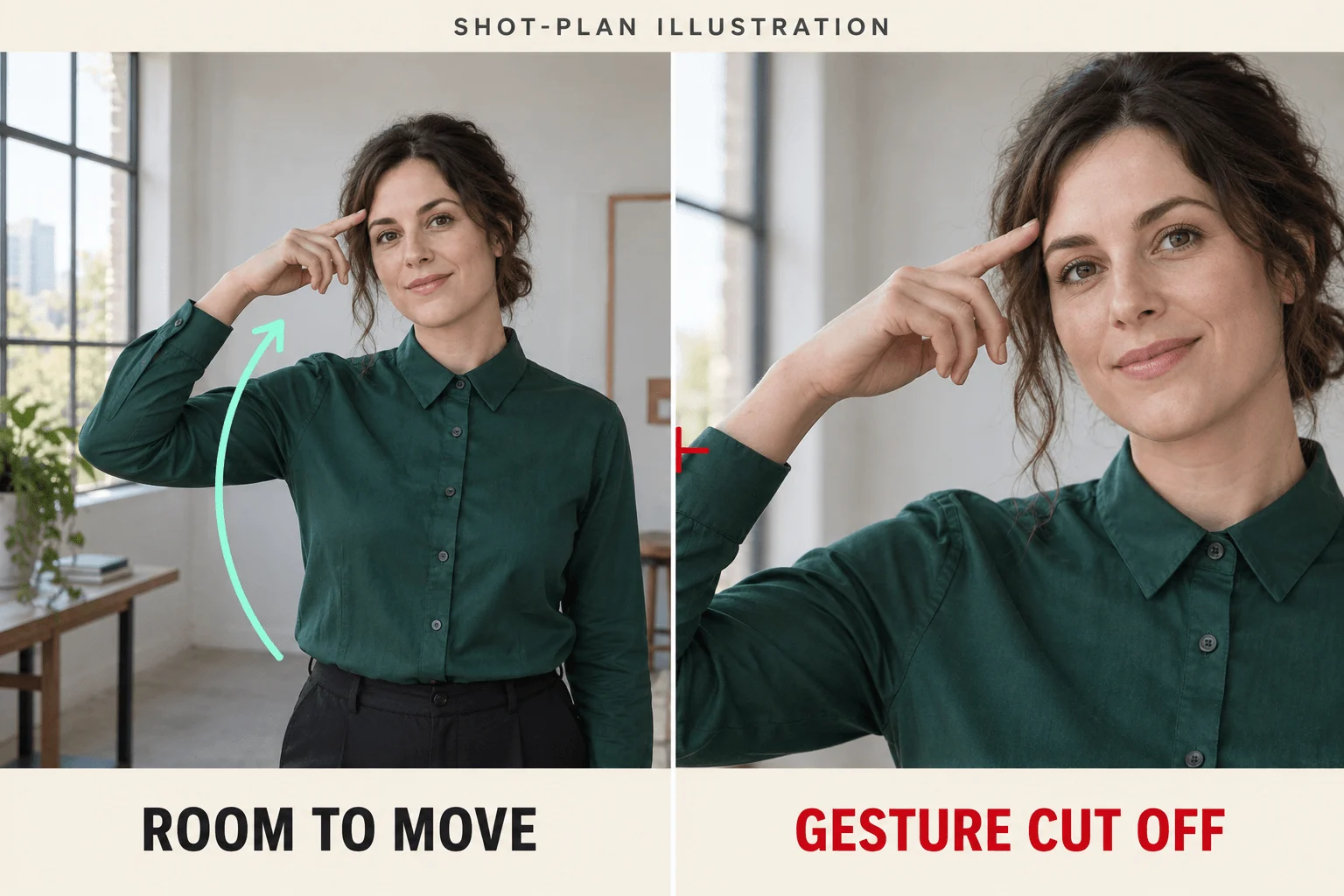
Illustrazione di pianificazione della ripresa, non output di un modello: la vista più larga contiene il gomito e il percorso della mano; il ritaglio stretto elimina parte del gesto.
Se il fermo immagine taglia un gomito, aggiungere "both elbows visible" chiede al modello video di inventare lo spazio mancante mentre anima il gesto. Allarga o ricostruisci prima l'immagine. Una rotazione di tutto il corpo espone vestiti non visibili, la spalla lontana e un altro angolo del volto; usa un piccolo giro di testa quando vuoi mantenere un ritratto riconoscibile e riserva le rotazioni più ampie a una fonte che mostra già le parti del corpo necessarie. Verifica ogni ripresa a 4 o 5 secondi prima di pagare per 12: una ripresa guidata da un solo frame slitta di più quanto più dura.
Individua l'errore visibile e applica una correzione specifica
| Cosa appare nel clip | Causa probabile | Modifica successiva |
|---|---|---|
| Persona e sfondo crescono insieme | Avvicinamento o scala globale | Metti l'istruzione scritta nelle prime parole (il solo interruttore non ha tenuto nei nostri test) ed elimina "cinematic reveal", "dramatic close-up" e le espressioni di avvicinamento |
| L'immagine è inquadrata diversamente dalla fonte | Reinquadratura per rapporto d'aspetto (Seedance 1.5 Pro standard non segue l'input) | Richiedi il rapporto dell'immagine oppure usa Spicy, che si adatta |
| Lo sfondo resta fermo ma il volto cresce | Il soggetto si inclina in avanti | Aggiungi "head stays above the same shoulder position"; scegli un giro invece di un'inclinazione |
| Un oggetto vicino scivola rispetto alla parete lontana | Traslazione della camera o profondità inventata | Rimuovi un oggetto vicino in primo piano; usa una disposizione più piatta |
| La finestra si piega mentre il centro resta fermo | Deformazione locale | Usa un'immagine più pulita con meno bordi fini ripetuti; la stabilizzazione non può raddrizzarla |
| Le mani escono dal bordo | L'immagine non lascia spazio al movimento | Ricomponi o espandi l'immagine prima di generare di nuovo |
| Appare un taglio a metà | Più momenti nel prompt oppure luce o camera diverse tra primo e ultimo frame | Chiedi una ripresa continua e una sola azione; fai corrispondere il frame finale a quello iniziale |
| L'interruttore è attivo ma l'inquadratura slitta verso la fine | Le riprese a frame singolo slittano con la durata | Accorcia a 4–5 secondi |
Se un prompt più breve e semplice produce ancora lo stesso movimento globale su un modello senza interruttore, prova la stessa immagine con Seedance 1.5 Pro e l'istruzione scritta prima di aggiungere altre parole. Confronta a pari durata e risoluzione, così un'azione più lunga non sembra una differenza tra modelli.
Quando la stabilizzazione vale il ritaglio
Riserva la stabilizzazione a una ripresa che vale la pena conservare: rigenerare cinque secondi su Seedance 1.5 Pro è a listino a $0.056. In un editor video, affianca primo e ultimo frame e scegli due angoli fissi della finestra. Se si sono mossi entrambi di circa la stessa distanza, il clip è slittato nel suo insieme e una correzione di posizione può recuperarlo. Se la distanza fra loro è cambiata, il frame ha cambiato scala e serve correggere anche quella.
In Warp Stabilizer di Premiere Pro, imposta Result su No Motion, che tenta di eliminare tutti i movimenti della camera ed è pensato per riprese in cui parte del soggetto resta nell'inquadratura. Imposta Method su Position oppure Position, Scale, Rotation anziché il valore predefinito Subspace Warp: Adobe segnala che Subspace Warp può introdurre deformazioni indesiderate, un rischio nei clip IA con geometria già instabile. Imposta prima Framing su Stabilize Only per vedere quanto oscillano i bordi, poi passa a Stabilize, Crop, Auto-scale e limita Maximum Scale al ritaglio accettabile. Trovi i dettagli nella guida di Adobe a Warp Stabilizer. Lo stabilizzatore di DaVinci Resolve offre lo stesso compromesso: Translation corregge solo panoramiche orizzontali e verticali, Similarity aggiunge zoom e rotazione, mentre Perspective, predefinito, aggiunge correzioni prospettiche e può introdurre ondulazioni.
Calcola il ritaglio prima di accettare il risultato. Con scala al 110%, larghezza e altezza visibili diventano circa il 90,9% dell'originale: con immagine centrata scompare circa il 4,55% per lato. Su un clip 1280×720 sono circa 58 px a sinistra e destra e 33 px sopra e sotto. Al 120% resta solo l'83,3% di ogni dimensione: circa 107 px per lato e 60 px sopra e sotto. Un polso già vicino al bordo può sparire dopo la correzione: ecco perché un gesto inquadrato stretto può superare la generazione ma fallire la stabilizzazione.
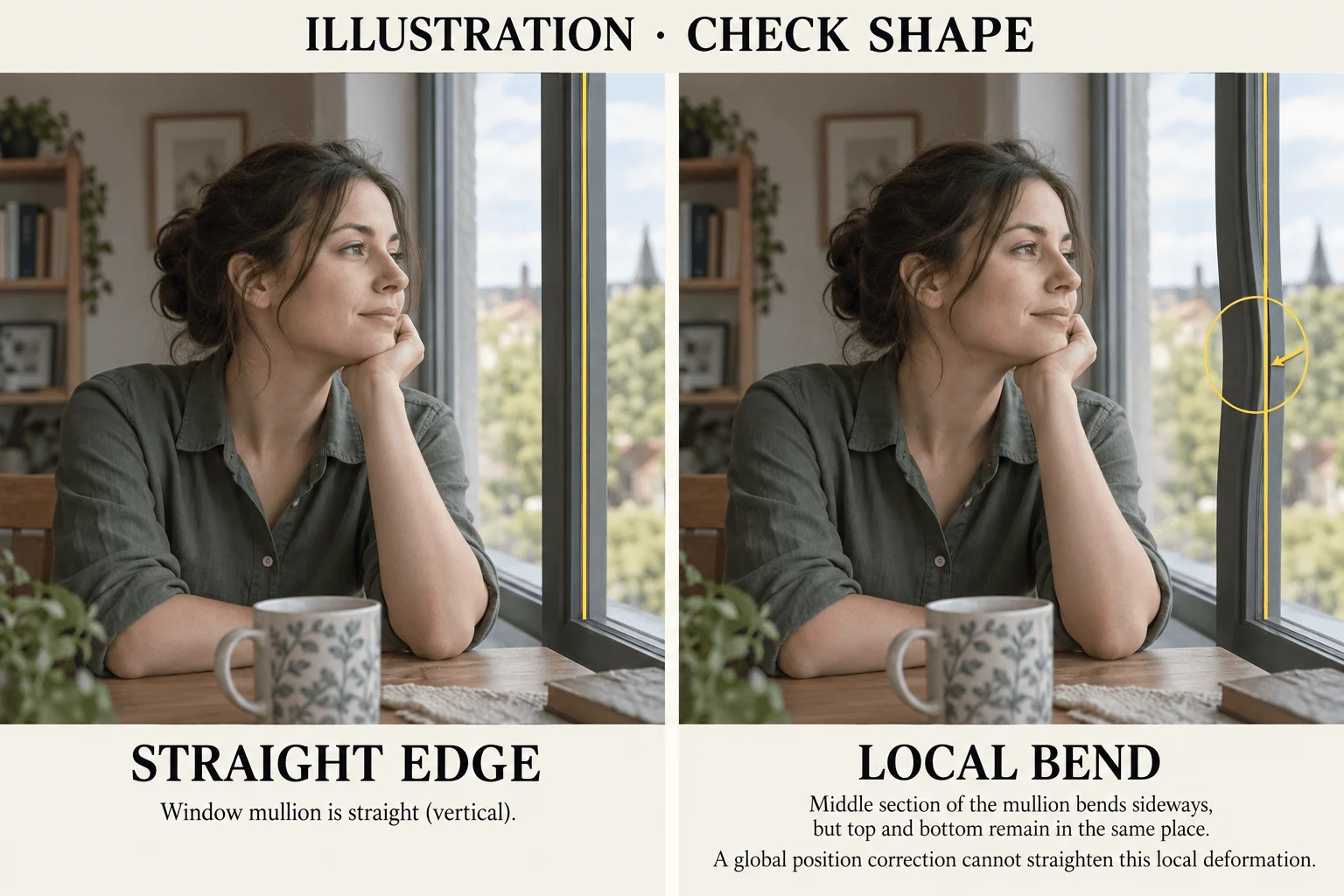
Illustrazione con immagine modificata, non output di un modello video: il bordo piegato della finestra è un difetto locale di forma e spostare l'intero frame non può raddrizzarlo.
Uno stabilizzatore non corregge una finestra che si piega, dita che cambiano o una mensola che scivola: sono deformazioni locali e una correzione globale di posizione o scala non ripristina la geometria. Se la riparazione sacrifica la mano o lo spazio sopra la testa necessario alla ripresa, ricostruisci l'immagine con più margine e rigenera l'azione breve.
Quale modello scegliere
Se l'inquadratura non deve muoversi, usa l'immagine su Seedance 1.5 Pro (oppure Spicy per immagini rivolte agli adulti) a 480p, senza audio e per cinque secondi, con l'istruzione scritta come prima frase del prompt e camera_fixed attivo come seconda richiesta. Allinea il rapporto d'aspetto alla fonte. Passa a H3 o Seedance 2.5 Spicy se servono più di 12 secondi o una risoluzione sopra 1080p; lì il blocco è solo una richiesta scritta. Mettila prima, fissa il frame finale quando l'azione ritorna e misura gli angoli della finestra prima di pagare per una ripresa più lunga.
Per mantenere la camera all'altezza degli occhi del personaggio, leggi la guida ai video in prima persona.