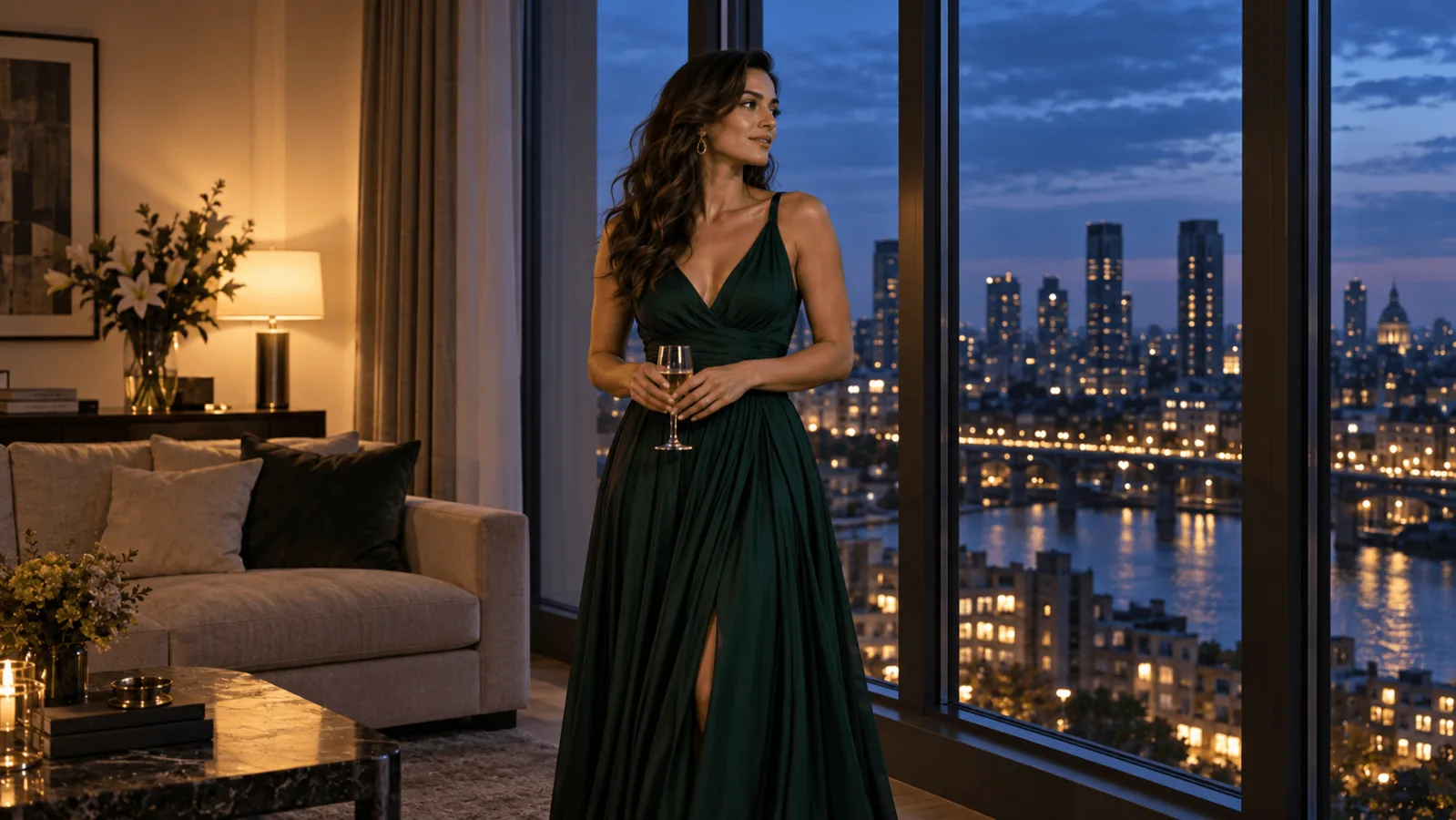
Vous avez fourni une bonne image fixe à un modèle image vers vidéo et demandé un petit mouvement, mais le clip avance lentement vers le sujet. Dans nos tests d'octobre 2026, la solution la plus fiable était une phrase dans le prompt : "Locked-off camera on a tripod, no camera movement, no zoom, no pan." Sur Seedance 1.5 Pro, elle a maintenu le cadre dans les deux essais, contrairement au seul interrupteur camera_fixed : la vue dérivait ou avançait. Seedance 1.5 Pro et Seedance 1.5 Pro Spicy sont les deux seuls modèles vidéo du catalogue SpicyAPI actuel qui proposent cet interrupteur (un test de cinq secondes en 480p sans audio est affiché à $0.056 et $0.060). MiniMax H3, MiniMax H3 Spicy et Seedance 2.5 Spicy n'ont pas cette entrée : ils ne reçoivent que la consigne écrite, qui a tenu une fois et échoué une fois sur H3. La suite explique comment la rédiger, contrôler le résultat avec des repères fixes et décider si la stabilisation vaut le recadrage.
Choisissez le modèle avant de décrire le plan
| Modèle | Verrouillage de caméra | Durée et résolution | Cinq secondes en 480p | À choisir si |
|---|---|---|---|---|
| Seedance 1.5 Pro | camera_fixed | 4–12 s; 480p, 720p, 1080p | $0.056 sans audio | Vous voulez associer l'interrupteur à une consigne écrite avec une image ordinaire |
| Seedance 1.5 Pro Spicy | camera_fixed | 4–12 s; 480p, 720p, 1080p | $0.060 sans audio | Vous voulez le même interrupteur pour des images destinées aux adultes ; le prompt est facultatif et le format de sortie suit l'image |
| MiniMax H3 | Aucun | 4–15 s; 768p, 2k | $0.185 en 768p (pas de niveau 480p) | Vous cherchez le moins cher des trois modèles sans interrupteur et fixerez le plan par écrit |
| MiniMax H3 Spicy | Aucun | 3–15 s; 480p, 540p, 768p, 1080p | $0.190 | Vous avez besoin d'un plan de trois secondes, d'un seed ou de résolutions intermédiaires supplémentaires |
| Seedance 2.5 Spicy | Aucun | 4–30 s; 480p, 720p, 1080p, 4k | $1.080 | Le plan dépasse 15 secondes ou doit être livré en 4k (le 4k est une mise à l'échelle du rendu 1080p, affichée à $2.16 par seconde, soit $10.80 pour cinq secondes) |
Les prix sont par seconde générée : un clip de cinq secondes coûte donc cinq fois le tarif indiqué. L'audio est activé par défaut sur les deux variantes Seedance 1.5 et double leur prix : cinq secondes en 480p passent à $0.112 sur Seedance 1.5 Pro et à $0.120 sur l'édition Spicy. Une requête par défaut (720p, audio activé) sur Spicy est affichée à $0.26 pour cinq secondes ; réglez vous-même résolution et audio pour les tests. H3 génère le son dans la même passe sans interrupteur, et Seedance 2.5 Spicy coûte autant avec que sans audio.
Les variantes Seedance 1.5 s'arrêtent à 1080p et 12 secondes. Sur Seedance 1.5 Pro standard, le rapport d'aspect est l'une de six valeurs fixes, avec 16:9 par défaut et aucune option pour suivre l'entrée. S'il diffère de l'image, celle-ci est recadrée et le sujet peut perdre ses marges : demandez le rapport d'aspect de votre image. L'édition Spicy le suit. Sur Pro standard, l'image finale et le seed fonctionnent uniquement en 480p et 720p ; une requête 1080p qui indique l'un ou l'autre est refusée. Le prompt est obligatoire sur Pro (au moins trois caractères) et facultatif sur Spicy.
Aucun autre modèle image vers vidéo du catalogue ne propose d'entrée de caméra ou de verrouillage. Kling, Wan, Vidu, LTX, HappyHorse et Seedance 2.0 et 2.5 n'en ont pas. Certains proposent negative_prompt ou movement_amplitude, qui contrôlent les exclusions et l'intensité du mouvement, pas le verrouillage de caméra. Seedance 2.5 de base ($0.617 pour cinq secondes en 480p) est moins cher que Spicy ($1.08), mais ne possède pas non plus cette entrée. La gamme Spicy vise les images destinées aux adultes ; pour une image ordinaire, choisissez Seedance 1.5 Pro si vous voulez le verrouillage.
Pour savoir ce que H3 traite, consultez le test de MiniMax H3.
À quoi ressemble un cadre fixe dans de vrais clips
Deux exemples des pages de modèles montrent ce qu'est un cadre maintenu.
Dans les deux clips, le fond se déplace de moins d'un pour cent de la largeur du cadre. C'est difficile à estimer à l'œil, mais facile à vérifier en choisissant un repère et en le mesurant.
L'essai de boxe apporte une surprise utile : l'interrupteur était désactivé et le prompt seul a maintenu le cadre. Dans nos tests sur Seedance 1.5 Pro, la consigne écrite sans interrupteur a gardé la fenêtre et l'étagère dans une marge de 1 px sur cinq secondes dans les deux essais. Avec seulement l'interrupteur activé, la vue a glissé d'environ 2% de la largeur dans un essai ; dans l'autre, elle a avancé, faisant descendre le bord de l'étagère d'environ 4% de la hauteur. Sans aucun verrouillage, elle a dérivé d'environ 1,6% à 3,7% de la hauteur. Avec la consigne écrite, H3 a tenu dans un essai et glissé d'environ 3,5% de la largeur dans l'autre : sur un modèle sans interrupteur, prévoyez le cas où la consigne échoue.
Construisez une première image avec des repères visibles
Utilisez un portrait à partir de la taille d'un adulte fictif en veste anthracite, près d'une fenêtre rectangulaire. Placez le sujet légèrement à gauche du centre, les deux coudes dans le cadre, avec un mur uni derrière la main qui bougera. Gardez visibles le cadre de fenêtre, un bord d'étagère et un angle de mur éloigné. Ces lignes droites servent de repères au début et à la fin du clip. Générez l'image avec un modèle d'image au format que vous demanderez (3:4 dans le JSON ci-dessous), par exemple avec Seedream 5.0 Flash à environ $0.029 par image, et recommencez jusqu'à voir les trois repères avec de l'espace autour des coudes.
Un fond extérieur flou peut masquer une avancée lente ; les arêtes droites d'un bâtiment la révèlent. Évitez, au premier essai, un rideau au premier plan qui traverse l'image au vent : il donne une impression de mouvement global même avec une caméra immobile. Si la personne grandit sans que la fenêtre grandisse, elle s'est penchée vers la caméra ; si les deux grandissent, le cadre avance ou change d'échelle. Comparez le fond avant de nommer le problème.
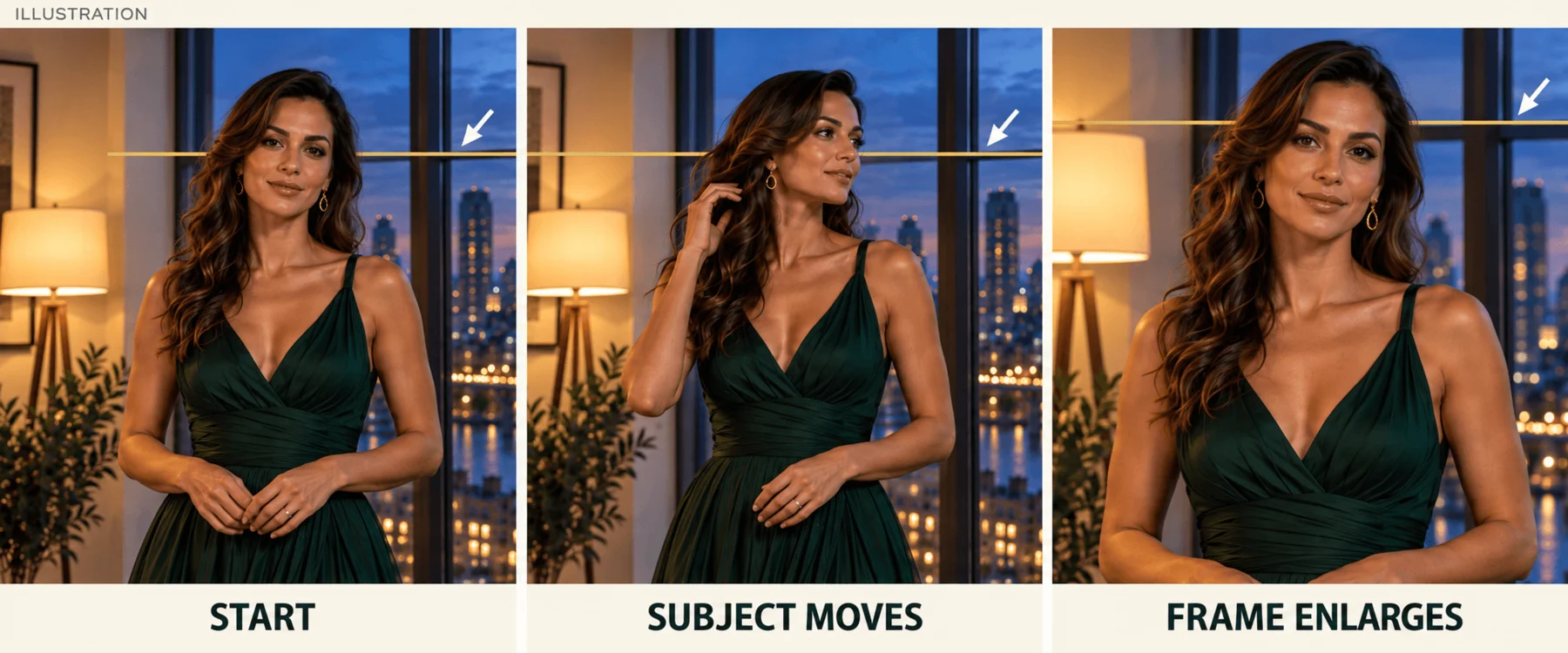
Illustration, pas une sortie de modèle : comparez la traverse de fenêtre autant que le visage ; le mouvement local du sujet et l'agrandissement du cadre entier donnent des indices différents.
Rédigez le prompt pour le modèle choisi
Essayez d'abord dans le Playground. Ouvrez Seedance 1.5 Pro image vers vidéo (ou l'édition Spicy pour les images destinées aux adultes), ajoutez votre image sous Input image, collez le prompt ci-dessous dans Prompt, activez Lock camera, réglez Resolution sur 480p, Duration sur 5 et désactivez Generate audio. Alignez Aspect ratio sur votre image et appuyez sur Run model. Ne comptez pas sur le seul interrupteur : placez la consigne écrite en premier, puis attribuez les verbes au sujet. Une instruction de caméra, avancée ou panoramique, contredit le verrouillage.
Locked-off camera on a tripod, no camera movement, no zoom, no pan. The fictional adult slowly turns their head a little toward the window, then turns back and holds. Shoulders and feet stay in place. Only the face and a little hair move. The window, shelf and wall corner stay fixed in the frame.Sur H3, H3 Spicy et Seedance 2.5 Spicy, il n'y a pas d'interrupteur : tout repose sur la consigne écrite. Placez-la en premier, nommez un mouvement, puis ce qui reste fixe. Sur H3, utilisez le même prompt en 768p ; H3 ne réécrit plus votre prompt, la consigne s'exécute donc telle que vous l'avez écrite. H3 n'a ni seed, ni champ de rapport d'aspect, ni entrée de caméra ; les variantes Spicy acceptent un seed pour comparer les modifications de prompt, pas comme instruction de caméra. Si le clip dérive, ne changez qu'une formulation entre les essais.
Puis l'API, une fois que le plan fonctionne et que vous voulez l'intégrer à votre application :
{
  "model": "bytedance/seedance-1.5-pro/image-to-video",
  "input": {
    "image_url": "https://YOUR-ASSET-HOST/approved-adult-portrait.png",
    "prompt": "Locked-off camera on a tripod, no camera movement, no zoom, no pan. The fictional adult slowly turns their head a little toward the window, then turns back and holds. Shoulders and feet stay in place. Only the face and a little hair move.",
    "aspect_ratio": "3:4",
    "duration_seconds": 5,
    "resolution": "480p",
    "generate_audio": false,
    "camera_fixed": true
  }
}
Remplacez l'URL du fichier par une image accessible que vous contrôlez et réglez aspect_ratio sur son rapport d'aspect. Créez la tâche comme indiqué dans la documentation des tâches.
Confiez-le à un Agent. Un agent peut faire le même appel via la CLI, le MCP server ou l'Agent Skill ; CLI et MCP affichent le prix et demandent d'abord votre confirmation. Enregistrez l'objet JSON input ci-dessus dans input.json, puis :
# CLI
spicyapi tasks create --model bytedance/seedance-1.5-pro/image-to-video --input-file input.json --wait

# MCP: the assistant calls the spicyapi_task_create tool
# Skill: npx skills add spicyapi-ai/spicy-skill
Fixez la fin quand l'action revient au départ. Les cinq modèles acceptent une image finale (last_image_url ; sur Pro standard, uniquement en 480p ou 720p). Si le mouvement finit où il a commencé, comme un regard de côté puis un retour ou une respiration, envoyez la même image en première et dernière image. L'image finale fixe la fin, pas le milieu ; plus le clip dure, plus il peut s'en éloigner. Cela réduit le problème sans le supprimer. Gardez lumière et caméra identiques entre les images et ne modifiez qu'un état clair au maximum, sinon le milieu peut devenir une coupe. Pour une boucle dont le raccord doit être invisible, consultez le guide des boucles sans raccord visible.
Changez l'action sans perdre le cadre
Pour un second plan, gardez la même source et remplacez le mouvement de tête par un petit ajustement de manchette. La main doit avoir un trajet complet : repos près de la taille, montée vers le poignet opposé, puis retour. Gardez tout ce trajet dans la première image, avec de l'espace supplémentaire au-delà du coude.
Locked-off camera on a tripod, no camera movement, no zoom, no pan. The same fictional adult makes one small cuff adjustment with their right hand, then returns the hand to its resting position. Both elbows remain inside the frame. The torso stays in the same place. The window and shelf stay fixed in the composition.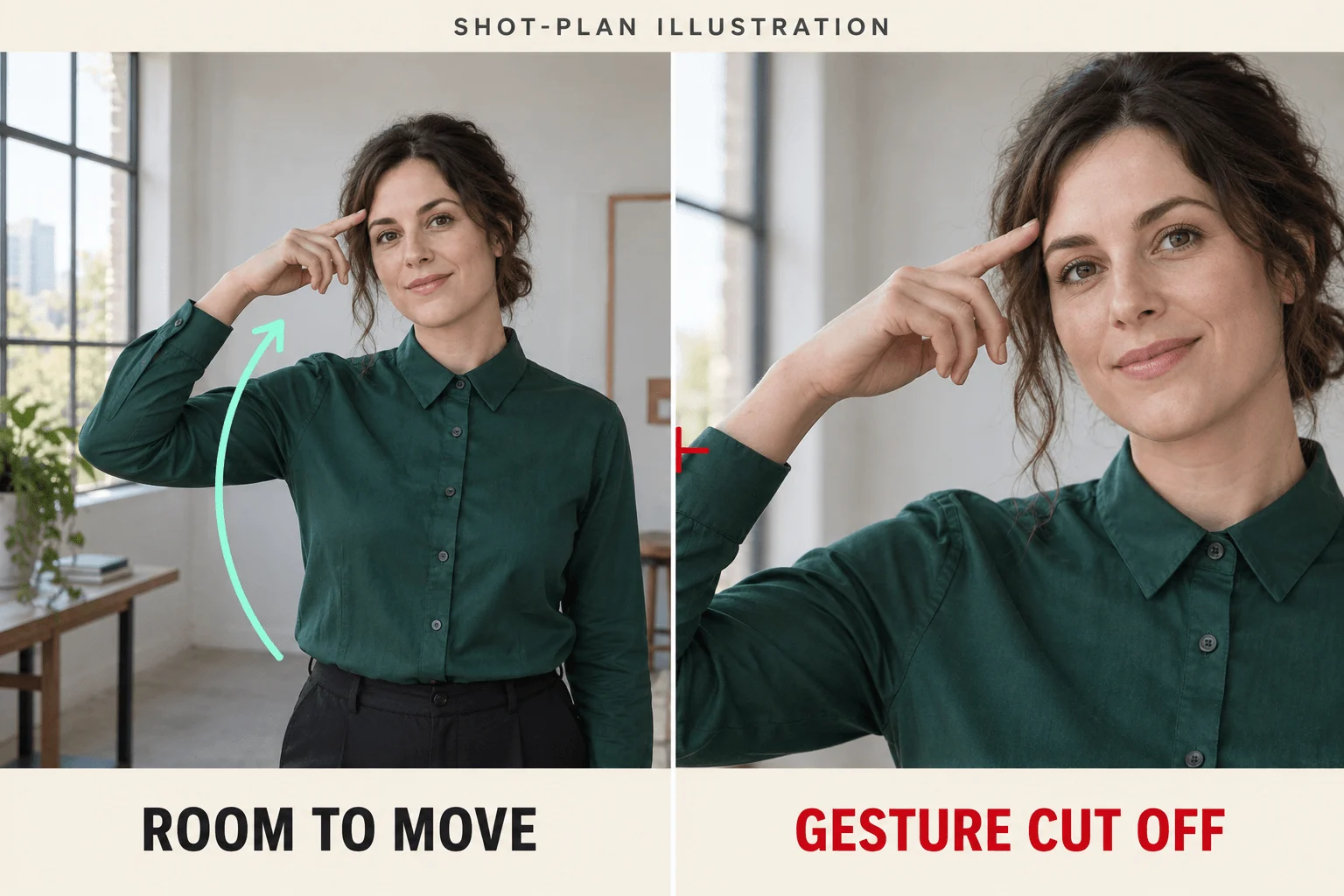
Illustration de préparation du plan, pas une sortie de modèle : la vue large comprend le coude et le trajet de la main ; le cadrage serré supprime une partie du geste.
Si l'image coupe un coude, ajouter "both elbows visible" demande au modèle vidéo d'inventer l'espace manquant tout en animant le geste. Élargissez ou reconstruisez d'abord l'image. Un tour du corps entier révèle des vêtements cachés, l'épaule opposée et un autre angle du visage. Pour garder un portrait reconnaissable, préférez un petit mouvement de tête et réservez les grands mouvements à une source qui montre déjà les parties nécessaires du corps. Validez tout plan à 4 ou 5 secondes avant de payer pour 12 : un plan guidé par une seule image dérive davantage avec la durée.
Identifiez l'erreur visible et appliquez une correction précise
| Ce qui apparaît dans le clip | Cause probable | Prochaine modification |
|---|---|---|
| La personne et le fond grandissent ensemble | Avancée ou changement d'échelle global | Placez la consigne écrite dès les premiers mots (l'interrupteur seul n'a pas tenu dans nos tests) et retirez "cinematic reveal", "dramatic close-up" et les formulations d'approche |
| Le cadrage diffère de votre image | Recadrage lié au rapport d'aspect (Seedance 1.5 Pro standard ne suit pas l'entrée) | Demandez le format de l'image ou utilisez Spicy, qui s'adapte |
| Le fond reste fixe, mais le visage grandit | Le sujet se penche en avant | Ajoutez "head stays above the same shoulder position" ; choisissez un mouvement de rotation plutôt qu'une inclinaison |
| Un objet proche glisse par rapport au mur éloigné | Translation de caméra ou profondeur inventée | Retirez un accessoire proche au premier plan ; choisissez une disposition plus plate |
| La fenêtre se courbe, mais son centre reste fixe | Déformation locale | Utilisez une image plus nette avec moins d'arêtes fines répétées ; la stabilisation ne peut pas la redresser |
| Les mains sortent du cadre | L'image ne laisse pas d'espace au mouvement | Recomposez ou agrandissez l'image avant de régénérer |
| Une coupe apparaît à mi-parcours | Plusieurs moments dans le prompt ou lumière ou caméra différentes entre première et dernière images | Demandez un plan continu et une action ; faites correspondre l'image finale à l'initiale |
| L'interrupteur est activé, mais le cadre dérive en fin de clip | Les plans à image unique dérivent avec la durée | Réduisez à 4–5 secondes |
Si un prompt plus court et simple produit toujours le même mouvement global sur un modèle sans interrupteur, essayez la même image sur Seedance 1.5 Pro avec la consigne écrite avant d'ajouter des mots. Comparez à durée et résolution identiques pour ne pas attribuer à un modèle ce qui vient d'une action plus longue.
Quand la stabilisation vaut le recadrage
Réservez la stabilisation à une prise qui mérite d'être gardée : régénérer cinq secondes sur Seedance 1.5 Pro est affiché à $0.056. Dans un logiciel de montage, placez la première et la dernière image côte à côte et choisissez deux coins fixes de fenêtre. S'ils ont bougé d'à peu près la même distance, tout le clip a dérivé et une correction de position peut le ramener. Si la distance entre eux a changé, le cadre a changé d'échelle ; la correction doit aussi agir sur l'échelle.
Dans Warp Stabilizer de Premiere Pro, réglez Result sur No Motion, qui tente de supprimer tout mouvement de caméra et vise les plans où une partie du sujet reste dans le cadre. Réglez Method sur Position ou Position, Scale, Rotation plutôt que Subspace Warp, l'option par défaut : Adobe précise que Subspace Warp peut créer des déformations indésirables, un risque sur les clips IA dont la géométrie est déjà instable. Réglez d'abord Framing sur Stabilize Only pour voir l'amplitude du mouvement des bords, puis passez à Stabilize, Crop, Auto-scale et limitez Maximum Scale au recadrage acceptable. Consultez la référence Warp Stabilizer d'Adobe. Le stabilisateur de DaVinci Resolve présente le même compromis : Translation ne corrige que les panoramiques horizontaux et verticaux, Similarity ajoute zoom et rotation, et Perspective, le mode par défaut, ajoute la correction de perspective et peut introduire des ondulations.
Calculez le recadrage avant d'accepter le résultat. À 110% d'échelle, largeur et hauteur visibles deviennent chacune environ 90,9% de l'original : environ 4,55% disparaissent de chaque côté si l'image est centrée. Sur un clip de 1280×720, cela représente environ 58 px à gauche et à droite et 33 px en haut et en bas. À 120%, il ne reste que 83,3% de chaque dimension : environ 107 px de chaque côté et 60 px en haut et en bas. Un poignet déjà proche du bord peut disparaître après correction ; un geste cadré serré peut ainsi réussir à la génération et échouer à la stabilisation.
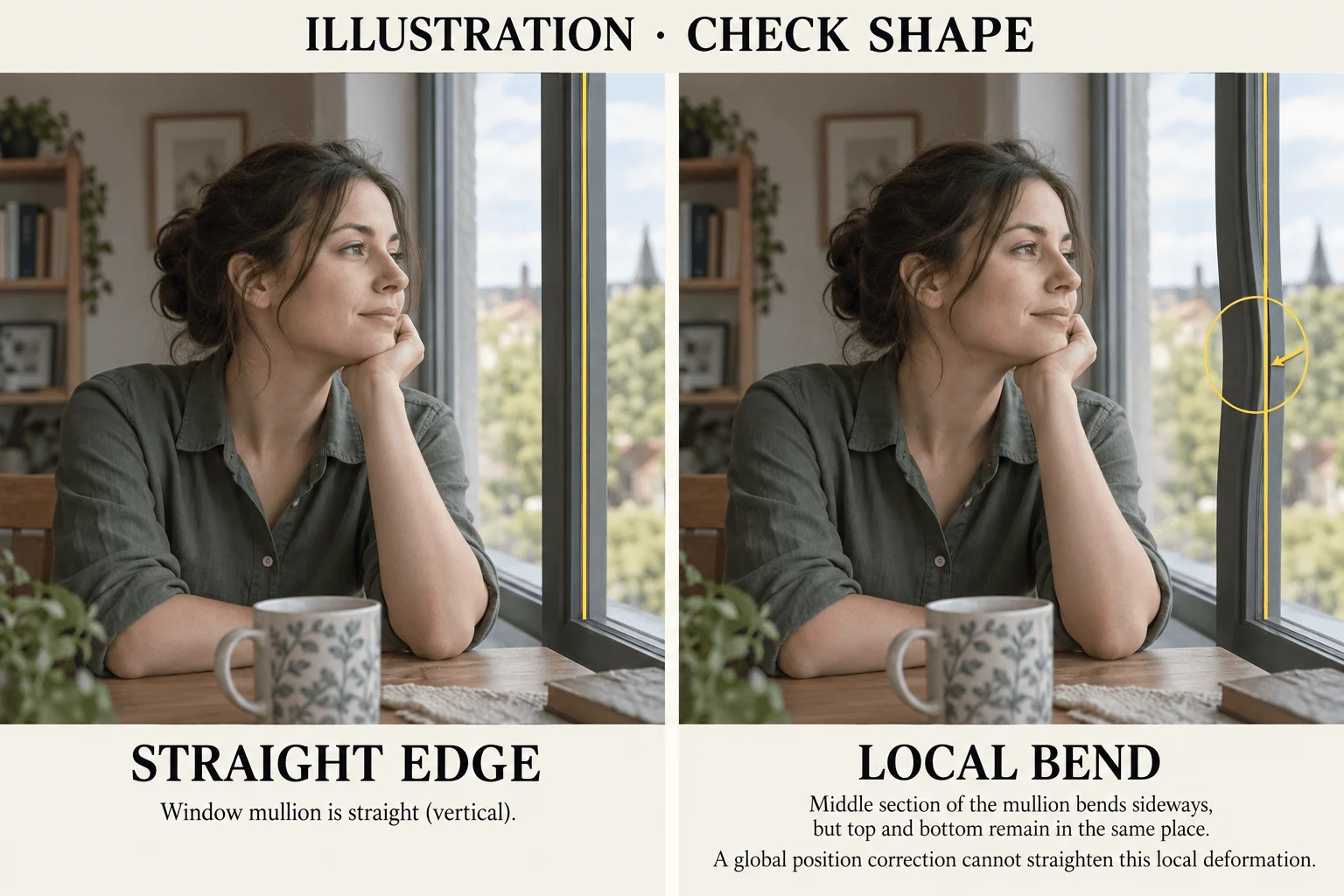
Illustration réalisée avec une image retouchée, pas une sortie de modèle vidéo : un bord de fenêtre courbé est un défaut local de forme, que déplacer le cadre entier ne peut pas redresser.
Un stabilisateur ne répare ni une fenêtre qui se courbe, ni des doigts qui changent, ni une étagère qui glisse : ce sont des déformations locales, et une correction globale de position ou d'échelle ne rétablit pas la géométrie. Si la réparation sacrifie la main ou la marge au-dessus de la tête nécessaire au plan, reconstruisez l'image avec plus d'espace et régénérez l'action courte.
Quel modèle choisir
Si le cadre doit rester immobile, utilisez l'image avec Seedance 1.5 Pro (ou Spicy pour les images destinées aux adultes), en 480p, sans audio et sur cinq secondes. Mettez la consigne écrite en première phrase du prompt et activez camera_fixed comme seconde demande. Faites correspondre le rapport d'aspect à l'image. Passez à H3 ou Seedance 2.5 Spicy si le plan exige plus de 12 secondes ou une résolution supérieure à 1080p. Là, le verrouillage est seulement une demande écrite : placez-la en premier, fixez l'image finale quand l'action revient au départ et mesurez les coins de fenêtre avant de payer une prise plus longue.
Pour garder la caméra à hauteur des yeux d'un personnage, consultez le guide de vidéo à la première personne.