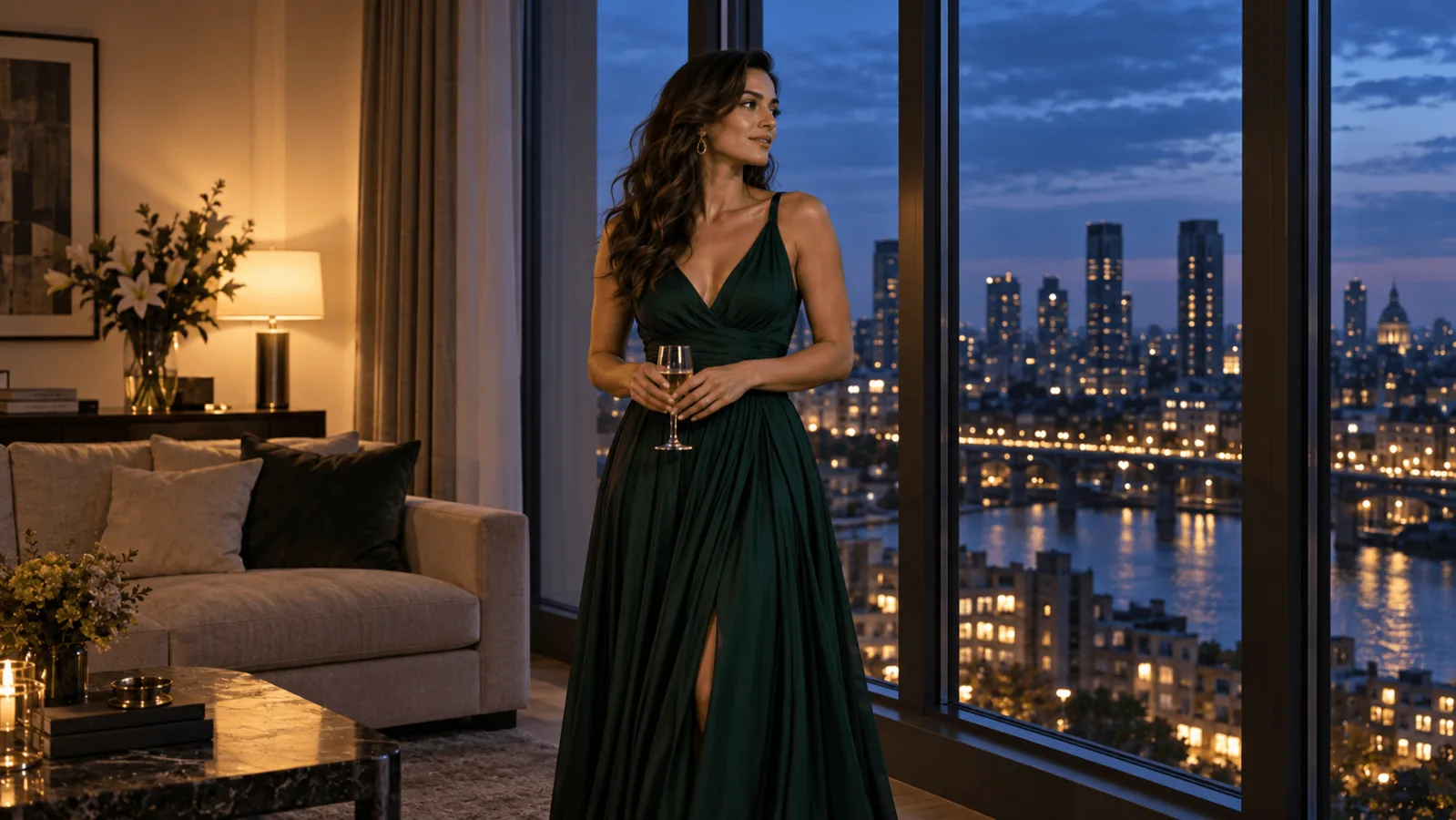
Sie haben einem Bild-zu-Video-Modell ein gutes Standbild gegeben und um eine kleine Bewegung gebeten, doch der Clip fährt langsam näher heran. In unseren Tests vom Oktober 2026 half am zuverlässigsten ein Satz im Prompt: "Locked-off camera on a tripod, no camera movement, no zoom, no pan." Bei Seedance 1.5 Pro hielt er den Bildausschnitt in beiden Durchläufen fest. Der Schalter camera_fixed allein schaffte das nicht: Die Ansicht wanderte oder rückte näher. Seedance 1.5 Pro und Seedance 1.5 Pro Spicy sind die einzigen beiden Videomodelle im aktuellen SpicyAPI-Katalog mit diesem Schalter (ein Test über fünf Sekunden bei 480p ohne Audio kostet laut Preisliste $0.056 beziehungsweise $0.060). MiniMax H3, MiniMax H3 Spicy und Seedance 2.5 Spicy haben keine solche Eingabe. Dort bleibt nur die schriftliche Anweisung, die bei H3 einmal hielt und einmal versagte. Im Folgenden erfahren Sie, wie Sie die Fixierung formulieren, das Ergebnis anhand fester Bildpunkte prüfen und entscheiden, ob eine Stabilisierung den Beschnitt wert ist.
Wählen Sie das Modell vor der Beschreibung der Einstellung
| Modell | Kamerafixierung | Dauer und Auflösung | Fünf Sekunden bei 480p | Geeignet, wenn |
|---|---|---|---|---|
| Seedance 1.5 Pro | camera_fixed | 4–12 s; 480p, 720p, 1080p | $0.056 ohne Audio | Sie Schalter und schriftliche Fixierung kombinieren möchten und ein gewöhnliches Standbild verwenden |
| Seedance 1.5 Pro Spicy | camera_fixed | 4–12 s; 480p, 720p, 1080p | $0.060 ohne Audio | Derselbe Schalter für erwachsenenorientierte Standbilder; der Prompt ist optional, und das Ausgabeformat folgt dem Standbild |
| MiniMax H3 | Keine | 4–15 s; 768p, 2k | $0.185 bei 768p (keine 480p-Stufe) | Sie das günstigste der drei Modelle ohne Schalter möchten und die Einstellung schriftlich fixieren |
| MiniMax H3 Spicy | Keine | 3–15 s; 480p, 540p, 768p, 1080p | $0.190 | Sie eine dreisekündige Einstellung, einen seed oder zusätzliche Auflösungsstufen benötigen |
| Seedance 2.5 Spicy | Keine | 4–30 s; 480p, 720p, 1080p, 4k | $1.080 | Sie mehr als 15 Sekunden oder eine 4k-Ausgabe benötigen (4k wird aus dem 1080p-Ergebnis hochskaliert und kostet laut Preisliste $2.16 pro Sekunde, $10.80 für fünf Sekunden) |
Die Preise gelten pro generierter Sekunde; ein fünfsekündiger Clip kostet daher das Fünffache des angegebenen Satzes. Audio ist bei beiden Seedance 1.5-Varianten standardmäßig aktiv und verdoppelt den Preis: Fünf Sekunden bei 480p kosten dann $0.112 bei Seedance 1.5 Pro und $0.120 bei der Spicy-Version. Eine Standardanfrage (720p, Audio an) kostet bei der Spicy-Version $0.26 für fünf Sekunden. Stellen Sie Auflösung und Audio für Tests deshalb selbst ein. H3 erzeugt den Ton im selben Durchlauf ohne Umschalter; Seedance 2.5 Spicy kostet mit und ohne Audio gleich viel.
Die Seedance 1.5-Varianten enden bei 1080p und 12 Sekunden. Beim normalen Seedance 1.5 Pro wählen Sie eines von sechs festen Seitenverhältnissen; Standard ist 16:9, eine Option zum Übernehmen des Eingabeformats fehlt. Weicht das Format vom Standbild ab, wird der Bildausschnitt angepasst, und der Abstand des Motivs zum Rand kann verloren gehen. Fordern Sie deshalb das Seitenverhältnis des Standbilds an. Die Spicy-Version übernimmt es. Beim normalen Pro funktionieren Schlussbild und seed nur bei 480p und 720p; eine 1080p-Anfrage mit einer dieser Angaben wird abgelehnt. Pro verlangt einen Prompt mit mindestens drei Zeichen; bei der Spicy-Version ist er optional.
Kein anderes Bild-zu-Video-Modell im Katalog bietet eine Kamera- oder Fixierungseingabe. Kling, Wan, Vidu, LTX, HappyHorse sowie Seedance 2.0 und 2.5 tun das nicht. Manche bieten negative_prompt oder movement_amplitude: Das sind Ausschluss- und Bewegungsstärkeregler, keine Kamerafixierungen. Das normale Seedance 2.5 ($0.617 für fünf Sekunden bei 480p) ist günstiger als die Spicy-Version ($1.08), hat aber ebenfalls keine Fixierungseingabe. Die Spicy-Stufe richtet sich an erwachsenenorientierte Standbilder. Für ein gewöhnliches Bild wählen Sie Seedance 1.5 Pro, wenn Sie den Schalter benötigen.
Welche Inhalte H3 verarbeitet, erfahren Sie in der MiniMax H3-Rezension.
So sieht ein fester Bildausschnitt in echten Clips aus
Zwei Beispiele von Modellseiten zeigen, was ein fester Bildausschnitt bedeutet.
In beiden Clips bewegt sich der Hintergrund um weniger als ein Prozent der Bildbreite. Mit bloßem Auge ist das schwer einzuschätzen, anhand eines ausgewählten und vermessenen Bezugspunkts aber leicht zu prüfen.
Der Boxdurchlauf liefert die nützliche Überraschung: Der Schalter war aus, und allein der Prompt hielt den Bildausschnitt fest. In unseren Tests mit Seedance 1.5 Pro blieben Fenster und Regal bei schriftlicher Fixierung und ausgeschaltetem Schalter in beiden fünfsekündigen Durchläufen innerhalb von 1 px. Mit ausschließlich eingeschaltetem Schalter verschob sich die Ansicht in einem Durchlauf um etwa 2% der Bildbreite; im anderen rückte sie näher, wobei die Regalkante um etwa 4% der Bildhöhe absank. Ganz ohne Fixierung wanderte sie um ungefähr 1,6% bis 3,7% der Bildhöhe. H3 hielt mit schriftlicher Fixierung in einem Durchlauf und verschob sich im anderen um etwa 3,5% der Bildbreite. Planen Sie bei Modellen ohne Schalter deshalb auch für den Fall, dass die Fixierung versagt.
Gestalten Sie das erste Bild mit sichtbaren Bezugspunkten
Verwenden Sie ein Porträt einer fiktiven erwachsenen Person von der Taille aufwärts, mit anthrazitfarbener Jacke neben einem rechteckigen Fenster. Platzieren Sie sie etwas links der Mitte, beide Ellbogen im Bild und eine schlichte Wand hinter der bewegten Hand. Fensterrahmen, Regalkante und eine entfernte Wandecke müssen sichtbar bleiben. Diese geraden Linien dienen am Anfang und Ende des Clips als Messpunkte. Erzeugen Sie das Standbild mit einem Bildmodell im später angeforderten Format (3:4 im JSON unten), etwa mit Seedream 5.0 Flash für ungefähr $0.029 pro Bild. Generieren Sie erneut, bis Fenster, Regalkante und Wandecke samt Platz um die Ellbogen sichtbar sind.
Ein unscharfer Außenhintergrund kann eine langsame Annäherung verdecken; gerade Gebäudekanten machen sie sichtbar. Vermeiden Sie beim ersten Versuch einen Vorhang im Vordergrund, der durchs Bild weht: Er wirkt wie eine globale Bewegung, auch bei stillstehender Kamera. Wird die Person größer, das Fenster aber nicht, hat sie sich zur Kamera geneigt. Werden beide größer, fährt der Bildausschnitt näher heran oder wird skaliert. Vergleichen Sie zuerst den Hintergrund, bevor Sie den Fehler benennen.
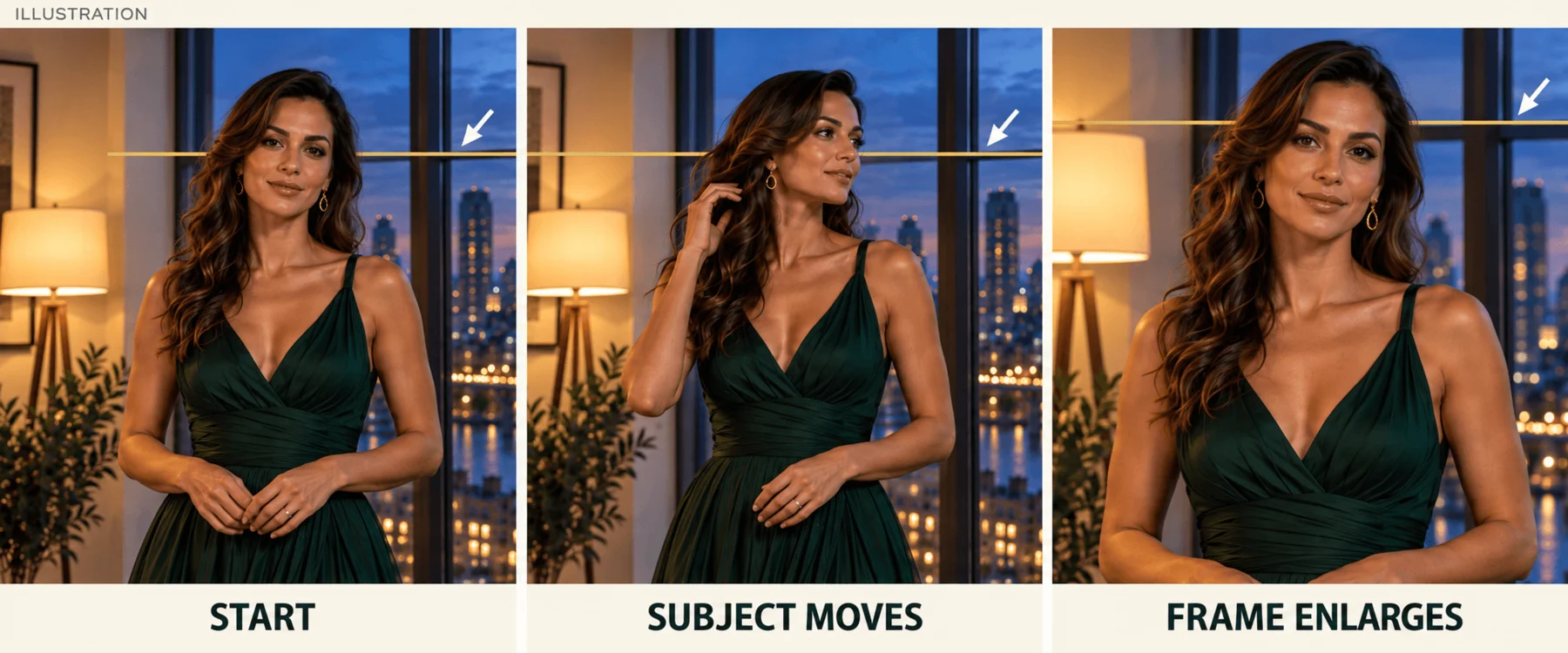
Illustration, keine Modellausgabe: Vergleichen Sie neben dem Gesicht auch den Fensterquerbalken. Lokale Motivbewegung und Vergrößerung des gesamten Bilds sind unterschiedliche Hinweise.
Schreiben Sie den Prompt für das gewählte Modell
Probieren Sie es zuerst im Playground. Öffnen Sie Seedance 1.5 Pro Bild-zu-Video (oder die Spicy-Version für erwachsenenorientierte Standbilder), fügen Sie das Standbild unter Input image hinzu und den folgenden Prompt unter Prompt. Aktivieren Sie Lock camera, setzen Sie Resolution auf 480p, Duration auf 5 und Generate audio auf aus. Passen Sie Aspect ratio an das Standbild an und drücken Sie Run model. Verlassen Sie sich nicht allein auf den Schalter: Beginnen Sie mit der schriftlichen Fixierung und weisen Sie die Bewegungsverben dann dem Motiv zu. Eine Kameraanweisung wie Annäherung oder Schwenk arbeitet gegen die Fixierung.
Locked-off camera on a tripod, no camera movement, no zoom, no pan. The fictional adult slowly turns their head a little toward the window, then turns back and holds. Shoulders and feet stay in place. Only the face and a little hair move. The window, shelf and wall corner stay fixed in the frame.Bei H3, H3 Spicy und Seedance 2.5 Spicy fehlt der Schalter; die schriftliche Fixierung ist dort alles. Setzen Sie sie an den Anfang, nennen Sie eine Bewegung und danach, was fest bleibt. Verwenden Sie bei H3 denselben Prompt bei 768p; H3 schreibt den Prompt nicht mehr um, die Fixierung wird also wie geschrieben ausgeführt. H3 hat weder seed noch Seitenverhältnisfeld noch Kameraeingabe. Die Spicy-Varianten akzeptieren einen seed für den Vergleich von Prompt-Änderungen, nicht als Kameraanweisung. Wandert der Clip, ändern Sie zwischen Versuchen jeweils nur eine Formulierung.
Danach die API, sobald die Einstellung funktioniert und Sie sie in Ihre eigene App übernehmen möchten:
{
  "model": "bytedance/seedance-1.5-pro/image-to-video",
  "input": {
    "image_url": "https://YOUR-ASSET-HOST/approved-adult-portrait.png",
    "prompt": "Locked-off camera on a tripod, no camera movement, no zoom, no pan. The fictional adult slowly turns their head a little toward the window, then turns back and holds. Shoulders and feet stay in place. Only the face and a little hair move.",
    "aspect_ratio": "3:4",
    "duration_seconds": 5,
    "resolution": "480p",
    "generate_audio": false,
    "camera_fixed": true
  }
}
Ersetzen Sie die Asset-URL durch ein abrufbares Bild unter Ihrer Kontrolle und setzen Sie aspect_ratio auf dessen Seitenverhältnis. Erstellen Sie die Aufgabe wie in der Aufgabendokumentation beschrieben.
Lassen Sie einen Agent übernehmen. Ein Agent kann denselben Aufruf über die CLI, den MCP server oder den Agent Skill ausführen; CLI und MCP zeigen vorher den Preis und bitten um Bestätigung. Speichern Sie das JSON-Objekt input von oben als input.json, dann:
# CLI
spicyapi tasks create --model bytedance/seedance-1.5-pro/image-to-video --input-file input.json --wait

# MCP: the assistant calls the spicyapi_task_create tool
# Skill: npx skills add spicyapi-ai/spicy-skill
Fixieren Sie das Ende, wenn die Bewegung zurückkehrt. Alle fünf Modelle akzeptieren ein Schlussbild (last_image_url; beim normalen Pro nur bei 480p oder 720p). Endet die Bewegung dort, wo sie beginnt, etwa bei einem Blick zur Seite und zurück oder einem Atemzug, verwenden Sie dasselbe Standbild als Anfangs- und Schlussbild. Das Schlussbild fixiert das Ende, nicht die Mitte; je länger der Clip, desto weiter kann er davon abweichen. Das grenzt das Problem ein, beseitigt es aber nicht. Halten Sie Licht und Kamera zwischen den Bildern gleich und ändern Sie höchstens einen klaren Zustand, sonst kann die Mitte zu einem Schnitt werden. Für nahtlos aneinanderpassende Schleifen lesen Sie die Anleitung für nahtlose Schleifen.
Ändern Sie die Handlung, ohne den Bildausschnitt zu verlieren
Behalten Sie für eine zweite Einstellung dieselbe Vorlage und ersetzen Sie die Kopfdrehung durch eine kleine Korrektur an der Manschette. Die Hand benötigt einen vollständigen Bewegungsweg: Ruhestellung nahe der Taille, Anheben zum gegenüberliegenden Handgelenk und Rückkehr. Dieser gesamte Weg muss im ersten Bild liegen, mit zusätzlichem Platz hinter dem Ellbogen.
Locked-off camera on a tripod, no camera movement, no zoom, no pan. The same fictional adult makes one small cuff adjustment with their right hand, then returns the hand to its resting position. Both elbows remain inside the frame. The torso stays in the same place. The window and shelf stay fixed in the composition.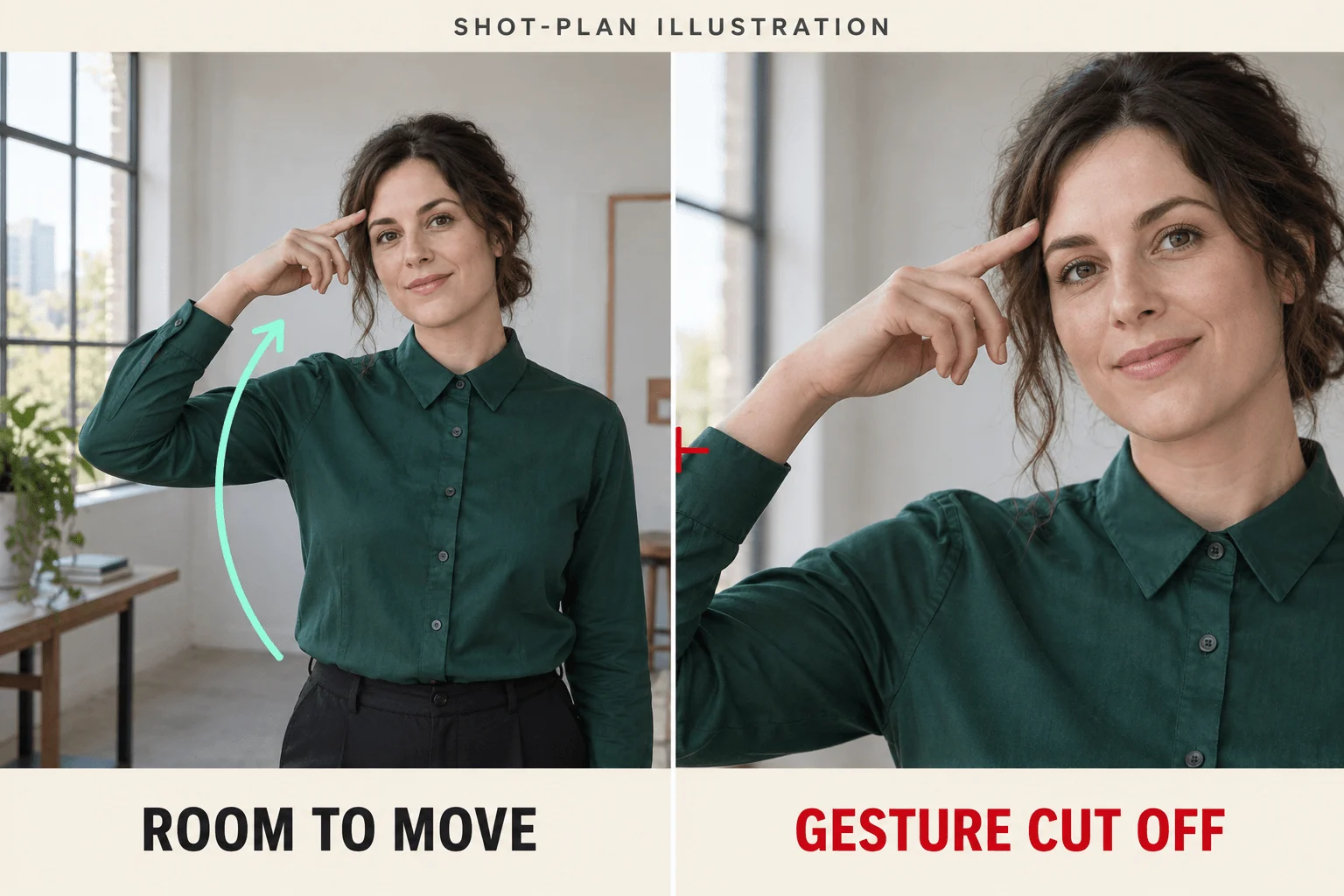
Illustration der Einstellungsplanung, keine Modellausgabe: Die weitere Ansicht umfasst Ellbogen und Handweg; der enge Ausschnitt entfernt einen Teil der Geste.
Schneidet das Standbild einen Ellbogen ab, verlangt "both elbows visible" vom Videomodell, fehlenden Raum zu erfinden und gleichzeitig die Geste zu animieren. Erweitern oder erneuern Sie zuerst das Standbild. Eine Ganzkörperdrehung zeigt zuvor unsichtbare Kleidung, die abgewandte Schulter und einen anderen Gesichtswinkel. Für ein wiedererkennbares Porträt wählen Sie deshalb eine kleine Kopfdrehung. Größere Drehungen eignen sich für Vorlagen, die den benötigten Körperbereich bereits zeigen. Prüfen Sie jede Einstellung zunächst bei 4 oder 5 Sekunden, bevor Sie für 12 bezahlen: Je länger eine Einstellung mit nur einem Ausgangsbild läuft, desto weiter driftet sie.
Erkennen Sie den sichtbaren Fehler und korrigieren Sie gezielt
| Was im Clip zu sehen ist | Wahrscheinliche Ursache | Nächste Änderung |
|---|---|---|
| Person und Hintergrund werden gemeinsam größer | Annäherung oder globale Skalierung | Beginnen Sie mit der schriftlichen Fixierung (der Schalter allein hielt in unseren Tests nicht) und entfernen Sie "cinematic reveal", "dramatic close-up" sowie Annäherungsformulierungen |
| Der Ausschnitt unterscheidet sich vom Standbild | Anpassung an das Seitenverhältnis (das normale Seedance 1.5 Pro übernimmt nicht das Eingabeformat) | Fordern Sie das Format des Standbilds an oder verwenden Sie die Spicy-Version, die sich anpasst |
| Der Hintergrund steht still, das Gesicht wird größer | Das Motiv neigt sich nach vorn | Ergänzen Sie "head stays above the same shoulder position"; wählen Sie eine Drehung statt einer Neigung |
| Ein nahes Objekt verschiebt sich gegenüber der entfernten Wand | Kameraverschiebung oder erfundene Tiefe | Entfernen Sie ein nahes Vordergrundobjekt aus dem Standbild und wählen Sie eine flachere Anordnung |
| Das Fenster verbiegt sich, seine Mitte bleibt fest | Lokale Verformung | Verwenden Sie ein klareres Standbild mit weniger feinen, wiederholten Kanten; Stabilisierung kann das nicht begradigen |
| Hände verlassen den Bildrand | Im Standbild fehlt Bewegungsraum | Komponieren oder erweitern Sie das Standbild vor der nächsten Generierung |
| In der Mitte erscheint ein Schnitt | Mehrere Momente im Prompt oder unterschiedliche Beleuchtung oder Kamera in Anfangs- und Schlussbild | Fordern Sie eine durchgehende Einstellung und eine Handlung; passen Sie das Schlussbild an das Anfangsbild an |
| Der Schalter ist an, der Bildausschnitt wandert aber spät im Clip | Einstellungen mit einem Ausgangsbild driften mit zunehmender Dauer | Verkürzen Sie auf 4–5 Sekunden |
Erzeugt ein kürzerer, einfacher Prompt bei einem Modell ohne Schalter weiterhin dieselbe globale Bewegung, testen Sie dasselbe Standbild mit schriftlicher Fixierung bei Seedance 1.5 Pro, bevor Sie mehr Wörter ergänzen. Vergleichen Sie bei identischer Dauer und Auflösung, damit eine längere Handlung nicht als Modellunterschied erscheint.
Wann Stabilisierung den Beschnitt wert ist
Stabilisieren Sie nur einen Durchlauf, den Sie behalten möchten: Fünf Sekunden erneut mit Seedance 1.5 Pro zu generieren kostet laut Preisliste $0.056. Legen Sie im Videoeditor Anfangs- und Schlussbild nebeneinander und wählen Sie zwei unbewegliche Fensterecken. Haben sich beide ungefähr gleich weit verschoben, ist der gesamte Clip gewandert; eine Positionskorrektur kann ihn zurückbringen. Hat sich ihr Abstand geändert, wurde das Bild skaliert, und die Korrektur muss auch die Skalierung berücksichtigen.
Setzen Sie in Premiere Pros Warp Stabilizer Result auf No Motion. Diese Einstellung versucht sämtliche Kamerabewegung zu entfernen und ist für Material gedacht, bei dem ein Teil des Motivs im Bild bleibt. Wählen Sie für Method Position oder Position, Scale, Rotation statt des Standards Subspace Warp. Adobe weist darauf hin, dass Subspace Warp unerwünschte Verformungen erzeugen kann; bei KI-Clips mit ohnehin weicher Geometrie ist das riskant. Setzen Sie Framing zuerst auf Stabilize Only, um die Bewegung der Ränder zu sehen, dann auf Stabilize, Crop, Auto-scale. Begrenzen Sie Maximum Scale auf den vertretbaren Beschnitt. Details enthält Adobes Warp-Stabilizer-Referenz. DaVinci Resolves Stabilisator bietet denselben Kompromiss: Translation korrigiert nur Schwenken und Neigen, Similarity zusätzlich Zoom und Rotation; der Standard Perspective ergänzt Perspektivkorrektur und kann Wabern verursachen.
Berechnen Sie den Beschnitt vor dem Übernehmen des Ergebnisses. Bei 110% Skalierung bleiben sichtbare Breite und Höhe jeweils etwa 90,9% des Originals; bei zentriertem Bild verschwinden also ungefähr 4,55% je Seite. Bei 1280×720 sind das etwa 58 px links und rechts sowie 33 px oben und unten. Bei 120% bleiben nur 83,3% jeder Abmessung: etwa 107 px je Seite und 60 px oben und unten. Ein Handgelenk nahe dem Bildrand kann durch die Korrektur verschwinden. Deshalb kann eine eng gerahmte Geste die Generierung überstehen und an der Stabilisierung scheitern.
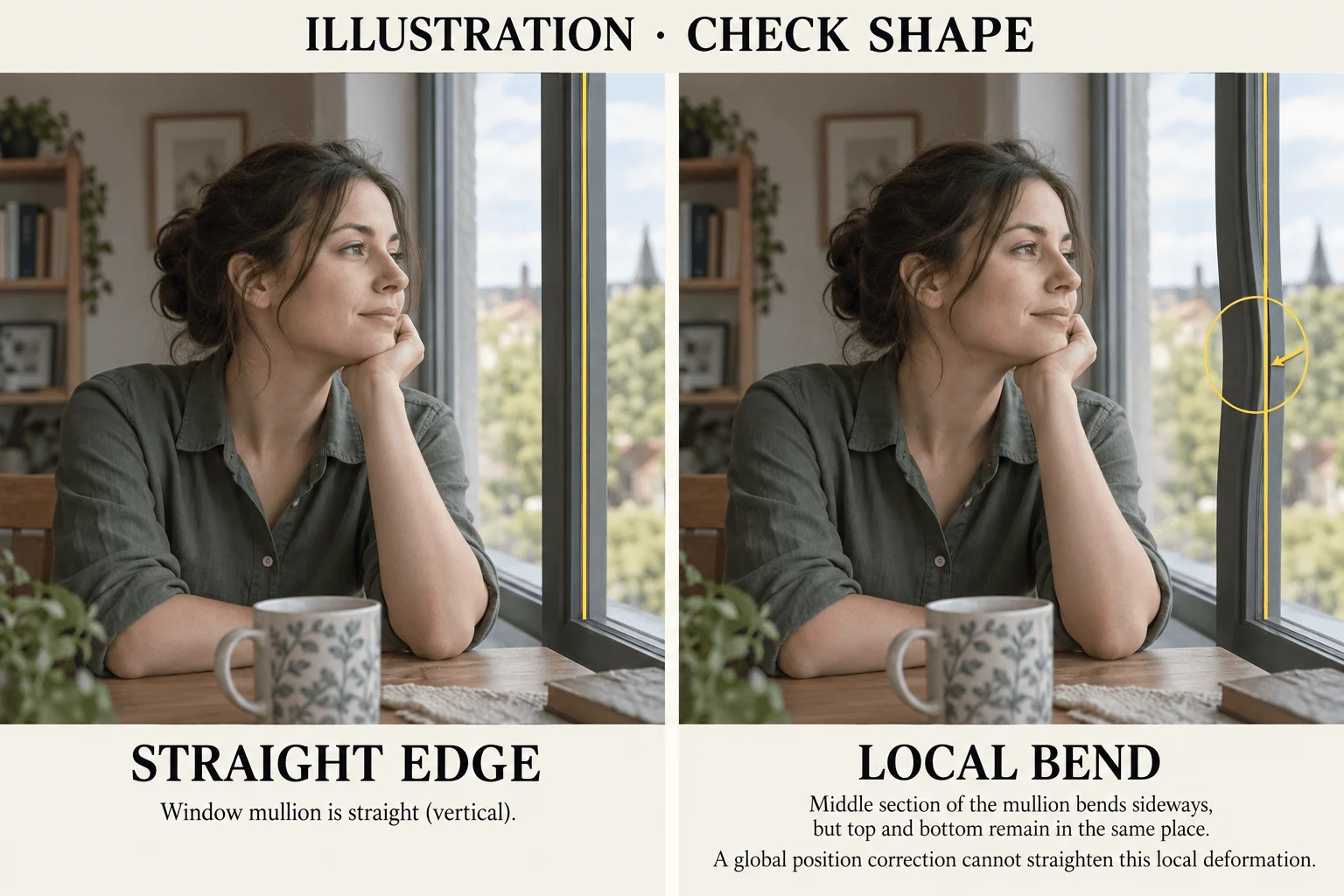
Illustration mit bearbeitetem Bild, keine Ausgabe eines Videomodells: Eine verbogene Fensterkante ist ein lokaler Formfehler. Das Verschieben des ganzen Bilds kann sie nicht begradigen.
Ein Stabilisator repariert weder ein verbogenes Fenster noch veränderte Finger oder ein gleitendes Regal. Das sind lokale Verformungen; eine globale Positions- oder Skalierungskorrektur stellt die Geometrie nicht wieder her. Würde die Reparatur die benötigte Hand oder den Abstand über dem Kopf opfern, bauen Sie das Standbild mit mehr Platz neu auf und generieren Sie die kurze Handlung erneut.
Welches Modell Sie wählen sollten
Muss der Bildausschnitt stillstehen, verwenden Sie das Standbild mit Seedance 1.5 Pro (oder der Spicy-Version für erwachsenenorientierte Standbilder) bei 480p, ohne Audio und über fünf Sekunden. Setzen Sie die schriftliche Fixierung als ersten Prompt-Satz und aktivieren Sie camera_fixed als zusätzliche Anforderung. Passen Sie das Seitenverhältnis an das Standbild an. Wechseln Sie zu H3 oder Seedance 2.5 Spicy, wenn die Einstellung länger als 12 Sekunden oder die Auflösung höher als 1080p sein muss. Dort ist die Fixierung nur eine schriftliche Bitte: Stellen Sie sie voran, fixieren Sie bei zurückkehrenden Bewegungen das Schlussbild und messen Sie anhand der Fensterecken, bevor Sie für einen längeren Durchlauf bezahlen.
Wie Sie die Kamera auf Augenhöhe einer Figur halten, erklärt die Anleitung für Videos aus der Ich-Perspektive.