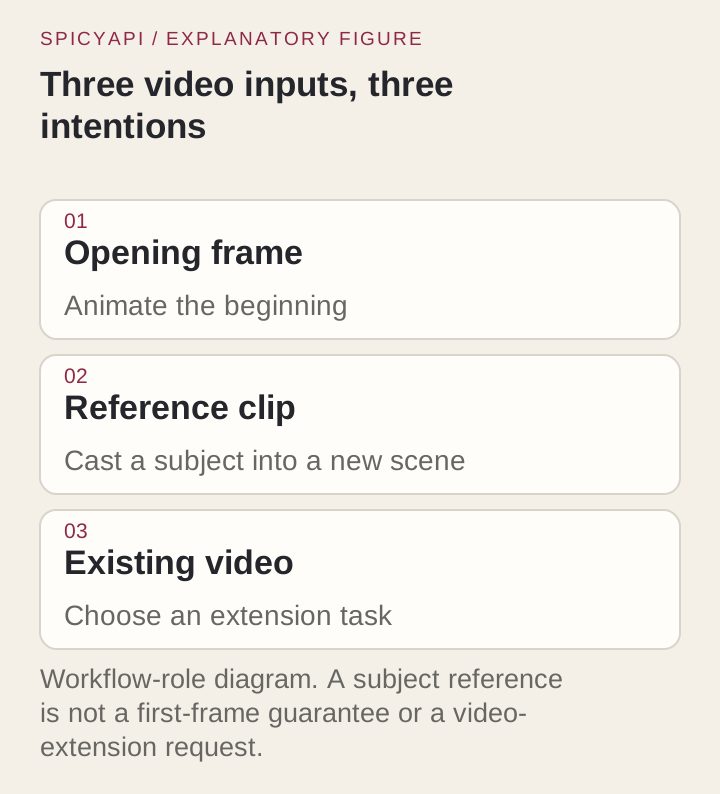
Wan 2.6 reference-to-video nimmt ein bis drei kurze Clips der gewünschten Personen, Tiere oder Objekte entgegen, dazu einen Prompt, der eine neue Szene beschreibt. Die Clips bestimmen, wer oder was erscheint; der Prompt bestimmt, wo sie sind, was sie tun und wie Kamera und Licht sie behandeln. Das Ergebnis läuft 2 bis 10 Sekunden bei 720p oder 1080p, in einem von fünf Seitenverhältnissen, als einzelne Aufnahme oder als mehrere geschnittene Shots. Es kostet $0.065 pro Sekunde bei 720p und $0.0975 bei 1080p, und die Sekunden des gesendeten Referenzmaterials werden mitberechnet.
Nutzen Sie es, wenn das Material das Motiv ist und die Umgebung neu: eine einmal gefilmte Moderatorin, die an mehrere Orte gestellt wird, oder ein Produktclip, der für eine neue Saison neu inszeniert wird. Nutzen Sie stattdessen Wan 2.6 image-to-video, wenn ein freigegebenes Standbild das Startbild, die Kulisse und die Proportionen vorgeben muss. Sie nimmt außerdem bis zu zwei Standbilder entgegen, zusätzlich zu den Clips oder allein; ein Audioreferenzfeld gibt es weiterhin nicht, und sie ist die einzige Wan-2.6-Aufgabe in der Stufe Filtered.
Probieren Sie es zuerst im Playground
- Öffnen Sie die reference-to-video-Seite und bleiben Sie im Tab Playground in der Ansicht Form. Melden Sie sich mit einem aufgeladenen Konto an, um zu starten.
- Fügen Sie unter Reference videos ein bis drei geschnittene Clips über Add a file hinzu oder fügen Sie Links mit Asset URL ein. Der erste Clip, den Sie hinzufügen, heißt im Prompt character1, der zweite character2, der dritte character3.
- Schreiben Sie den Prompt wie im Szenenabschnitt unten: was jeder Clip beiträgt, dann Ort, Handlung, Kamera und Licht.
- Setzen Sie Resolution auf 720p, Duration auf ein kurzes 5, Aspect ratio auf das Format, das Sie liefern, und Shot structure für den ersten Test auf Single take.
- Setzen Sie einen Seed und behalten Sie ihn, während Sie jeweils einen Clip tauschen. Fügen Sie Negative prompt nur für etwas hinzu, das immer wieder auftaucht.
- Prüfen Sie die Preisschätzung, die die Referenzsekunden enthält, und starten Sie den Lauf. Wechseln Sie zu 1080p, sobald die Besetzung stimmt.
Was die Anfrage aufnimmt
Die Aufgabe ist alibaba/wan-2.6/reference-to-video.
| Feld | Regel |
|---|---|
Prompt (prompt, erforderlich) | Die neue Szene, bis zu 1500 Zeichen |
Reference videos (reference_video_urls) | Ein bis drei Clips, MP4 oder WebM, höchstens 90 MB |
Reference images (reference_image_urls) | Bis zu zwei Standbilder, nach den Clips nummeriert und nicht berechnet; senden Sie mindestens einen Clip oder ein Bild |
Negative prompt (negative_prompt) | Was nicht erscheinen darf, bis zu 1500 Zeichen |
Duration (duration_seconds) | Jede ganze Zahl von 2 bis 10, Standard 5 |
Resolution (resolution) | 720p (Standard) oder 1080p |
Aspect ratio (aspect_ratio) | 16:9 (Standard), 9:16, 1:1, 4:3 oder 3:4 bei beiden Auflösungen |
Shot structure (shot_type) | single (Standard) oder multi |
Seed (seed) | 0 bis 2147483647 |
Kopieren Sie kein Feld aus einer anderen Wan-2.6-Aufgabe: Ein image_url oder ein Audiofeld in dieser Nutzlast ist ein Vertragsfehler, kein schwacher Prompt.
Wählen und kürzen Sie die Referenzclips
Jeder Clip sollte ein Motiv groß im Bild, gut beleuchtet und nach Möglichkeit aus mehr als einem Winkel zeigen. Ein Motiv, das klein bleibt oder im Gegenlicht steht, kommt nur annähernd zurück, und ein Clip eines leeren Ortes gibt dem Modell nichts zu setzen: Der Ort kommt aus dem Prompt. Ein Clip mit mehreren Personen macht unklar, wer gesetzt werden soll, schneiden oder kürzen Sie ihn daher auf die Passage, in der Ihr Motiv am deutlichsten ist.
Kürzen Sie vor dem Upload. Referenzsekunden werden berechnet, und ein paar klare Sekunden übertragen besser als eine lange Aufnahme, die abschweift.

Fügen Sie einen zweiten oder dritten Clip nur für ein neues Motiv hinzu
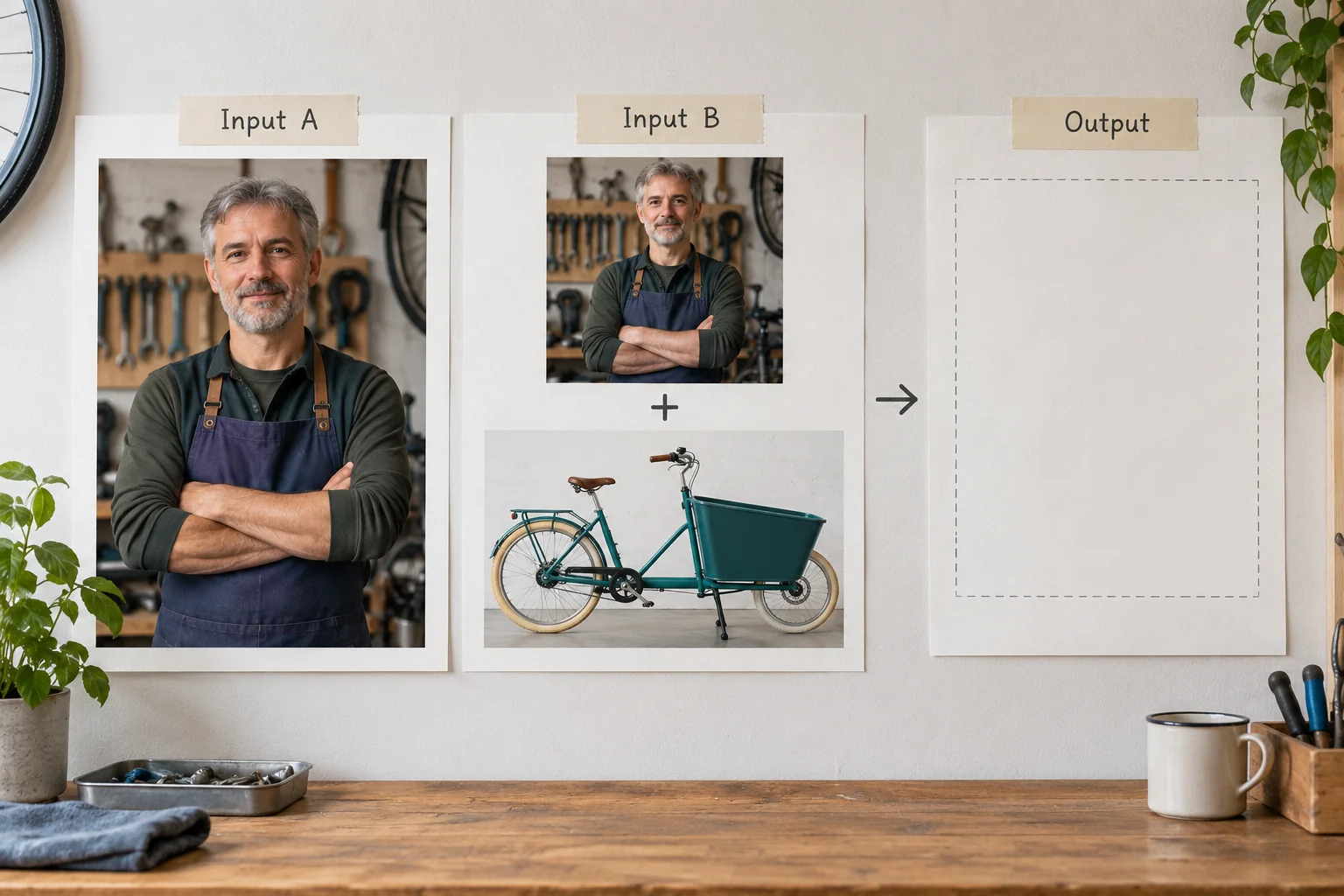
Jeder zusätzliche Clip bringt Identität, Bewegung und Hintergrund hinzu, die das Modell entwirren muss. Senden Sie einen zweiten Clip, wenn die Szene ein weiteres Motiv braucht (einen Händler neben dem Mechaniker) oder wenn der erste Clip ein bestimmendes Merkmal eines Objekts verdeckt, etwa die vordere Transportkiste eines Fahrrads. Geben Sie einer zweiten Person eine eigene Position und Handlung, denn ähnliche Gesichter an ähnlichen Stellen verschwimmen miteinander. Zeigen zwei Clips dasselbe Motiv in verschiedener Kleidung, wählen Sie vor dem Absenden eines aus; ein Prompt für beide liefert einen Kompromiss.
Um zu sehen, ob ein zusätzlicher Clip hilft, halten Sie Seed, Dauer, Auflösung, Seitenverhältnis und Shot-Typ fest und ändern Sie nur die Clips. Der Seed hält die Zufallsziehung zwischen den Läufen konstant, sodass der hinzugefügte Clip die Hauptvariable ist; er verspricht keinen frameidentischen Wiederholungslauf.
Schreiben Sie die Szene um die Clips herum
Nennen Sie jeden Clip in der Reihenfolge des Sendens character1, character2 oder character3: Das Modell erkennt die Besetzung nur an diesen Namen, bei „Clip 1“ oder „dem Video mit dem Mechaniker“ muss es raten. Sagen Sie, was jeder beiträgt, und geben Sie dann Ort, Handlung, Kamera und Licht an. Beschreiben Sie nicht erneut, was das Material bereits zeigt: Das verbraucht die 1500 Zeichen und konkurriert mit den Clips. Schreiben Sie einen Shot mit einer klaren Handlung, damit Sie vor einer Geschichte sehen, ob die Besetzung funktioniert hat.
character1 is the mechanic: keep the short silver hair and indigo apron.
character2 is the teal cargo bicycle: keep its front box and cream tires.
Place them in a quiet produce market at dawn. One continuous medium-wide shot:
character1 wheels character2 a few steps and stops beside a vegetable stall.
Slow sideways camera move, soft morning light, distant market ambience.
Nutzen Sie negative_prompt für etwas, das über mehrere Läufe hinweg immer wieder auftaucht, etwa eine zusätzliche Person, eingeblendete Bildtexte oder ein Requisit aus dem Clip, statt im Voraus jede Ausschlussregel aufzuzählen. Ändern Sie zwischen den Versuchen eine Sache. Wenn die Werkstatt in den Markt durchschlägt, präzisieren Sie den Zielort und kürzen Sie den Clip; Kleidung, Kamera und Dauer auf einmal zu ändern zeigt Ihnen nicht, welche Korrektur geholfen hat.
Einzelaufnahme oder Multi-Shot
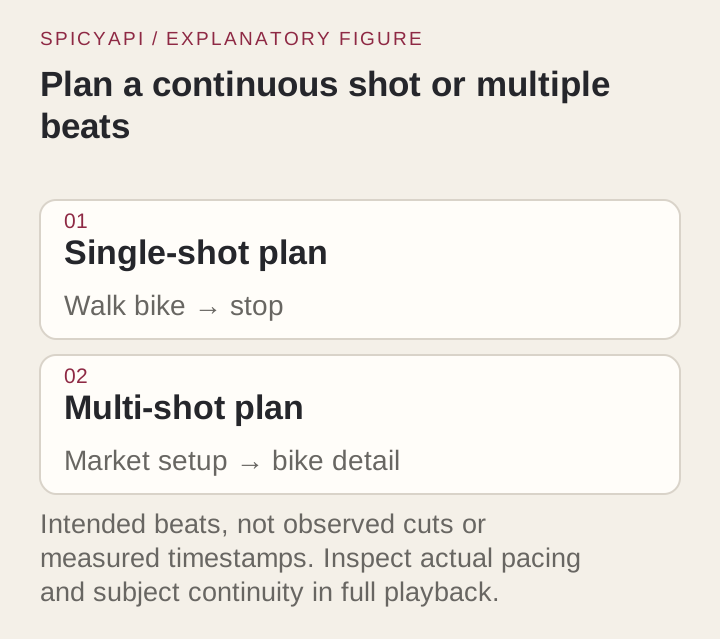
single behält eine durchgehende Aufnahme und ist der richtige erste Test, weil Sie sehen können, ob sich das Motiv während der Bewegung verändert. multi lässt das Modell innerhalb der Szene zwischen Shots schneiden; das lohnt sich ab etwa 6 Sekunden, denn ein 2- bis 3-Sekunden-Clip hat selten Platz für einen Schnitt. Steuern Sie die Schnitte mit einer nummerierten Shot-Liste im Prompt, zum Beispiel eine mittelweite Ankunft gefolgt von einer Nahaufnahme des haltenden Fahrrads, und prüfen Sie, ob das Motiv nach dem Schnitt gleich aussieht.
Format, Größe und Länge
Das Seitenverhältnis wird in der Anfrage gewählt und nicht aus den Clips übernommen, daher lässt sich derselbe Referenzsatz in mehreren Formaten liefern und eine vertikale Auslieferung braucht kein vertikales Quellmaterial. Schreiben Sie die Szene für das gewählte Bild: Ein Marktpanorama über die volle Breite passt nicht in eine 9:16-Auslieferung. Testen Sie das endgültige Seitenverhältnis, statt ein breites Ergebnis nachträglich zu beschneiden, weil ein Beschnitt den Teil verdecken kann, der schiefgegangen ist.
| Seitenverhältnis | 720p | 1080p |
|---|---|---|
| 16:9 | 1280 x 720 | 1920 x 1080 |
| 9:16 | 720 x 1280 | 1080 x 1920 |
| 1:1 | 960 x 960 | 1440 x 1440 |
| 4:3 | 1088 x 832 | 1632 x 1248 |
| 3:4 | 832 x 1088 | 1248 x 1632 |
Die Dauer ist der wichtigste Preistreiber und zugleich die Stelle, an der die Ähnlichkeit driftet. Sehen Sie sich den ganzen Clip an, nicht die erste Sekunde, und prüfen Sie die letzte Sekunde genau, bevor Sie eine lange Länge festlegen. Die Auflösung bestimmt den Satz und die Renderzeit; sie behebt kein falsches Motiv, daher legen Sie die Besetzung bei 720p fest und wechseln Sie für die finale Fassung zu 1080p.
Dann aus dem Code starten
Installieren Sie das Python SDK (pip install spicyapi), setzen Sie SPICY_API_KEY in Ihrer Serverumgebung, ersetzen Sie die Platzhalterlinks durch Clips, die Sie verwenden dürfen, und starten Sie:
import uuid
from spicyapi import SpicyClient, output_assets

client = SpicyClient()  # reads SPICY_API_KEY from the environment

task = client.create_task(
    model="alibaba/wan-2.6/reference-to-video",
    input_data={
        "prompt": "character1 is the mechanic and character2 is the teal cargo bike. At a quiet "
                  "produce market at dawn, character1 wheels character2 forward and stops beside "
                  "a vegetable stall. One medium-wide continuous shot, slow sideways camera move, "
                  "distant market ambience.",
        "reference_video_urls": [
            "https://example.com/mechanic.mp4",
            "https://example.com/cargo-bike.mp4",
        ],
        "duration_seconds": 5,
        "resolution": "720p",
        "aspect_ratio": "16:9",
        "shot_type": "single",
        "seed": 26017,
    },
    idempotency_key=str(uuid.uuid4()),
)

final = client.wait_for_terminal(task["taskId"])
if final["state"] != "succeeded":
    raise RuntimeError(f"{task['taskId']} ended as {final['state']}: {final.get('errorCode')}")
print(output_assets(final)[0]["url"])  # copy the clip to your own storage now
Angebote, Warten, Wiederholungen, Callbacks und Fehlercodes behandelt der Aufgaben-Leitfaden und die Python SDK-Referenz; Ergebnisse verfallen, siehe Aufbewahrung und Auslieferung. Die Aufgabe hat keine Audioeingabe und keine Audioeinstellung, aber der Clip kommt mit generiertem Ton zurück: Beschreiben Sie im Prompt, was Sie hören wollen (etwa Atmosphäre), und ersetzen Sie ihn in Ihrer Bearbeitung, wenn Sie bestimmtes Audio brauchen.
Oder lassen Sie einen Agenten laufen
Wenn ein Assistent die Generierungen starten soll, zeigen alle drei offiziellen Werkzeuge den Preis und fragen vor einem kostenpflichtigen Aufruf nach.
- CLI. Legen Sie dasselbe
input-Objekt ininput.jsonund starten Sie dannspicyapi tasks create --model alibaba/wan-2.6/reference-to-video --input-file input.json --wait. Für einen Clip auf Ihrem Rechner gibtspicyapi files upload ./mechanic.mp4einespicy://-Adresse zurück, die Sie inreference_video_urlsverwenden. Siehe die CLI-Dokumentation. - MCP-Server. Fügen Sie Ihrem Assistenten den MCP-Server hinzu und fragen Sie dann: „Cast the person in /path/to/mechanic.mp4 into a dawn produce market on Wan 2.6 reference-to-video, 5 seconds, 720p." Er lädt die Datei mit
spicyapi_upload_filehoch und ruft dannspicyapi_task_createauf, das für Ihre Preisbestätigung anhält. - Skill.
npx skills add spicyapi-ai/spicy-skillinstalliert den Agent Skill, der einen Coding-Assistenten das aktuelle Modellschema lesen lässt, statt Felder zu raten.
Kalkulieren Sie die Referenzsekunden
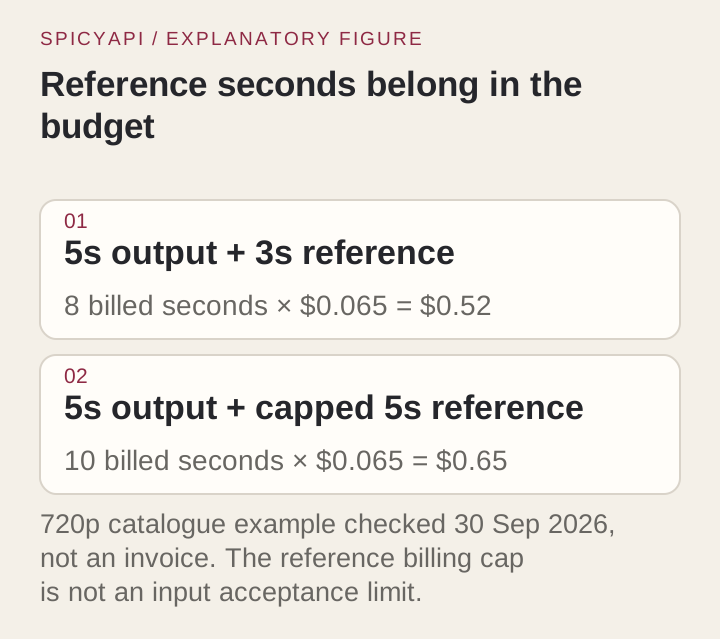
Berechnete Sekunden sind die Ausgabelänge plus die Länge der Referenzclips, jeder Clip auf eine ganze Sekunde aufgerundet, insgesamt werden höchstens fünf Referenzsekunden gezählt. Ein 5-Sekunden-Render mit einem 3-Sekunden-Clip berechnet 8 Sekunden; derselbe Render mit drei Clips von zusammen neun Sekunden berechnet 10. Die Live-Schätzung vor dem Absenden zeigt den Betrag. Lässt sich die Länge eines Clips nicht vorab lesen, nimmt die Reservierung fünf Referenzsekunden an, und die endgültige Abrechnung nutzt die gemessene Länge.
| Ausgabelänge | 720p, 3 s Referenz | 720p, 5 s oder mehr | 1080p, 3 s Referenz | 1080p, 5 s oder mehr |
|---|---|---|---|---|
| 2 s | $0.325 | $0.455 | $0.4875 | $0.6825 |
| 5 s | $0.52 | $0.65 | $0.78 | $0.975 |
| 10 s | $0.845 | $0.975 | $1.2675 | $1.4625 |
Die Preise sind die aktuellen Katalogsätze zum Zeitpunkt des Schreibens. Eine kürzere, sauberere Referenz ist die billigste Einsparung: Sie entfernt berechnete Sekunden und gibt dem Modell ein klareres Motiv, und ein Wiederholungslauf kostet einen vollen Lauf.
Prüfen und korrigieren Sie das Ergebnis
Beurteilen Sie Person und Objekt getrennt, denn eines kann halten, während das andere ausfällt. Bei der Person: Gesicht und Kleidung bleiben durch Drehungen und nach jedem Schnitt gleich, und keine zusätzliche Person ersetzt das Motiv. Beim Objekt: die Form überlebt, nicht nur die Farbe (die Transportkiste, die Anzahl der Räder), denn ein gewöhnliches türkisfarbenes Fahrrad ist auch türkis. Achten Sie außerdem auf Ausstattungsteile, die aus dem Clip mitgerutscht sind, etwa die Werkstatttür oder ein Werkzeugregal.
| Was Sie sehen | Versuchen Sie |
|---|---|
| Die falsche Person oder zwei verschmolzene Motive | Ein Motiv pro Clip; benennen Sie im Prompt jeden Clip als character1, character2 und so weiter; geben Sie jedem eine eigene Position und Handlung |
| Aus dem Fahrrad wird ein anderes Fahrrad | Verwenden Sie einen Clip, der Kiste und Rahmen zeigt; vereinfachen Sie die Kamerabewegung, denn eine Umkreisung lässt das Modell nicht gesehene Flächen erfinden |
| Der alte Ort schlägt durch | Kürzen Sie den Clip auf das Motiv, nennen Sie den neuen Ort zuerst und tragen Sie das durchgeschlagene Element in negative_prompt ein |
| Die erste Sekunde stimmt, das Ende driftet | Kürzen Sie Dauer oder Handlung; lassen Sie entweder die Kamera oder das Motiv sich bewegen, nicht beides |
| Die Identität ändert sich über einen Schnitt | Wiederholen Sie den Lauf als single oder vereinfachen Sie den zweiten Shot |
| Hände oder kleine Requisiten verformen sich | Halten Sie sie aus Nahaufnahmen heraus; das ist eine Eigenschaft der Wan-Familie und nicht Ihrer Clips |
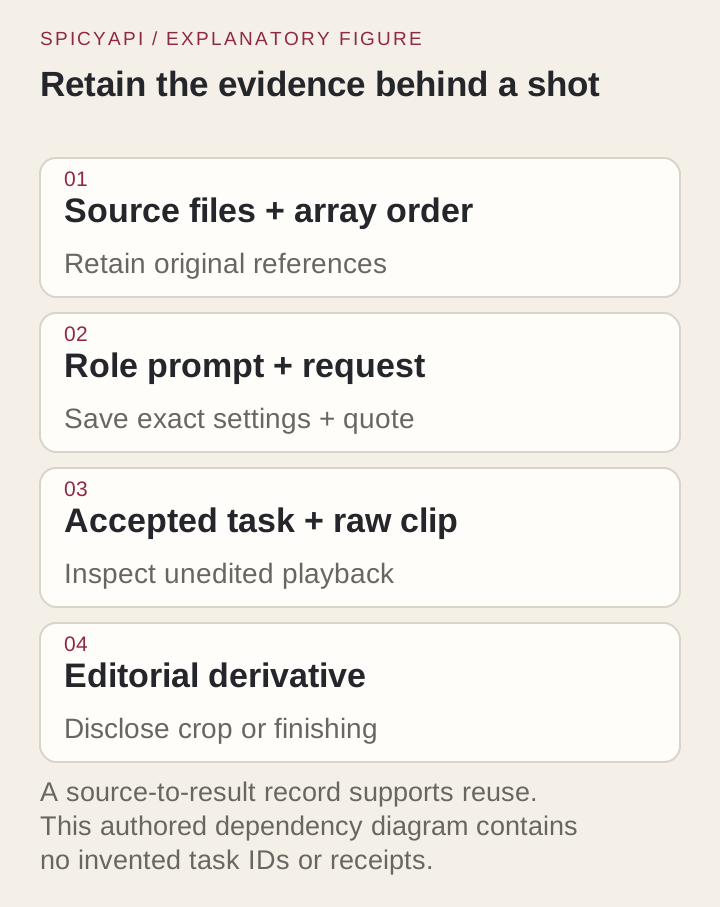
Wenn zwei oder drei Überarbeitungen das Motiv nicht festlegen, wechseln Sie die Aufgabe, statt es zu erzwingen: ein zusammengesetztes Standbild mit image-to-video oder eines der Modelle unten. Für einen Shot, den Sie wiederholen, bewahren Sie Clips, vollständige Anfrage und unbearbeitete Ausgabe zusammen auf.
Inhaltsstufe und Einwilligung
Wan 2.6 image-to-video und text-to-video sind Uncensored, reference-to-video ist jedoch Filtered. Auf Basis unserer Tests vom September 2026 wurde ein expliziter Referenzclip abgelehnt, daher gehört eine auf Erwachsene ausgerichtete Besetzung zu einer anderen Aufgabe; siehe welche Wan-Versionen uncensored sind. Die Referenzübernahme trägt ein erkennbares Gesicht in eine Szene, die nie stattgefunden hat, verwenden Sie daher fiktive Figuren oder Material von echten Menschen, die zugestimmt haben, und kennzeichnen Sie erzeugte Ergebnisse als erzeugt, wo ein Publikum sie für eine Aufnahme halten könnte.
Die schnellere Stufe: Wan 2.6 Flash reference-to-video
Seit dem 14. Oktober bietet Wan 2.6 Flash reference-to-video dieselbe Besetzung auf der schnelleren, günstigeren Flash-Stufe von Wan 2.6, mit drei Unterschieden, die ändern, was Sie senden:
- Mehr Standbilder.
reference_image_urlsnimmt statt zwei bis zu fünf Bilder entgegen, zusätzlich zu bis zu drei Clips inreference_video_urls, insgesamt also fünf Referenzen. Bilder werden bei beiden Aufgaben nicht berechnet; Clips fügen ihre Sekunden hinzu, wie oben beschrieben, bis zu insgesamt fünf. - Ton ist ein Schalter.
generate_audioist standardmäßig aus und liefert nur Bild, für $0.0225 pro Sekunde bei 720p oder $0.03375 bei 1080p. Eingeschaltet kommen erzeugte Stimmen, Effekte und Atmosphäre hinzu, für $0.045 beziehungsweise $0.0675. Die Aufgabe auf dieser Seite liefert immer Ton, für $0.065 pro Sekunde bei 720p. - Sie ist Uncensored. In unseren Tests vom 14. Oktober kamen Anfragen mit Referenzen für Erwachsene wie gewünscht zurück, keine wurde abgelehnt.
Benennen Sie die Referenzen im Prompt als character1, character2 und so weiter, zuerst die Clips, dann die Standbilder; der Aufruf lautet alibaba/wan-2.6-flash/reference-to-video. Flash tauscht etwas Feinzeichnung gegen Tempo ein und eignet sich daher für Besetzungsentwürfe, hohe Stückzahlen und auf Erwachsene ausgerichtete Szenen. Bleiben Sie bei dieser Aufgabe, wenn eine Aufnahme die feinere Textur der vollen Wan-2.6-Stufe tragen muss.
Wann ein anderes Modell besser passt
| Sie brauchen | Nutzen Sie |
|---|---|
| Ein Standbild für das erste Bild, 5, 10 oder 15 s | Wan 2.6 image-to-video, $0.09 pro Sekunde bei 720p, Uncensored |
| Mehr Bilder, Audioreferenzen, mehr Clips, bis zu 30 s | Wan 3.0 reference-to-video: bis zu zehn Bilder, fünf Clips und fünf Audiospuren, $0.09 pro Sekunde bei 720p, Uncensored; die Gesichtserkennung kann Fotos echter Menschen ablehnen, verwenden Sie also Clips oder erzeugte Figuren; der Wan 3.0 Workflow-Leitfaden behandelt die drei Aufgaben |
| Standbilder, Clips und Audio zusammen | Seedance 2.0 reference-to-video: bis zu neun Standbilder, drei Clips und drei Audiospuren, ab $0.043 pro Sekunde bei 480p, Uncensored; die Versionen Fast und Mini sind noch günstiger |
Bleiben Sie bei Wan 2.6 reference-to-video, wenn Ihre Referenzen bis zu drei Clips und zwei Standbilder umfassen und Sie die billigste Wan-Besetzung in 720p wollen ($0.065 pro Sekunde gegenüber $0.09 auf Wan 3.0) und optionale Multi-Shot-Schnitte dazuhaben. Kürzen Sie die Clips, benennen Sie jeden im Prompt, testen Sie bei 720p als Einzelaufnahme und öffnen Sie die reference-to-video-Aufgabe, um den aktuellen Preis für Ihre Clips zu prüfen, bevor Sie den Lauf starten.