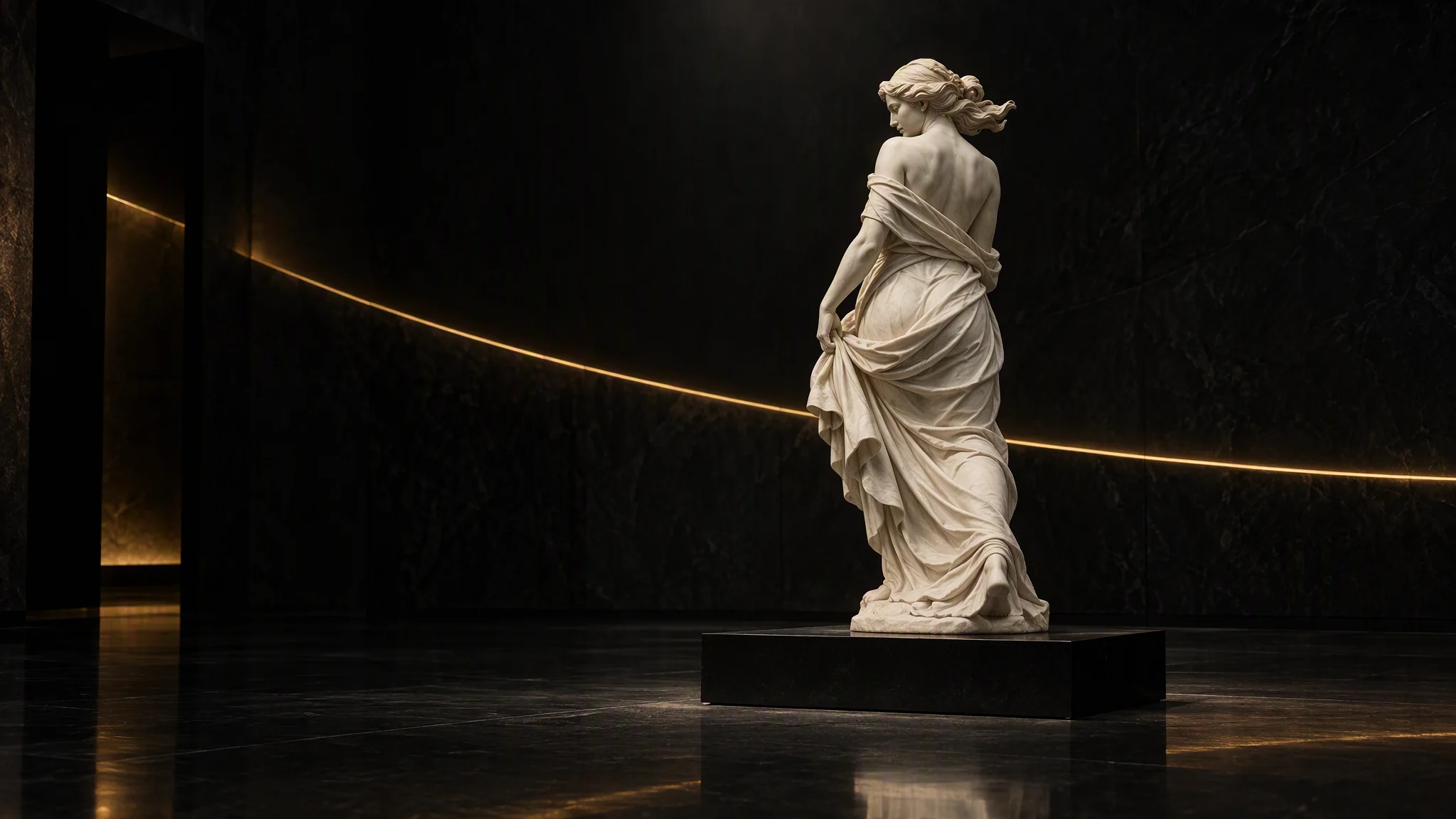
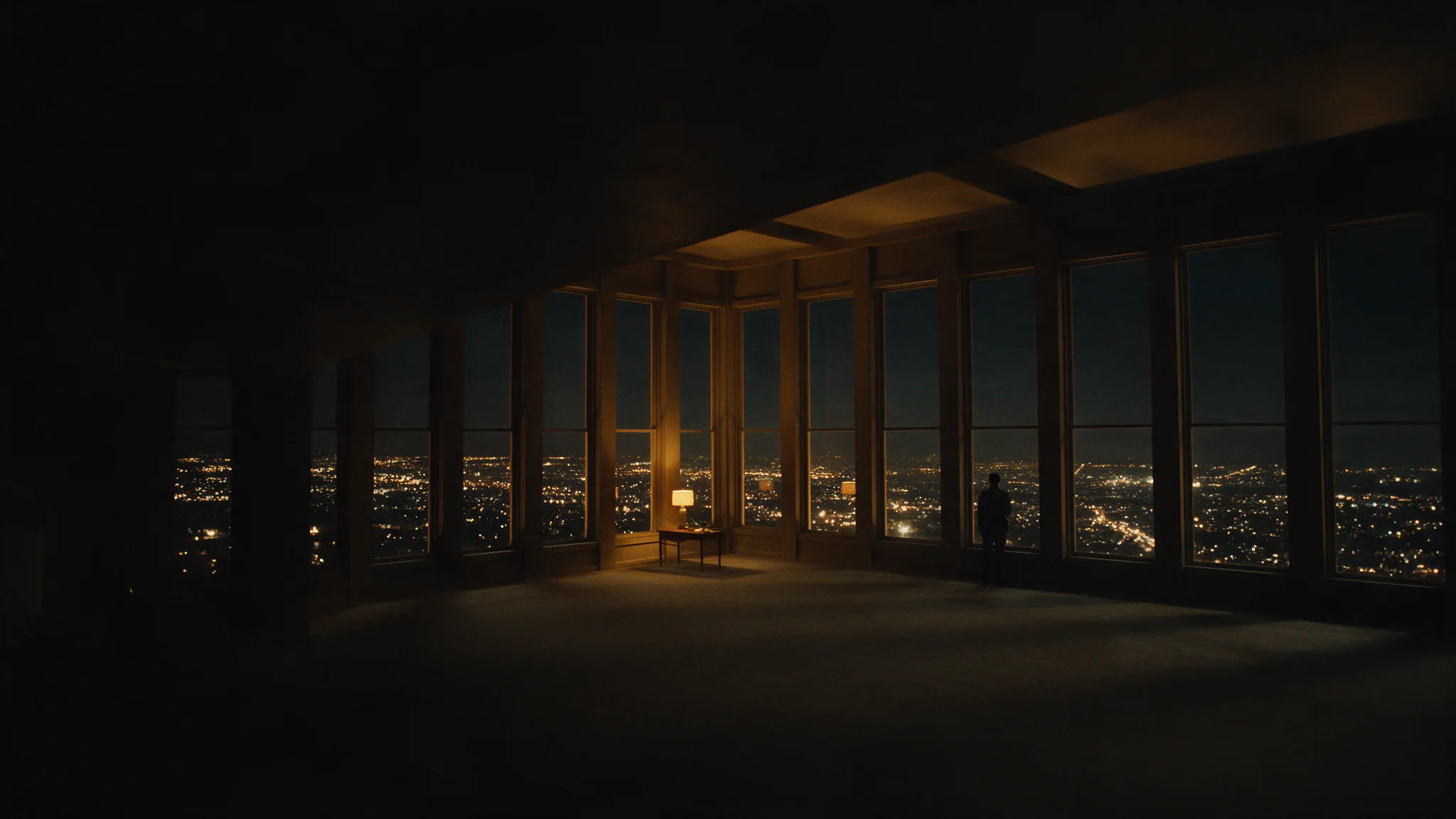
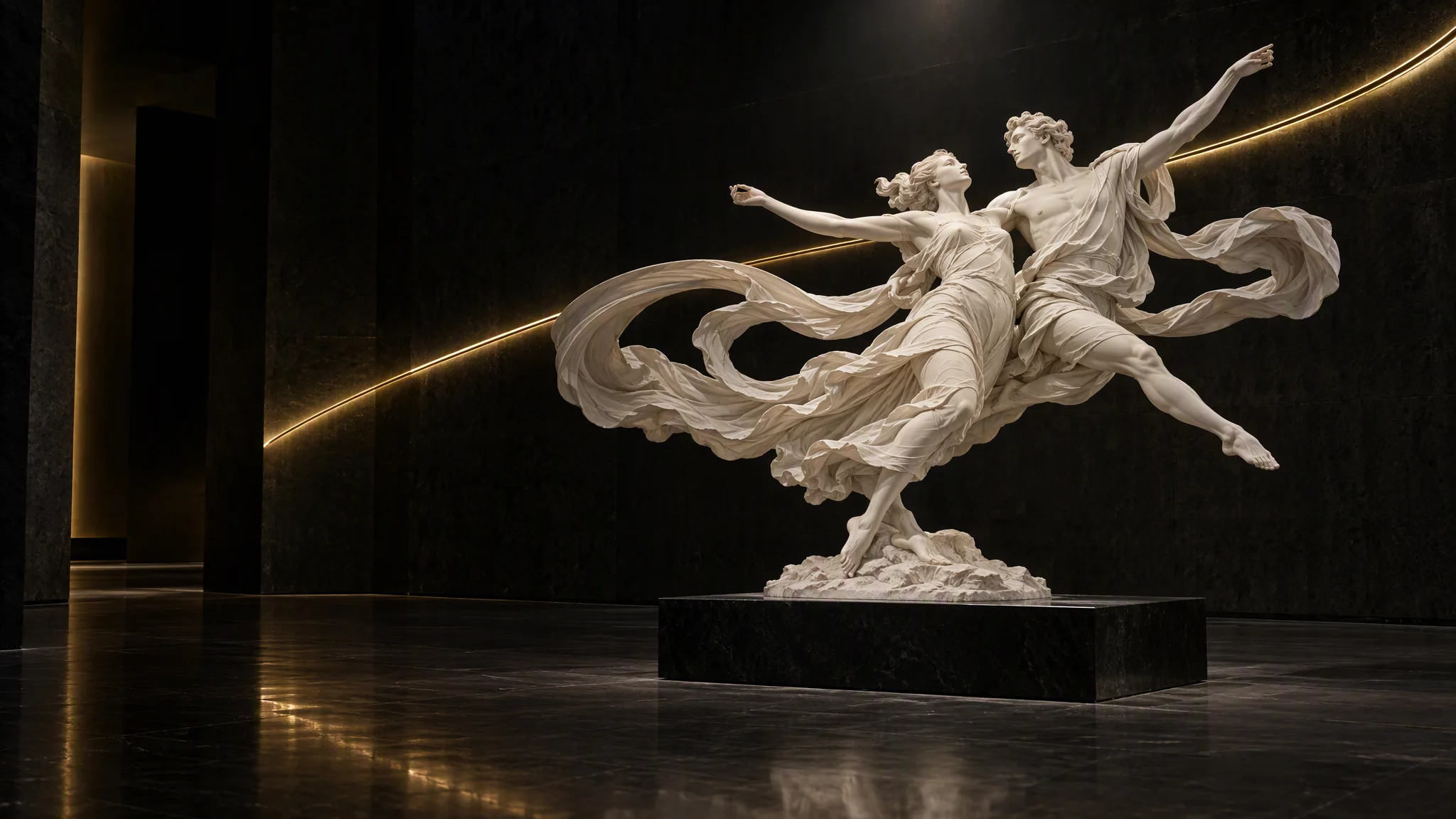
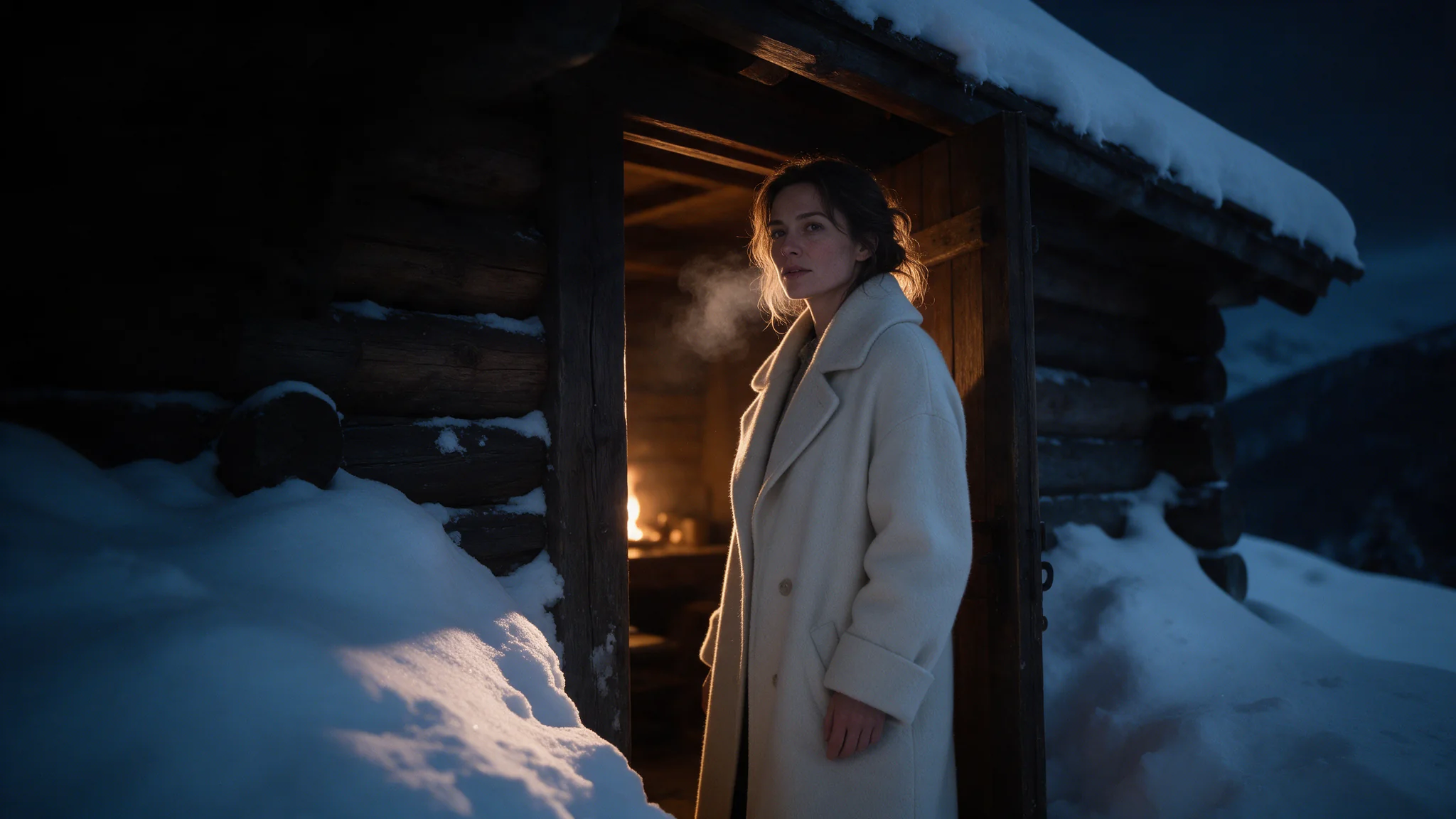
Einführung
Wan 2.6 Referenz-zu-Video besetzt Personen, Tiere oder Objekte aus ein bis drei kurzen Clips in einer neuen Szene, die Sie beschreiben. Die Clips liefern, wer oder was zu sehen ist; Ort, Handlung, Kamera und Licht kommen vollständig aus dem Prompt. Das Ergebnis dauert eine ganze Zahl von 2 bis 10 Sekunden, in 720p oder 1080p, in einem von fünf Seitenverhältnissen, als durchgehende Einstellung oder als Multi-Shot-Schnitt. Der Aufruf lautet alibaba/wan-2.6/reference-to-video und ist asynchron: Aufgabe anlegen, dann abfragen oder den Callback entgegennehmen.
Bis zu zwei Standbilder können die Clips in derselben Anfrage ergänzen oder ersetzen; zusammen mit den Clips sind das höchstens fünf Referenzen. Standbilder werden nach den Clips gezählt – bei zwei Clips ist das erste Bild character3 – und nicht berechnet.
Modus nach dem Ausgangsmaterial wählen
| Womit Sie beginnen | Modus |
|---|---|
| eine geschriebene Szene oder ein Skript | Wan 2.6 Text-zu-Video |
| ein freigegebenes Startbild | Wan 2.6 Bild-zu-Video |
| getrennte Referenzen für Aussehen, Bewegung oder Ton | Wan 2.6 Referenz-zu-Video |
Wichtige Funktionen und Highlights
Die Motive reisen mit, der Schauplatz wird geschrieben
Die Referenzclips entscheiden, wer oder was erscheint; der Prompt entscheidet, wo sie sind, was sie tun und wie Kamera und Licht sie behandeln. Das ist der Unterschied zu Bild-zu-Video, wo das Startbild auch Set, Licht und Proportionen festlegt. Hier lässt sich eine einmal gefilmte Moderatorin in der Abenddämmerung auf ein Dach stellen, in einem anderen Format, ohne zweiten Drehtag.
Bis zu drei Clips in einer Szene
Senden Sie einen Clip, wenn ein einzelnes Motiv wiedererkennbar bleiben muss, oder bis zu drei, wenn eine Szene mehrere gleichzeitig braucht. Verweisen Sie im Prompt in der Reihenfolge des Sendens auf die Clips und sagen Sie, was jeder beiträgt, damit das Modell weiß, wer die Moderatorin und wer der Hund ist. Unruhige Clips mit mehreren Personen machen es schwerer zu erkennen, wer besetzt werden soll.
Format und Größe sind Parameter, kein Erbe
aspect_ratio wird pro Anfrage gewählt: 16:9, 9:16, 1:1, 4:3 oder 3:4, alle in beiden Auflösungen. 720p liefert 1280×720, 720×1280, 960×960, 1088×832 oder 832×1088; 1080p liefert 1920×1080, 1080×1920, 1440×1440, 1632×1248 oder 1248×1632. Aus dem Referenzmaterial wird nichts übernommen, eine vertikale Auslieferung braucht also kein vertikales Quellmaterial, und ein Satz Referenzen lässt sich in mehreren Formaten ausliefern.
Request-Parameter
| Parameter | Pflicht | Beschreibung |
|---|---|---|
prompt | Ja | Die neue Szene: Sagen Sie, was jeder Referenzclip beisteuert, dann Umgebung, Handlung, Kamera und Licht. Bleiben Sie unter 1.500 Zeichen. mindestens 1 Zeichen · höchstens 1500 Zeichen |
negative_prompt | Nein | Was nicht auftauchen darf: zusätzliche Personen, eingeblendete Texte, Requisiten aus dem Referenzclip, die Sie nicht übernommen haben wollen. höchstens 1500 Zeichen |
reference_video_urls | Nein | Bis zu drei Clips der Figuren oder Objekte, die besetzt werden sollen. mindestens 1 Einträge · höchstens 3 Einträge |
reference_image_urls | Nein | Bis zu zwei Standbilder von Figuren oder Objekten, zusätzlich zu den Clips oder statt ihrer; zusammen mit den Clips nimmt eine Anfrage höchstens fünf Referenzen. mindestens 1 Einträge · höchstens 2 Einträge |
aspect_ratio | Nein | 16:9, 9:16, 1:1, 4:3 oder 3:4, Vorgabe 16:9, in beiden Auflösungen verfügbar; die festen Pixelmaße je Kombination stehen in den technischen Angaben. |
resolution | Nein | 720p oder 1080p, Vorgabe 720p. Sie bestimmt den Sekundensatz und wie lange der Task dauert, und beide Auflösungen akzeptieren alle fünf Seitenverhältnisse. |
duration_seconds | Nein | Eine beliebige ganze Zahl von 2 bis 10, Vorgabe 5. |
shot_type | Nein | single hält eine durchgehende Einstellung; multi lässt das Modell innerhalb derselben Szene zwischen Einstellungen schneiden. |
seed | Nein | 0 bis 2147483647. Halten Sie ihn fest, während Sie jeweils einen Referenzclip tauschen, damit die Zufallsziehung konstant bleibt und sich nur das Geänderte bewegt. |
Preis
Referenzclips zählen zu den berechneten Sekunden. Da wir deine Clips vor dem Lauf nicht messen können, reservieren wir zunächst den Betrag für die maximalen 5 Sekunden und geben den nicht genutzten Teil bei der Abrechnung sofort wieder frei — berechnet werden nur die tatsächlich genutzten Sekunden.
| Spezifikation | Preis |
|---|---|
| $0.065 / Sekunde |
| $0.0975 / Sekunde |
Anwendungsfälle
Eine Moderatorin an einen neuen Ort versetzen
Ein Clip der Person, dann ein Prompt für Raum, Licht und Kamerabewegung. Das Aussehen der Moderatorin kommt aus der Referenz, das Set wird geschrieben – so liefert ein einziger Drehtag Material für Orte, die an diesem Tag nie verfügbar waren.
Ein Produkt saisonal inszenieren
Senden Sie die vorhandene Packshot-Drehung und beschreiben Sie eine neue Oberfläche, eine neue Jahreszeit, ein neues Licht. Das Objekt behält Form und Oberfläche, während die Szene darum herum neu entsteht; ein Produktclip bedient so mehrere Kampagnen-Settings, ohne die Aufnahme neu aufzubauen.
Zwei Motive zusammenbringen
Ein Clip einer Moderatorin und ein Clip des Tieres oder Objekts, das mit ins Bild muss, dann ein Prompt, der sagt, was jedes davon tut. So lösen Sie Szenen, für die sonst beide Motive am selben Tag am Set sein müssten.
Material wiederverwenden, das sich nicht neu drehen lässt
Ein Archivclip einer Moderatorin, die nicht mehr verfügbar ist, oder ein Produktmuster, das schon zurück beim Kunden ist, trägt das Motiv weiterhin. Senden Sie ihn als Referenz und schreiben Sie den neuen Schauplatz: Das alte Material liefert das Motiv, der Prompt die Szene.
Prompt-Leitfaden und Praxistipps
Clips wählen, die das Modell lesen kann
Kurzes Material, in dem das Motiv groß im Bild, gut ausgeleuchtet und aus mehr als einem Winkel zu sehen ist, überträgt sich am besten. Ein Motiv, das klein oder im Gegenlicht bleibt, kommt meist nur ungefähr zurück. Kürzen Sie vor dem Hochladen statt danach: Die gesendeten Sekunden werden abgerechnet, und die wenigen Sekunden, in denen das Motiv am klarsten ist, übertragen sich meist besser als eine lange, abschweifende Einstellung.
Die Szene schreiben, nicht die Referenz
Nennen Sie zuerst, was jeder Clip beiträgt, etwa die Frau aus Clip 1 und den Hund aus Clip 2, und beschreiben Sie dann Schauplatz, Handlung, Kamera und Licht wie bei Text-zu-Video, innerhalb von 1.500 Zeichen. Wer beschreibt, was das Material ohnehin zeigt, verbraucht dieses Budget und konkurriert mitunter mit den Clips. Nutzen Sie negative_prompt für alles, was immer wieder auftaucht und nicht soll: zusätzliche Personen, Untertitel im Bild oder ein Requisit aus dem Referenzclip, das dem Motiv in die neue Szene folgt.
Die Sekunden vor dem Absenden kalkulieren
Abgerechnete Sekunden sind die Ausgabedauer plus die Gesamtlänge der Referenzclips, jeweils auf ganze Sekunden aufgerundet, wobei die Referenzseite mit höchstens fünf Sekunden zählt. Ein 5-Sekunden-Render mit einer 3-Sekunden-Referenz wird mit 8 Sekunden zum Satz der gewählten Auflösung abgerechnet; derselbe Render mit drei Clips von zusammen neun Sekunden mit 10, weil nur fünf Referenzsekunden zählen. Die Live-Schätzung vor dem Absenden zeigt den Betrag; lässt sich die Länge eines Clips vorab nicht lesen, geht die Schätzung von fünf Sekunden aus, und die endgültige Abrechnung nutzt die gemessene Länge.
Das mitgelieferte Beispiel anpassen
Starten Sie mit dem veröffentlichten Beispiel mit aspect_ratio: 16:9, duration_seconds: 5, resolution: 720p und einem Clip in reference_video_urls. Ersetzen Sie Motiv und Inszenierung und lassen Sie diesen Eingabevertrag unverändert.
Keep character1, the amber glass bottle, exactly - its shape, colour and the marble block it stands on. Move it to a sunlit kitchen windowsill in the morning, lemons and a linen cloth beside it. The camera circles it slowly the way the reference clip does. Soft birdsong outside.
Ein Produktclip als Referenz, neu inszeniert in einem anderen Raum, während die Kamera ihre langsame Kreisfahrt wiederholt.
Die Ähnlichkeit prüfen, bevor Sie iterieren
Spielen Sie den ganzen Clip ab statt nur die erste Sekunde: Die Ähnlichkeit driftet bei längeren Laufzeiten gegen Ende eher ab, prüfen Sie also die letzte Sekunde, bevor Sie sich auf diese Länge festlegen. Bei 2 bis 3 Sekunden ist selten Platz für einen Schnitt, multi lohnt sich meist ab etwa 6 Sekunden. Halten Sie den seed fest und tauschen Sie beim Vergleichen jeweils nur einen Referenzclip; so bleibt die Zufallsziehung konstant und nur das Geänderte bewegt sich, ohne dass eine bildgleiche Wiederholung versprochen wäre. Generierte Clips werden nach 14 Tagen gelöscht, kopieren Sie also alles, was Sie behalten möchten.
API-Schnellstart
# Generate the idempotency key once; reuse it when retrying after a lost response.
export SPICY_IDEMPOTENCY_KEY="${SPICY_IDEMPOTENCY_KEY:-$(uuidgen)}"
curl -X POST https://api.spicyapi.ai/api/v1/jobs/createTask \
  -H "Authorization: Bearer $SPICY_API_KEY" \
  -H "Content-Type: application/json" \
  -H "Idempotency-Key: $SPICY_IDEMPOTENCY_KEY" \
  -d '{
  "model": "alibaba/wan-2.6/reference-to-video",
  "input": {
    "aspect_ratio": "16:9",
    "duration_seconds": 5,
    "prompt": "A slow aerial shot drifting over a misty pine forest at sunrise",
    "resolution": "720p",
    "shot_type": "single",
    "reference_video_urls": [
      "https://example.com/reference.mp4"
    ]
  }
}'

# Copy data.taskId from the response into TASK_ID, then poll the status.
TASK_ID="TASK_ID_FROM_RESPONSE"
curl "https://api.spicyapi.ai/api/v1/jobs/recordInfo?taskId=$TASK_ID" \
  -H "Authorization: Bearer $SPICY_API_KEY"
Authentifizierung, vollständiges Schema, Polling und Fehlerbehandlung stehen in der API-Referenz.