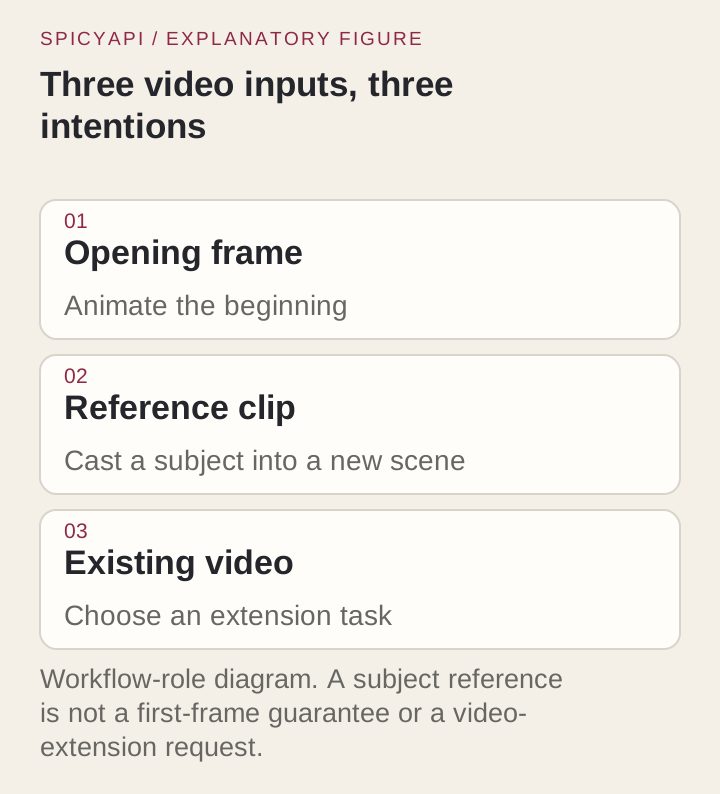
Wan 2.6 reference-to-video accepte un à trois clips courts des personnes, animaux ou objets que vous voulez, plus un prompt qui décrit une nouvelle scène. Les clips décident qui ou quoi apparaît ; le prompt décide où ils sont, ce qu'ils font et comment la caméra et la lumière les traitent. Le résultat dure de 2 à 10 secondes en 720p ou 1080p, dans l'un des cinq rapports d'aspect, en prise unique ou en plusieurs plans montés. Il coûte $0.065 par seconde en 720p et $0.0975 en 1080p, et les secondes de matériel de référence que vous envoyez sont également facturées.
Utilisez-le quand la matière est le sujet et le décor est nouveau : une présentatrice tournée une fois et placée dans plusieurs lieux, ou un clip produit remis en scène pour une nouvelle saison. Utilisez plutôt Wan 2.6 image-to-video lorsqu'une image fixe validée doit imposer la première image, le décor et les proportions. Elle accepte aussi jusqu’à deux images fixes, en plus des clips ou à leur place ; elle n’a toujours pas de champ de référence audio, et c’est la seule tâche Wan 2.6 du niveau Filtered.
Essayez d'abord dans le Playground
- Ouvrez la page reference-to-video et restez dans l'onglet Playground en vue Form. Connectez-vous avec un compte approvisionné pour lancer.
- Sous Reference videos, ajoutez un à trois clips rognés avec Add a file, ou collez des liens avec Asset URL. Le premier clip ajouté s’appelle character1 dans le prompt, le deuxième character2, le troisième character3.
- Rédigez le Prompt comme indiqué dans la section de scène ci-dessous : ce que chaque clip apporte, puis le décor, l'action, la caméra et la lumière.
- Mettez Resolution sur 720p, Duration sur un court 5, Aspect ratio sur le format que vous livrez et Shot structure sur Single take pour le premier essai.
- Fixez un Seed et gardez-le pendant que vous changez un clip à la fois. N'ajoutez Negative prompt que pour ce qui revient sans cesse.
- Vérifiez l'estimation de prix, qui inclut les secondes de référence, et lancez. Passez en 1080p une fois le casting correct.
Ce que la requête accepte
La tâche est alibaba/wan-2.6/reference-to-video.
| Champ | Règle |
|---|---|
Prompt (prompt, obligatoire) | La nouvelle scène, jusqu'à 1500 caractères |
Reference videos (reference_video_urls) | Un à trois clips, MP4 ou WebM, 90 MB maximum |
Reference images (reference_image_urls) | Jusqu’à deux images fixes, numérotées après les clips et non facturées ; envoyez au moins un clip ou une image |
Negative prompt (negative_prompt) | Ce qui ne doit pas apparaître, jusqu'à 1500 caractères |
Duration (duration_seconds) | Tout entier de 2 à 10, 5 par défaut |
Resolution (resolution) | 720p (par défaut) ou 1080p |
Aspect ratio (aspect_ratio) | 16:9 (par défaut), 9:16, 1:1, 4:3 ou 3:4 dans les deux résolutions |
Shot structure (shot_type) | single (par défaut) ou multi |
Seed (seed) | De 0 à 2147483647 |
Ne copiez pas un champ d'une autre tâche Wan 2.6 : un image_url ou un champ audio dans cette charge utile est une erreur de contrat, pas un prompt faible.
Choisissez et rognez les clips de référence
Chaque clip devrait montrer un sujet, grand dans le cadre, bien éclairé et, si possible, sous plus d'un angle. Un sujet qui reste petit ou en contre-jour ne revient qu'approximativement, et un clip d'un lieu vide ne donne rien à transposer au modèle : le décor vient du prompt. Un clip avec plusieurs personnes rend flou qui doit être transposé, alors rognez ou recadrez jusqu'au passage où votre sujet est le plus net.
Rognez avant de téléverser. Les secondes de référence sont facturées, et quelques secondes nettes se transmettent mieux qu'une longue prise qui dérive.
N'ajoutez un deuxième ou troisième clip que pour un nouveau sujet
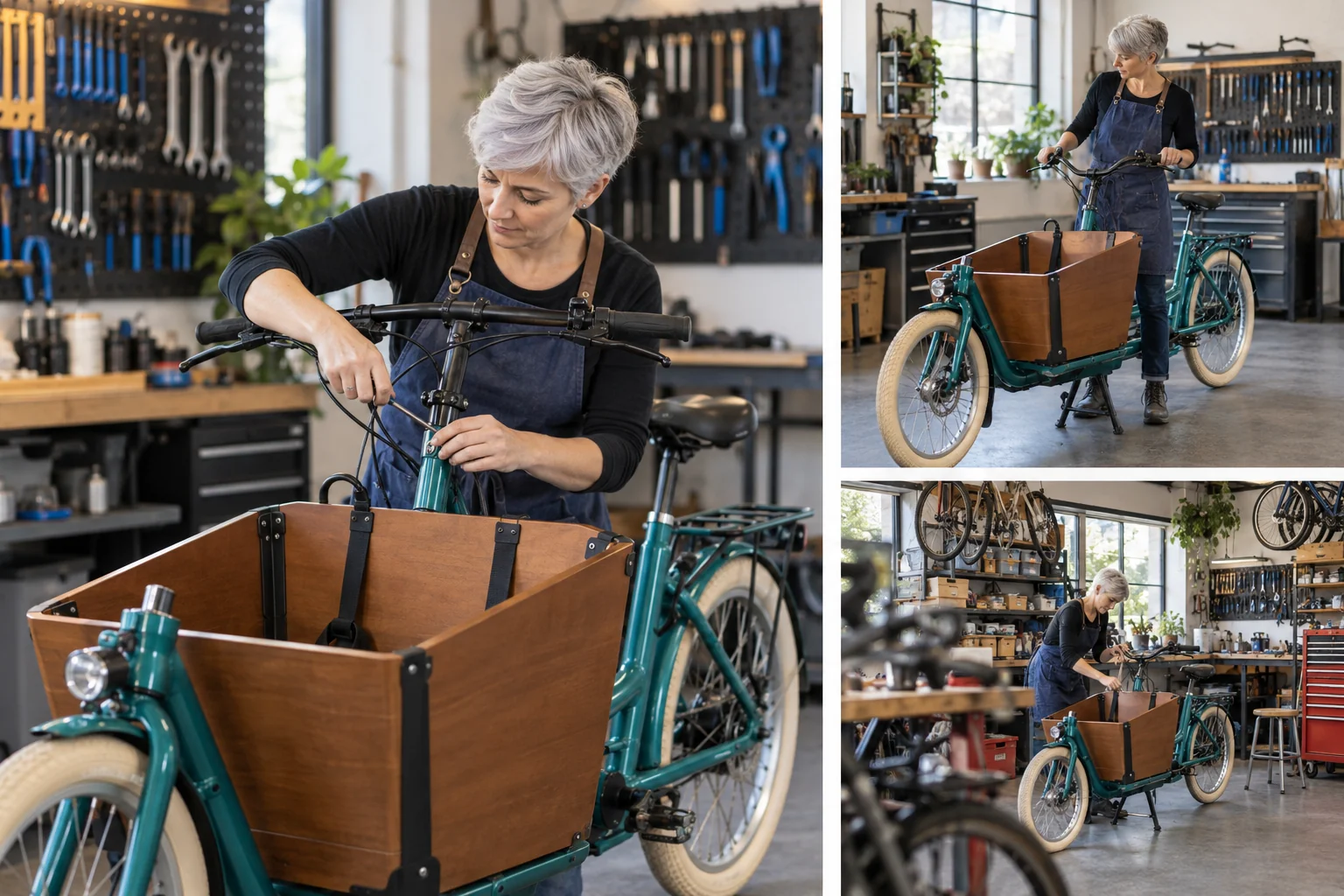
Chaque clip supplémentaire ajoute une identité, un mouvement et un fond que le modèle doit démêler. Envoyez un deuxième clip quand la scène demande un autre sujet (un vendeur à côté du mécanicien) ou quand le premier clip masque un trait déterminant d'un objet, comme la caisse de chargement avant d'un vélo. Donnez à une deuxième personne une position et une action distinctes, car des visages semblables à des endroits semblables se brouillent ensemble. Si deux clips montrent le même sujet dans des tenues différentes, choisissez-en un avant d'envoyer ; un prompt qui demande les deux renvoie un compromis.
Pour voir si un clip ajouté aide, gardez le seed, la durée, la résolution, le format et le type de plan fixes et changez uniquement les clips. Le seed maintient le tirage aléatoire constant d'une exécution à l'autre, donc le clip ajouté est la seule chose qui bouge ; il ne promet pas une réexécution identique image par image.
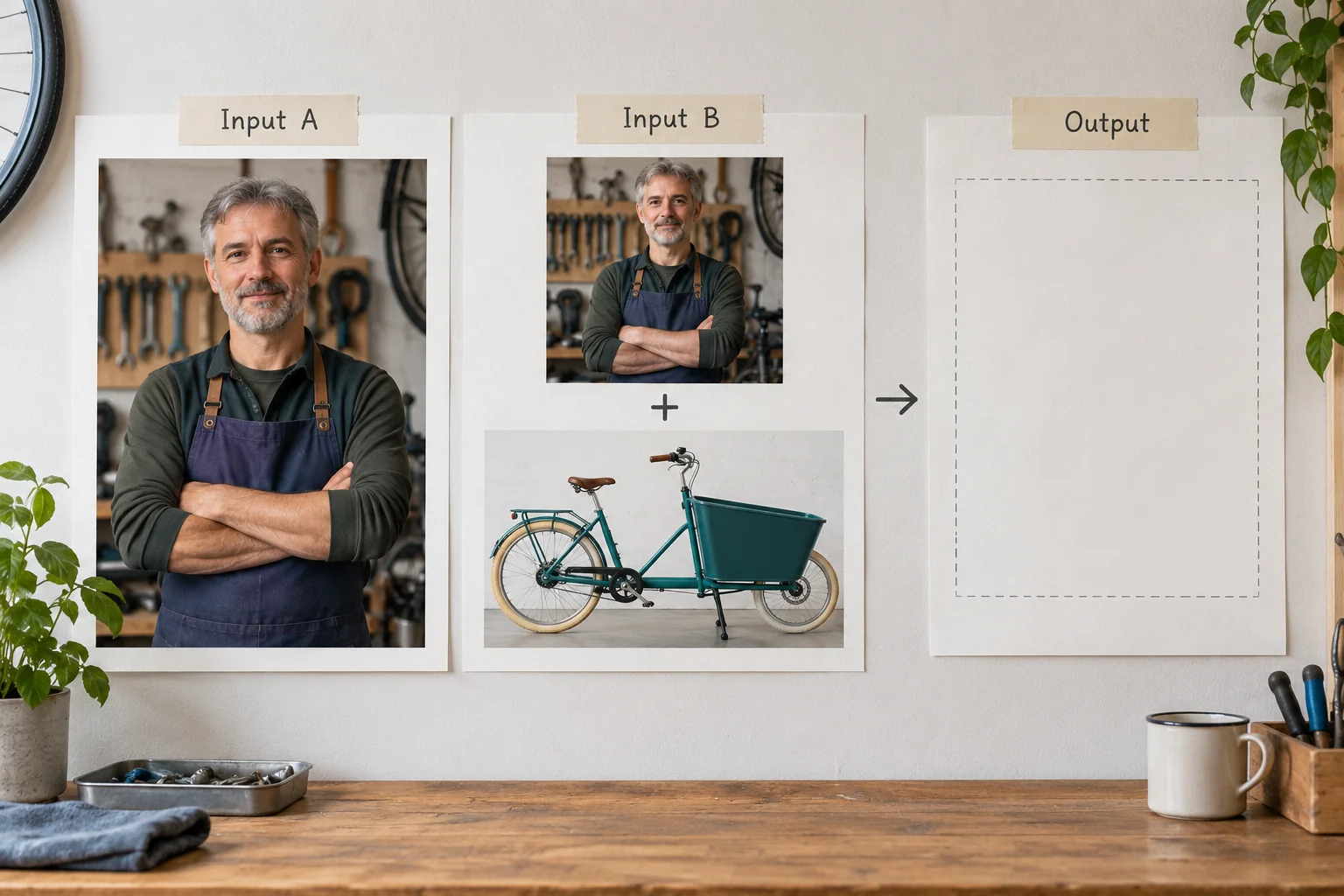
Écrivez la scène autour des clips
Appelez chaque clip character1, character2 ou character3, dans l’ordre où vous les avez envoyés : le modèle ne reconnaît la distribution que par ces noms, et avec « Clip 1 » ou « la vidéo du mécanicien » il en est réduit à deviner. Dites ce que chacun apporte, puis donnez le décor, l'action, la caméra et la lumière. Ne redécrivez pas ce que la matière montre déjà : cela consomme les 1500 caractères et fait concurrence aux clips. Écrivez un plan avec une action nette, pour pouvoir juger si le casting a fonctionné avant de demander une histoire.
character1 is the mechanic: keep the short silver hair and indigo apron.
character2 is the teal cargo bicycle: keep its front box and cream tires.
Place them in a quiet produce market at dawn. One continuous medium-wide shot:
character1 wheels character2 a few steps and stops beside a vegetable stall.
Slow sideways camera move, soft morning light, distant market ambience.
Utilisez negative_prompt pour ce qui revient d'une exécution à l'autre, comme une personne en trop, des sous-titres à l'écran ou un accessoire venu du clip, au lieu de lister toutes les exclusions d'avance. Changez une seule chose entre deux essais. Si l'atelier transparaît dans le marché, précisez la destination et rognez le clip ; changer d'un coup la tenue, la caméra et la durée ne vous dira pas quelle correction a marché.
Prise unique ou plusieurs plans
single garde une prise continue et c'est le bon premier essai parce que vous voyez si le sujet change pendant le mouvement. multi laisse le modèle couper entre les plans à l'intérieur de la scène ; cela devient utile à partir d'environ 6 secondes, car un clip de 2 à 3 secondes laisse rarement place à une coupe. Dirigez les coupes avec une liste de plans numérotée dans le prompt, par exemple une arrivée en plan moyen large suivie d'un gros plan du vélo qui s'arrête, et vérifiez que le sujet paraît le même après la coupe.
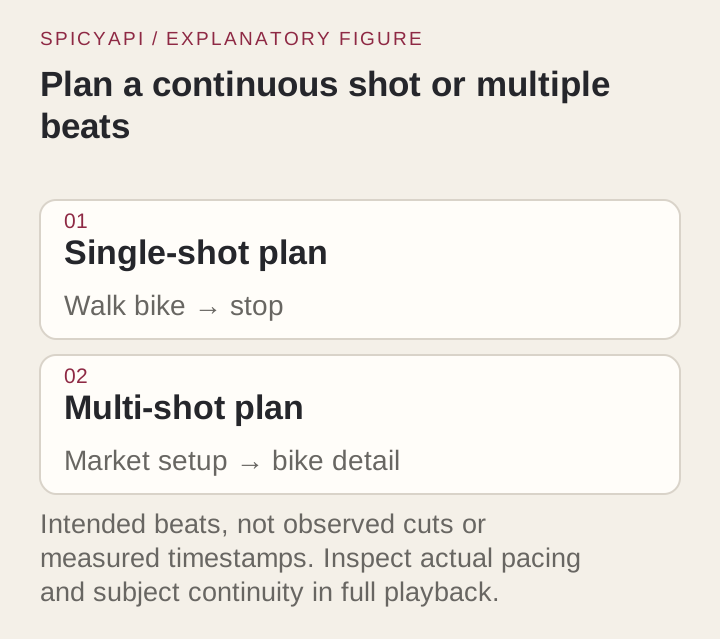
Format, taille et durée
Le rapport d'aspect se choisit dans la requête, il ne vient pas des clips : un même jeu de références peut donc être livré dans plusieurs formats, et une livraison verticale n'a pas besoin de matière source verticale. Écrivez la scène pour le cadre que vous choisissez : un panorama de marché sur toute la largeur ne tient pas dans une livraison 9:16. Testez le format final plutôt que de recadrer après coup un résultat large, car un recadrage peut cacher la partie qui a échoué.
| Rapport d'aspect | 720p | 1080p |
|---|---|---|
| 16:9 | 1280 x 720 | 1920 x 1080 |
| 9:16 | 720 x 1280 | 1080 x 1920 |
| 1:1 | 960 x 960 | 1440 x 1440 |
| 4:3 | 1088 x 832 | 1632 x 1248 |
| 3:4 | 832 x 1088 | 1248 x 1632 |
La durée est le principal facteur de prix et aussi l'endroit où la ressemblance dérive. Regardez tout le clip, pas la première seconde, et examinez attentivement la dernière avant de vous engager sur une longue durée. La résolution fixe le tarif et le temps de rendu ; elle ne corrige pas un mauvais sujet, alors réglez le casting en 720p et passez en 1080p pour le rendu final.
Puis lancez depuis le code
Installez le SDK Python (pip install spicyapi), définissez SPICY_API_KEY dans l'environnement de votre serveur, remplacez les liens d'exemple par des clips que vous avez le droit d'utiliser, puis lancez :
import uuid
from spicyapi import SpicyClient, output_assets

client = SpicyClient()  # reads SPICY_API_KEY from the environment

task = client.create_task(
    model="alibaba/wan-2.6/reference-to-video",
    input_data={
        "prompt": "character1 is the mechanic and character2 is the teal cargo bike. At a quiet "
                  "produce market at dawn, character1 wheels character2 forward and stops beside "
                  "a vegetable stall. One medium-wide continuous shot, slow sideways camera move, "
                  "distant market ambience.",
        "reference_video_urls": [
            "https://example.com/mechanic.mp4",
            "https://example.com/cargo-bike.mp4",
        ],
        "duration_seconds": 5,
        "resolution": "720p",
        "aspect_ratio": "16:9",
        "shot_type": "single",
        "seed": 26017,
    },
    idempotency_key=str(uuid.uuid4()),
)

final = client.wait_for_terminal(task["taskId"])
if final["state"] != "succeeded":
    raise RuntimeError(f"{task['taskId']} ended as {final['state']}: {final.get('errorCode')}")
print(output_assets(final)[0]["url"])  # copy the clip to your own storage now
Les devis, l'attente, les nouvelles tentatives, les callbacks et les codes d'erreur sont couverts dans le guide des tâches et la référence du SDK Python ; les résultats expirent, voir rétention et livraison. La tâche n'a ni entrée ni réglage audio, mais le clip revient avec un son généré : décrivez dans le prompt ce que vous voulez entendre (par exemple une ambiance) et remplacez-le dans votre montage si vous avez besoin d'un son précis.
Ou laissez un agent s'en charger
Quand un assistant doit lancer les générations, les trois outils officiels affichent le prix et demandent votre accord avant un appel payant.
- CLI. Mettez le même objet
inputdansinput.json, puis lancezspicyapi tasks create --model alibaba/wan-2.6/reference-to-video --input-file input.json --wait. Pour un clip présent sur votre machine,spicyapi files upload ./mechanic.mp4renvoie une adressespicy://à utiliser dansreference_video_urls. Voir la documentation de la CLI. - Serveur MCP. Ajoutez le serveur MCP à votre assistant, puis demandez : "Cast the person in /path/to/mechanic.mp4 into a dawn produce market on Wan 2.6 reference-to-video, 5 seconds, 720p." Il téléverse le fichier avec
spicyapi_upload_file, puis appellespicyapi_task_create, qui s'arrête pour votre confirmation de prix. - Skill.
npx skills add spicyapi-ai/spicy-skillinstalle l'Agent Skill, qui fait lire le schéma du modèle en direct à un assistant de code au lieu de deviner les champs.
Budgetez les secondes de référence
Les secondes facturables sont la durée de sortie plus la durée des clips de référence, chaque clip arrondi au supérieur à la seconde entière, avec au plus cinq secondes de référence comptées au total. Un rendu de 5 secondes avec un clip de 3 secondes facture 8 secondes ; le même rendu avec trois clips totalisant neuf secondes facture 10. L'estimation en direct avant l'envoi affiche le montant. Si la durée d'un clip ne peut pas être lue à l'avance, la retenue suppose cinq secondes de référence et la facturation finale utilise la durée mesurée.
| Durée de sortie | 720p, 3 s de références | 720p, 5 s ou plus | 1080p, 3 s de références | 1080p, 5 s ou plus |
|---|---|---|---|---|
| 2 s | $0.325 | $0.455 | $0.4875 | $0.6825 |
| 5 s | $0.52 | $0.65 | $0.78 | $0.975 |
| 10 s | $0.845 | $0.975 | $1.2675 | $1.4625 |
Les prix sont les tarifs du catalogue en vigueur au moment de la rédaction. Une référence plus courte et plus propre est l'économie la moins chère : elle retire des secondes facturées et donne au modèle un sujet plus net, et une nouvelle tentative coûte une exécution complète.
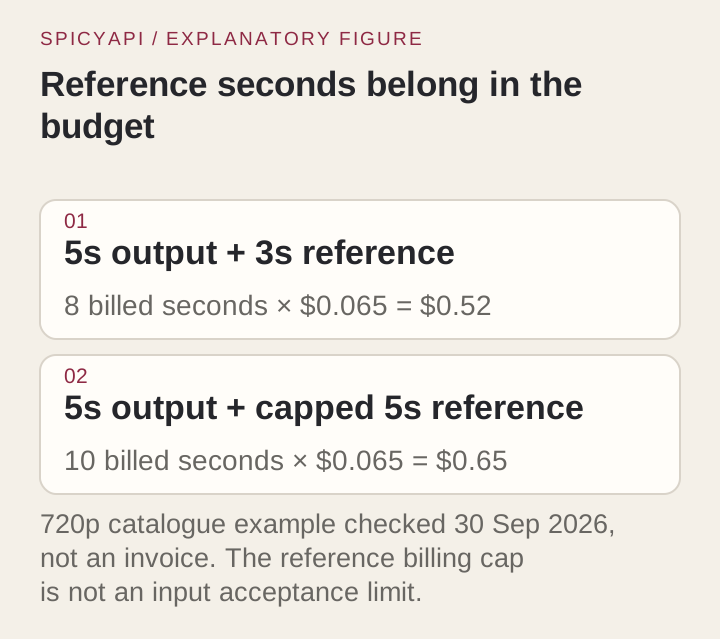
Vérifiez le résultat et corrigez-le
Jugez la personne et l'objet séparément, car l'un peut tenir pendant que l'autre échoue. Pour la personne : le visage et la tenue restent les mêmes à travers les rotations et après n'importe quelle coupe, et aucune personne supplémentaire ne remplace le sujet. Pour l'objet : c'est la forme, pas seulement la couleur, qui survit (la caisse de chargement, le nombre de roues), car un vélo turquoise ordinaire est lui aussi turquoise. Cherchez aussi les éléments de décor reportés depuis le clip, comme la porte de l'atelier ou un rack à outils.
| Ce que vous voyez | Ce qu'il faut essayer |
|---|---|
| La mauvaise personne, ou deux sujets fusionnés | Un sujet par clip ; nommez chaque clip dans le prompt par character1, character2 et ainsi de suite ; donnez à chacun une position et une action distinctes |
| Le vélo devient un autre vélo | Utilisez un clip qui montre la caisse et le cadre ; simplifiez le mouvement de caméra, car une orbite demande au modèle d'inventer des surfaces qu'il n'a pas vues |
| L'ancien décor transparaît | Rognez le clip sur le sujet, énoncez d'abord le nouveau décor, ajoutez l'élément qui transparaît à negative_prompt |
| La première seconde est bonne et la fin dérive | Raccourcissez la durée ou l'action ; faites bouger la caméra ou le sujet, pas les deux |
| L'identité change au travers d'une coupe | Relancez en single, ou simplifiez le second plan |
| Les mains ou les petits accessoires se déforment | Gardez-les hors des gros plans ; c'est un trait de la lignée Wan, pas de vos clips |
Si deux ou trois révisions ne stabilisent pas le sujet, changez de tâche au lieu de forcer : une image fixe recomposée avec image-to-video, ou l'un des modèles ci-dessous. Pour un plan que vous réutiliserez, conservez ensemble les clips, la requête complète et la sortie non montée.
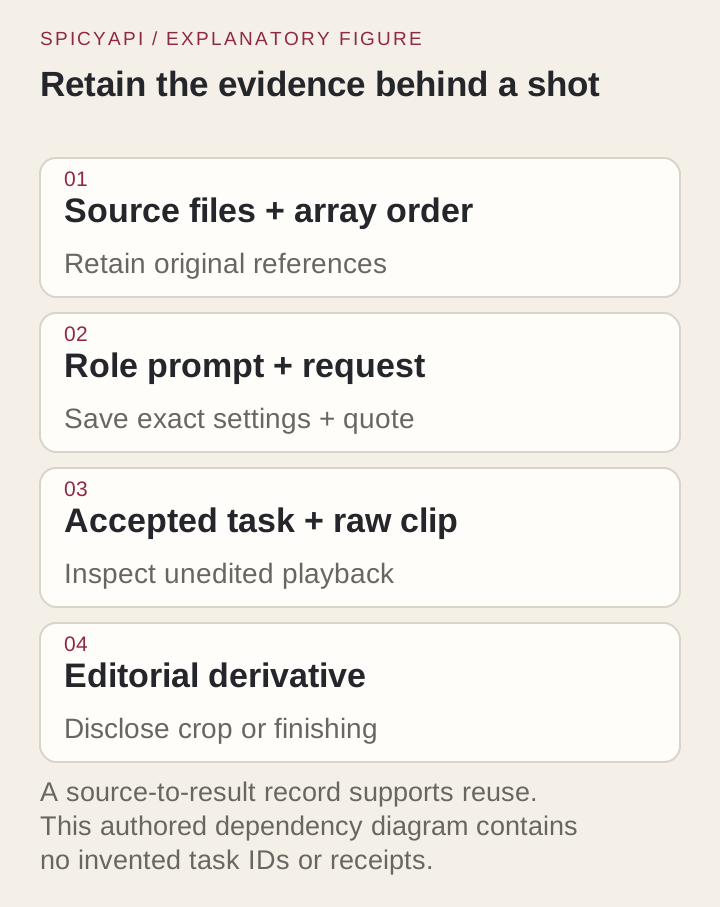
Niveau de contenu et consentement
Wan 2.6 image-to-video et text-to-video sont Uncensored, mais reference-to-video est Filtered. D'après nos tests de septembre 2026, un clip de référence explicite a été refusé, donc un casting destiné aux adultes appartient à une autre tâche ; voir quelles versions de Wan sont uncensored. Le casting par référence transporte un visage reconnaissable dans une scène qui n'a jamais eu lieu : utilisez donc des personnages fictifs ou des images de personnes réelles qui y ont consenti, et signalez les résultats générés comme tels partout où un public pourrait les prendre pour un enregistrement.
Le niveau plus rapide : Wan 2.6 Flash reference-to-video
Depuis le 14 octobre, Wan 2.6 Flash reference-to-video propose le même casting sur le niveau Flash de Wan 2.6, plus rapide et moins cher, avec trois différences qui changent ce que vous envoyez :
- Plus d’images fixes.
reference_image_urlsaccepte jusqu’à cinq images au lieu de deux, en plus de trois clips au maximum dansreference_video_urls, soit cinq références au total. Les images ne sont facturées sur aucune des deux tâches ; les clips ajoutent leurs secondes comme décrit plus haut, dans la limite de cinq au total. - Le son se règle.
generate_audioest désactivé par défaut et ne renvoie alors que l’image, à $0.0225 par seconde en 720p ou $0.03375 en 1080p. Activé, il ajoute voix, effets et ambiance générés, à $0.045 ou $0.0675. La tâche de cette page renvoie toujours du son, à $0.065 par seconde en 720p. - Il est Uncensored. Dans nos tests du 14 octobre, les requêtes avec des références pour adultes sont revenues comme demandé, sans aucun refus.
Nommez les références dans le prompt par character1, character2 et ainsi de suite, les clips d’abord puis les images fixes ; l’appel est alibaba/wan-2.6-flash/reference-to-video. Flash cède un peu de finesse de détail contre la rapidité, il convient donc aux brouillons de casting, au volume et aux scènes destinées aux adultes. Restez sur cette tâche quand une seule prise doit porter la texture plus fine du niveau Wan 2.6 complet.
Quand un autre modèle convient mieux
| Ce qu'il vous faut | Utilisez |
|---|---|
| Une image fixe pour poser la première image, 5, 10 ou 15 s | Wan 2.6 image-to-video, $0.09 par seconde en 720p, Uncensored |
| Plus d'images, de l'audio en référence, plus de clips, jusqu'à 30 s | Wan 3.0 reference-to-video : jusqu'à dix images, cinq clips et cinq pistes audio, $0.09 par seconde en 720p, Uncensored ; son contrôle des visages peut refuser des photos de personnes réelles, utilisez donc des clips ou des personnages générés ; le guide du flux Wan 3.0 couvre les trois tâches |
| Images fixes, clips et audio ensemble | Seedance 2.0 reference-to-video : jusqu'à neuf images fixes, trois clips et trois pistes audio, à partir de $0.043 par seconde en 480p, Uncensored ; les versions Fast et Mini sont encore moins chères |
Restez sur Wan 2.6 reference-to-video quand vos références vont jusqu'à trois clips et deux images fixes et que vous voulez le casting Wan en 720p le moins cher ($0.065 par seconde contre $0.09 sur Wan 3.0) avec des coupes optionnelles en plusieurs plans. Rognez les clips, nommez chacun dans le prompt, testez en 720p en prise unique, puis ouvrez la tâche reference-to-video pour vérifier le prix en direct de vos clips avant de lancer.