Introduction
Le reference-to-video de Seedance 2.0 réconcilie plusieurs sources autorisées en un seul plan : des images pour le qui et le quoi, des clips pour le mouvement et le rythme, de l’audio pour le temps sur lequel le plan atterrit. C’est un contrat séparé et il ne prend aucune première image.
Seedance 2.0, de ByteDance, publie du text-to-video, de l’image-to-video et du reference-to-video : des clips de 4 à 15 secondes, du 480p au 4K, avec un son natif et un cadrage adaptatif par défaut.
| Matériau de départ | Mode recommandé |
|---|---|
| Scène écrite | Seedance 2.0 Texte vers vidéo |
| Image d’ouverture approuvée | Seedance 2.0 Image vers vidéo |
| Références distinctes | Seedance 2.0 Références vers vidéo |
Fonctionnalités et points forts
L’ambiance sonore revient dans le même fichier
generate_audio est actif par défaut : la glace dans le shaker, un rire, le brouhaha d’un bar et la pièce où tout cela se produit sortent donc de la même passe que l’image. Le résultat arrive déjà synchronisé au lieu d’attendre une passe son. Coupez-le quand le clip part de toute façon chez un sound designer.
Neuf références, une distribution continue
Le reference-to-video prend jusqu’à 9 images, 3 clips et 3 pistes audio ensemble. Trois angles d’un même visage plus une photo de garde-robe tiennent un personnage sur tout un épisode bien mieux que neuf images sans rapport, et un clip de référence porte un langage de caméra qu’aucun adjectif dans un prompt ne reproduit de façon fiable.
La forme suit la matière
aspect_ratio vaut adaptive sur les trois points de terminaison. En image-to-video, le clip garde la forme de votre photo d’ouverture : un portrait n’est pas recadré en paysage ; en text-to-video, le modèle tire la forme du prompt ; en reference-to-video, il trouve un cadre qui tient tous les sujets référencés. N’indiquez 16:9, 9:16 ou 21:9 que si un emplacement exige un format fixe.
Paramètres de requête
| Paramètre | Obligatoire | Description |
|---|---|---|
prompt | Oui | Obligatoire, et ici il fait aussi le casting. |
reference_image_urls | Non | Jusqu’à 9 images de référence, servant à tenir un personnage, un style ou un décor. 9 éléments maximum |
reference_video_urls | Non | Jusqu’à 3 clips de référence, de 2 à 15 secondes chacun et d’une durée cumulée d’au plus 15 secondes, qui fournissent le mouvement, le rythme ou le langage de caméra. 3 éléments maximum |
reference_audio_urls | Non | Jusqu’à 3 fichiers audio de référence, de 2 à 15 secondes chacun et d’une durée cumulée d’au plus 15 secondes, qui donnent au modèle un ancrage sonore — diction, tempo, phrase m… 3 éléments maximum |
aspect_ratio | Non | Vaut |
resolution | Non | 480p, 720p, 1080p ou 4k, 720p par défaut, et elle alimente directement la quantité facturée. |
duration_seconds | Non | De 4 à 15 secondes, 5 par défaut ; avec -1, le modèle choisit la durée (estimation au maximum de 15 secondes, facturation sur la durée livrée). |
generate_audio | Non | Actif par défaut. Il produit une bande-son native synchronisée avec l’image. Valeur par défaut: |
seed | Non | Seed entière ; omettez-la et chaque tirage tire la sienne. Fixez-la, tout le reste étant constant, pour juger ce qu’une retouche de prompt a réellement changé. |
return_last_frame | Non | Renvoie en plus la dernière image du clip, sous forme d’image distincte à côté de la vidéo. Valeur par défaut: |
bitrate_mode | Non | Débit d’encodage du fichier livré : |
watermark | Non | Ajoute à la vidéo le filigrane visible « AI generated » propre au modèle. Valeur par défaut: |
Tarification
Les clips de référence s’ajoutent aux secondes facturées. Comme nous ne pouvons pas mesurer vos clips avant l’exécution, nous bloquons d’abord le montant correspondant au maximum de 15 secondes, puis libérons la part inutilisée dès la facturation — vous ne payez que les secondes réellement utilisées.
| Résolution | With video: Oui | With video: Non |
|---|---|---|
| $0.0431 / seconde | $0.07 / seconde |
| $0.0928 / seconde | $0.152 / seconde |
| $0.2284 / seconde | $0.374 / seconde |
| $0.778 / seconde | $0.778 / seconde |
Cas d’utilisation
Donner un rôle à chaque référence
Le reference-to-video de Seedance 2.0 réconcilie plusieurs sources autorisées en un seul plan : des images pour le qui et le quoi, des clips pour le mouvement et le rythme, de l’audio pour le temps sur lequel le plan atterrit. C’est un contrat séparé et il ne prend aucune première image. Utilisez ce mode lorsque des images, clips ou pistes audio distincts doivent guider différentes parties d’un nouveau plan. Identifiez l’apport de chaque élément avant de demander l’action qui les relie.
Des scènes de nuit et de bar qui portent leur propre son
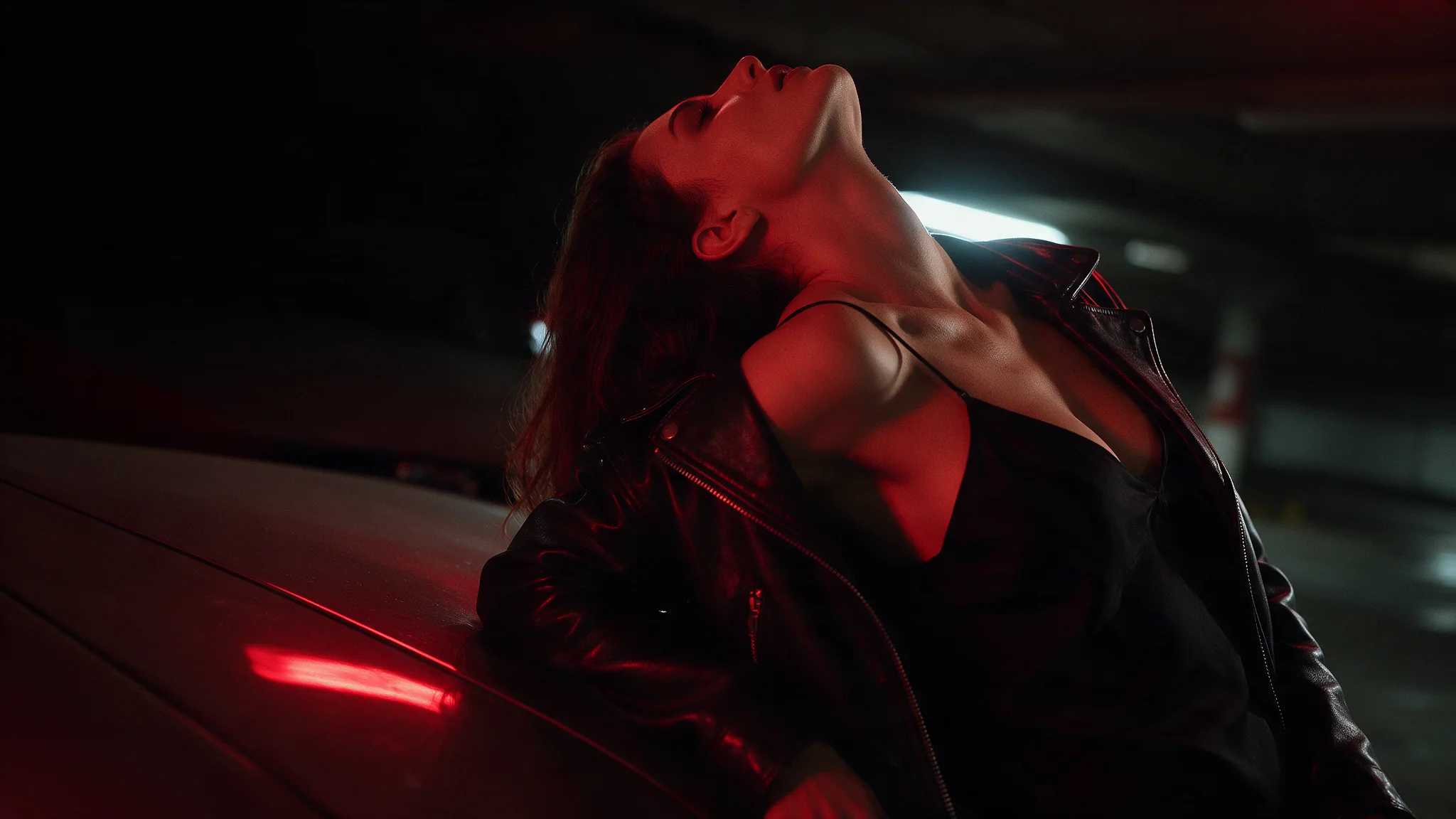
Un cocktail qu’on secoue, un verre posé sur le comptoir, des conversations basses derrière une lanterne rouge : écrivez la pièce dans le prompt et laissez generate_audio actif. Seedance 2.0 rend l’ambiance contre l’image, et le plan arrive donc avec son atmosphère au lieu d’une plaque muette.
La continuité d’une campagne sur toute une série de montages
Chargez le produit sous trois angles et le mannequin sous deux dans le reference-to-video, puis ne changez que le prompt pour chaque plan. La même bouteille, le même visage et la même veste voyagent avec la requête : la série tient donc ensemble sans passe d’étalonnage manuelle.
Du travail sans censure, costumé et de jeu de rôle
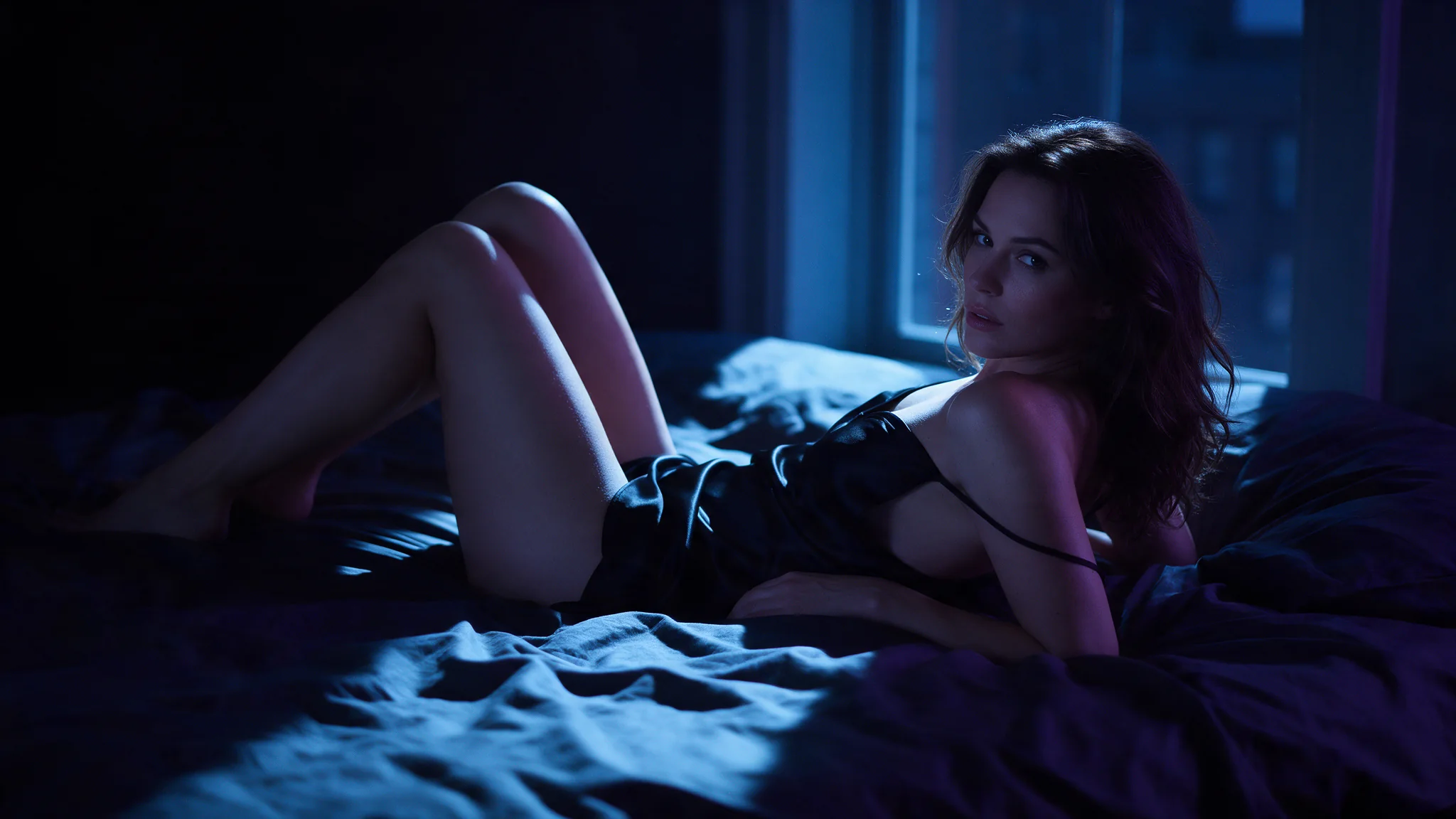
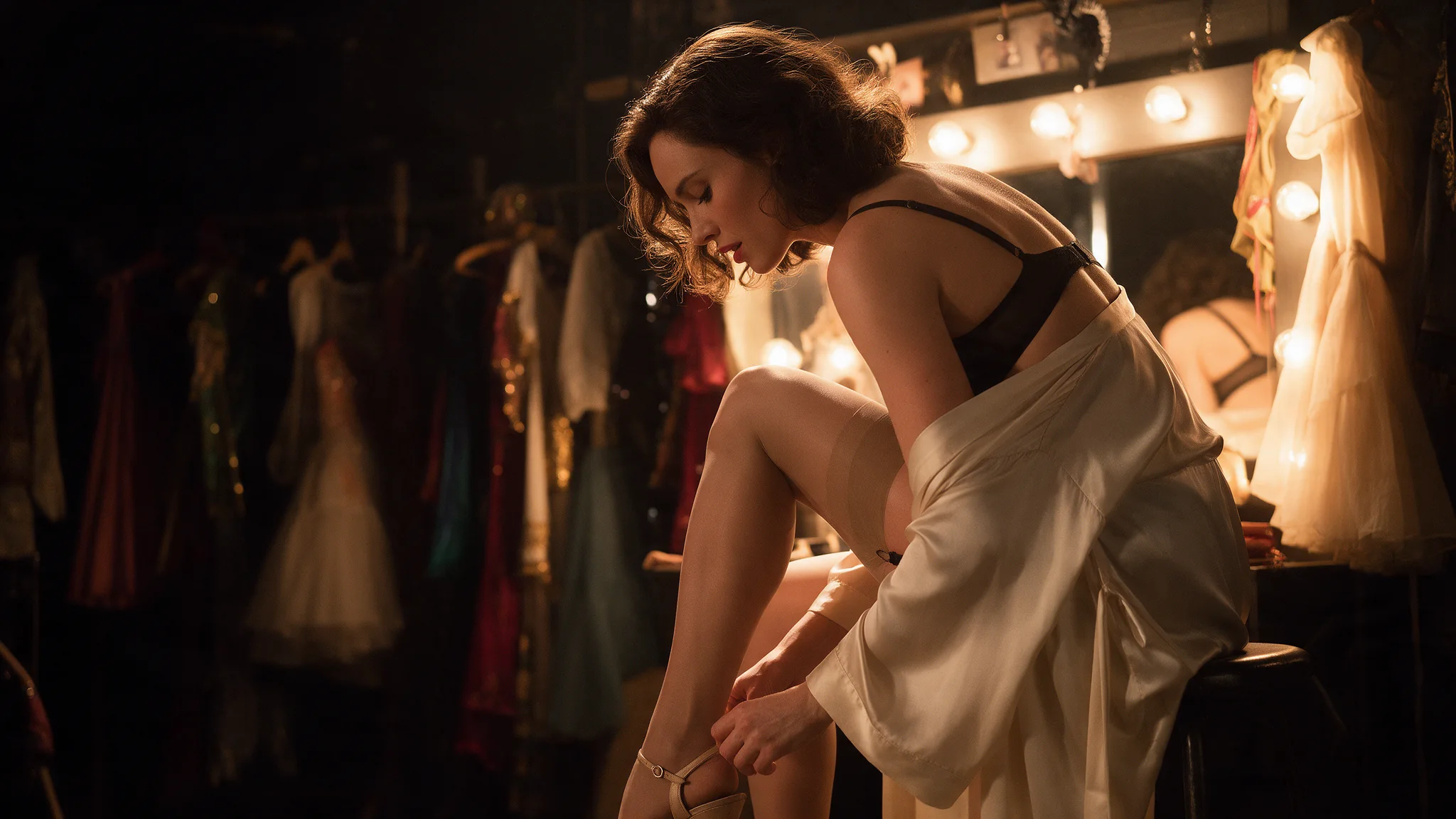
Dentelle et satin, accessoires de queue et d’oreilles, cadrage à la première personne, couples de tout genre : rien de tout cela n’est examiné de notre côté. La couche propre à Seedance refuse certaines formulations : pilotez donc ces moments depuis une première image sur l’image-to-video plutôt que depuis le prompt.
Guide de prompt et conseils pratiques
Choisissez le point de terminaison selon ce que vous avez déjà
Une description seule part au text-to-video. Une photo qui doit survivre part à l’image-to-video. Un casting, un produit ou un mouvement qui doit se répéter d’un plan à l’autre part au reference-to-video. Si vous appelez le nom de famille, ce sont les champs envoyés qui choisissent le point de terminaison.
Écrivez le plan comme une feuille de service
Sujet, action, caméra, lumière, son, une idée par phrase. Le clip de cette page vient exactement de ce texte, laissé en anglais tel qu’il a été envoyé : «Photorealistic live-action, not animation. A real adult woman in a chocolate satin robe works behind a dim neon bar, a large fluffy faux fox tail accessory clipped at the small of her back. She shakes a cocktail, turns to set the glass on the counter and the tail sways with the movement, then she looks back at camera with a teasing smile. Warm red lantern light, 35mm grain, slow push-in, ice rattling and low bar chatter.» Cinq secondes, 720p, 16:9, audio actif.
Adapter l’exemple publié
Partez de l’exemple publié et conservez les entrées propres à ce mode. Remplacez seulement le sujet et la direction créative ; comparez la prise suivante à un objectif visuel précis.
The woman from @Image1, in the same sheer black robe, steps out onto the rooftop from @Image2 at sunset. She walks slowly between the drying white sheets; the wind lifts one sheet across her body and lets it fall away. She stops at the parapet, the robe sliding off one shoulder, and glances back over her shoulder into camera. Warm golden backlight, slow tracking shot, no cuts.
Une référence donne la personne, l’autre le lieu : le prompt dit quelle image fait quoi. La femme du portrait à la bougie arrive donc sur le toit au coucher du soleil dans le même peignoir, et les draps qui sèchent deviennent ce qu’elle traverse.
Vérifier le résultat et itérer avec intention
Vérifiez que chaque référence remplit son rôle prévu : personnage, décor, mouvement ou son. En cas de conflit, retirez d’abord une source contradictoire au lieu de surcharger le prompt.
Définir le point de départ et le résultat attendu
Avant de générer, décidez de ce qui doit être visible au début, pendant le changement et à la fin. Vous pourrez ainsi évaluer la séquence face à un objectif concret, plutôt qu’à une impression vague.
Évaluer séparément la source et le mouvement
L’image source fixe les détails reconnaissables ; l’instruction décrit ce qui se produit ensuite. Examinez ces deux décisions ensemble pour que le mouvement n’efface pas la composition de départ.
Démarrage rapide de l’API
# Generate the idempotency key once; reuse it when retrying after a lost response.
export SPICY_IDEMPOTENCY_KEY="${SPICY_IDEMPOTENCY_KEY:-$(uuidgen)}"
curl -X POST https://api.spicyapi.ai/api/v1/jobs/createTask \
  -H "Authorization: Bearer $SPICY_API_KEY" \
  -H "Content-Type: application/json" \
  -H "Idempotency-Key: $SPICY_IDEMPOTENCY_KEY" \
  -d '{
  "model": "bytedance/seedance-2.0/reference-to-video",
  "input": {
    "aspect_ratio": "adaptive",
    "bitrate_mode": "standard",
    "duration_seconds": 5,
    "generate_audio": true,
    "prompt": "A slow aerial shot drifting over a misty pine forest at sunrise",
    "resolution": "720p",
    "reference_image_urls": [
      "https://example.com/reference.png"
    ]
  }
}'

# Copy data.taskId from the response into TASK_ID, then poll the status.
TASK_ID="TASK_ID_FROM_RESPONSE"
curl "https://api.spicyapi.ai/api/v1/jobs/recordInfo?taskId=$TASK_ID" \
  -H "Authorization: Bearer $SPICY_API_KEY"
La référence API détaille l’authentification, le schéma complet, le polling et la gestion des erreurs.