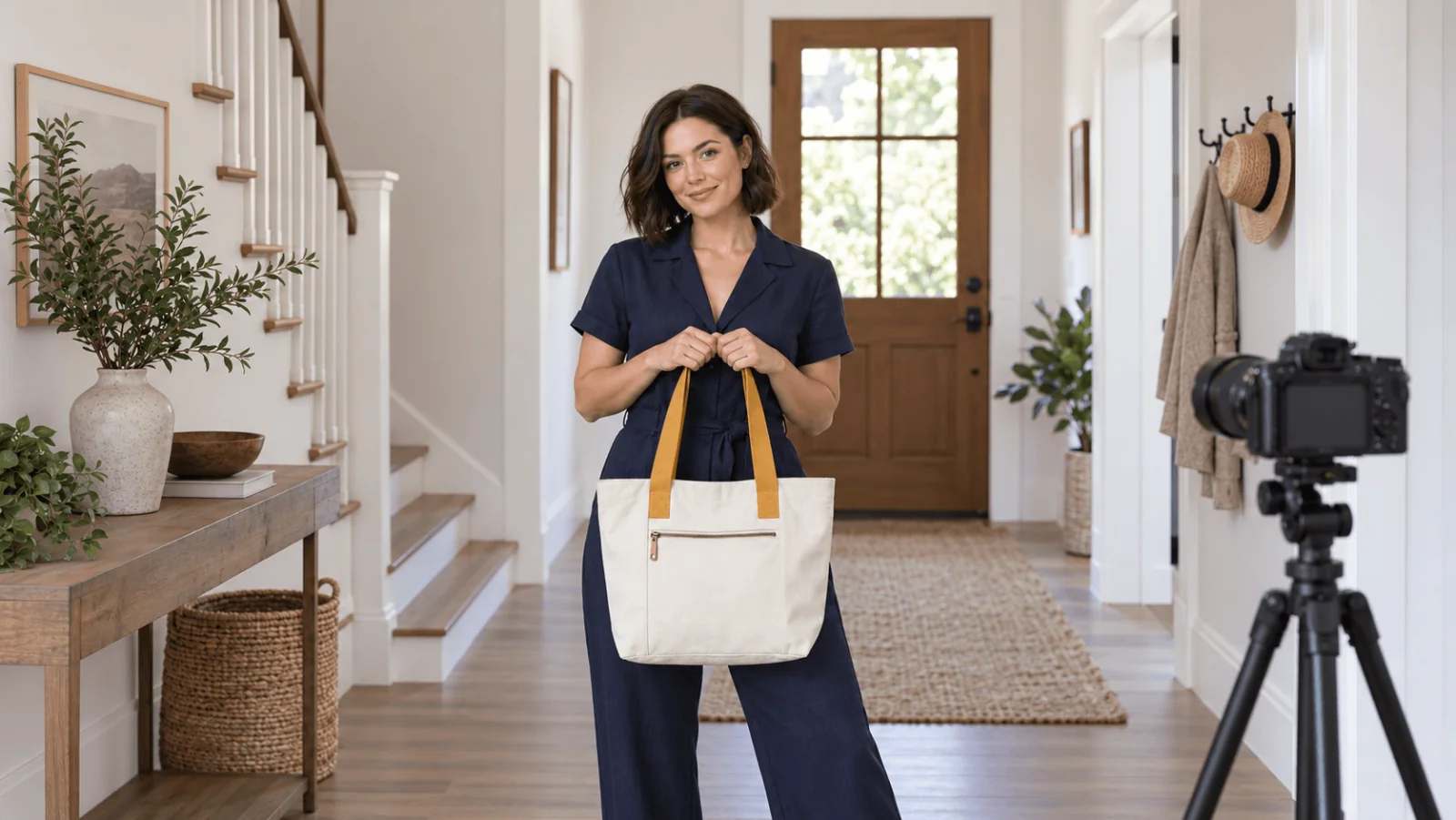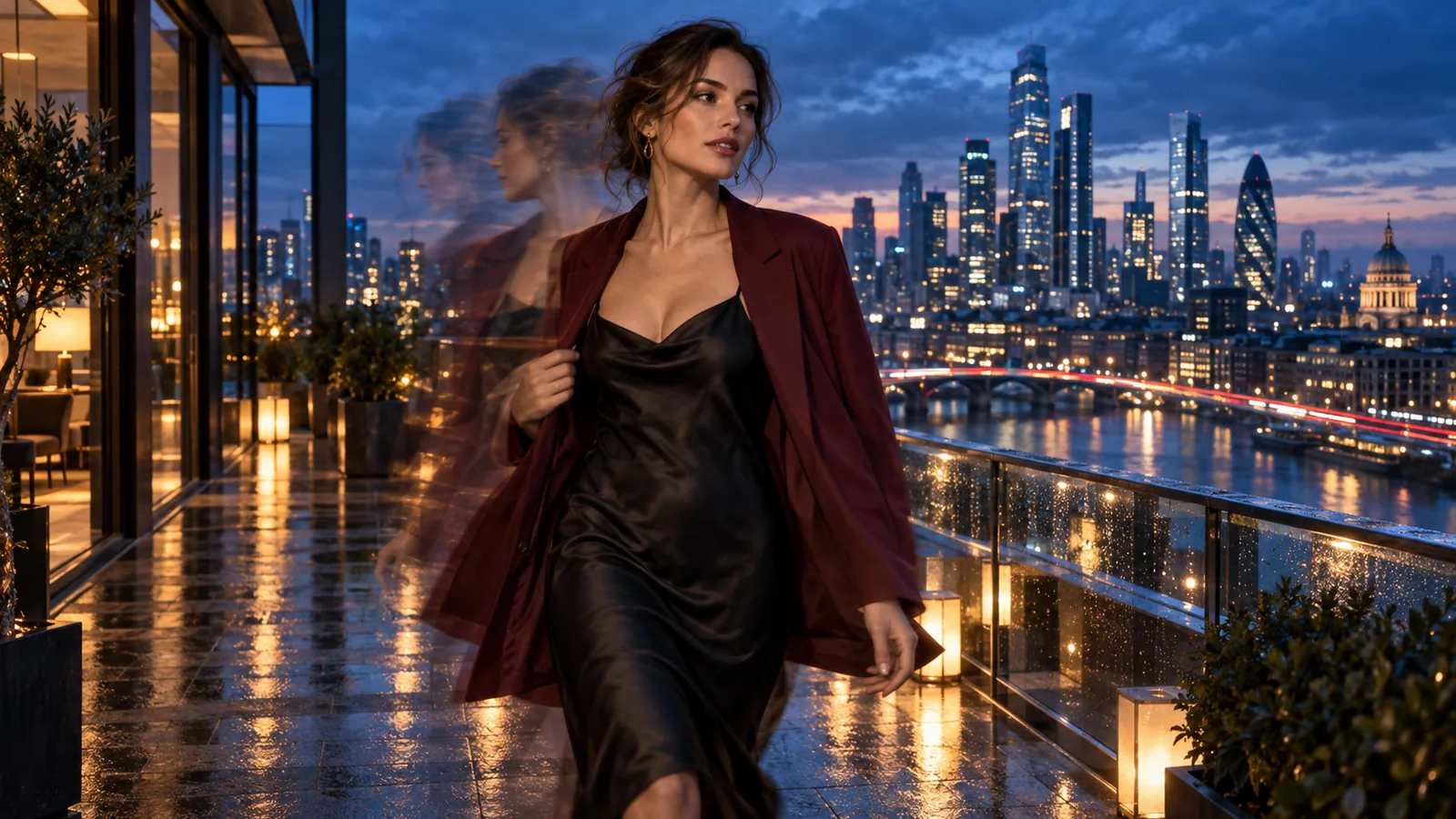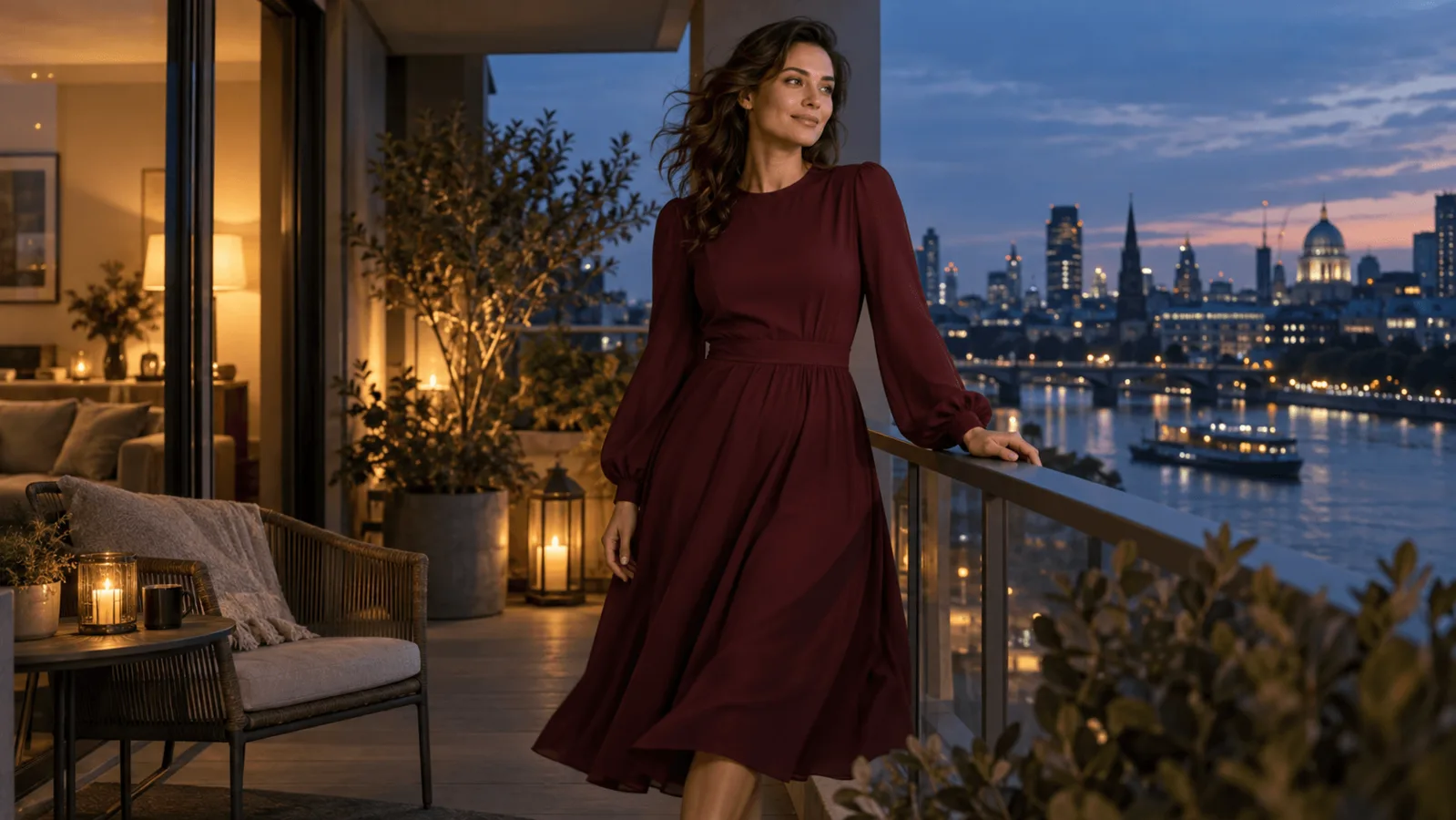
Eine natürliche KI-Videoschleife braucht einen Übergang vom Ende zum Anfang: Position, Bewegungsrichtung, Licht und Ton müssen zusammenpassen. Zwei gleiche Posen reichen nicht. Beginnen Sie mit einer kleinen Geste, die von selbst zur Ausgangsposition zurückkehrt, erzeugen Sie eine kurze Einstellung und wählen Sie die Schnittstelle im Editor. Kann die Bewegung nicht natürlich zurückkehren, erzeugen Sie den Rückweg als zweiten Clip, blenden Sie den Übergang oder wählen Sie bewusst einen Vorwärts-Rückwärts-Effekt.
Seedance 2.5 image-to-video ist ein guter Ausgangspunkt: Einstellungen von 4 bis 30 Sekunden, 480p, 720p oder 1080p und ein optionales Schlussbild. Einen Schleifenschalter gibt es nicht; für den Übergang sind Sie verantwortlich.
Eine Geste erzeugen, die zurückkehren kann
Bereiten Sie eine 16:9-Referenz einer fiktiven erwachsenen Frau in einem vollständig bedeckenden burgunderroten Kleid an einem Balkongeländer vor. Zeigen Sie beide Schultern, lassen Sie Platz um die Haare und halten Sie den Stadthintergrund unbewegt. Verwenden Sie eine entspannte Ausgangspose. Vermeiden Sie Handlungen, die den Zustand der Szene ändern: eine geleerte Tasse, ein abgelegtes Kleidungsstück oder eine Person, die ins Bild tritt.
Kopieren Sie diesen Bewegungs-Prompt:
One continuous six-second medium portrait of this fictional adult woman on the balcony. She slowly turns her gaze from the city toward the viewer, holds a soft smile briefly, then returns her head and eyes to the opening position. Her hands stay where they are. The camera stays at the same position and scale. Stable dusk illumination, a still background, very slight hair movement. No cut, no zoom, no new objects, no dialogue.
Im Playground ausprobieren
- Seedance 2.5 image to video mit diesem vorausgefüllten Prompt öffnen. Bleiben Sie im Tab Playground in der Ansicht Form; melden Sie sich zum Ausführen mit einem Konto mit Guthaben an.
- Fügen Sie die Balkonreferenz unter Input image und dieselbe Datei unter Closing frame hinzu.
- Stellen Sie Duration auf 6 und Resolution für die Vorschau auf 480p (720p für die endgültige Fassung). Lassen Sie Aspect ratio auf Auto, schalten Sie Generate audio aus und aktivieren Sie unter Advanced parameters die Option Return last frame.
- Prüfen Sie die Kostenschätzung, starten Sie die Aufgabe und beurteilen Sie den Übergang wie unten beschrieben.
Dieselben Einstellungen unter ihren Feldnamen:
| Einstellung | Anfangswert | Grund |
|---|---|---|
image_url | Ihre freigegebene Referenz | Wird zum ersten Frame |
last_image_url | Dieselbe Referenz | Fordert ein ähnliches Schlussbild an; garantiert keine passende Bewegung |
duration_seconds | 6 | Zeit für Drehung und Rückkehr |
resolution | 720p | $0,2773 pro Sekunde |
aspect_ratio | adaptive | Der einzige akzeptierte Wert; schneiden Sie die Eingabe vorher zu |
generate_audio | false | Ton ist standardmäßig aktiviert; fügen Sie Atmosphäre separat hinzu |
return_last_frame | true | Liefert den letzten Frame für die unten beschriebene Zwei-Clip-Methode |
Sechs Sekunden bei 720p kosten $1,6638. Erstellen Sie vor dem 720p-Durchlauf eine Vorschau bei 480p, 6 s ($0,7404), um die Bewegung zu prüfen. Längere Einstellungen driften stärker; halten Sie die Schleifeneinheit daher kurz und wiederholen Sie sie, statt 30 Sekunden zu erzeugen.
Aus dem Code ausführen
cat > input.json <<'J'
{
  "prompt": "One continuous six-second medium portrait of this fictional adult woman on the balcony. She slowly turns her gaze from the city toward the viewer, holds a soft smile briefly, then returns her head and eyes to the opening position. Her hands stay where they are. The camera stays at the same position and scale. Stable dusk illumination, a still background, very slight hair movement. No cut, no zoom, no new objects, no dialogue.",
  "image_url": "<your reference image URL>",
  "last_image_url": "<the same reference image URL>",
  "duration_seconds": 6,
  "resolution": "720p",
  "aspect_ratio": "adaptive",
  "generate_audio": false,
  "return_last_frame": true
}
J
spicyapi tasks create --model bytedance/seedance-2.5/image-to-video --input-file input.json --wait
Einrichtung, Upload lokaler Dateien und Ergebnisse stehen in der CLI-Dokumentation.
Oder lassen Sie einen Agent die Aufgabe ausführen. Geben Sie Ihrem Assistenten die obige CLI, den MCP-Server (er ruft spicyapi_task_create auf) oder den Skill (npx skills add spicyapi-ai/spicy-skill). CLI und MCP zeigen den Preis und fragen vor einem kostenpflichtigen Durchlauf nach.
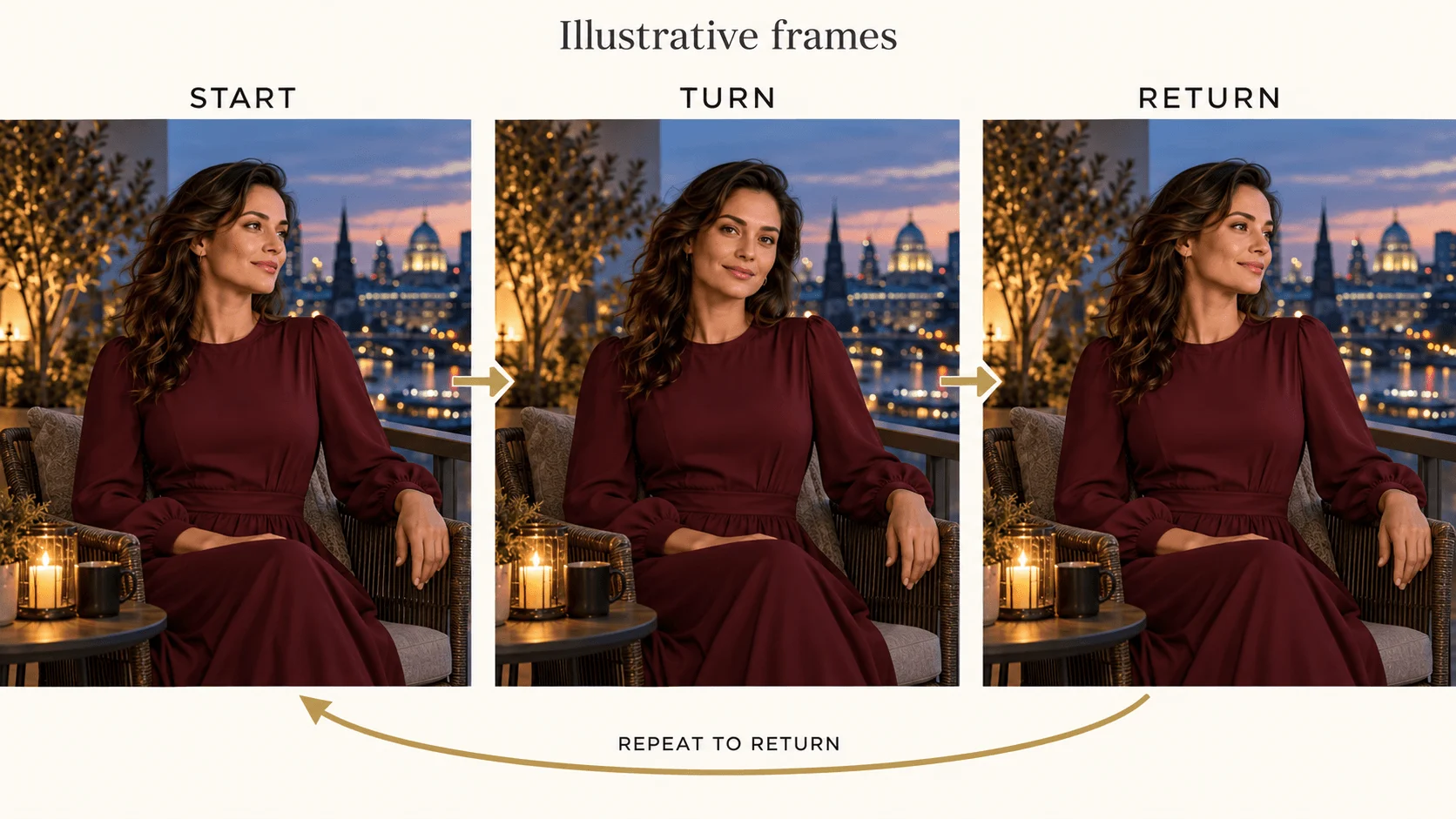
Illustration, kein Seedance-Frame: eine vorgeschlagene Drehung mit Rückkehr.
Dreht sie sich, ohne zurückzukehren, vereinfachen Sie die Bewegung zu einer kleinen Kopfneigung, statt weitere Anweisungen hinzuzufügen. Bewegt sich das ganze Bild auf den Betrachter zu, entfernen Sie filmische Kameraformulierungen und verwenden eine Referenz mit klaren festen Ankern wie den Ecken des Geländers. Identische Anfangs- und Schlussbilder fördern lediglich dieselbe Komposition; Haare, Ärmel und Hände können dazwischen trotzdem woanders enden.
Wenn ein einzelner Clip nicht zurückkehrt: den Rückweg erzeugen
Identische Anfangs- und Schlussbilder sind der übliche Rat, doch der Mittelteil der Einstellung kann trotzdem abweichen. Besser steuerbar sind zwei Clips:
- Erzeugen Sie Clip A aus Ihrer Referenz mit aktiviertem
return_last_frame. - Verwenden Sie den von A gelieferten letzten Frame als
image_urlund die ursprüngliche Referenz alslast_image_url, um Clip B zu erzeugen. Beschreiben Sie den Rückweg, zum Beispiel: "Continuing from this frame, she turns her head and eyes back to the opening position, then holds still. Same camera, same lighting, no cut." - Fügen Sie A und B zusammen. Der letzte Frame von A ist der erste von B; entfernen Sie daher den ersten Frame von B:
ffmpeg -i A.mp4 -i B.mp4 -filter_complex "[1:v]trim=start_frame=1,setpts=PTS-STARTPTS[b];[0:v][b]concat=n=2:v=1:a=0" -an AB.mp4Sie bezahlen zwei Clips (2 x $1,6638 = $3,3276 bei 6 s, 720p). Beide Übergänge müssen geprüft werden (A zu B und B-Ende zu A-Anfang, wie unten beschrieben), doch beide Clips sind am Schleifenpunkt an der ursprünglichen Referenz verankert.
Den Übergang anhand der Bewegung finden, nicht nur der Posen
Legen Sie zwei Kopien des Kandidaten im Editor direkt hintereinander und betrachten Sie die Grenze bei normaler Geschwindigkeit. Gehen Sie anschließend auf beiden Seiten etwa fünf Frames einzeln durch und verfolgen Sie einen Bezugspunkt, etwa die äußere Schulter. Bewegt er sich weiterhin in einer passenden Richtung?
Auch zwei identische Schulterpositionen rucken, wenn die erste Kopie mit einer Bewegung nach links endet und die zweite mit voller Geschwindigkeit nach rechts beginnt. Wählen Sie bei einer zurückkehrenden Geste einen Übergang nahe dem entspannten Umkehrpunkt, an dem die Bewegung langsamer wird. Bei kontinuierlicher Bewegung, etwa einem rotierenden Objekt, müssen Position und Bewegungsrichtung passen.
Nutzen Sie eine Ecke im Hintergrund, um Kamerabewegung von einer Geste zu unterscheiden. Ändern Geländer und Gesicht beide ihre Größe, lässt sich diese Kamerafahrt nach vorn nicht durch Trimmen entfernen. Ändern sich am Übergang nur die Augenlider, verschieben Sie den Schnitt weg vom Blinzeln. Ändert sich der Ausschnitt des Kleides, wählen Sie einen intakten Abschnitt oder generieren neu; eine Überblendung vermischt zwei unterschiedliche Kostüme.
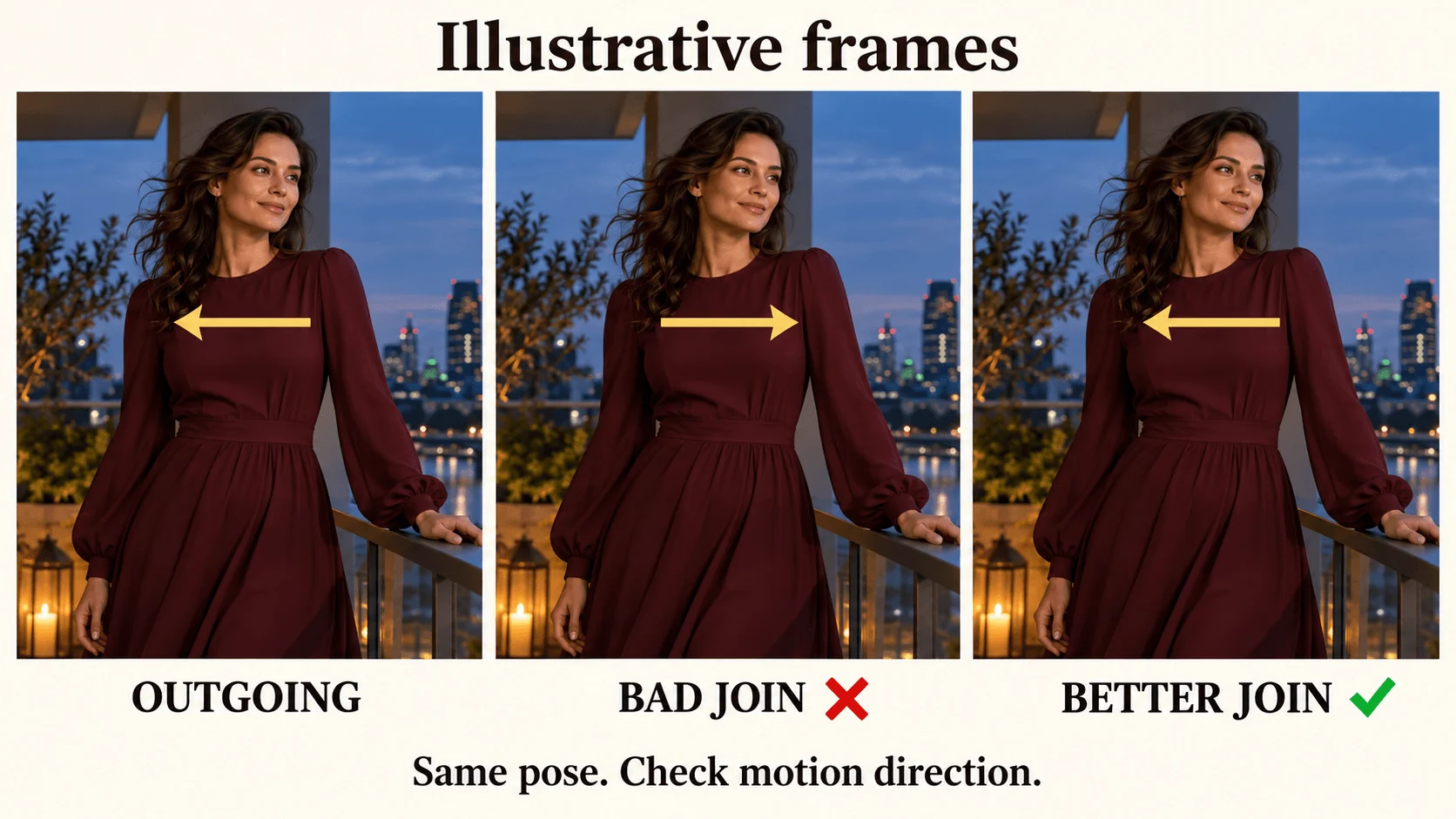
Illustration, kein Seedance-Frame: ähnliche Posen können unvereinbare Bewegungen verbergen.
Exportieren Sie nur den gewählten Bereich. Dieses Beispiel behält die Sekunden 1 bis 5; ersetzen Sie sie durch Ihre Grenzen:
ffmpeg -i input.mp4 \
  -vf "trim=start=1:end=5,setpts=PTS-STARTPTS" \
  -an -c:v libx264 -crf 18 -pix_fmt yuv420p loop.mp4
ffmpeg -stream_loop 2 -i loop.mp4 -c copy review-three-cycles.mp4
Der zweite Befehl erstellt lediglich eine Prüfdatei mit drei Zyklen. -an entfernt Ton; fügen Sie ihn hinzu, sobald das Bild freigegeben ist. Die Player-Steuerung Repeat oder Loop startet nur die Wiedergabe neu und kann keinen sichtbaren Übergang verbergen. Verwenden Sie deshalb loop.mp4 als wiederholte Einheit.
Den Übergang bei einer kleinen verbleibenden Abweichung überblenden
Eine kurze Überblendung kann einen kleinen Helligkeits- oder Posenunterschied abmildern. Sie kann weder ein verschwundenes Objekt wiederherstellen noch eine Doppelbelichtung des Gesichts verhindern. Der folgende Befehl blendet die letzten 0,5 Sekunden eines 6 Sekunden langen Clips mit 24 fps in seine ersten 0,5 Sekunden über, sodass der letzte Frame der Schleife direkt in den ersten führt. Das Ergebnis ist 5,5 Sekunden lang:
ffmpeg -i input.mp4 -filter_complex \
"[0:v]split=3[a][b][c];\
[a]trim=start=5.5:end=6,setpts=PTS-STARTPTS[tail];\
[b]trim=start=0:end=0.5,setpts=PTS-STARTPTS[head];\
[c]trim=start=0.5:end=5.5,setpts=PTS-STARTPTS[mid];\
[tail][head]xfade=transition=fade:duration=0.5:offset=0[xf];\
[xf][mid]concat=n=2:v=1:a=0,format=yuv420p[v]" \
-map "[v]" -an -c:v libx264 -crf 18 blended-loop.mp4
Für eine andere Länge D und Überlappung X verwenden Sie trim=start=D-X:end=D für das Ende, trim=start=0:end=X für den Anfang und trim=start=X:end=D-X für die Mitte, mit duration=X in xfade. Tragen Sie die berechneten Zahlen in den Befehl ein. Beginnen Sie mit einer Überlappung von 8 bis 12 Frames. Werden aus den Augen zwei Paare oder ziehen Finger transparente Spuren, verkürzen Sie die Überlappung oder verzichten auf die Überblendung.
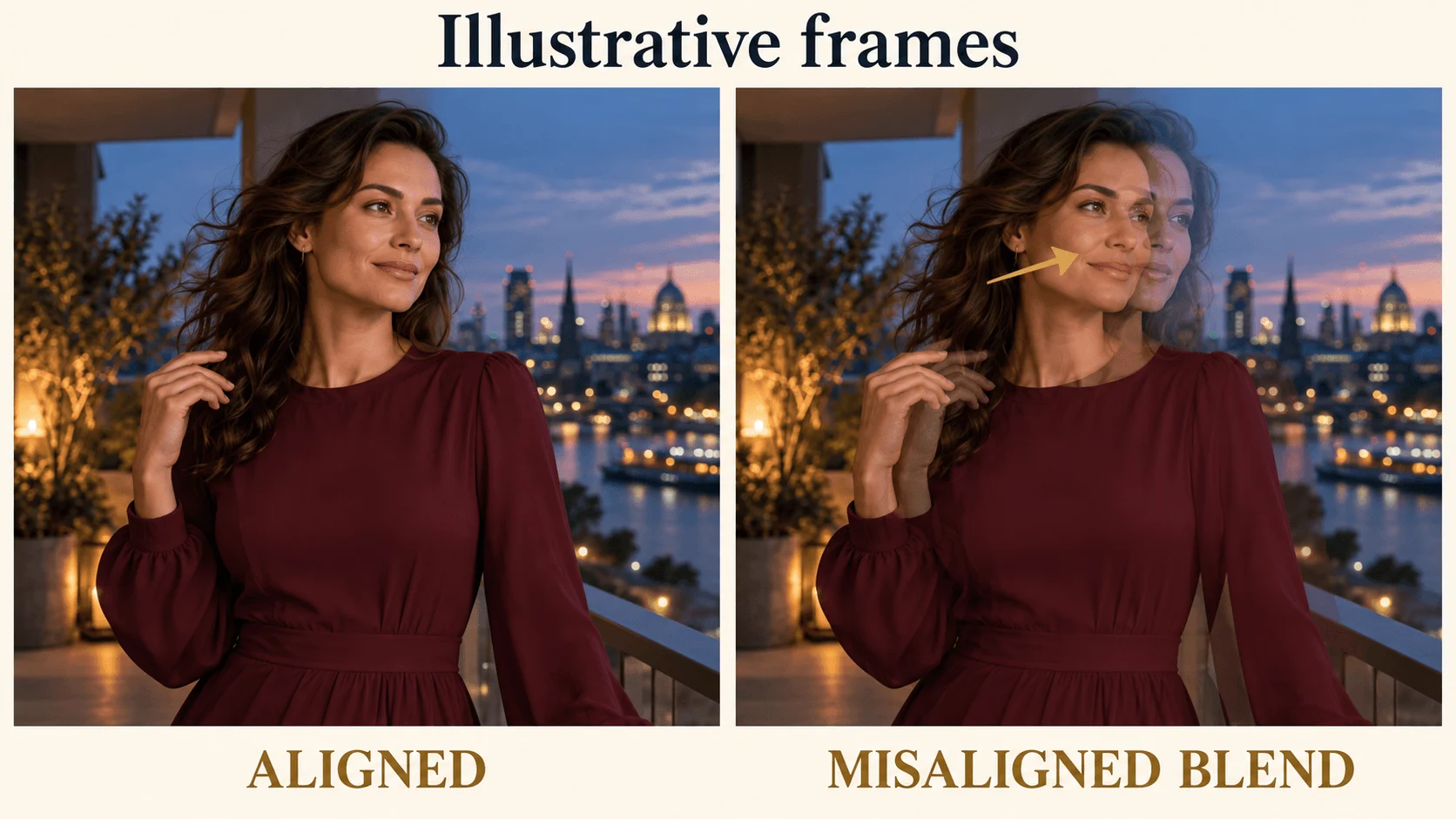
Illustration, kein Seedance-Frame: eine schlecht ausgerichtete Überblendung verdoppelt Gesichtszüge.
Überblenden eignet sich für ein fast unbewegtes Porträt. Bei einer großen Kopfdrehung, überlappenden Händen oder einer Kamerabewegung ist es ungeeignet. Liegt nur eine kleine Belichtungsänderung vor, gleichen Sie die beiden Enden vor dem Überblenden an. Ändert sich die Geometrie, kehren Sie zur Auswahl des Ausgangsmaterials zurück.
Bei passender Umkehr bewusst einen Boomerang erstellen
Eine Vorwärts-Rückwärts-Schleife funktioniert bei einer sanften Kopfneigung. Verwenden Sie sie nicht für Sprache, Vorwärtsgehen, fallende Haare, Wasser eingießen oder eine Hand, die einen Gegenstand ablegt: Die umgekehrte Kausalität fällt auf.
Der Befehl nimmt die ersten fünf Sekunden mit 24 fps, spielt die Frames 0 bis 119 vorwärts und danach 118 bis 1 rückwärts. Doppelte Endpunkt-Frames werden entfernt, damit keine kurze Pause entsteht:
ffmpeg -i input.mp4 -filter_complex \
"[0:v]fps=24,trim=start_frame=0:end_frame=120,setpts=PTS-STARTPTS,split[f][r];[r]reverse,trim=start_frame=1:end_frame=119,setpts=PTS-STARTPTS[back];[f][back]concat=n=2:v=1:a=0,format=yuv420p[v]" \
-map "[v]" -an -c:v libx264 -crf 18 boomerang.mp4
Das Ausgangsmaterial braucht mindestens fünf Sekunden Video; die Ausgabe umfasst 238 Frames, etwa 9.9 Sekunden. Wählen Sie Material mit langsamer Bewegung an den Endpunkten, sonst wirkt der Richtungswechsel weiterhin abrupt. Der Filter reverse puffert alles, was er verarbeitet; trimmen Sie deshalb zuerst einen kurzen Abschnitt (FFmpeg-Filterdokumentation).
Ton hinzufügen, sobald das Bild funktioniert
Lassen Sie die Schleife für eine stumme Profilvorschau ohne Ton. Legen Sie für Atmosphäre eine separate Raumton- oder Stadtgeräuschspur unter mehrere Zyklen, überblenden Sie deren Enden unabhängig vom Bild und hören Sie den Wiederholungsübergang mit Kopfhörern ab. Um eine dreimal so lange Geräuschspur mit weichen Übergängen zu erzeugen, überblenden Sie Kopien einer Atmosphärendatei (jeder Übergang verkürzt das Ergebnis um eine Sekunde):
ffmpeg -i bed.wav -i bed.wav -i bed.wav -filter_complex "[0][1]acrossfade=d=1[x];[x][2]acrossfade=d=1" bed3.wavKehren Sie Sprache nicht um und verbinden Sie nicht jede Wiederholung mit einem auffälligen Geräuschereignis, sofern dies nicht beabsichtigt ist.
Prüfen Sie vor der Auslieferung die Datei mit drei Zyklen in ihrer Anzeigegröße auf Kamerasprünge, springende Kleidung, ein doppeltes Gesicht oder Audioklicken. Ist das Porträt stabil, aber ein Hintergrunddetail lässt sich nicht schleifenfähig machen, ist ein maskiertes Cinemagraph eine Alternative: Behalten Sie ein freigegebenes Standporträt und animieren Sie nur einen separaten Vorhang- oder Lichtbereich. Das ist Compositing um ein statisches Motiv, keine nahtlos generierte Darbietung.