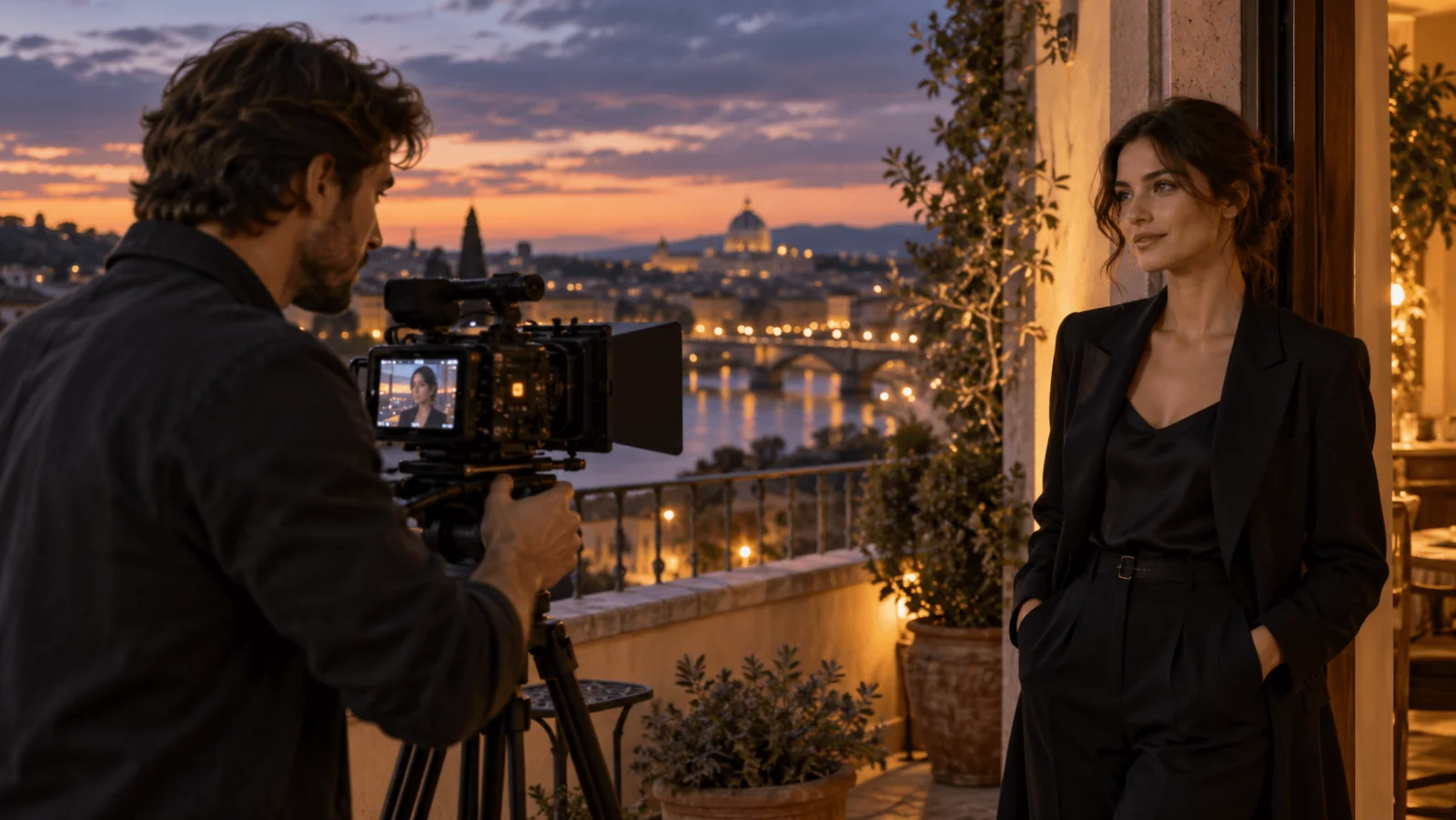
Aus einem freigegebenen Porträt zwei brauchbare Shots machen: einen ruhigen, langsamen Push-in und danach eine langsame seitliche Kamerabewegung, die den Ort zeigt. Starten Sie beide auf MiniMax H3 Bild-zu-Video mit 768p, fünf Sekunden, $0.185 pro Clip. Wechseln Sie zu Seedance 2.5, wenn Sie den Soundtrack abschalten oder länger laufen lassen müssen, oder zu LTX 2.5, wenn die Auslieferung in 4K erfolgen muss. Jeder Shot bekommt genau eine dezente Aktion, eine zurückhaltende Kamerabewegung und eine Liste dessen, was sich nicht ändern darf.
Die Route wählen
| Bedarf | Route | Ausgangseinstellungen | Fünf Sekunden |
|---|---|---|---|
| Billigster brauchbarer Entwurf | MiniMax H3 | resolution: "768p"; 4–15 s | $0.185 |
| Soundtrack, den Sie abschalten können, oder Clips bis 30 s | Seedance 2.5 | resolution: "720p", generate_audio: false; 4–30 s | $1.3865 |
| 4K-Lieferung bis 20 s | LTX 2.5 | resolution: "4k"; 5–20 s | $1.50 |
Alle Preise gelten pro Fünf-Sekunden-Clip. LTX kostet in 720p $0.45, zahlen Sie also nur für 4K, wenn die Auslieferung es braucht. Seedance kostet dasselbe mit Ton an oder aus.
Drei Dinge zeigt die Tabelle nicht:
- Ton. H3 und LTX liefern immer einen generierten Soundtrack und haben kein Feld, um ihn abzuschalten. Seedance ist die einzige Route mit einem
generate_audio-Schalter. - Frame-Form. Keines der drei lässt für Bild-zu-Video ein Seitenverhältnis wählen. Die Ausgabe übernimmt die Form Ihres Ausgangsbildes, croppen oder erweitern Sie das Porträt also vor dem Upload auf Ihr Auslieferungsformat.
- Projekte mit Erwachsenenbezug. Alle drei akzeptieren ein fiktives Ausgangsbild mit Erwachsenen. Die Eingabeprüfung von Seedance kann Fotos realer, identifizierbarer Personen ablehnen (es wird nichts berechnet), verwenden Sie dort also fiktive oder freigegebene Ausgangsbilder. Für umfangreichere Arbeiten mit Erwachsenenbezug gibt es eigene MiniMax H3 Spicy und Seedance 2.5 Spicy Routen.
Wählen Sie eine Quelle mit Bewegungsspielraum
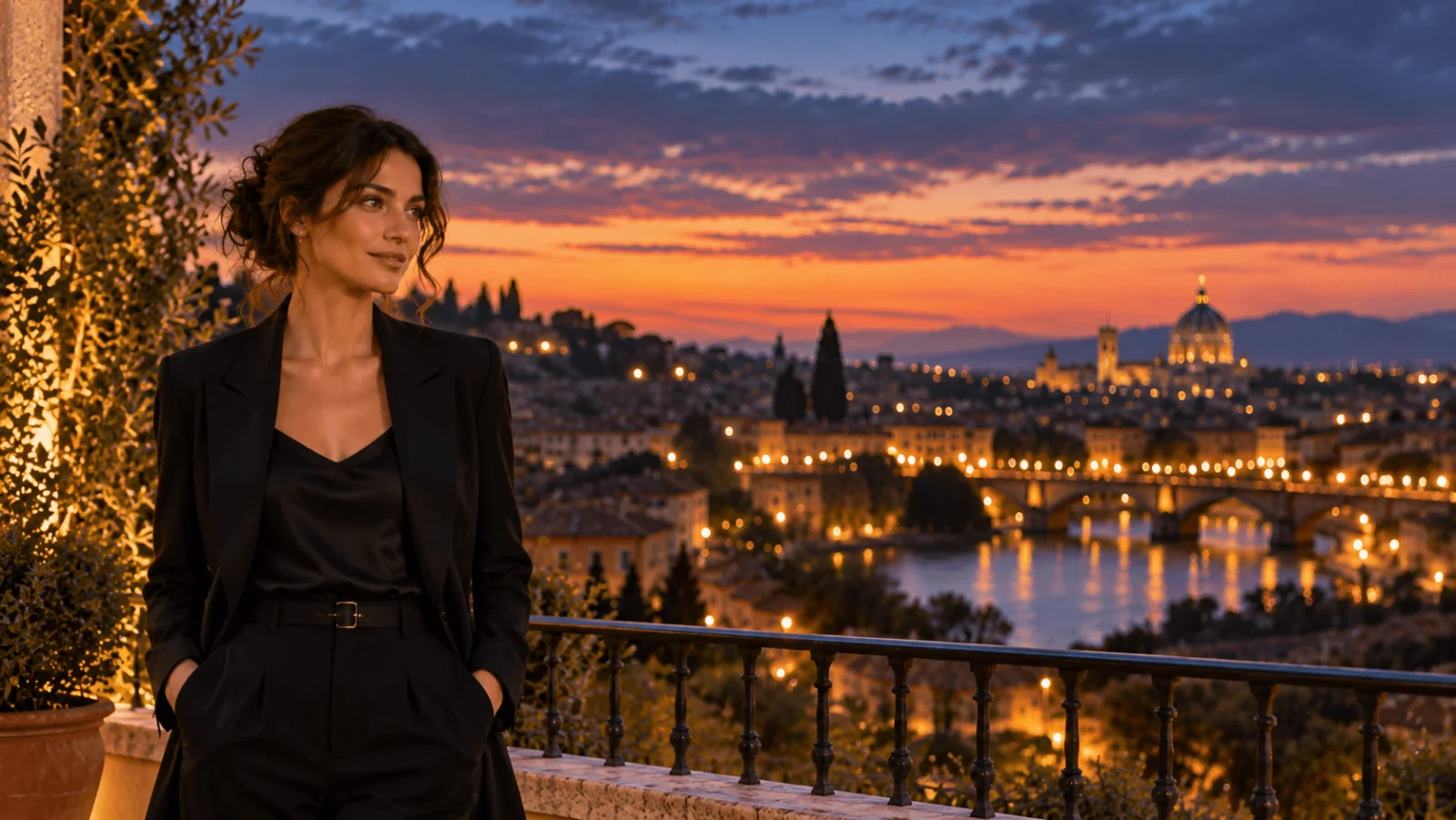
Beide Shots starten vom selben freigegebenen Standbild, Gesicht, Kleidung und Licht beginnen also identisch; prüfen Sie spätere Frames dagegen. Wählen Sie eines mit beiden sichtbaren Augen, dem Haar innerhalb des Bildes und den Schultern frei vom Hintergrund. Lassen Sie auf der Seite, zu der die Person blickt, Leerraum: Dort landet der Blick in Shot eins, und dort zeigt die Kamera in Shot zwei den Ort.
Unser Beispiel ist eine fiktive erwachsene Frau in schwarzem Blazer über einem Satintop, die Hände in den Taschen, auf einer Terrasse über einer erleuchteten Flussstadt in der Dämmerung. Warmes Licht fällt von links auf ihr Gesicht, und sie blickt nach rechts in den offenen Raum. Das Bild enthält bereits alles, was das Video braucht. Das Modell in einem einzigen Clip auffordern, Regen hinzuzufügen, den Mantel zu wechseln, den Kopf zu drehen und einen neuen Ort zu erfinden, macht aus Animation ein Redesign.
Unschärfe, doppelter Schmuck oder eine mit dem Geländer verschmolzene Hand sind im Standbild schlecht und in Bewegung schlimmer. Reparieren Sie zuerst das Standbild. Halten Sie die Hände aus der Handlung heraus; in dieser Quelle stecken sie in Taschen, sie müssen sich also nie bewegen.
Shot eins: der ruhige Push-in
Für eine echte Nahaufnahme croppen Sie vor dem Upload eine Brustbild-Fassung (ab Brust aufwärts) desselben freigegebenen Standbilds auf Ihr Auslieferungsformat; der Push-in allein verengt nur einen Bildausschnitt ab der Taille aufwärts. Beschreiben Sie nur Bewegung; das Standbild legt bereits fest, wer und wo. Jeder Prompt nennt eine Aktion der Person, eine Kamerabewegung, was fixiert bleibt und was ausgeschlossen ist. Verwenden Sie diesen Prompt auf MiniMax H3 mit dem freigegebenen Standbild:
A restrained cinematic portrait of the adult woman in the supplied image. She remains in place, breathes naturally and blinks slowly, then makes one small eye movement toward the open space on screen right, followed by a subtle closed-mouth smile. Very slow camera push-in. Preserve her face, black blazer, hairstyle and the warm terrace light. No head turn, no walking, no new objects or text. No speech.
Probieren Sie es im Playground
- Öffnen Sie MiniMax H3 Bild-zu-Video mit dem ausgefüllten Prompt (oder öffnen Sie die Seite und fügen Sie den Prompt bei Prompt ein). Bleiben Sie im Tab Playground, Ansicht Form, und melden Sie sich mit einem aufgeladenen Konto an, um zu starten.
- Fügen Sie Ihr freigegebenes Standbild unter Input image hinzu.
- Setzen Sie Resolution auf 768p und Duration auf 5.
- Starten Sie den Lauf und wiederholen Sie ihn mit dem Prompt für Shot zwei auf demselben Standbild.
Der Push-in fügt Bewegung hinzu, ohne eine neue Seite des Gesichts zu zeigen. Wenn sich die Augen oder der Kiefer trotzdem verändern, nehmen Sie ihn heraus: Bitten Sie um eine fixierte Kamera, Atmung und ein Blinzeln.
Shot zwei: die langsame seitliche Fahrt, die den Ort zeigt
Der zweite Shot hat eine andere Aufgabe. Das Gesicht bleibt ruhig, und die Kamera zeigt die Skyline. Ein Geländer im Vordergrund, die Frau in der Mitte und die erleuchtete Stadt dahinter ergeben drei Ebenen, die bei einer seitlichen Bewegung gegeneinander verschieben – das lässt die Aufnahme wie Kamerabewegung statt Zoom wirken.
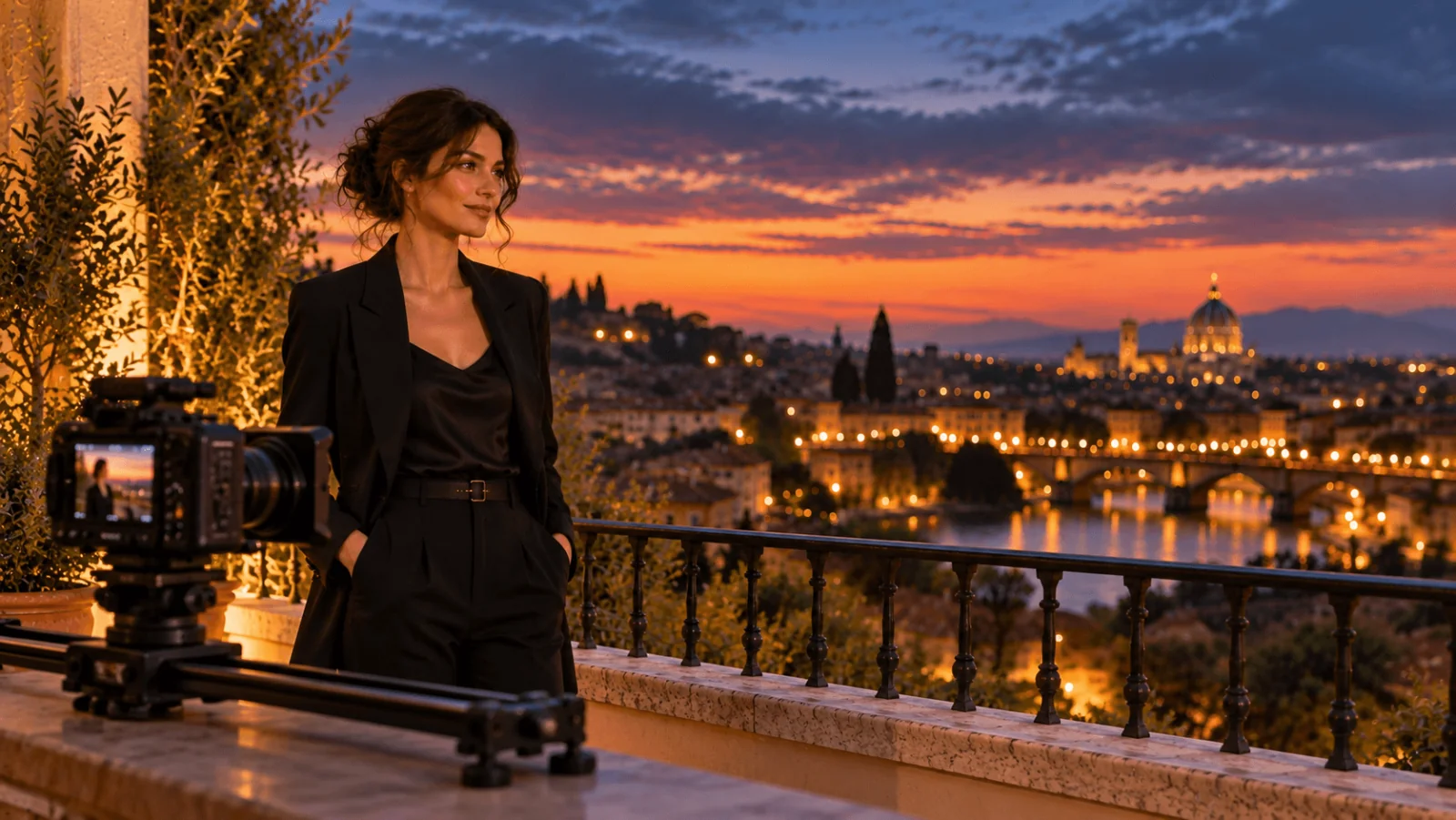
Verwenden Sie dieselbe Quelle und dieselben Einstellungen:
A medium portrait of the adult woman from the supplied image on the same dusk terrace. The camera slides slowly and steadily a short distance to the right along the railing, revealing more of the lit city on screen right. She stays in frame, holds her pose and shifts her gaze slightly toward the city lights. Keep her face, black blazer and hairstyle unchanged, and the warm light constant. No orbit, no walking, no speech, no text.
Benennen Sie, was die Bewegung enthüllt, nicht nur ihr Label. Wenn die Kamerarichtung das Modell verwirrt, vereinfachen Sie auf "etwas mehr Stadt erscheint neben ihrer rechten Schulter".
Fordern Sie von dieser Quelle keine Kameraumkreisung und keine vollständige Profilansicht. Sie zeigt eine Dreiviertelansicht, und eine Bewegung zur anderen Wange braucht ein zweites freigegebenes Standbild.
Aus dem Code aufrufen
Installieren Sie das Python SDK (pip install spicyapi), setzen Sie SPICY_API_KEY und starten Sie Shot eins aus Ihrem freigegebenen Standbild. Das kostet $0.185:
import uuid

from spicyapi import SpicyClient, output_assets

client = SpicyClient()
still = client.upload_file("./approved-still.png")  # local file -> spicy:// address
task = client.create_task(
    model="minimax/h3/image-to-video",
    input_data={
        "image_url": still["uri"],
        "prompt": (
            "A restrained cinematic portrait of the adult woman in the supplied image. "
            "She remains in place, breathes naturally and blinks slowly, then makes one small "
            "eye movement toward the open space on screen right, followed by a subtle "
            "closed-mouth smile. Very slow camera push-in. Preserve her face, black blazer, "
            "hairstyle and the warm terrace light. No head turn, no walking, no new objects "
            "or text. No speech."
        ),
        "resolution": "768p",
        "duration_seconds": 5,
    },
    idempotency_key=str(uuid.uuid4()),  # new key per new request; reuse only to retry the same one
)
final = client.wait_for_terminal(task["taskId"])
print(output_assets(final)[0]["url"])
Für Shot zwei tauschen Sie den Prompt der seitlichen Fahrt ein. Uploads, Warten und Fehler: Python-SDK-Referenz.
Oder lassen Sie einen Agenten laufen
Wenn ein Assistent die Clips erzeugen soll, zeigen die offiziellen Tools den Preis und fragen Sie vor einem bezahlten Aufruf.
- CLI.
spicyapi files upload ./approved-still.png, dannspicyapi tasks create --model minimax/h3/image-to-video --input-file input.json --waitmit der zurückgegebenenspicy://-Adresse alsimage_urlininput.json.npx @spicyapi/clifunktioniert ohne Installation; siehe die CLI-Dokumentation. - MCP-Server. Fügen Sie den MCP-Server hinzu und fordern Sie den Push-in auf Ihrem Standbild an. Der Assistent lädt die Datei mit
spicyapi_upload_filehoch, ruftspicyapi_task_createauf (er stoppt für Ihre Preisbestätigung) und danachspicyapi_task_wait. - Skill.
npx skills add spicyapi-ai/spicy-skillinstalliert den Agent Skill, damit ein Coding-Assistent das aktuelle Modellschema liest, statt Felder zu raten.
Die beiden Clips zusammenschneiden
Setzen Sie den Push-in an den Anfang und die seitliche Fahrt dahinter. Beenden Sie Shot eins mit dem Blick nach rechts und beginnen Sie Shot zwei mit bereits dort gerichtetem Blick, sodass der Schnitt auf derselben Blickachse landet. Verwenden Sie die saubersten zwei bis drei Sekunden jedes Clips statt der vollen fünf.
Behalten Sie einen Soundtrack. Wenn Sie H3 oder LTX verwendet haben, schalten Sie das eigene Audio der Clips stumm und legen einen Music-Bed oder eine Atmosphäre darunter. Bei Seedance schalten Sie das generierte Audio aus und tun dasselbe. Wenn Sie shot-spezifische Atmosphäre möchten, verwenden Sie Seedance mit aktiviertem generiertem Audio und einem Satz wie "quiet distant street ambience, no speech".
Alle drei Routen akzeptieren außerdem einen optionalen Endframe. Er hilft, wenn ein Clip auf einem bestimmten freigegebenen Bild landen muss, aber längere Clips driften stärker davon ab, lassen Sie ihn also in den ersten Entwürfen weg.
Reparieren Sie nur, was fehlgeschlagen ist
| Sichtbarer Fehler | Nächster Schritt |
|---|---|
| Augen oder Kiefer verändern sich beim Push-in | Gehen Sie zum ursprünglichen Standbild zurück und ersetzen Sie den Push-in durch eine fixierte Kamera mit einem Blinzeln. |
| Das Lächeln zeigt instabile Zähne | Fordern Sie ein dezentes Lächeln mit geschlossenem Mund und entfernen Sie jede Sprache. |
| Haare wandern über die Wange | Entfernen Sie Wind und Kopfbewegung und behalten Sie nur die Atmung. |
| Das Gesicht verlässt den Frame | Schaffen Sie mehr Raum in der Quelle, bevor Sie generieren; das Modell hat kein Aspect-Feld, um das zu korrigieren. |
| Geländer oder Schilder verbiegen sich bei der seitlichen Fahrt | Verlangsamen und verkürzen Sie die Bewegung oder croppen Sie das Schild aus der Quelle heraus; Beschriftung bleibt nicht zuverlässig erhalten. |
| Die beiden Clips unterscheiden sich in Licht oder Farbe | Generieren Sie den schwächeren Clip neu aus demselben Standbild und tauschen Sie keine neue Quelle ein. |
| Eine Sekunde ist ausgezeichnet, der Rest driftet | Schneiden Sie um den stabilen Abschnitt herum und verwenden Sie ihn als kurzen Einsatz. |
Vier H3-Entwürfe mit je fünf Sekunden kosten $0.74, zwei Shots mit je vier Entwürfen also $1.48. Zwei stabile Sekunden aus einem Entwurf können dem Schnitt schon dienen. Bei Seedance 2.5 und LTX 2.5 fixieren Sie den Seed und ändern nur den Prompt, damit Sie sehen, was die Änderung bewirkt hat; ein identischer Clip ist damit nicht garantiert. H3 hat keine Seed-Einstellung: Behalten Sie den gewinnenden Prompt im Original und würfeln Sie neu.